Servicekarten
Die Servicekarten-Verwaltung ermöglicht eine effiziente, digitale und transparente Steuerung aller Tankkarten Ihrer Organisation. Sie unterstützt bargeldloses Tanken, zentrale Abrechnung und eine lückenlose Nachverfolgung aller Tankvorgänge.
Typischer Anwendungsfall / Nutzen
Vorgehen:
Fahrzeuge werden mit Servicekarten ausgestattet und können an allen Tankstellen des jeweiligen Anbieters bargeldlos tanken.
Die Abrechnung erfolgt zentral und digital, alle Vorgänge werden dokumentiert.
Servicekarten werden im System verwaltet, zugeordnet und bei Bedarf importiert.
Nutzen:
Lückenlose Überwachung und Nachverfolgung aller Tankvorgänge
Zentrale, digitale Dokumentation und Abrechnung
Reduzierter administrativer Aufwand und papierlose Prozesse
Flexible Nutzung an vielen Tankstellen, oft bundesweit
Typische Anwendungsfälle
Verwaltung von Tankkarten für den gesamten Fuhrpark
Zuweisung von Servicekarten an einzelne Fahrzeuge oder Fahrerkreise
Nachverfolgung und Auswertung von Tankvorgängen für Kostenkontrolle
Import und Pflege von Kartenbeständen bei Anbieterwechsel
Sperrung und Austausch verlorener oder defekter Karten
Unterstützung bei der Einhaltung von Compliance- und Abrechnungsrichtlinien
Voraussetzungen
Berechtigung zur Einsicht und Bearbeitung von Servicekarten
Grundkenntnisse im Umgang mit dem Modul „
Servicekarten“ und den zugehörigen FormularenVertrautheit mit den verwendeten Kartenarten (fahrzeugbezogen, Poolkarte) und Importfunktionen
Strategische Hinweise zur Anwendung
Kontrollieren Sie regelmäßig die Gültigkeit und Zuordnung der Servicekarten
Nutzen Sie die Importfunktion, um den Aufwand zu minimieren und Fehler zu vermeiden
Dokumentieren Sie alle Änderungen und Löschvorgänge sorgfältig
Entfernen Sie nicht mehr genutzte Karten zeitnah, um die Übersicht zu behalten
Übersicht und Funktionen
Das Formular Servicekarten dient der zentralen Übersicht und Verwaltung aller in Ihrer Organisation registrierten Tankkarten (Servicekarten).
Linke Seite des Formulars: Liste der Servicekarten
Die linke Seite bietet eine schnelle Übersicht über die wichtigsten Merkmale jeder Karte:
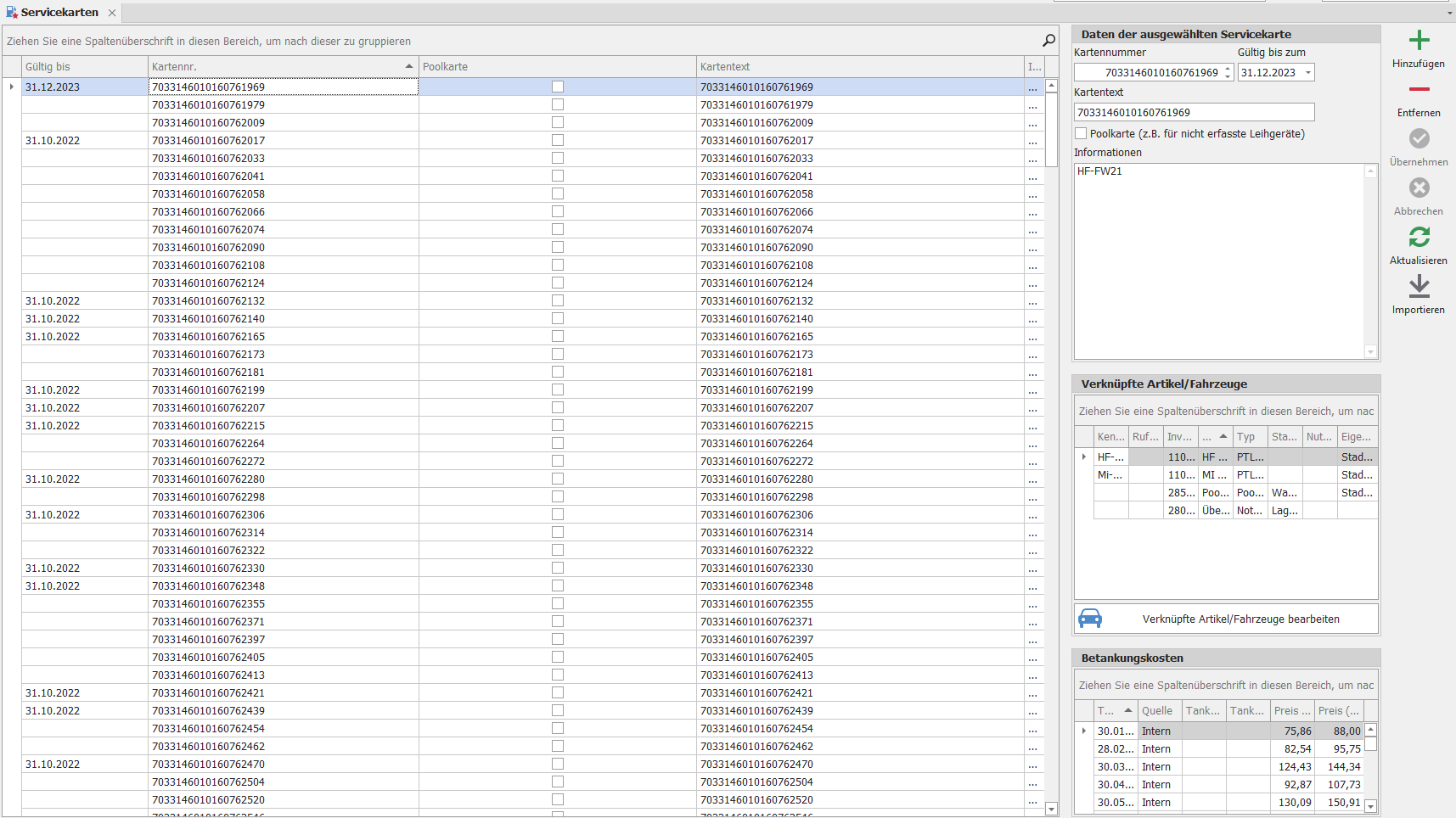
Kartennummer:
- Die
eindeutige Identifikationsnummerder Tankkarte.
Kartentext:
- Eine kurze Beschreibung oder zusätzliche Informationen zur Karte.
Gültigkeit:
- Der Zeitraum (
Start-und Enddatum), in dem die Karte verwendet werden kann.
Verknüpfte Artikel/Fahrzeuge:
- Eine Auflistung der spezifischen Fahrzeuge oder Artikel, die dieser Servicekarte
fest zugeordnetsind.
Rechte Seite des Formulars: Detaillierte Informationen
Unter dem Textfeld Informationen auf der rechten Seite des Formulars werden detaillierte Angaben zur ausgewählten Servicekarte angezeigt, darunter:
Der Artikel oder das Fahrzeug, dem die Servicekarte zugeordnet wurde.
Die Angabe, ob es sich um eine
Poolkartehandelt.
Was ist eine Poolkarte?
Eine „Poolkarte“ ist eine flexible Tankkarte, die nicht fest mit einem spezifischen Fahrzeug oder Artikel verknüpft ist und von mehreren Fahrzeugen oder Artikeln gemeinsam genutzt werden kann.
Anwendungsbeispiele:
Fahrzeugbezogene Karten: Fest einem Fahrzeug zugeordnet
Poolkarten: Für wechselnd genutzte Fahrzeuge oder Flotten
Servicekarten verwalten: Hinzufügen, Entfernen, Importieren
Im Formular Servicekarten können Sie die Verwaltung Ihrer Tankkarten durch Hinzufügen, Entfernen oder Importieren von Einträgen steuern.
Servicekarten hinzufügen:
- Nutzen Sie den
Hinzufügen-Button, um neue Servicekarten in das System aufzunehmen und die relevanten Informationen zu erfassen (Kartennummer, Kartentext, Gültigkeit, Zuordnung).
Servicekarten entfernen:
- Um eine nicht mehr benötigte Servicekarte zu löschen, wählen Sie die entsprechende Karte in der Liste aus und klicken Sie auf
Entfernen.
Servicekarten importieren:
- Über die Importfunktion können Sie Kartendaten aus einer CSV-Datei direkt in die Datenbank übernehmen. Achten Sie auf korrekte Formate und vollständige Angaben.

- Im Importdialog können Sie Datei, Zeilenstart, Datums- und Zeitformat sowie Poolkarten-Einstellungen festlegen. Kontrollieren Sie die Daten vor dem Import.

- Nach erfolgreichem Import stehen die neuen Servicekarten im System zur Verfügung.
Verknüpfte Servicekarten und Betankungskosten
Im Formular Verknüpfte Servicekarten verwalten Sie die mit einer Servicekarte verbundenen Artikel oder Fahrzeuge und sehen die zugehörigen Betankungskosten ein.

- Im Textfeld
Verknüpfte Artikel/Fahrzeugewerden alle zugeordneten Artikel oder Fahrzeuge angezeigt. - Über den Tab
Verknüpfte Artikel/Fahrzeuge bearbeitenkönnen Sie Zuordnungen hinzufügen oder entfernen.
Betankungskostenübersicht:
- Nach der Bearbeitung der Verknüpfungen finden Sie eine Übersicht über die Betankungskosten, die mit dieser Servicekarte verbunden sind.
Detaillierte Kosteninformationen:
| Feld | Beschreibung |
|---|---|
| Betankungsdatum | Wann die Betankung stattgefunden hat |
| Tankstelle | Die Tankstelle (Eigen- oder Fremdtankstelle) |
| Betankungsort | Adresse oder Standort der Tankstelle |
| Gesamtpreis netto | Kosten vor Steuern |
| Gesamtpreis brutto | Kosten nach Steuern |
| Quelle | System oder Benutzer, von dem die Info stammt |
Hinweise zu Datumsangaben und Import
Achten Sie bei der Erfassung und Pflege von Servicekarten besonders auf die korrekten Datumsangaben für die Gültigkeit (Start- und Enddatum). Fehlerhafte oder unvollständige Datumswerte können dazu führen, dass Karten nicht wie gewünscht verwendet werden können oder im System als ungültig erscheinen.
Beim Import von Servicekarten/Tankkarten aus einer CSV-Datei müssen alle Felder vollständig und im richtigen Format angegeben werden. Fehlerhafte Angaben führen zu Warnungen oder zum Ausschluss der betroffenen Datensätze.
Beispiele für Datums- und Zeitformate beim Import:
| Format | Beschreibung | Beispielwert |
|---|---|---|
| dd.MM.yyyy | Tag.Monat.Jahr (deutsch) | 06.03.2026 |
| dd.MM.yy | Tag.Monat.Jahr (2-stellig) | 06.03.26 |
| MM/dd/yyyy | Monat/Tag/Jahr (US) | 03/06/2026 |
| yyyy-MM-dd | ISO-Format | 2026-03-06 |
| dd.MM.yyyy HH:mm | Datum und Uhrzeit (24h) | 06.03.2026 14:45 |
| yyyy-MM-dd HH:mm:ss | ISO mit Uhrzeit (24h) | 2026-03-06 14:45:09 |
| HH:mm | Uhrzeit (24h) | 14:45 |
| hh:mm:ss | Uhrzeit (12h) | 02:45:09 |
Integration mit anderen Modulen
Servicekarten stehen bei der Erfassung von Betankungen als Auswahl zur Verfügung. Die Zuordnung und Verwaltung der Servicekarten ist direkt mit den Betankungs- und Abrechnungsfunktionen im System verknüpft.
Häufige Fehler und wie man sie vermeidet
Falsche oder fehlende Datumsangaben: Können dazu führen, dass Karten nicht wie gewünscht verwendet werden können oder als ungültig erscheinen
Fehlerhafte oder unvollständige CSV-Importe: Führen zu Warnungen oder Ausschluss von Datensätzen
Nicht gepflegte Zuordnungen: Erschweren die Nachverfolgung und verursachen Abrechnungsfehler
Manuelle Eingabefehler: Bei fehlender Importfunktion steigt die Fehleranfälligkeit