Standorte
Voraussetzungen
Es existieren klare Namenskonventionen für Standorte und Lager (z. B. Gebäude_Etage_Raum).
Verantwortlichkeiten für die Pflege und Aktualisierung der Standorte sind festgelegt.
Die Zugriffsrechte für Mandanten und Nutzer sind definiert.
Die Hierarchie (Standort, Unterstandort, Lager, Regal, Fach) ist im Vorfeld konzipiert.
Standorte und Lager: Organisation Ihrer Bestände
Bei der Erstellung eines neunen Standortes ist es wichtig, dass Sie diesem einen einzigartigen und eindeutigen Namen zuweisen (z. B. Lager_Gebäude667_OG1 anstatt einfach nur Lager) um diese bei späterer Suche leichter wiederzufinden.
Funktion der Standorte:
Zweck:
Standortedienen der hierarchischen Gliederung von Orten, an denen Artikel eingelagert sind, beispielsweise Gebäude oder Fahrzeuge.Struktur: In einer Baumstruktur können Sie ein Gebäude als Hauptstandort definieren und dann nach Etagen oder Räumen filtern, die als Unterstandorte fungieren.
Der Unterschied zwischen Standort und Lager:
Primäre Funktion (Standort): Lediglich
Annahmevon Material (z. B. von einer Person oder einem anderen Lager).Lagerbuchung: Es wird
nichtdirekt ein- oder ausgelagert.Inventur: Eine Inventur findet hier
nichtstatt.Primäre Funktion (Lager): Hier findet die eigentliche
Bewegungstatt – Artikel werden ausgegeben und eingelagert.Lagerbuchung: Direkte Ein- und Auslagerung findet statt.
Inventur: Eine Inventur wird
ausschließlich an einem Lagerdurchgeführt.
Übersicht der Standorte und Lager
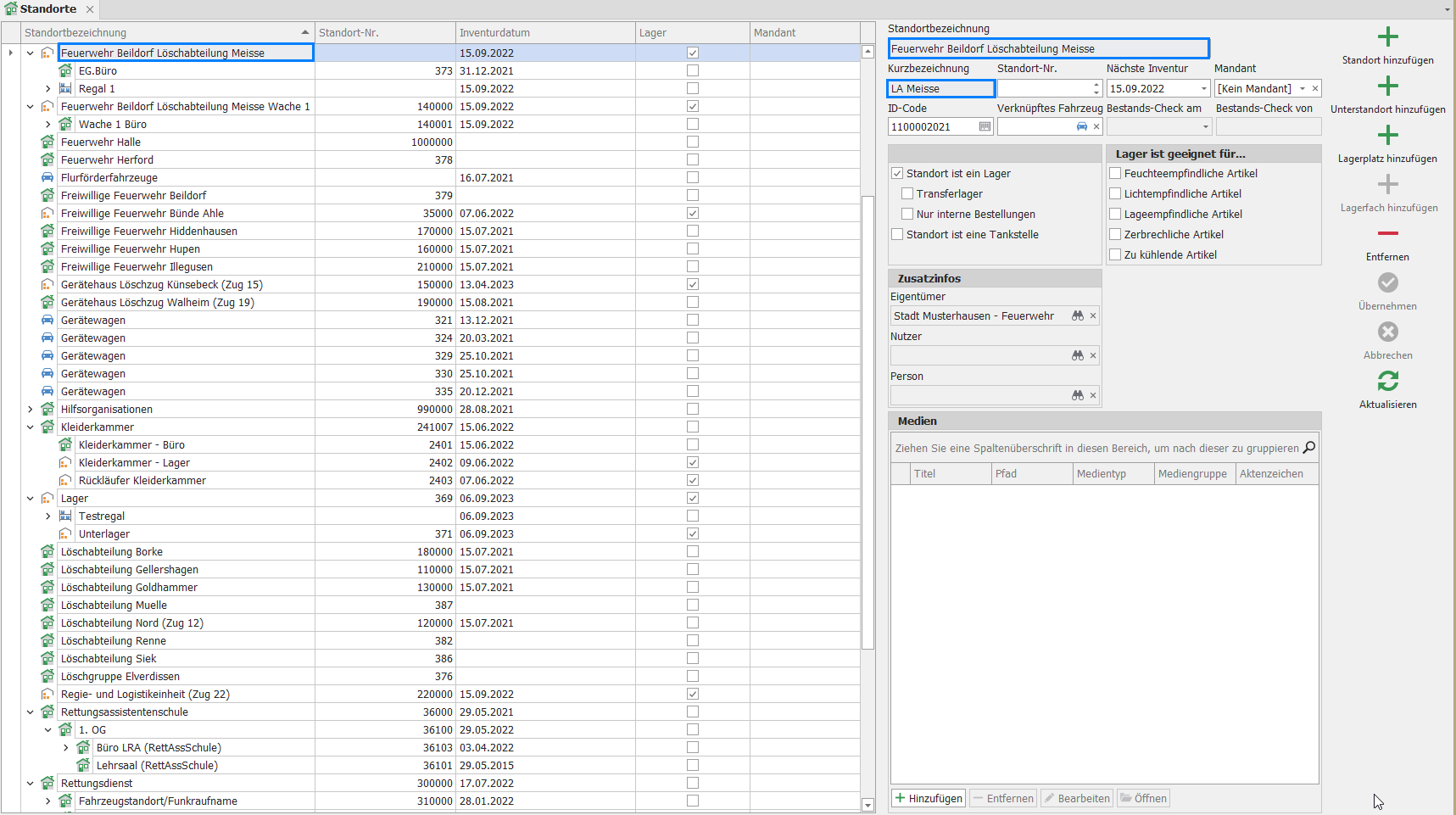
Im Formular Standorte finden Sie alle bisher in den Stammdaten hinterlegten Standorte und Lager.
Diese Übersicht enthält folgende Informationen:
Standortbezeichnung: Der eindeutige Name des Standorts oder Lagers.Standortnummer: Die eindeutige Kennnummer im System.Datum der letzten Inventur: Das Datum, an dem die letzte Bestandsaufnahme durchgeführt wurde (relevant nur für Lager).Angabe, ob es sich um ein
Lagerhandelt: Kennzeichnung, ob an diesem Ort Ein- und Auslagerungen stattfinden (wichtig für die Bestandsbewegung).Mandantentyp:Gibt an, ob ein Mandantentyp gewählt wurde (z. B. keiner gewählt oder Standard).
Mandanten-Zuordnung
Das Textfeld
MandantDas Textfeld Mandant ermöglicht die Zuweisung eines Standorts oder Lagers zu einem spezifischen Organisationsbereich, um die Zugriffskontrolle und Strukturierung zu verbessern.
Funktion:
Sie können definieren, ob ein bestimmter Raum oder ein bestimmtes Lager nur für einen spezifischen Bereich (z. B. Werkfeuerwehr, Werkschutz etc.) relevant und somit für andere Bereiche nicht sichtbar sein soll.
Ergebnis:
Bessere Strukturierung: Klare Trennung der Bestände und Orte im System.
Zugriffskontrolle: Sicherstellung, dass nur berechtigte Mandanten auf die zugewiesenen Lager zugreifen und diese sehen können.
Struktur definieren
Hierarchie der Bestände:
Die Warenwirtschaft nutzt eine klare hierarchische Struktur, um Artikel, Standorte und Lagerplätze systematisch zu gliedern:
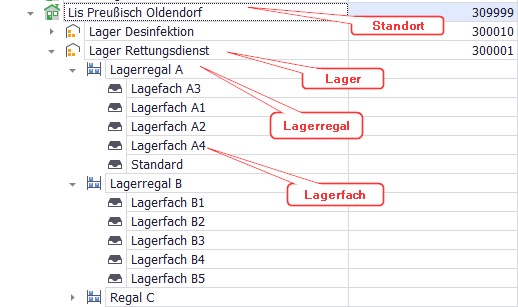
Position: Bezieht sich auf Orga-Einheiten, Personen oder Einrichtungen, denen Artikel zugewiesen werden.
- Hierarchische Rolle:
Empfänger/Nutzer
Standort: Der Ort (Lager, Fahrzeug) wo oder von wo Warenwirtschaftliche Aktivitäten stattfinden. In seltenen Fällen kann der Standort auch sogenannte Unterlager besitzen.
- Hierarchische Rolle:
Primärer Ort/Lager
Lagerregal/Regal: Das Regalsystem, das Lagergut in die Höhe stapelt und meist aus mehreren Lagerfächern besteht. Sorgt für eine systematisierte Lagerung.
- Hierarchische Rolle:
Lagerebene 1
Lagerfach: Nutzt das Regal auf mehreren Ebenen und ermöglicht die einfache Abrufung der Artikel mithilfe von Leiter oder Stapler.
- Hierarchische Rolle:
Detaillierter Lagerplatz (Lagerebene 2)
Standort und Lagerstruktur anlegen
Um Ihre Bestände optimal zu verwalten, können Sie eine hierarchische Standort- und Lagerstruktur anlegen.
Struktur hinzufügen und bearbeiten:
Rechts im Formular finden Sie die Optionen, um: um die hierarchischen Elemente zu pflegen:

Standort: Hinzufügen/entfernen/übernehmenUnterstandort: Hinzufügen/entfernen/übernehmenLagerplatz (Lagerregal/Regal): Hinzufügen/entfernen/übernehmenLagerfach: Hinzufügen/entfernen/übernehmen
Die Verwendung dieser Funktionen ermöglicht es Ihnen, die physischen Gegebenheiten Ihres Lagers präzise im System abzubilden.
Standortdetails festlegen
Nachdem Sie einen neuen Standort hinzugefügt haben, können Sie die grundlegenden Details definieren:
1. Geben Sie im Textfeld Standortbezeichnung einen eindeutigen Namen für Ihren Standort ein (z.B. „Feuerwehr Beildorf Löschabteilung“).
2. Vergeben Sie eine Kurzbezeichnung (z.B. „LA Meisse“).
3. Erfassen Sie ebenfalls die Standortnummer, einen ID-Code und das Datum der nächsten Inventur.
4. Nach der Übernahme werden Ihre eingegebenen Daten links im Formular unter der entsprechenden Standortbezeichnung angezeigt.
Standort als Lager definieren
Um am gewählten Standort Ein- und Auslagerungen sowie Inventuren durchführen zu können, muss dieser als Lager gekennzeichnet werden:
Aktivieren Sie die Checkbox
Standort ist ein Lager, um den Standort als Lager zu kennzeichnen.Das Symbol in der Standortbezeichnung ändert sich dann von einem
grünen Hauszu einemgelben Lagersymbol.
Option: Verknüpftes Fahrzeug
- Unter
Verknüpftes Fahrzeuglegen Sie fest, ob ein Fahrzeug selbst einen Standort darstellt (z. B. ein Einsatzfahrzeug, dessen Beladung als mobiles Lager geführt wird).
Umbuchung von Beständen vor Änderung des Standorttyps:
Wie in der Meldung "Ungültige Bestände" dargestellt, ist ein direkter Wechsel von einem reinen Standort zu einem Lager (oder umgekehrt) im System nicht möglich, solange noch Bestände vorhanden.
Um einen Standort in ein Lager zu deklarieren, müssen vorher die bestehenden Bestände auf einen anderen Standort gebucht werden.

Das System listet im Dialog "
Ungültige Bestände" diederzeit am Standort gebuchten Artikelauf, die umgebucht werden müssen (siehe Beispiel).Wählen Sie den gewünschten Zielstandort ("
Neuer Standort") aus.Klicken Sie aufUmbuchen, um alle angezeigten Bestände auf denneuen Standort zu verbuchen.Erst nach erfolgreicher Umbuchung aller Bestände kann die Checkbox
Standort ist ein Lageraktiviert werden.
Bestands-Check am (nicht Inventur)
Das Feld Bestands-Check am dient der internen Überwachung und ist nicht mit einer Inventur zu verwechseln.
Funktion:
Hier wird lediglich das
Datumerfasst, zu dem der Standort letztmalig auf seine Beständeüberprüftwurde.Dies kann mehrmals täglich oder wöchentlich geschehen – ganz nach Ihrem Ermessen.
Dokumentation:
- Welche Bestände dabei geprüft wurden, können Sie später in der Verwaltung unter Historie einsehen.
Lagereignung definieren
Unter
Lager ist geeignet für...können Sie auswählen, welche speziellen Kriterien dieses Lager für die Einlagerung Ihrer Artikel erfüllt.Markieren Sie die entsprechenden Checkboxen um die Eignung des Lagers zu kennzeichnen:
Feuchteempfindliche ArtikelLichtempfindliche ArtikelLageempfindliche ArtikelZerbrechliche ArtikelZu kühlende Artikel
Definition: Standort- und Lagertypen
Dieser Abschnitt beschreibt die speziellen Funktionen, mit denen Sie Standorte und Lager im System kennzeichnen können.
Verknüpftes Fahrzeug:

Funktion: Die Option
Verknüpftes Fahrzeugmacht einFahrzeug zu einem Standort.Bedeutung: Obwohl ein Standort normalerweise nur Artikel
annimmt, können Sie an diesem Fahrzeug, wenn es als Standort definiert ist, Artikelannehmenund im Falle einer Ausgabe von dortausgeben. Dies ermöglicht die Verwaltung derFahrzeugbeladungals Lagerbestand.
Transferlager:
Funktion: Die Option
Transferlager(verfügbar, wennStandort ist ein Lageraktiviert ist) macht einen Standort zu einem virtuellen Zwischenlager (Transferlager).Symbolik: Wenn beide Checkboxen ("Standort ist ein Lager" und "Transferlager") ausgewählt sind, ändert sich das gelbe Lagersymbol zu einem Haussymbol mit blauem Kreis, das den Transit kennzeichnet.
Zweck: Es dient als zentrales, praktisches
virtuelles oder temporäres Zwischenlager(Puffer). Dies ist sinnvoll, um große, unvollständige Bestellungen zunächst zu sammeln oder sie zur späteren Verteilung auf verschiedene Endstandorte vorzuhalten.
Nur interne Bestellungen: (optional)
- Funktion: Diese Option ist spezifisch für Lager. Wenn
Nur interne Bestellungenaktiviert ist, bedeutet dies, dass dieses Lager in derWarenwirtschaftausschließlich beianderen Lagern innerhalb Ihrer Organisationbestellen kann. - Weitere Details: Genauere Informationen dazu finden Sie unter dem Modul "
Verwaltung → Interne Warenbestellungen".
Einschränkungen: Externe Bestellungen bei Lieferanten sind für ein so gekennzeichnetes Lager nicht möglich.
Voraussetzung: Benötigt die Kostenpflichtigen Features „
Warenwirtschaft“ und „Standortabhängige Bestandseinstellungen“.
Standort ist eine Tankstelle> Macht einen Standort zu einer Tankstelle
Standort als Tankstelle definieren
Wenn Sie die Checkbox Standort ist eine Tankstelle auswählen, wird der entsprechende Standort als Tankstelle im System angelegt. Diese Funktion ist nützlich, wenn Sie beispielsweise eine eigene Tankstelle auf Ihrem Gelände betreiben.
Funktion der Tankstelle:
Zapfsäulen als Unterstandorte: Sobald der Hauptstandort als Tankstelle definiert ist, können Sie auch einzelne Zapfsäulen als separate
Unterstandorteanlegen.Materialzuordnung: Der Tankstelle können dann entsprechende Materialien (z.B. Kraftstoffe, Öle) zugeordnet werden.
Weitere Optionen: Zusätzliche Funktionen zur Verwaltung von Tankvorgängen und -materialien finden Sie im optionalen
LIS SP ModulderTankungsverwaltung.
Zusatzinfos: Eigentümer und Nutzer

Unter den Zusatzinfos haben Sie die Möglichkeit, den Eigentümer (Kunde, Organisationseinheit, Personen) und den Nutzer des jeweiligen Artikels festzulegen.
Auswahl-Dialog: Dies erfolgt über das
Fernglas-Symbol, das den DialogQuelle/Ziel auswählenöffnet.Personen filtern: Bei der Auswahl von Personen können Sie im Formular gezielt nach der
Personalnummer, demNamensowie nach derberuflichenundfreiwilligen Einheitfiltern, um den gewünschten Eigentümer oder Nutzer schnell zu finden (siehe Beispiel).
Medien: Visuelle und dokumentarische Ergänzungen
Der Bereich Medien dient dazu, visuelle und dokumentarische Informationen zu einem Standort zu hinterlegen.Dies ist essenziell für die Dokumentation der Infrastruktur und der Gegebenheiten vor Ort.
Hier können sich folgende Dateitypen und Informationen befinden:
Foto-/VideodateienBerichteWebseiten-LinksLagepläne( z.B. der Etage oder des Geländes)Bauzeichnungen
Best Practice
Verwenden Sie immer eindeutige und sprechende Namen für Standorte und Lager.
Legen Sie die Struktur (Hauptstandort, Unterstandort, Lagerplatz, Fach) vor dem Anlegen fest.
Nutzen Sie die Mandantenfunktion, um Bereiche sauber zu trennen.
Prüfen Sie regelmäßig, ob die Struktur noch zu den realen Gegebenheiten passt.
FAQ & Was wäre wenn?
Was tun, wenn ein Standort umbenannt werden muss?
- Benennen Sie den Standort im System um. Prüfen Sie, ob Verknüpfungen zu Lagerplätzen oder Mandanten bestehen und passen Sie diese ggf. an.
Was passiert, wenn ein Standort gelöscht wird?
- Alle zugeordneten Unterstandorte und Lagerplätze müssen vorher entfernt oder verschoben werden. Prüfen Sie, ob noch Bestände vorhanden sind.
Was, wenn ein Standort Mandanten-übergreifend genutzt werden soll?
- Weisen Sie den Standort keinem spezifischen Mandanten zu oder nutzen Sie die Berechtigungsverwaltung gezielt.
Was tun, wenn die Hierarchie nachträglich geändert werden muss?
- Strukturieren Sie die Standorte um, indem Sie Unterstandorte verschieben oder neu anlegen. Prüfen Sie die Auswirkungen auf Bestände und Zugriffsrechte.
Praxisbeispiele & Alltagssituationen
Beispiel 1: Standort für ein neues Lager anlegen.
- Die Feuerwehr erhält ein neues Materiallager. Im System wird ein neuer Hauptstandort "Lager_GebäudeA_EG" angelegt, darunter werden die einzelnen Räume als Unterstandorte und die Regale als Lagerplätze erfasst.
Beispiel 2: Temporärer Standort für Baustelle.
- Für eine Baustelle wird ein temporärer Standort "Baustelle_Nord" angelegt. Nach Abschluss der Arbeiten werden alle Bestände auf andere Standorte umgebucht und der Standort gelöscht.
Beispiel 3: Nutzung der Mandantenfunktion.
- Die Werkfeuerwehr und der Werkschutz teilen sich ein Gebäude, aber jeder Bereich sieht und verwaltet nur seine eigenen Lager und Bestände, da die Mandantenfunktion genutzt wird.
Beispiel 4: Fahrzeug als mobiles Lager.
- Ein Einsatzfahrzeug wird als Standort angelegt und als Lager markiert. Die Beladung (z. B. Schläuche, Werkzeug) wird direkt diesem Fahrzeug zugeordnet und kann bei Einsätzen nachverfolgt werden.
Beispiel 5: Nachträgliche Umstrukturierung.
- Nach einer Umbaumaßnahme werden Unterstandorte und Lagerplätze verschoben. Die Bestände werden im System umgebucht, sodass die reale und digitale Struktur wieder übereinstimmen.
Häufige Fehler und wie man sie vermeidet
1. Unklare oder doppelte Standortnamen...
- Vermeidung: Immer eindeutige und sprechende Namen verwenden (z. B. "Lager_GebäudeA_EG" statt nur "Lager").
2. Standorte ohne Hierarchie oder Struktur anlegen...
- Vermeidung: Vor dem Anlegen die Struktur planen (Hauptstandort, Unterstandort, Lagerplatz, Fach).
3. Mandantenfunktion nicht nutzen...
- Vermeidung: Bereiche und Zugriffsrechte sauber trennen, Mandanten korrekt zuweisen.
4. Bestände nicht korrekt umbuchen vor Standortänderungen...
- Vermeidung: Vor dem Löschen oder Umwandeln eines Standorts alle Bestände auf andere Standorte umbuchen.
5. Fehlende Dokumentation von Änderungen...
- Vermeidung: Jede Änderung an Standorten, Lagerplätzen oder Beständen dokumentieren und nachvollziehbar halten.
6. Standort als Lager markieren, obwohl noch Bestände vorhanden sind...
- Vermeidung: Erst alle Bestände korrekt umbuchen, dann den Typ ändern.
7. Zugriffsrechte nicht prüfen...
- Vermeidung: Nach Änderungen an Mandanten oder Standorten die Rechte und Sichtbarkeiten kontrollieren.