Vor der Einrichtung
Stammdaten-Einrichtung
Die Einrichtung der Stammdaten ist die Grundlage für eine effiziente, sichere und nachvollziehbare Verwaltung in der Geräte- und Materialverwaltung (GMV). Sie umfasst die Vergabe von Rollen, die Konfiguration von ID-Codes, Benutzerrechten und individuellen Oberflächen.
Typischer Anwendungsfall / Nutzen
Vorgehen:
Systemrollen und Benutzerrechte werden festgelegt.
ID-Codes und Nummernkreise werden definiert.
Die Oberfläche wird individuell angepasst.
Nutzen:
Klare Rechtevergabe und sichere Zugriffssteuerung
Einheitliche und kompatible ID-Codes
Effiziente Verwaltung durch individuelle Oberflächen
Nachvollziehbarkeit und Transparenz bei allen Einstellungen
Voraussetzungen
Berechtigung zur Nutzung des Systemprogramms
Grundkenntnisse im Umgang mit Rollen, Rechten und ID-Codes
Zugriff auf die Geräte- und Materialverwaltung
Übersicht und Funktionen

Das Modul bietet:
Automatische Erstellung von Systemrollen für Artikelgruppen und Standorte
Detaillierte Vergabe und Anpassung von Benutzerrechten
Konfiguration von ID-Codes und Nummernkreisen
Individuelle Anpassung der Oberfläche (Skin)
Detailbereich
Im unteren Bereich werden die Details zur jeweiligen Einstellung angezeigt. Dazu gehören:
Zugewiesene Rollen und Rechte
Verwendete ID-Code-Typen und Nummernkreise
Benutzerbezogene Oberflächeneinstellungen
Die Felder können je nach Systemkonfiguration variieren.
Hinweise zu Bearbeitung und Nachverfolgung
Rollen und Rechte sollten regelmäßig überprüft und angepasst werden.
Die Wahl des ID-Code-Typs und der Prüfziffer muss einheitlich erfolgen.
Oberflächeneinstellungen sind nutzerbezogen und individuell.
Hinweise zu Fehlerquellen
Uneinheitliche ID-Codes oder Prüfziffern führen zu Problemen beim Scannen und Suchen.
Fehlende oder falsche Rechte verhindern die Bearbeitung wichtiger Daten.
Nicht dokumentierte Änderungen erschweren die Nachverfolgung.
Best Practice: Alltagssituationen
Neue Benutzer anlegen:
- Weisen Sie direkt die passenden Rollen und Rechte zu.
Gerätebestand erweitern:
- Definieren Sie rechtzeitig neue Nummernkreise und ID-Codes.
Oberfläche anpassen:
- Schulen Sie die Nutzer im Umgang mit individuellen Skins für mehr Effizienz.
Bei der initialen Einrichtung der Geräte- und Materialverwaltung (GMV) werden die folgenden Systemrollen automatisch von der LIS GmbH erstellt:
Rollen für
Alle ArtikelgruppenRollen für
Alle Standorte
Zweck und Vorgehen:
Diese vordefinierten Rollen können anschließend den einzelnen Benutzern zugeordnet werden, um den Workflow zu optimieren und zukünftige Arbeitsprozesse in Bezug auf die Zugriffsrechte zu vereinfachen.
ID-Codes (Barcode/RFID)
Bevor Sie Ihre Stammdaten einpflegen, sollten Sie vorab einige Details zu den Identifikationssystemen bedenken, um einen reibungslosen Ablauf zu gewährleisten.
Auswahl des ID-Code-Typs und der Länge:

Typen: Überlegen Sie, welcher ID-Code-Typ (
RFID, EANX/Code39/2of5, QR-Codeusw.) für welchen Artikel, Standort oder welche Person genutzt werden soll.Länge: Die Länge des ID-Codes muss vom Produkt abhängig gemacht werden. Ein zu langer ID-Code (z. B. für eine Schlauchkupplung) lässt sich schwer oder eventuell gar nicht scannen.
Empfehlung: Hier wird zum Beispiel der ID-Code Typ „Interleaved 2 of 5 Mod 10“ empfohlen.
Handhabung der Prüfziffer:
Es ist ratsam, eine einheitliche Vorgehensweise zu wählen, ob der ID-Code mit oder ohne Prüfziffer gedruckt werden soll.
Problem bei Uneinheitlichkeit: Bei der manuellen Suche können Probleme auftreten, da die gedruckten Werte nicht identisch mit den gespeicherten Werten sein können.
LIS SP Serie (Scanner): Auch bei dem PDA/Tablet der
LIS SPSerie sollten Sie die Einstellungen einheitlichmit/ohne Prüfzifferprogrammieren. Diese Geräte werden in der Regel vorkonfiguriert ausgeliefert, um diese Probleme zu vermeiden.Nummernkreise für die Verwaltung: Für die ID-Code Vergabe für
Funktionsbereiche,Personen,OrganisationenundHersteller/Lieferantenist es ratsam, eineneigenen Nummernkreiszu belegen.→ Vorteil
So kann schneller definiert werden, was dieser Nummernkreis beinhaltet.

RFID-Kompatibilität (Stellenwertsystem):
Standard (LIS): Standardmäßig werden alle RFID Scanner der
LIS SPSerie mit dem vorinstallierten Stellenwertsystem Hex (Reverse) ausgeliefert.Kompatibilitätsproblem: Verwenden Sie jedoch RFID Scanner, die das Stellenwertsystem
Dezimal/Hexbeinhalten, ist die Kompatibilität zu denLIS SP RFID Readernnicht mehr gegeben.
Benutzerrechte

Wenn mehrere Personen in Ihrer Organisation für die Verwaltung der Geräte verantwortlich sind, müssen die Zugriffsrechte im Voraus festgelegt werden (welche Person wann, wo und was bearbeiten darf).
Detaillierte Anpassung:
Die Berechtigungen können für einzelne Personen oder Gruppen detailliert angepasst werden, indem sie auf bestimmte Abteilungen, Gerätearten oder Gerätetypen usw. beschränkt werden.
Beispiel und erweiterte Rechte:
- Basiszuweisung: Wie im nebenstehenden Beispiel gezeigt, wurden dem Benutzer "Retseb-FF-Test" per
Drag & Dropdie Rollen für AlleArtikelgruppenundAlle Standortezugewiesen.
Erweiterte Berechtigungen: Zusätzlich erhält der Benutzer in der nächsten Instanz weitere Berechtigungen, die es ihm ermöglichen, innerhalb der Artikelgruppen:
Änderungen vorzunehmenStammdaten zu bearbeitenneue Einträge hinzuzufügenDaten zu speichern
Diese detaillierte Zuweisung stellt sicher, dass jeder Benutzer nur die Funktionen ausführen kann, die für seine Rolle notwendig sind.
Gehen Sie wie folgt vor:
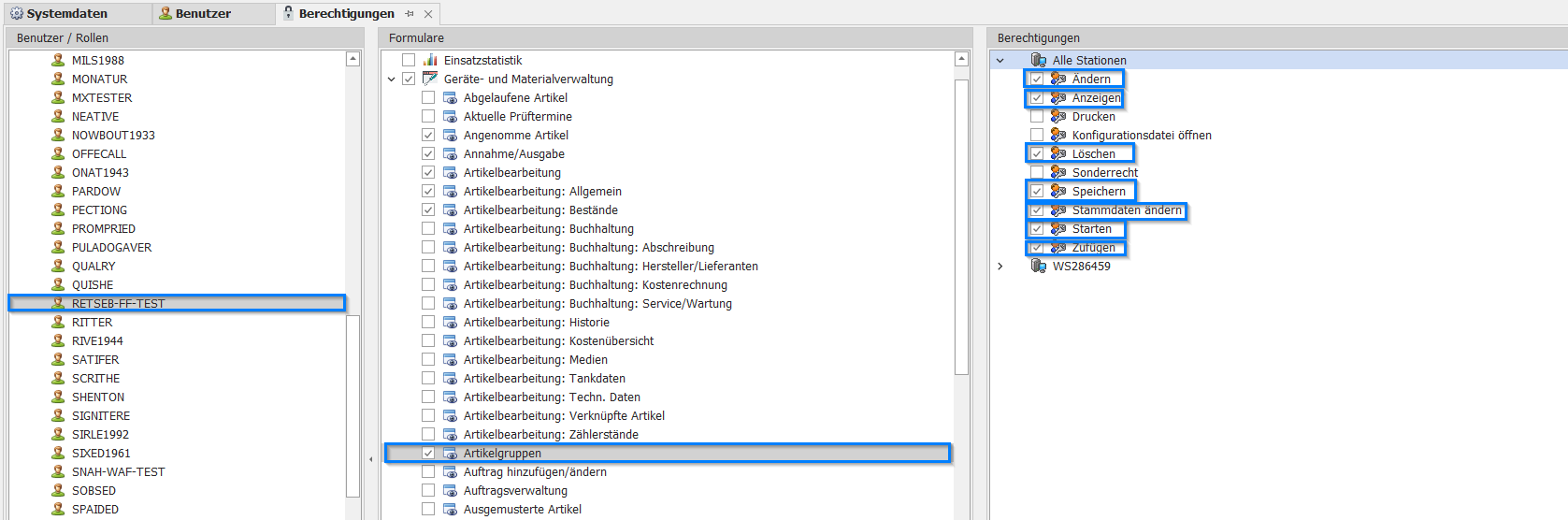
1. Navigieren Sie im Systemprogramm zu Berechtigungen.
2. Wählen Sie unter Auswahl Benutzer/Rolle den entsprechenden Benutzer oder die Rolle aus.
3. Wechseln Sie in die Geräte- und Materialverwaltung und öffnen Sie den Bereich Artikelgruppen.
4. Treffen Sie Ihre Auswahl der Artikelgruppen, für die der Benutzer Berechtigungen erhalten soll.
5. Weisen Sie in diesem Formular dem Benutzer zusätzliche Berechtigungen zu, indem Sie spezifische Rechte wie Bearbeitung, Hinzufügen oder Speichern von Daten zuordnen.
Ergebnis: So stellen Sie sicher, dass der Benutzer über die erforderlichen Rechte verfügt, um seine Aufgaben effektiv auszuführen. Für weitere Details der Berechtigungen schauen Sie unter Stammdaten Berechtigungen.
Oberflächen Skin anpassen
Jeder Nutzer kann für sich individuell die Oberfläche optisch durch Auswahl seines persönlichen Skins anpassen.
- Wichtig: Diese Änderung hat keine Auswirkung für andere Nutzer, da der gespeicherte Skin
Nutzerbezogenist.

Vorgehensweise:
Wechseln Sie in den Reiter
Oberfläche.Wählen Sie die Option
Skin.Selektieren Sie aus der Liste der dargestellten Skins Ihre bevorzugte Darstellung.
Die gewählte Darstellung wird beim Beenden des Programms automatisch gespeichert und beim nächsten Start geladen.
Was wäre wenn ... (Beispiele für Fehlerfälle)
Was passiert, wenn Rollen nicht korrekt vergeben werden?
- Benutzer können nicht auf benötigte Bereiche zugreifen oder haben zu viele Rechte.
Was passiert, wenn ID-Codes unterschiedlich konfiguriert sind?
- Es kommt zu Problemen beim Scannen und bei der Suche nach Artikeln.
Was passiert, wenn Oberflächeneinstellungen nicht gespeichert werden?
- Die individuelle Ansicht geht beim Neustart verloren.
Häufige Fehler und wie man sie vermeidet
Fehlende Rechte:
- Prüfen Sie regelmäßig die Rechtevergabe für alle Benutzer.
Uneinheitliche Nummernkreise:
- Legen Sie für jede Kategorie einen eigenen Nummernkreis fest.
Nicht dokumentierte Änderungen:
- Halten Sie alle Anpassungen nachvollziehbar fest.