Mängelerfassung
Die Mängelerfassung ist ein optionales Modul, das eine flexible Anmeldungsmöglichkeit bietet: Sie melden sich nicht wie über die gewohnte Lis Kennung an, sondern nutzen Ihre Windows-Kennung.
Sie ermöglicht es allen Mitarbeitenden, Mängel, Defekte oder Probleme an Produkten, Geräten, Anlagen oder anderen Gegenständen systematisch zu dokumentieren und zu erfassen.
Typischer Anwendungsfall / Nutzung in der Praxis
Vorgehen:
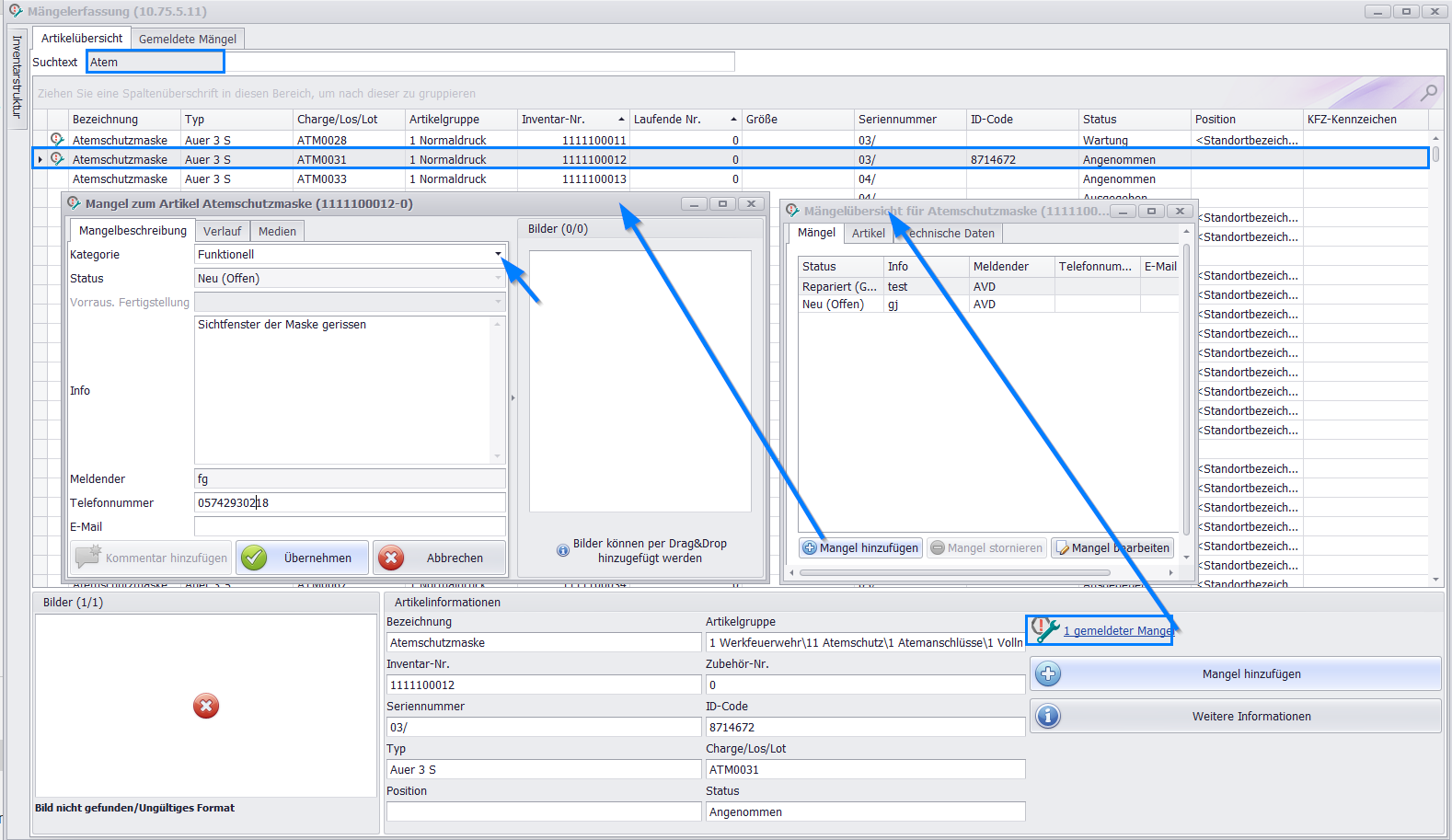
Öffnen Sie das Mängelerfassungsformular (zunächst ohne vorhandene Daten).
Suchen Sie den gewünschten Artikel per Suchtext oder scannen Sie einen vorhandenen ID-Code.
Geben Sie relevante Suchbegriffe wie
Atemschutzmaskeein, um die Artikelübersicht zu filtern.In der Artikelübersicht werden alle Artikel der gewählten Kategorie mit Bezeichnung, Charge, Inventar-/ Seriennummer, Status, Position etc. angezeigt.
Bereits gemeldete Mängel sind durch ein Icon vor der Artikelbezeichnung gekennzeichnet. Über den Button
gemeldeter Mangelerhalten Sie im DialogMangelübersicht für ...detaillierte Informationen.Um einen neuen Mangel zu erfassen, wählen Sie den Artikel und öffnen den Dialog
Mangel zum Artikel ....Geben Sie relevante Informationen wie
Art des Mangels,Kategorie,Ortsowie Ihre Kontaktdaten ein und fügen Sie ggf. ein Bild hinzu.Speichern Sie die Mangelmeldung. Die Übersicht wird aktualisiert und das Mangel-Icon erscheint beim Artikel.
Nutzen:
Systematische und schnelle Erfassung von Mängeln durch alle Mitarbeitenden
Transparente Dokumentation und Nachverfolgung
Grundlage für effiziente Instandhaltung und Reparatur
Voraussetzungen
Zugang zum Modul Mängelerfassung
Windows-Kennung für die Anmeldung
Grundkenntnisse im Umgang mit der Artikelübersicht und den Suchfunktionen
Häufige Fehler und wie man sie vermeidet
Unvollständige Angaben: Geben Sie alle relevanten Details (Art, Kategorie, Ort, Kontakt) an.
Fehlende Medien: Fügen Sie bei Bedarf Bilder hinzu, um die Nachvollziehbarkeit zu erhöhen.
Falsche Artikelauswahl: Prüfen Sie vor dem Speichern, ob der richtige Artikel ausgewählt ist.
Nicht gespeicherte Meldung: Speichern Sie die Meldung, damit sie im System erscheint.
Strategische Hinweise zur Anwendung
Nutzen Sie die Filter- und Suchfunktionen, um gezielt Artikel zu finden.
Dokumentieren Sie Besonderheiten im Kommentarfeld.
Prüfen Sie regelmäßig, ob alle relevanten Mängel erfasst wurden.
Kommunizieren Sie wichtige Hinweise an die zuständigen Stellen.
Übersicht Mängelstatus
Die Mängelerfassung bietet eine übersichtliche Darstellung der Mangelzustände, die über Checkboxen gesteuert werden kann:

Offene Meldungen: Zeigt alle aktuellen, noch nicht behobenen Mängel an.Geschlossene Meldungen: Enthält Mängel, die erfolgreich behoben und abgeschlossen wurden.Stornierte Meldungen: Zeigt Mängel an, die storniert wurden und nicht mehr verfolgt werden.
Filter und Anzeigefunktionen:
Filtern nach Inventarstruktur möglich (Checkbox
Inventarstruktur filtern).Markierung bereits gemeldeter Artikel durch spezielles Icon.
Mangelmeldung über Inventarstruktur

Klappen Sie die Inventarstruktur auf, um Funktionsbereiche und Artikel zu sehen.
Selektieren Sie den gewünschten Artikel und erfassen Sie die Mangelmeldung wie oben beschrieben.
Bearbeitung und Verwaltung gemeldeter Mängel
Das Modul bietet eine zentrale Oberfläche zur Verwaltung und Nachverfolgung aller eingegangenen Mangelmeldungen.
Meldung auswählen: Wählen Sie eine Meldung aus, die Sie bearbeiten möchten.
Dialog öffnen: Klicken Sie auf
Bearbeiten, um den DialogMangel zum Artikel…zu öffnen.Funktionen im Dialog: Kommentar hinzufügen/bearbeiten/löschen, Medien ergänzen, Status ändern, Mangel stornieren.
Verlauf: Alle Aktivitäten, Kommentare und Änderungen werden im Verlauf dokumentiert.
Speichern: Nach Änderungen speichern, um die Aktualisierung zu sichern.
Zusätzliche Hinweise und Tipps
Prüfen Sie regelmäßig, ob sich Kategorien oder Prozesse ändern, und passen Sie die Dokumentation an.
Kommunizieren Sie Änderungen transparent an alle betroffenen Mitarbeitenden.
Nutzen Sie die Möglichkeit, inaktive oder veraltete Mängel zu kennzeichnen, statt sie zu löschen.
Schulen Sie die Anwender im Umgang mit den Filter- und Statusoptionen.
Dokumentieren Sie, wer wann welche Änderungen vorgenommen hat.
Nutzen Sie Erinnerungsfunktionen, um an offene Mängel erinnert zu werden.
Legen Sie klare Verantwortlichkeiten für die Pflege und Kontrolle der Mängel fest.
Prüfen Sie regelmäßig die Konsistenz der Daten (z. B. doppelte Einträge, fehlende Pflichtfelder).
Archivieren Sie abgeschlossene Mängel und Berichte zentral und revisionssicher.
Exportieren Sie Mängel und Berichte für Audits oder externe Prüfungen.
Best Practice
Nutzen Sie die Filter- und Statusfunktionen, um Mängel effizient zu priorisieren und zu bearbeiten.
Dokumentieren Sie alle Maßnahmen und Statusänderungen im Verlauf.
Fügen Sie aussagekräftige Medien hinzu, um die Nachvollziehbarkeit zu erhöhen.
Kommunizieren Sie regelmäßig mit den beteiligten Personen.
Exportieren Sie Berichte zur Archivierung oder für Audits.
FAQ – Häufig gestellte Fragen
Frage: Was passiert, wenn eine Meldung versehentlich geschlossen wurde?
- Antwort: Der Status kann mit den entsprechenden Berechtigungen wieder auf „offen“ gesetzt werden.
Frage: Kann ich Medien nachträglich hinzufügen?
- Antwort: Ja, Medien können jederzeit ergänzt werden.
Frage: Wer darf Mängel erfassen und bearbeiten?
- Antwort: Alle Mitarbeitenden mit Zugang zum Modul können Mängel erfassen. Die Bearbeitung ist ggf. auf bestimmte Rollen beschränkt.
Was wäre wenn ...?
...ein Mangel fehlt? → Prüfen Sie die Filtereinstellungen und die Berechtigungen.
...versehentlich ein falscher Status gesetzt wurde? → Korrigieren Sie den Status und dokumentieren Sie die Änderung.
...ein Mangel nicht mehr relevant ist? → Stornieren oder schließen Sie den Mangel mit Begründung.
Geben Sie relevante Informationen wie
Art des Mangels,Kategorie,Ortsowie dieTelefonnummeroderE-Mailvon Ihnen als meldende Person ein.Fügen
ggf. ein Bild per Drag & Dropvon dem mangelbehafteten Artikel hinzu.
Speichern der Mangelmeldung: Speichern Sie die erfassten Mängelinformationen. Nach dem Speichern wird die Artikelübersicht aktualisiert, und das Mangel-Icon wird bei dem bemängelten Artikel angezeigt.