Inventur
Die Inventur ermöglicht die vollständige Bestandsaufnahme und -korrektur für ein Lager. Während eine Inventur läuft, wird das Lager gesperrt, um Bestandsbewegungen zu verhindern, die das Ergebnis verfälschen könnten.
Anwendungsfall / Nutzen
Vorgehen:
1. Neue Inventur starten und Quelle/Ziel-Kombination auswählen.
2. Bestände zählen und Inventurmengen eintragen.
3. Abweichungen prüfen und Inventurkorrekturen durchführen.
4. Checkbox Inventur geprüft setzen und Inventur abschließen.
Nutzen:
Lückenlose Bestandsaufnahme mit farblichem Soll-/Ist-Abgleich
Unterstützung für Mehrpersonen-Zählungen und PDA-Geräte
Automatische Berechnung von Differenzmengen und Gesamtfehlbeträgen
Differenzliste als Ausdruck oder CSV-Export für weitere Analysen
Voraussetzungen
Benutzerberechtigungen für die Inventur und Inventurkorrektur
Gepflegte Stammdaten (Artikel, Lager, Preisangaben für Wertberechnung)
Lager muss für die Inventur verfügbar sein (nicht bereits gesperrt)
Übersicht und Funktionen

Das Modul bietet:
Übersicht aller offenen und abgeschlossenen Inventuren
Neue Inventur starten, bestehende öffnen oder löschen
Zählungen mit mehreren Personen oder PDA-Geräten
Farblicher Abgleich von Soll- und Ist-Bestand
Inventurkorrektur mit visuellem Bestätigungsdialog
Differenzliste drucken oder als CSV exportieren
Hinweise zu Bearbeitung und Nachverfolgung
Das Lager bleibt während der gesamten Inventur für alle anderen Aktivitäten gesperrt.
Nach Setzen der Checkbox
Inventur geprüftkann die Inventur nicht mehr bearbeitet werden.Abgeschlossene Inventuren können nur noch zur Ansicht und zum Drucken geöffnet werden.
Inventurkorrekturen werden durch ein gelbes Dreieck signalisiert – diese müssen bewusst bestätigt werden.
Hinweise zu Fehlerquellen
Nicht bearbeitete Bestände verhindern den fehlerfreien Abschluss – das System weist mit einem Dialog darauf hin.
Werden nach der ursprünglichen Inventurmenge zusätzliche Zählungen erfasst, erscheint ein gesonderter Hinweisdialog.
Fehlen Preisangaben in den Stammdaten, werden keine Netto-/Bruttowerte und kein Gesamtfehlbetrag berechnet.
Neue Inventur
Beim Öffnen des Inventur-Moduls erhalten Sie eine klare Übersicht über alle offenen und abgeschlossenen Inventuren.
Auf der rechten Seite des Formulars stehen Ihnen verschiedene Aktionen zur Verfügung um Ihre Inventur zu verwalten:
Sie können eine
neue Inventurstarten.Sie können eine oder mehrere
Inventuren löschen.Oder Sie können mit dem Button
Öffneneine bestehende Inventur laden.
Optionen im Inventur-Dialog
Im sich anschließend öffnenden Dialog haben Sie die Möglichkeit, den Status Ihrer Inventur zu steuern:
Eine bearbeitete Inventur zu
speichern.Eine
geparkte Inventurweiterzubearbeiten.Eine
laufende Inventur abzubrechen.Oder die Inventur final abzuschließen.
Das geöffnete Inventurformular entspricht in Aufbau und Funktion dem Formular, das detailliert unter Inventurdaten beschreiben wird.
Start einer neune Inventur
Sobald Sie das Modul geöffnet haben und eine neue Inventur starten möchten, beginnt der Prozess – wie in anderen Formularen gewohnt – mit der Auswahl einer Quelle/Ziel-Kombination.
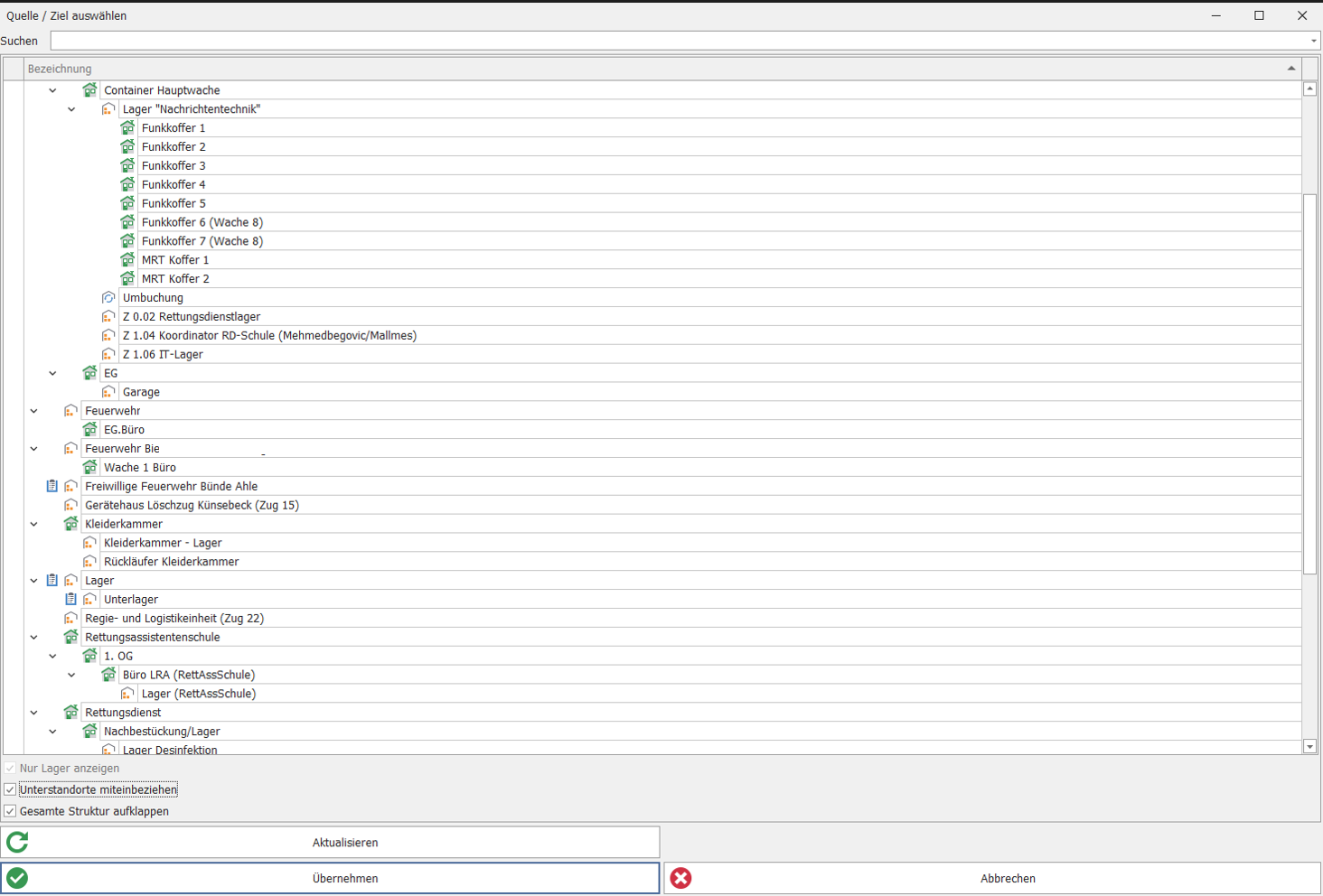
Anschließend wählen Sie eine der verfügbaren Checkbox-Optionen aus:
Nur Lager anzeigen– standardmäßig aktiviert, um die Auswahl zu erleichterninkl. Unterstandorte– bezieht alle untergeordneten Standorte des gewählten Lagers einInventur für Funktionsbereich– schränkt die Inventur auf einen bestimmten Funktionsbereich ein
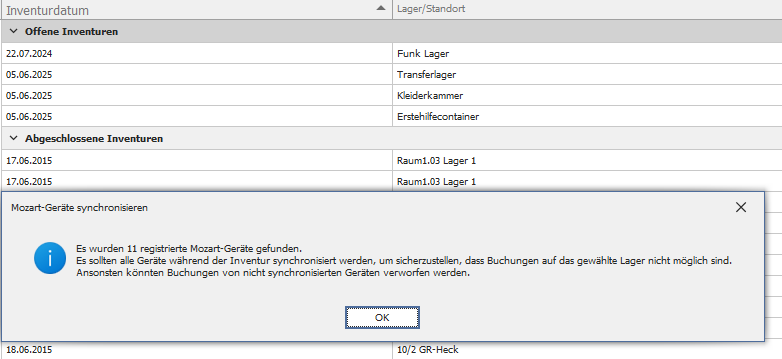
Nach dem Klick auf Auswahl übernehmen öffnet sich ein Dialogfenster, das auf eine mögliche Synchronisierung mit Mozart-Geräten hinweist.
Hinweis: Dieser Dialog erscheint nur, wenn Mozart-Geräte (PDA) in Ihrer Organisation im Einsatz sind. Bestätigen Sie die Synchronisierung, damit alle Zählgeräte auf dem aktuellen Stand sind.
Inventurdaten: Details zur Bestandsaufnahme
Wenn Sie das Formular Inventurdaten öffnen, erhalten Sie eine detaillierte Ansicht Ihrer Inventur. Hier finden Sie umfassende Informationen zur Inventur des Lagers (inklusive Unterstandorte) sowie spezifische Artikel- und Bestandsinformationen.
Sie können auch Details zum Inventurdatum einsehen, wer die Inventur durchgeführt hat und ob sie bereits geprüft wurde. Im Textfeld Zählungen können Sie Ihre eindeutig gezählten Bestände eintragen; diese Menge wird dann automatisch in der Textzeile Inventurmenge widergespiegelt.
Bestandsübersicht und Kennzahlen
Unterhalb des Textfeldes "Bestände" sehen Sie eine übersichtliche Darstellung der zugehörigen Artikel- und Bestandsinformationen, inklusive der erfassten Zählmengen und wichtiger buchhalterischer Angaben.
Zentrale Werte wie die Sollmenge, die Inventurmenge und die Differenzmenge werden hier ebenfalls klar angezeigt.
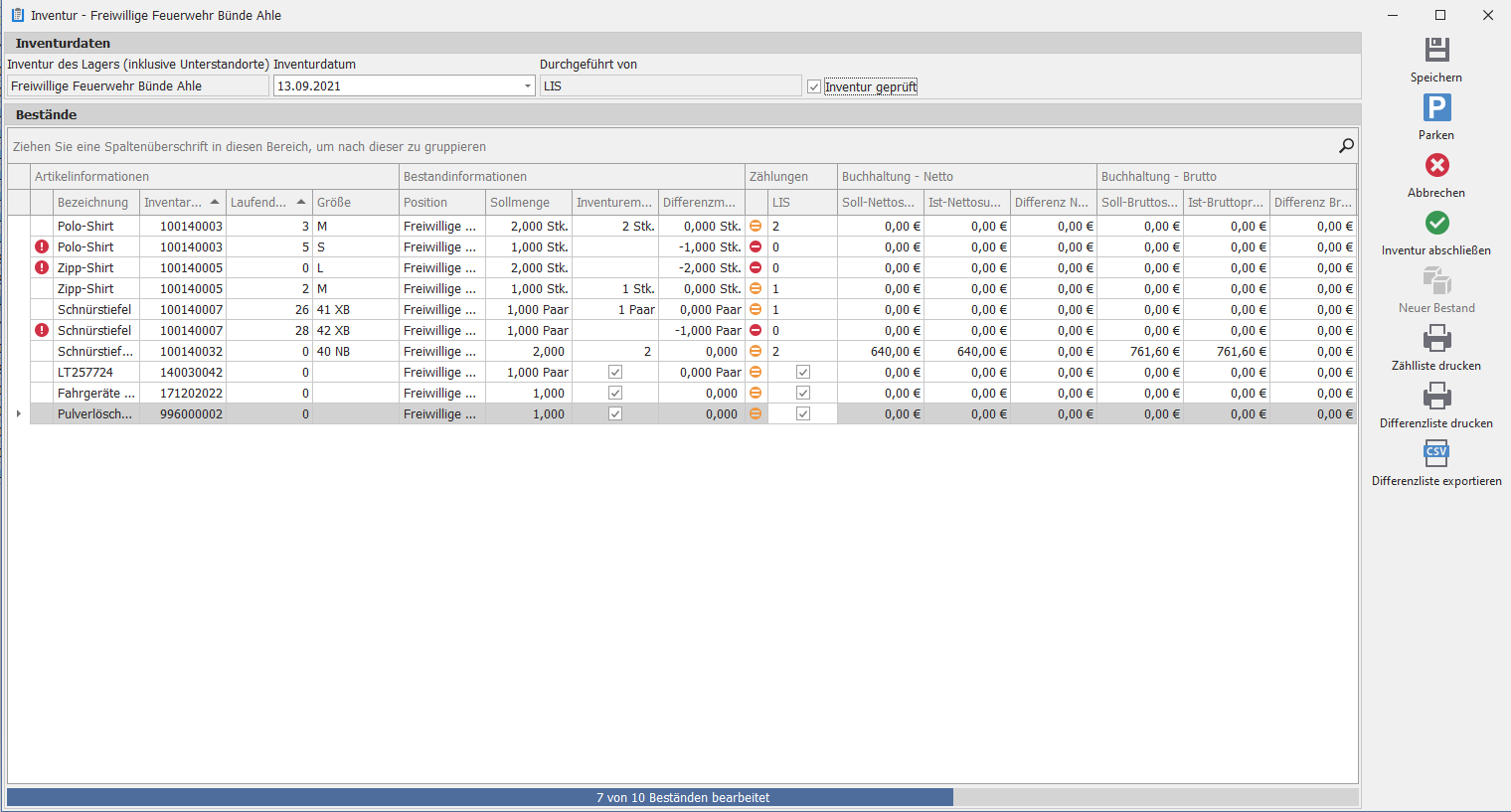
Visueller Abgleich von Soll- und Ist-Bestand:
🟠
Übereinstimmend– orange markiert mit=-Symbol: Soll- und Ist-Bestand stimmen überein🔴
Abweichung– rot markiert: Fehlbestand oder Mehrbestand vorhanden
Angezeigte Kennzahlen:
Sollmenge– erwarteter Bestand laut SystemInventurmenge– tatsächlich gezählte MengeDifferenzmenge– Abweichung zwischen Soll und IstNetto-/Bruttowert– automatisch berechnet, wenn Preisangaben in den Stammdaten hinterlegt sindGesamtfehlbetrag– Gesamtwert aller Bestandsabweichungen
Fortschrittsanzeige:
Am unteren Rand (Fußzeile) sehen Sie, wie viele Bestände bereits bearbeitet wurden – bezogen auf alle erfassten Inventurdaten.
Inventur Teilnehmer: Zählungen und Übersicht
Wenn Sie die Inventur mit mehreren Personen oder einem Personal Digital Assistant (PDA) durchführen, erhalten Sie unter dem Punkt Zählungen eine detaillierte Übersicht der erfassten Ergebnisse.
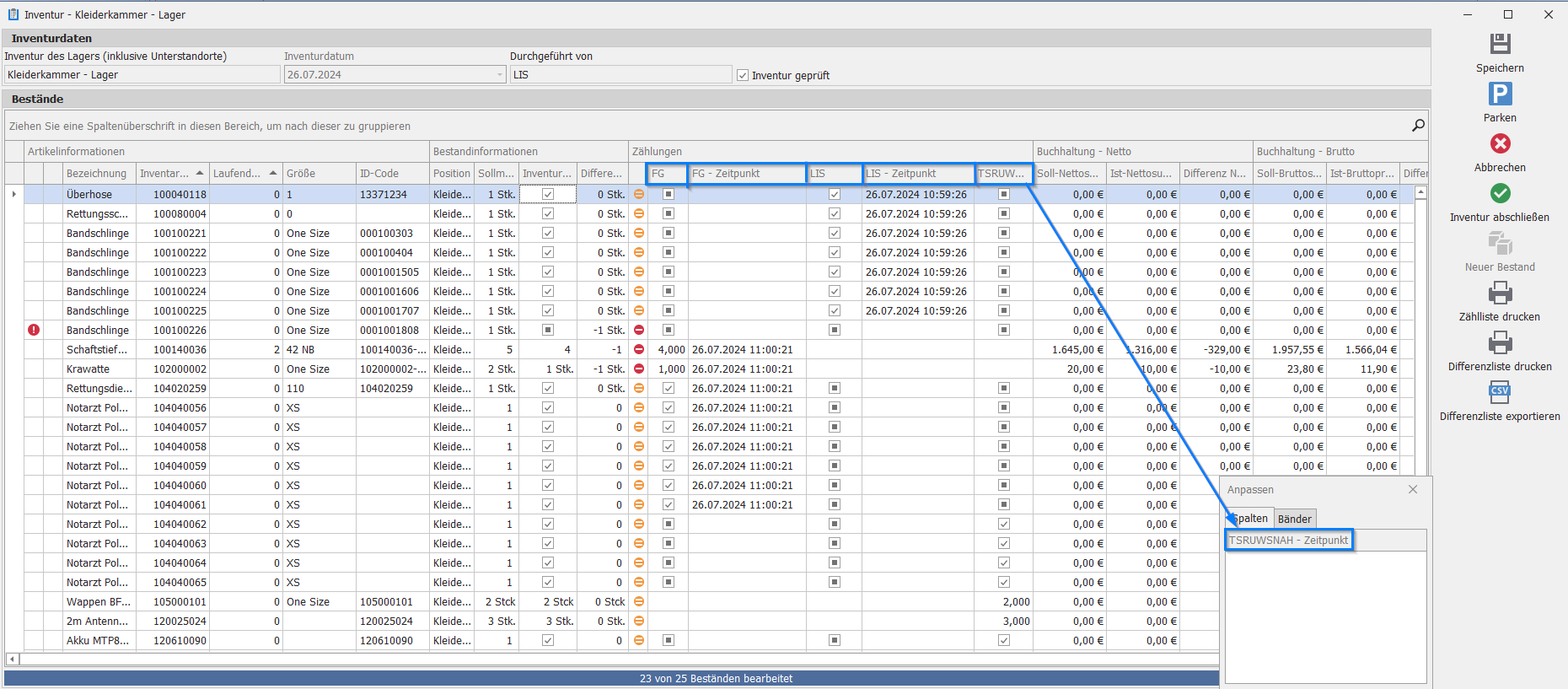
Hier werden dargestellt:
Kennungder zählenden Person oder des PDA-GerätsZeitpunkt der ZählungZählungsergebnisseje Teilnehmer
Spalten anpassen:
Mit einem Rechtsklick können Sie über die Spalten-/Bandauswahl weitere Parameter ein- oder ausblenden, um die Ansicht optimal auf Ihre Bedürfnisse anzupassen.
Hinweis: Bei Abweichungen zwischen mehreren Zählenden empfiehlt es sich, die Einzelergebnisse hier zu vergleichen, bevor die Inventurkorrektur durchgeführt wird.
Bestände:Umgang mit nicht gelisteten Artikeln
Sollten Sie als Zählender mit den entsprechenden Rechten einen Artikel in Ihrem Lagerbestand finden, der nicht auf der aktuellen Inventurliste aufgeführt ist, können Sie diesen wie folgt hinzufügen.
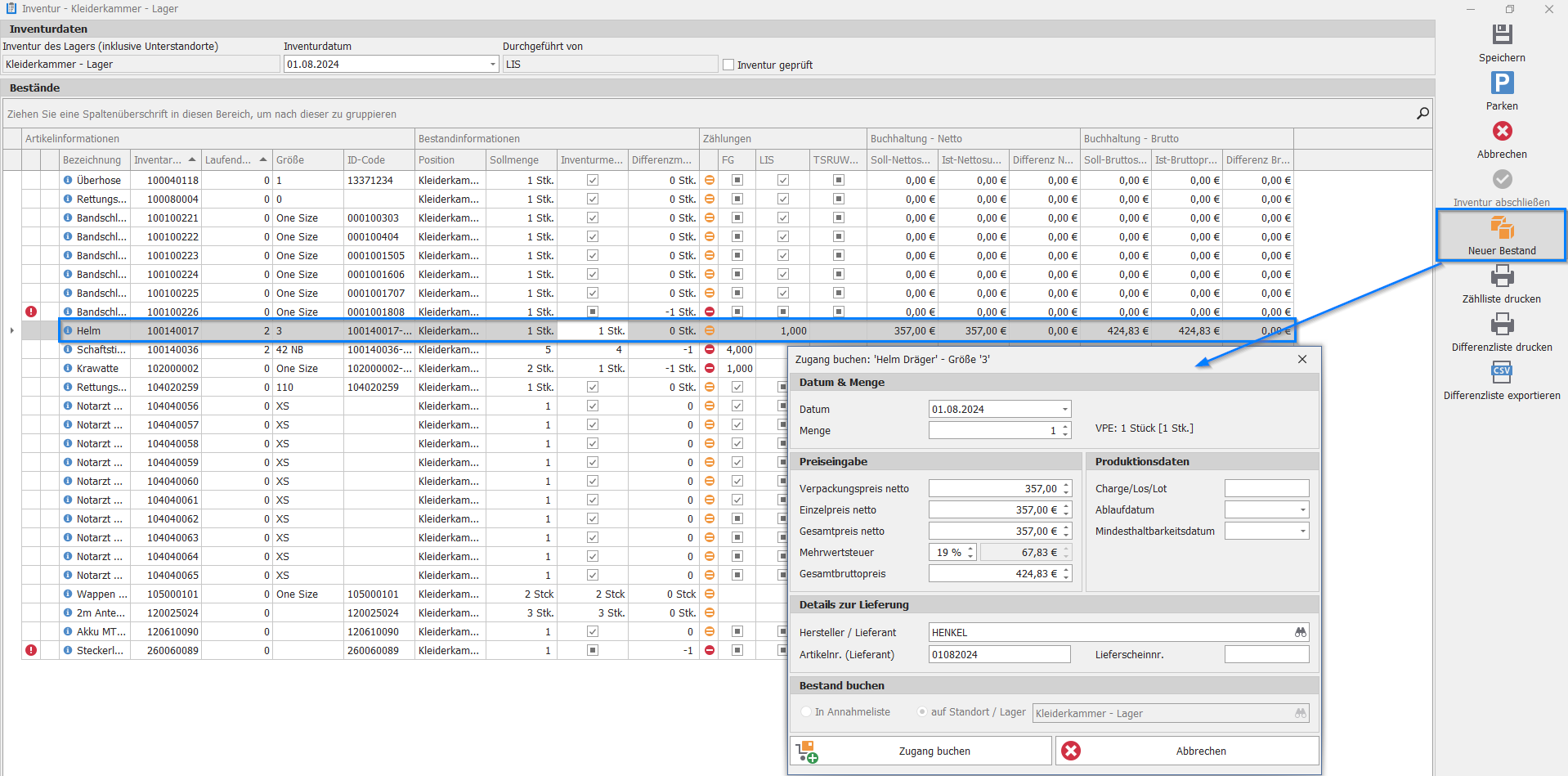
Vorgehen:
1. Nutzen Sie die Funktion Neuer Bestand.
2. Im Dialog Artikel auswählen den betreffenden Artikel suchen und auswählen.
3. Den Artikel in die passende Artikelgruppe einbuchen.
Der Artikel erscheint anschließend in der Inventurliste und wird für den Abschluss berücksichtigt.
Hinweis: Diese Funktion erfordert entsprechende Berechtigungen. Ohne diese Rechte ist das Hinzufügen neuer Bestände nicht möglich.
Hinweis zur Inventurkorrektur
Wenn Sie die Berechtigung besitzen, nach den Zählungen eine Inventurkorrektur durchzuführen, wird Ihnen dies optisch durch ein gelbes Dreiecksymbol signalisiert. Zusätzlich erscheint beim Überfahren des Symbols mit dem Mauszeiger ein Hinweis in Textform (Tooltip).
Durchführung der Inventurkorrektur:
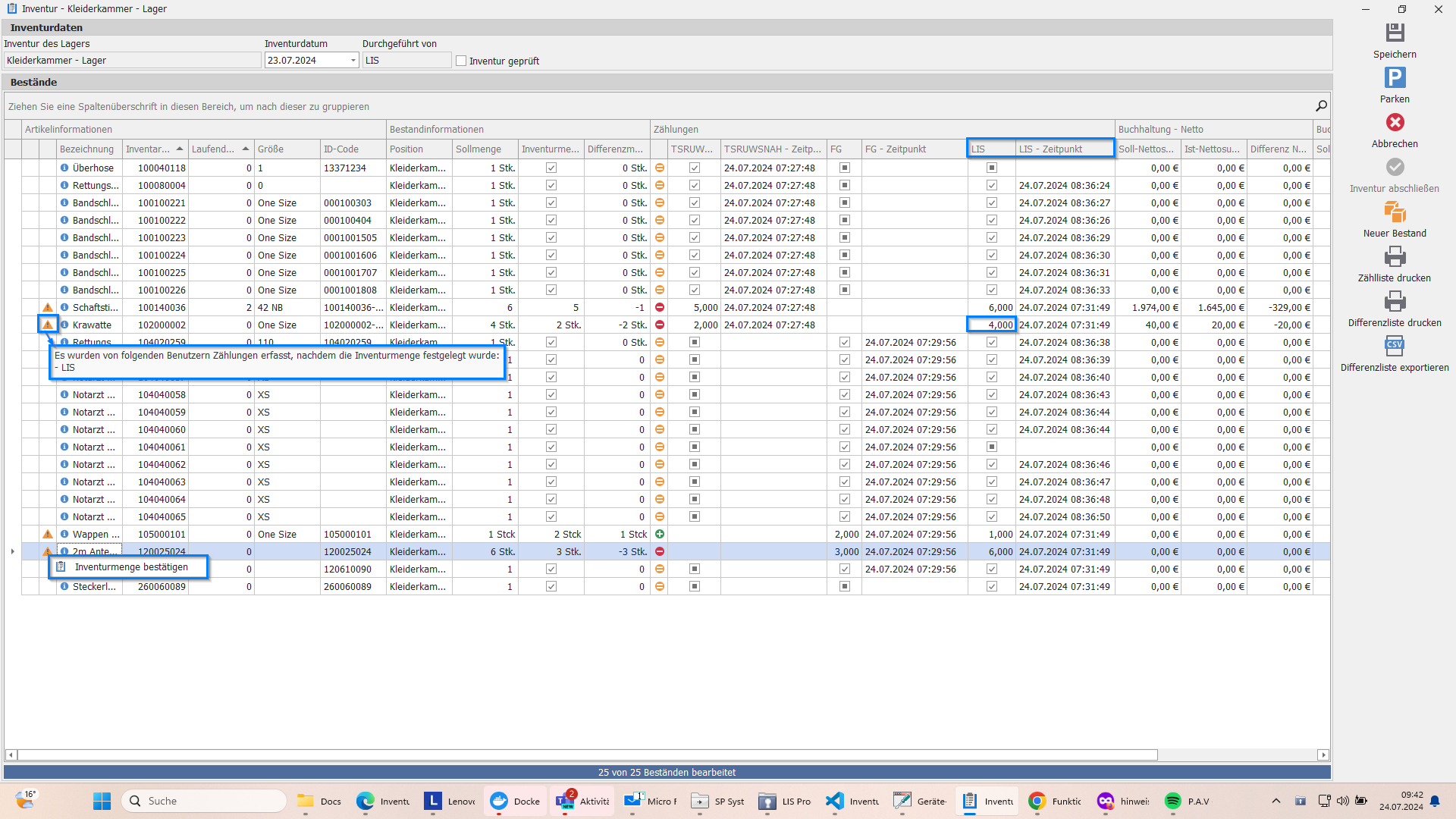
Rechtsklick auf das Dreieck:
- Wenn Sie mit der rechten Maustaste auf das gelbe Dreieck klicken, öffnet sich ein Dialog.
Inventurmenge bestätigen:
- In diesem Dialog können Sie die von Ihnen angegebene Inventurmenge (die korrigierte Zählmenge) bestätigen.
Bestätigung des Dialogs:
- Sobald Sie die Inventurmenge per Mausklick übernehmen, erlischt das gelbe Dreieck an dieser Position, und der zugehörige Hinweis verschwindet.
Diese visuelle Kennzeichnung und der Bestätigungsdialog stellen sicher, dass Inventurkorrekturen bewusst und nachvollziehbar vorgenommen werden.
Inventuren: Speichern und Status
Nachdem Sie Ihre Inventur erfasst haben, können Sie sie nun speichern.
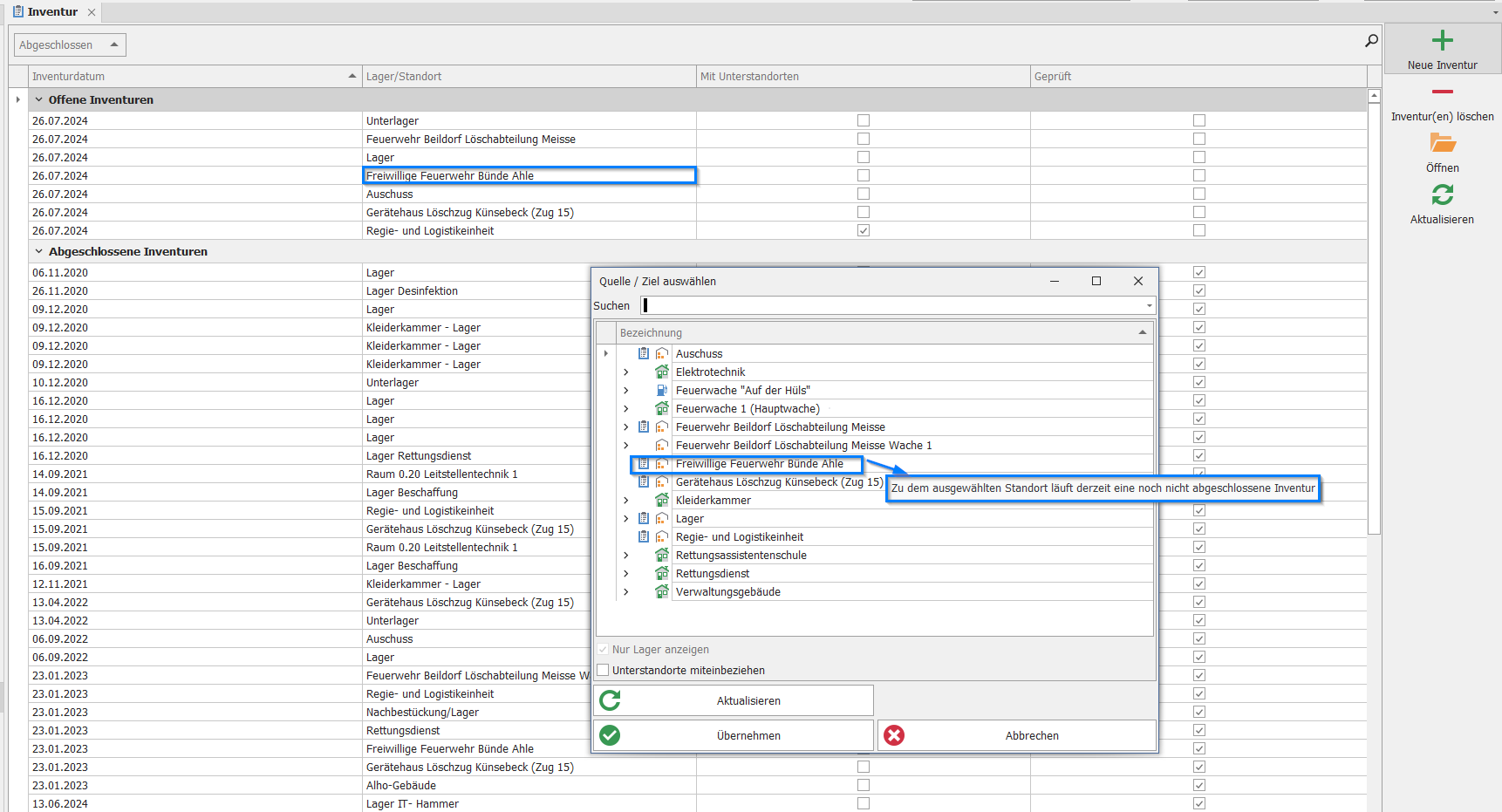
Status nach dem Speichern:
Die Inventur bleibt unter
Offene Inventurengeöffnet und kann weiterbearbeitet werden.Das Lager bleibt
gesperrt, um Bestandsbewegungen während der Inventur zu verhindern.Erneutes Öffnen und Bearbeiten ist
nur mit den entsprechenden Berechtigungenmöglich.
Übersicht der Inventur-Stati:
| Status | Bedeutung |
|---|---|
Offen |
Inventur läuft, Lager gesperrt |
Geprüft |
Checkbox gesetzt, keine Bearbeitung mehr möglich |
Abgeschlossen |
Korrekturen gebucht, nur noch Ansicht/Druck möglich |
Besondere Situation: "Inventur geprüft"
- Haben Sie jedoch
zuvor die Checkbox "Inventur geprüft" gewählt, können Sie diese spezifische Inventurnicht mehr weiter bearbeiten, selbst wenn sie noch unter "Offene Inventuren" gelistet ist. Dies signalisiert, dass die Prüfung abgeschlossen ist und die Inventur als final betrachtet wird, bevor sie formell abgeschlossen wird.
Abgeschlossene Inventuren:
Abgeschlossene Inventurenkönnen in diesem Bereichnur zur Ansicht und zum Ausdruckender unterschiedlichen Listen (z.B. Zählliste, Differenzliste) geöffnet werden. Eine Bearbeitung ist nach dem endgültigen Abschluss nicht mehr möglich.
Inventur Abschluss
Wenn Sie der Ansicht sind, die Inventur erfolgreich abgeschlossen zu haben, und die Checkbox Inventur geprüft ausgewählt haben, können Sie die Inventur mit dem entsprechenden Button abschließen.
Hinweis bei unvollständiger Bearbeitung:
Sollten noch nicht alle Bestände bearbeitet sein, öffnet sich ein Dialog mit einem entsprechenden Hinweis auf offene Positionen.
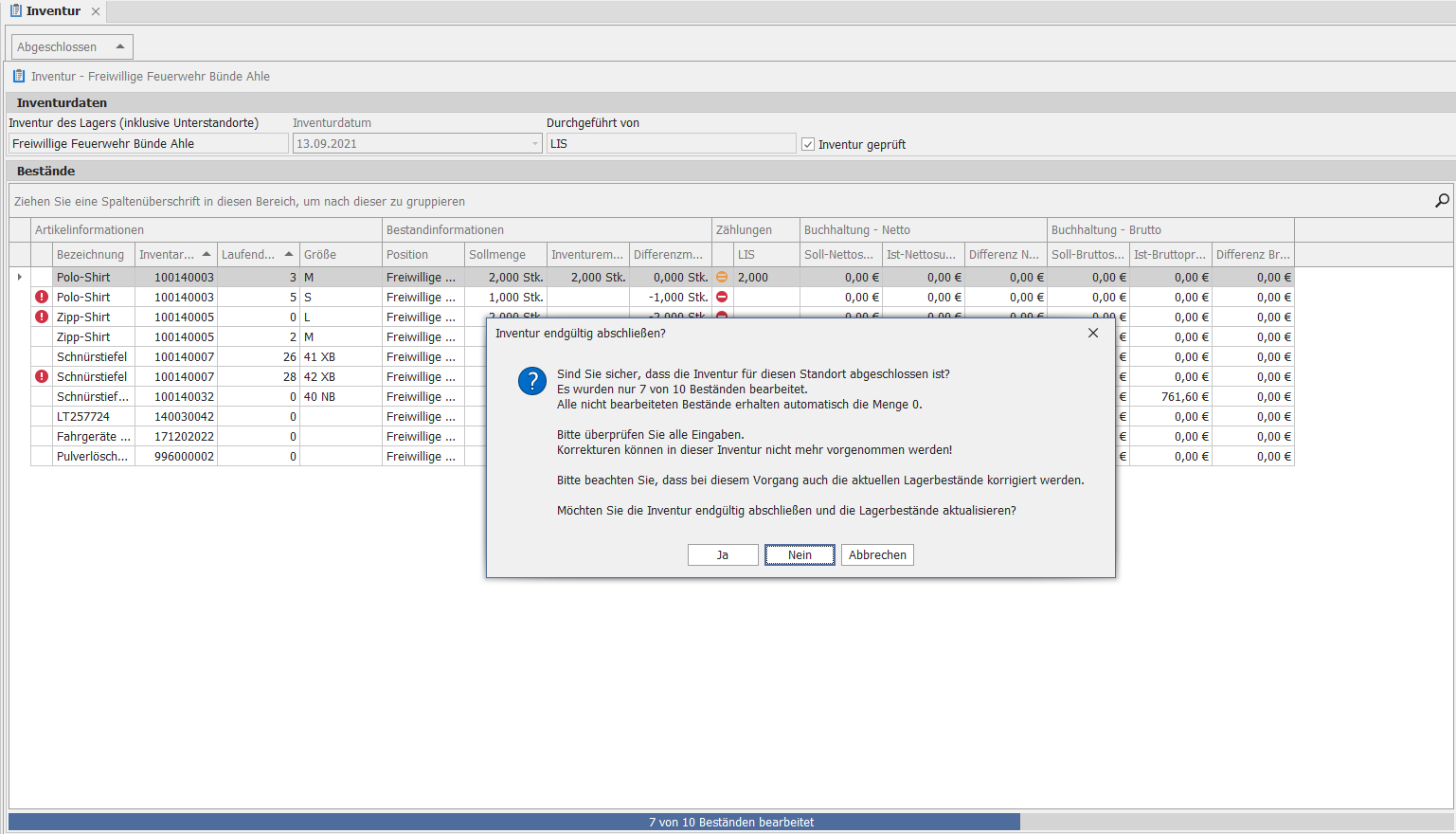
Abschluss-Optionen:
Zählliste drucken– detaillierte Liste aller gezählten ArtikelDifferenzliste drucken– Liste aller BestandsabweichungenDifferenzliste exportieren (CSV)– für externe Auswertung oder Weiterverarbeitung
Wichtig: Nach dem finalen Abschluss werden alle Bestandskorrekturen gebucht. Dieser Schritt kann nicht rückgängig gemacht werden.
FAQ
Kann ich eine laufende Inventur pausieren?
- Ja. Sie können die Inventur speichern und als
geparkte Inventurspäter weiterbearbeiten. Das Lager bleibt in dieser Zeit gesperrt.
Kann ich eine abgeschlossene Inventur nachträglich bearbeiten?
- Nein. Nach dem endgültigen Abschluss kann eine Inventur nur noch zur Ansicht und zum Drucken geöffnet werden.
Was bedeutet die orangefarbene Markierung bei Artikeln?
- Orange markierte Artikel haben einen übereinstimmenden Soll- und Ist-Bestand (
=-Symbol). Rote Markierungen zeigen Abweichungen an.
Was passiert mit dem Lager während der Inventur?
- Das Lager ist für alle weiteren Aktivitäten gesperrt, bis die Inventur vollständig abgeschlossen ist.
Wie füge ich einen Artikel hinzu, der nicht auf der Inventurliste steht?
- Nutzen Sie die Funktion
Neuer Bestand, um den Artikel zu suchen, auszuwählen und in die passende Artikelgruppe einzubuchen.
Kann die Differenzliste exportiert werden?
- Ja, die Differenzliste kann beim Inventurabschluss als CSV-Datei exportiert werden.
Was ist der Unterschied zwischen „Inventur geprüft" und „Inventur abgeschlossen"?
Inventur geprüft signalisiert, dass die Prüfung abgeschlossen ist – die Inventur kann danach nicht mehr bearbeitet werden. Der finale Abschluss bucht die Korrekturen in den Bestand ein.
Differenzliste Ansicht
Die Differenzliste enthält alle relevanten Details der durchgeführten Inventur:
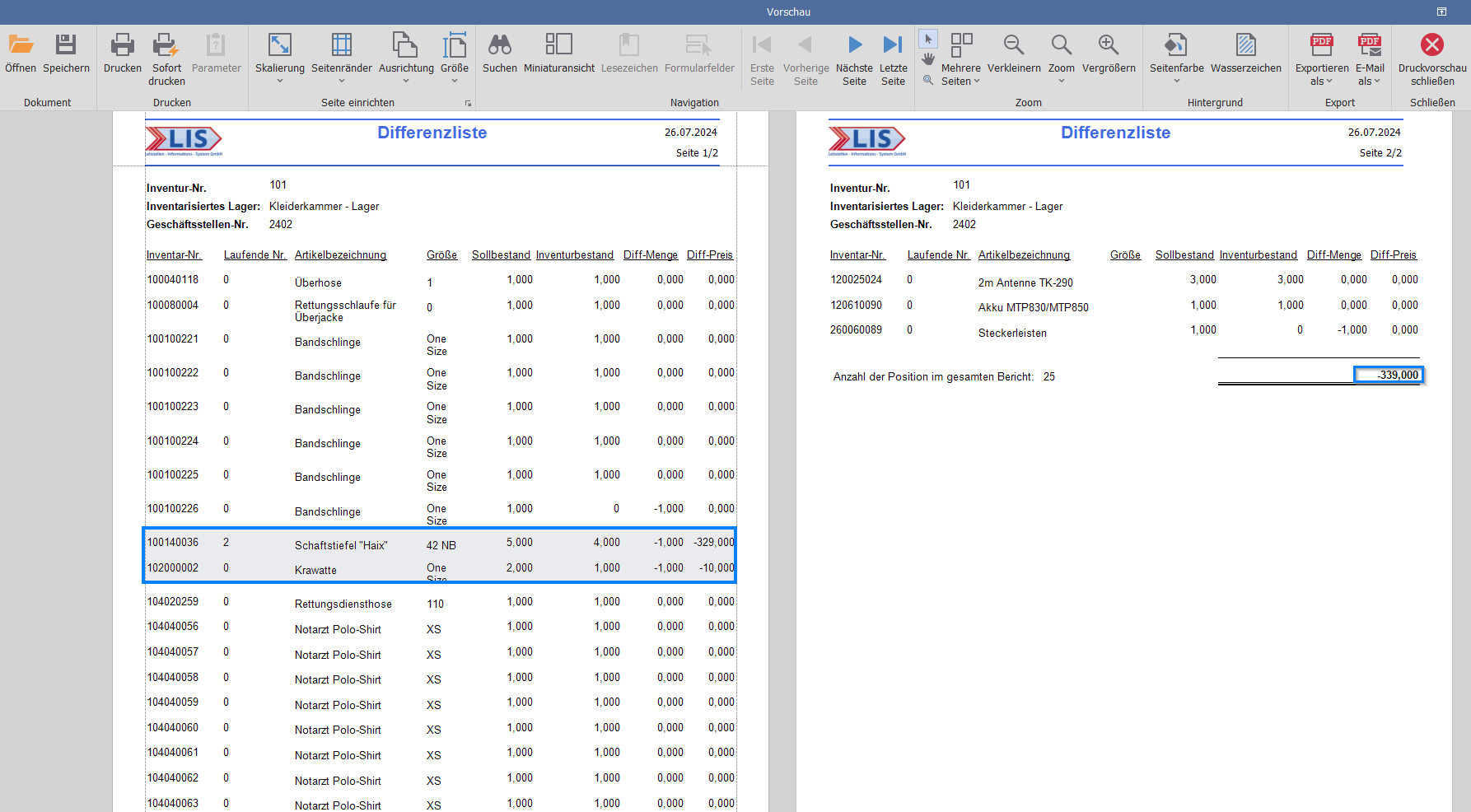
Inventurnummer– eindeutige Kennung der InventurLagerbezeichnung– Name des inventarisierten LagersInventar-/Laufende Nummer– spezifische Artikel-KennungSollbestand– erwarteter Bestand laut SystemInventurbestand– tatsächlich gezählte MengeDifferenzmenge– Abweichung zwischen Soll und IstAnzahl der Positionen gesamt– Gesamtzahl aller Inventurpositionen
Die Liste kann direkt gedruckt oder als CSV-Datei exportiert werden.
Was wäre wenn ... (Beispiele für Fehlerfälle)
Was passiert, wenn die Inventur abgebrochen wird?
- Eine laufende Inventur kann abgebrochen werden. Das Lager wird dann wieder entsperrt – alle bereits erfassten Zählmengen gehen verloren.
Was passiert, wenn Inventur geprüft versehentlich gesetzt wird?
- Die Inventur kann danach nicht mehr bearbeitet werden. Wenden Sie sich in diesem Fall an Ihren Administrator.
Was passiert, wenn ein Artikel nicht auf der Inventurliste steht?
- Mit der Funktion
Neuer Bestandkann ein nicht gelisteter Artikel manuell hinzugefügt und eingebucht werden – vorausgesetzt, Sie besitzen die entsprechenden Berechtigungen.
Häufige Fehler und wie man sie vermeidet
Inventur ohne vollständige Bearbeitung abschließen:
- Prüfen Sie die Fortschrittsanzeige in der Fußzeile, bevor Sie den Abschluss einleiten. Das System weist auf offene Positionen hin.
Lager unbeabsichtigt sperren:
- Starten Sie eine Inventur nur dann, wenn Sie sie auch vollständig durchführen können. Abgebrochene Inventuren hinterlassen keine Korrekturen.
Differenzliste nicht exportiert:
- Exportieren oder drucken Sie die Differenzliste direkt beim Abschluss – nachträglich ist dies nur noch über die abgeschlossene Inventur möglich.
Best Practice: Alltagssituationen
Zählungen aufteilen:
- Nutzen Sie die Mehrpersonen-Zählung oder PDA-Unterstützung, um große Lager effizient zu erfassen und Zählfehler zu minimieren.
Inventur terminieren:
- Planen Sie Inventuren zu Zeiten geringer Lagerbewegung, um die Sperrzeit so kurz wie möglich zu halten.
Differenzliste auswerten:
- Analysieren Sie nach jeder Inventur die Differenzliste, um wiederkehrende Abweichungen zu erkennen und Lagerführung zu optimieren.
Tipps
Tragen Sie in den Stammdaten Preisangaben ein – das System berechnet dann automatisch Netto-/Bruttowerte und den Gesamtfehlbetrag.
Nutzen Sie PDA-Geräte der LIS SP Serie für großflächige Inventuren – die Zählungen werden automatisch synchronisiert.
Drucken oder exportieren Sie die Differenzliste direkt beim Abschluss, solange der Dialog geöffnet ist.
Prüfen Sie die Fortschrittsanzeige in der Fußzeile regelmäßig, um den Überblick über noch offene Positionen zu behalten.