Historie
Die Historienliste bietet eine vollständige Übersicht aller vergangenen Ereignisse – von Annahmen und Ausgaben über Ausmusterungen, Inventuren und Lagerplatzänderungen bis hin zu Wartungen und Bestands-Checks.
Typischer Anwendungsfall / Nutzen
Vorgehen:
1. Historienliste öffnen und Funktionsbereich auswählen.
2. Filter setzen (Artikelgruppe, Zeitraum, Standort, Person, Lieferant).
3. Ergebnisse auswerten – z. B. fehlerhafte Artikel oder auffällige Nutzungsmuster erkennen.
4. Belege drucken oder nach Empfänger ausgeben.
Nutzen:
Lückenlose Nachverfolgung aller Ereignisse zu Artikeln und Geräten
Gezielte Fehleranalyse nach Lieferant oder Person
Flexible Filterung für präzise Auswertungen
Automatische Aktualisierung bei jeder neuen Aktion
Voraussetzungen
Benutzerberechtigungen für die Historienliste
Gepflegte Stammdaten (Artikelgruppen, Standorte, Personen)
Übersicht und Funktionen
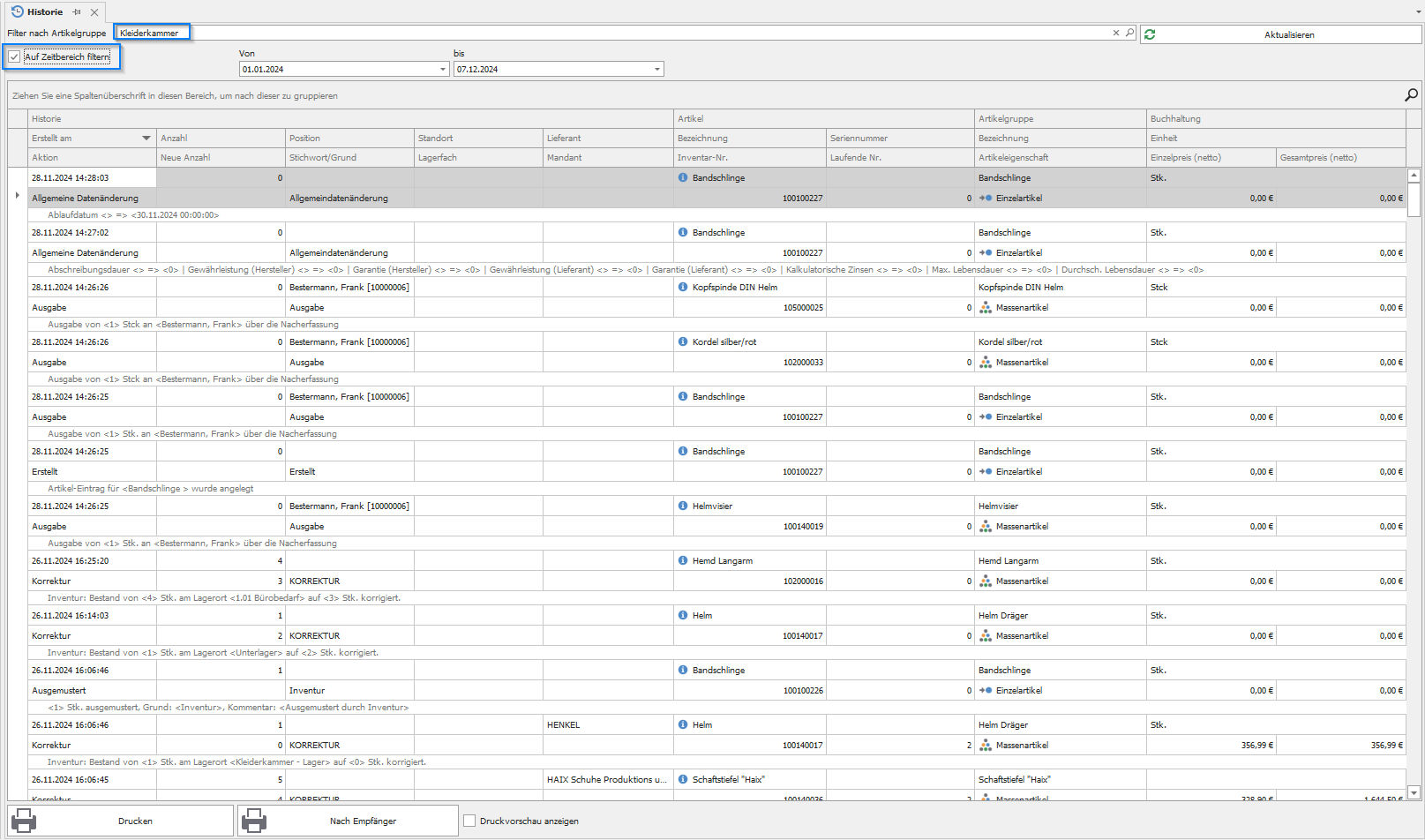
Das Modul bietet:
Vollständige Ereignishistorie (Ausgaben, Annahmen, Ausmusterungen, Inventuren, Wartungen, Bestands-Checks u. v. m.)
Filterung nach Artikelgruppe, Zeitraum, Standort, Artikel, Person und Lieferant
Automatische Aktualisierung der Liste bei neuen Aktionen
Druckausgabe direkt oder nach Empfänger sortiert
Druckvorschau vor der endgültigen Ausgabe
Hinweise zu Bearbeitung und Nachverfolgung
Die Historienliste ist schreibgeschützt – Einträge können nicht nachträglich bearbeitet oder gelöscht werden.
Die Liste aktualisiert sich automatisch, sobald eine Aktion im System vorgenommen wird.
Mehrere Filter können kombiniert werden, um die Treffermenge gezielt einzugrenzen.
Hinweise zu Fehlerquellen
Zu viele gleichzeitig aktive Filter können dazu führen, dass keine Ergebnisse angezeigt werden – prüfen Sie in diesem Fall die aktiven Filtereinstellungen.
Fehlen Stammdaten (z. B. kein Standort oder keine Artikelgruppe zugeordnet), können bestimmte Ereignisse nicht gefunden werden.
Filtermöglichkeiten im Formular
Im oberen Tab des Formulars können Sie spezifische Filteroptionen nutzen, um die gewünschte Ansicht einzugrenzen:
Filter nach Artikelgruppe:
- Rechts neben dem Textfeld finden Sie ein Lupen-Symbol, mit dessen Hilfe der Dialog
Artikelgruppe auswählengeöffnet wird.
Zeitbereich filtern:
- Checkbox aktivieren und Datumsbereich festlegen, um die Ansicht auf einen definierten Zeitraum einzugrenzen.
Weitere Filteroptionen:
- In den darunterliegenden Spalten können – wie in allen ähnlichen Formularen – zusätzliche Filter gesetzt werden.
Erweiterte Filterfunktionen und Aktualisierung der Historie
Um die Suche zu erleichtern, können Sie die Filtermöglichkeiten in den einzelnen Textfeldern nutzen:
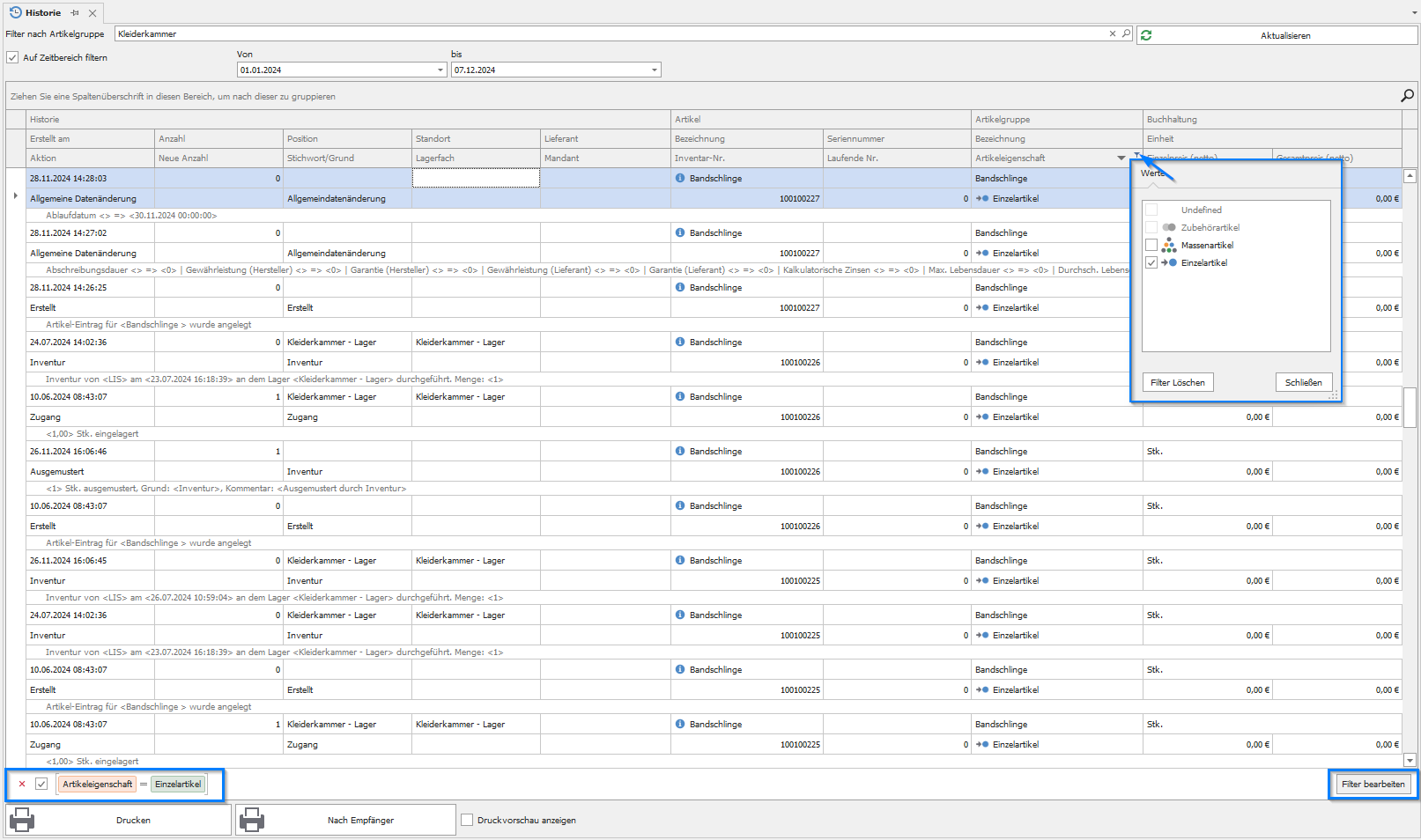
Filter nach spezifischen Kriterien:
Datum der Position(z. B. Raum oder Person)StandortArtikel und deren GruppenArtikeleigenschaften
Diese Filter können durch Auswahl der entsprechenden Checkboxen aktiviert werden.
Analyse-Anwendungsfälle:
Lieferantenanalyse: Filtern nach Lieferant, um zu prüfen, ob häufiger fehlerhafte Artikel geliefert werden.
Nutzeranalyse: Personen identifizieren, die überdurchschnittlich oft fehlerhafte Geräte abgeben.
Automatische Aktualisierung:
Sobald eine Aktion vorgenommen wird, aktualisiert sich die Liste automatisch.
Druckoptionen und Ausgabe der Belege
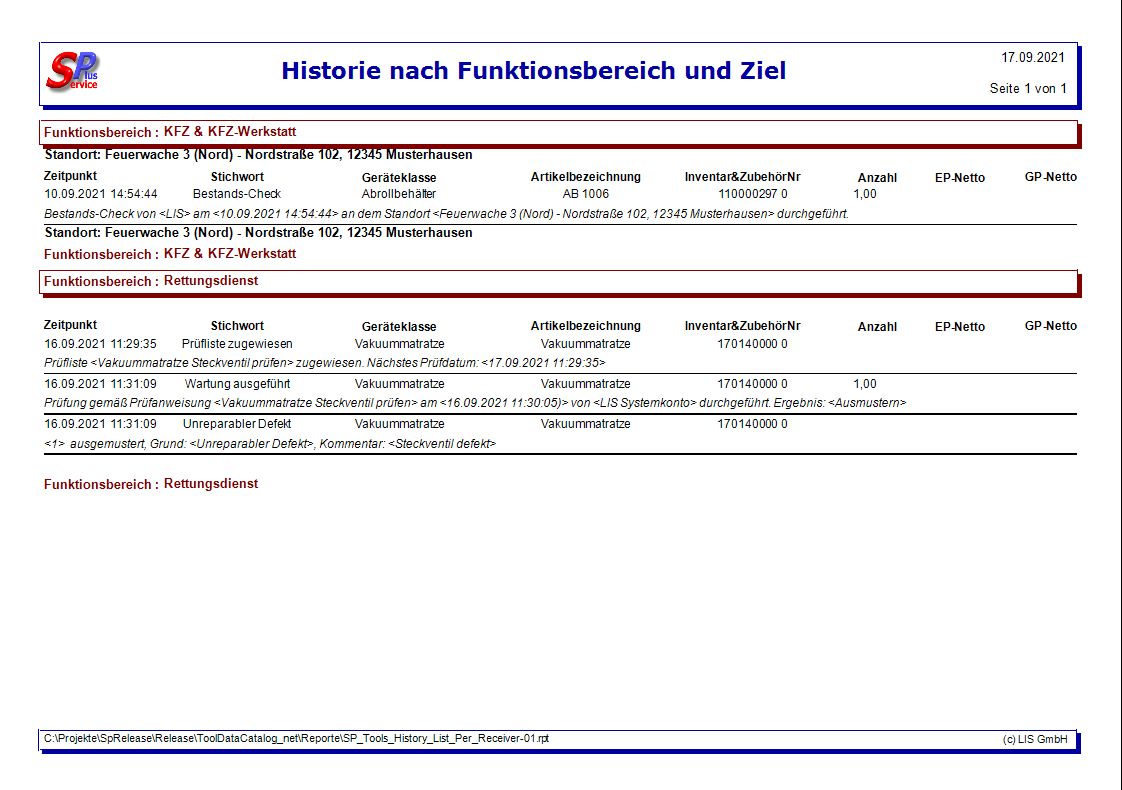
Verfügbare Druckoptionen:
Drucken– Belege direkt auf einem verbundenen Drucker ausgebenNach Empfänger– Bestände alphabetisch nach Funktionsbereichen sortiert ausdruckenDruckvorschau– Vorschau des Beleges vor dem endgültigen Druck anzeigen und prüfen
Szenario (Beispiele für Fehlerfälle)
Was passiert, wenn die Historienliste keine Ergebnisse anzeigt?
- Prüfen Sie, ob zu viele oder zu restriktive Filter gesetzt sind. Entfernen Sie einzelne Filter schrittweise, bis Ergebnisse erscheinen.
Was passiert, wenn ein Ereignis nicht in der Historie auftaucht?
- Das Ereignis wurde möglicherweise von einem Benutzer ohne Protokollierung durchgeführt, oder der Filterzeitraum schließt das Datum aus.
Häufige Fehler und wie man sie vermeidet
Zu restriktive Filter gesetzt:
- Kombinieren Sie Filter nur so weit wie nötig. Beginnen Sie mit breiten Filtereinstellungen und grenzen Sie schrittweise ein.
Falscher Zeitraum gewählt:
- Stellen Sie sicher, dass die Checkbox für den Zeitbereich aktiviert und das Datum korrekt eingestellt ist.
Best Practice: Alltagssituationen
Lieferantenanalyse durchführen:
- Filtern Sie die Historie nach einem bestimmten Lieferanten, um zu prüfen, ob von diesem regelmäßig fehlerhafte Artikel geliefert werden.
Nutzerbasierte Fehleranalyse:
- Identifizieren Sie Personen, die überdurchschnittlich oft fehlerhafte Geräte abgeben, und leiten Sie gezielte Maßnahmen ein.
Belege empfängerbasiert drucken:
- Nutzen Sie
Nach Empfänger, um Belege alphabetisch nach Funktionsbereichen sortiert auszudrucken.
Tipps
Nutzen Sie die Kombination aus Zeitbereich-Filter und Artikelgruppen-Filter für schnelle, gezielte Auswertungen.
Die Historienliste aktualisiert sich automatisch – Sie müssen nicht manuell neu laden.
Nutzen Sie die
Druckvorschau, bevor Sie Belege drucken, um das Layout vorab zu prüfen.Filtern Sie nach Lieferant oder Person, um Muster bei fehlerhaften Artikeln oder Geräten frühzeitig zu erkennen.
FAQ
Kann ich Einträge in der Historie bearbeiten oder löschen?
- Nein. Die Historie ist ein unveränderliches Protokoll aller Ereignisse und kann nicht manuell bearbeitet werden.
Welche Ereignisse werden in der Historie erfasst?
- Annahmen, Ausgaben, Ausmusterungen, Inventuren, Lagerplatzänderungen, Wartungen, Bestands-Checks und weitere Aktionen im System.
Wie weit reicht die Historie zurück?
- Die Historie enthält alle Ereignisse seit Einführung des Systems – es gibt keine automatische Löschung älterer Einträge.
Kann ich die Historienliste exportieren?
- Die Ausgabe erfolgt über die Druckfunktion. Ein direkter CSV-Export ist in diesem Formular nicht vorgesehen.
Was bedeutet „Nach Empfänger drucken"?
- Die ausgewählten Bestände werden alphabetisch nach Funktionsbereichen sortiert und in dieser Reihenfolge ausgedruckt.