Nacherfassung Altbestand: Erfassung von bereits ausgegebenen Artikeln
Das Formular Nacherfassung Altbestand ermöglicht die Erfassung von Artikeln, die vor der Einführung der Geräte- und Materialverwaltung bereits an Personal ausgegeben wurden – inklusive Personenzuordnung, Mengenerfassung und nachträglicher Bearbeitung von Einzelartikeln.
Nutzen / Anwendung in der Praxis
Vorgehen:
1. Artikelgruppe im Formular auswählen.
2. Person über Person auswählen aus dem Personalverzeichnis wählen.
3. Organisationseinheit für die Nacherfassung festlegen.
4. Ausgabedatum, Menge, Größe und Artikel erfassen.
5. Zusammenfassung prüfen und Nacherfassung fortsetzen oder abschließen.
Nutzen:
Lückenlose Nacherfassung von Altbeständen vor Systemeinführung
Personenbezogene Zuordnung von bereits ausgegebenem Material
Systematische, funktionsbereichsweise Abarbeitung der Artikelliste
Möglichkeit zur nachträglichen Bearbeitung von Einzelartikeln inkl. Inventarnummern und ID-Codes
Voraussetzungen
Benutzerberechtigungen für das Formular
Nacherfassung AltbestandGepflegte Stammdaten: Artikel und Artikelgruppen müssen für den jeweiligen Funktionsbereich angelegt sein
Personalverzeichnis mit vollständigen Personendaten
Übersicht und Funktionen
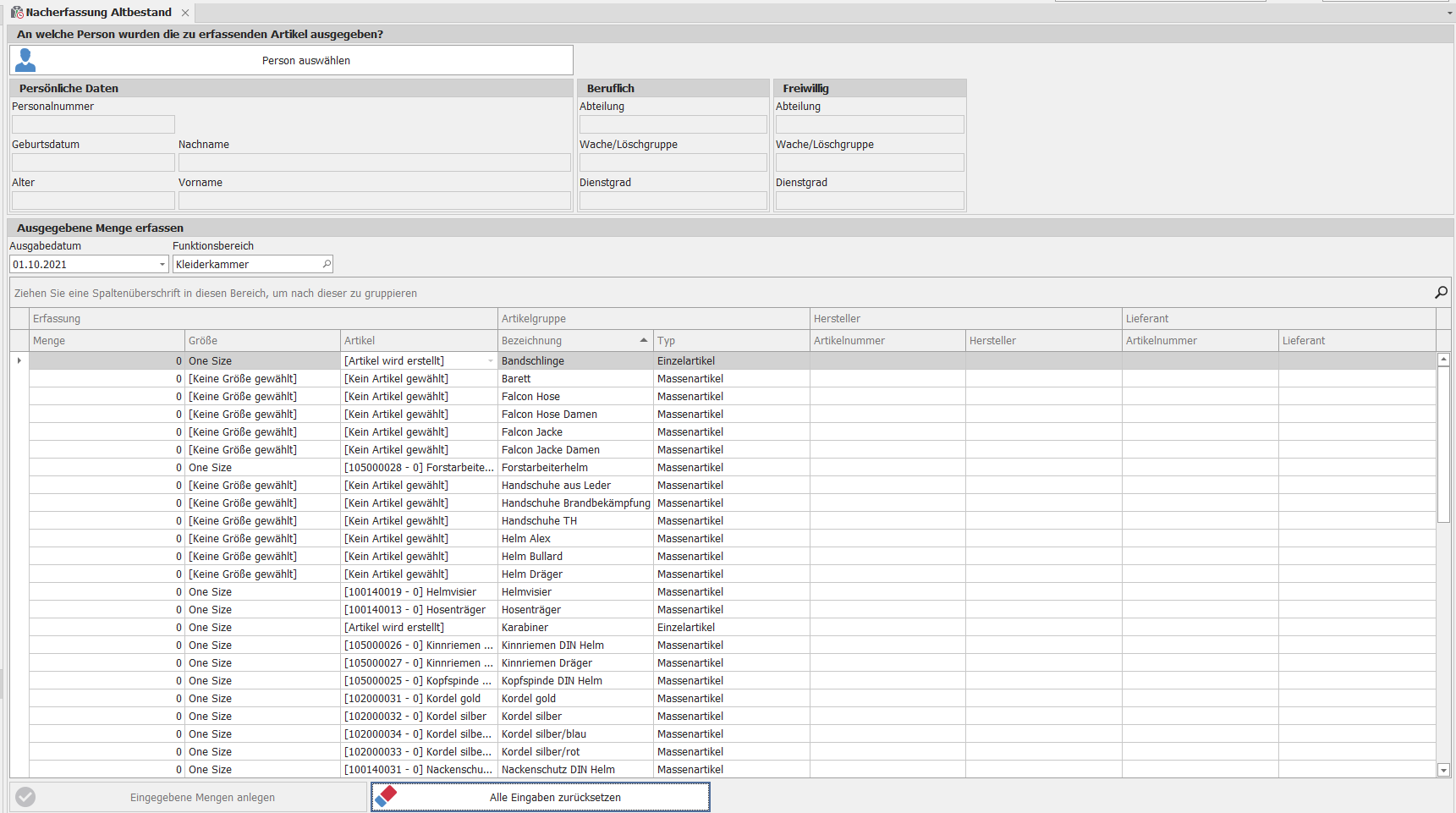
Einstiegsformular – Artikelgruppenauswahl und Anzeige der bereits ausgegebenen Artikel für den gewählten Funktionsbereich.
Das Modul bietet:
Auswahl der Artikelgruppe und Anzeige aller zugehörigen Artikel
Personenzuordnung über Personalverzeichnis-Dialog
Erfassung von Ausgabedatum, Menge, Größe und Artikel
Zusammenfassung mit aktueller Gesamtmenge je Artikel
Nachträgliche Bearbeitung von Einzelartikeln inkl. Nummern- und ID-Generierung
Hinweise zu Bearbeitung und Nachverfolgung
Die Nacherfassung kann immer nur für eine Organisationseinheit pro Durchgang erfolgen. Nach Abschluss kann mit der nächsten begonnen werden.
Das Ausgabedatum sollte dem tatsächlichen historischen Ausgabedatum entsprechen, um eine korrekte Historienverfolgung sicherzustellen.
Einzelartikel können nach der Erfassung noch über
Artikel dieser Artikelgruppe bearbeitennachträglich angepasst werden.
Hinweise zu Fehlerquellen
Fehlt die Artikelgruppe in den Stammdaten, erscheinen keine Artikel zur Auswahl.
Wird die falsche Person oder Organisationseinheit gewählt, wird der Altbestand fehlerhaft zugeordnet – prüfen Sie vor der Bestätigung alle Angaben.
Ein fehlendes oder falsches Ausgabedatum beeinträchtigt die Nachvollziehbarkeit in der Historie.
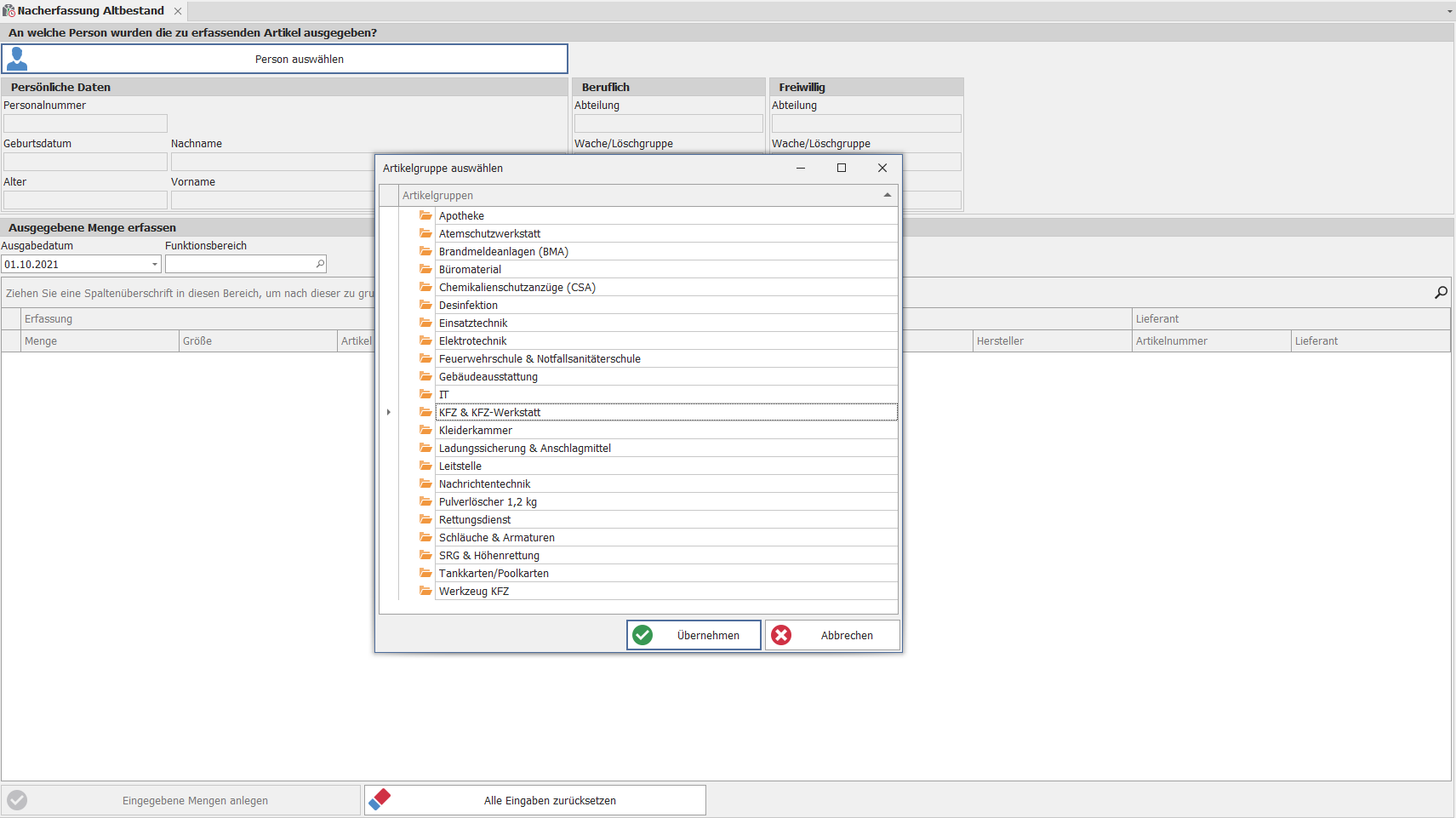
Artikelgruppe und Mengen erfassen
Mengenerfassung – alle Artikel des gewählten Funktionsbereichs unter „Ausgegebene Menge erfassen" mit Eingabefeldern für Menge, Größe und Artikel.
Artikelgruppe auswählen: Wählen Sie im Formular An welche Person wurden die zu erfassenden Artikel ausgegeben zunächst eine Artikelgruppe aus.
Artikel zur Erfassung anzeigen: Nach der Auswahl werden alle für den Funktionsbereich in den Stammdaten gepflegten Artikel unter Ausgegebene Menge erfassen angezeigt.
Person für Altbestand auswählen
Personenwahl-Dialog – persönliche Daten (Name, Geburtsdatum, Personalnummer) sowie organisatorische Zugehörigkeit (Abteilung, Wache, Dienstgrad).
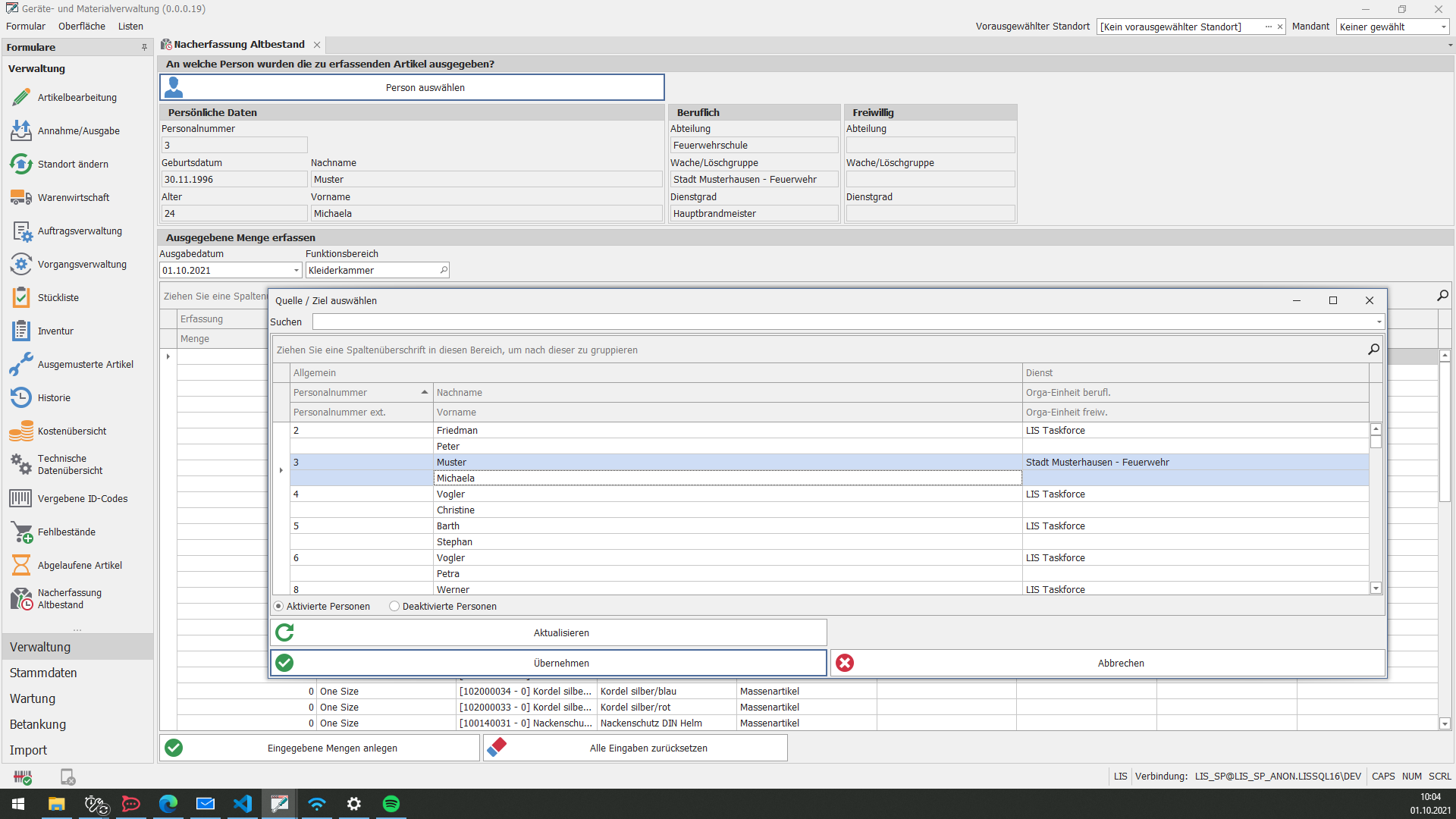
Klicken Sie auf Person auswählen. Im Dialog Quelle/Ziel auswählen wählen Sie die Person aus dem Personalverzeichnis.
Im Bereich Persönliche Daten finden Sie:
NameundVornameAlterundGeburtsdatumPersonalnummer
Unter den Textfeldern Beruflich und Freiwillig:
AbteilungWache/LöschgruppeDienstgrad
Orga-Einheit für Altbestand wählen
Orga-Einheiten-Dialog – Auswahl der Organisationseinheit, für die der Altbestand erfasst wird; pro Durchgang nur eine Einheit möglich.
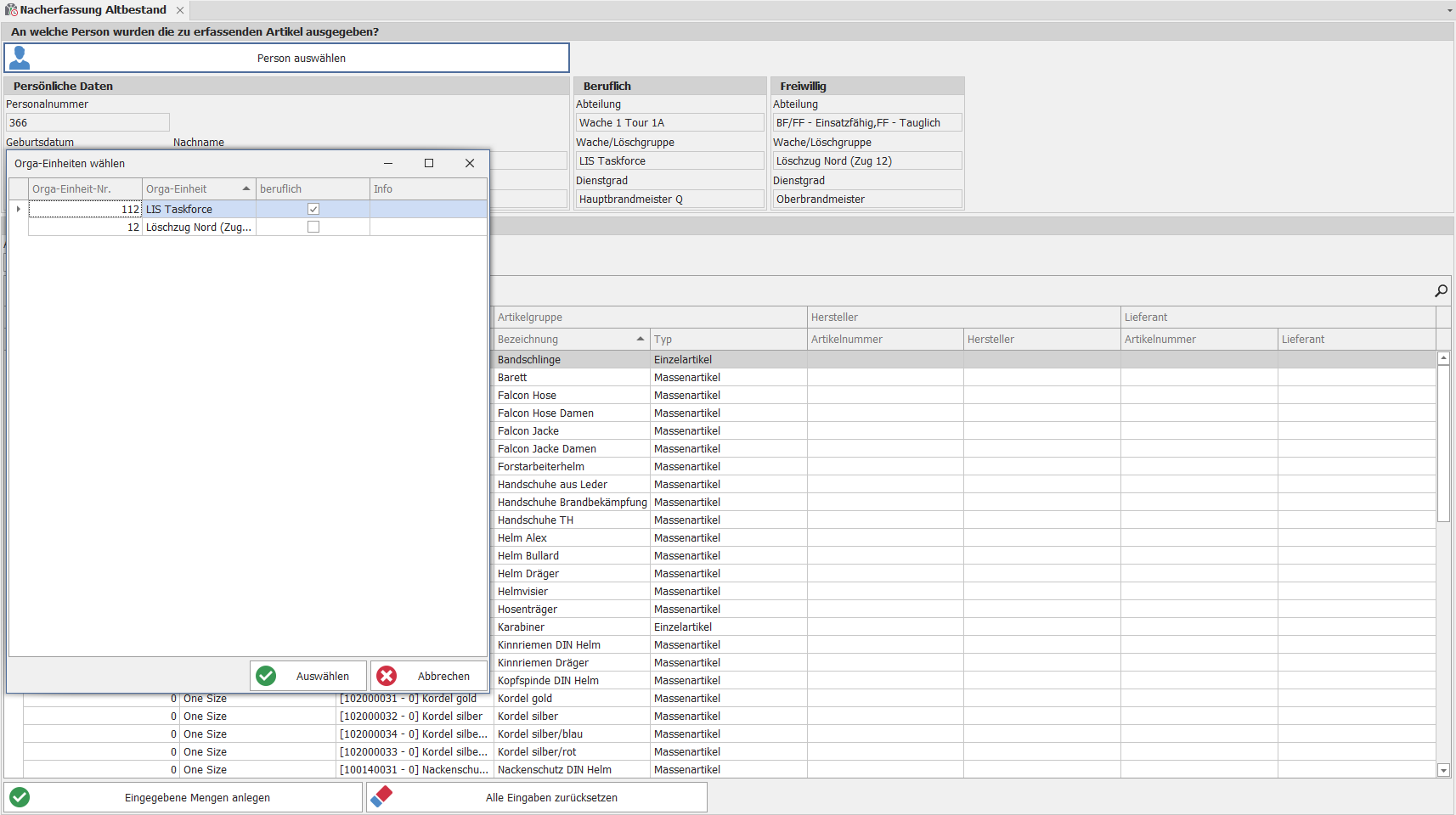
Nach Ausfüllen der Felder erscheint der Dialog Orga-Einheiten wählen. Wählen Sie hier die Organisationseinheit, für die der Altbestand erfasst werden soll.
Hinweis: Es kann immer nur für eine Organisationseinheit gleichzeitig nacherfasst werden. Nach Abschluss kann mit der nächsten begonnen werden.
Details zur Erfassung
Artikelauswahl – Eingabe von Ausgabedatum, Menge und Größe; Artikel- und Größenauswahl über vordefinierte Dialog-Vorgaben.
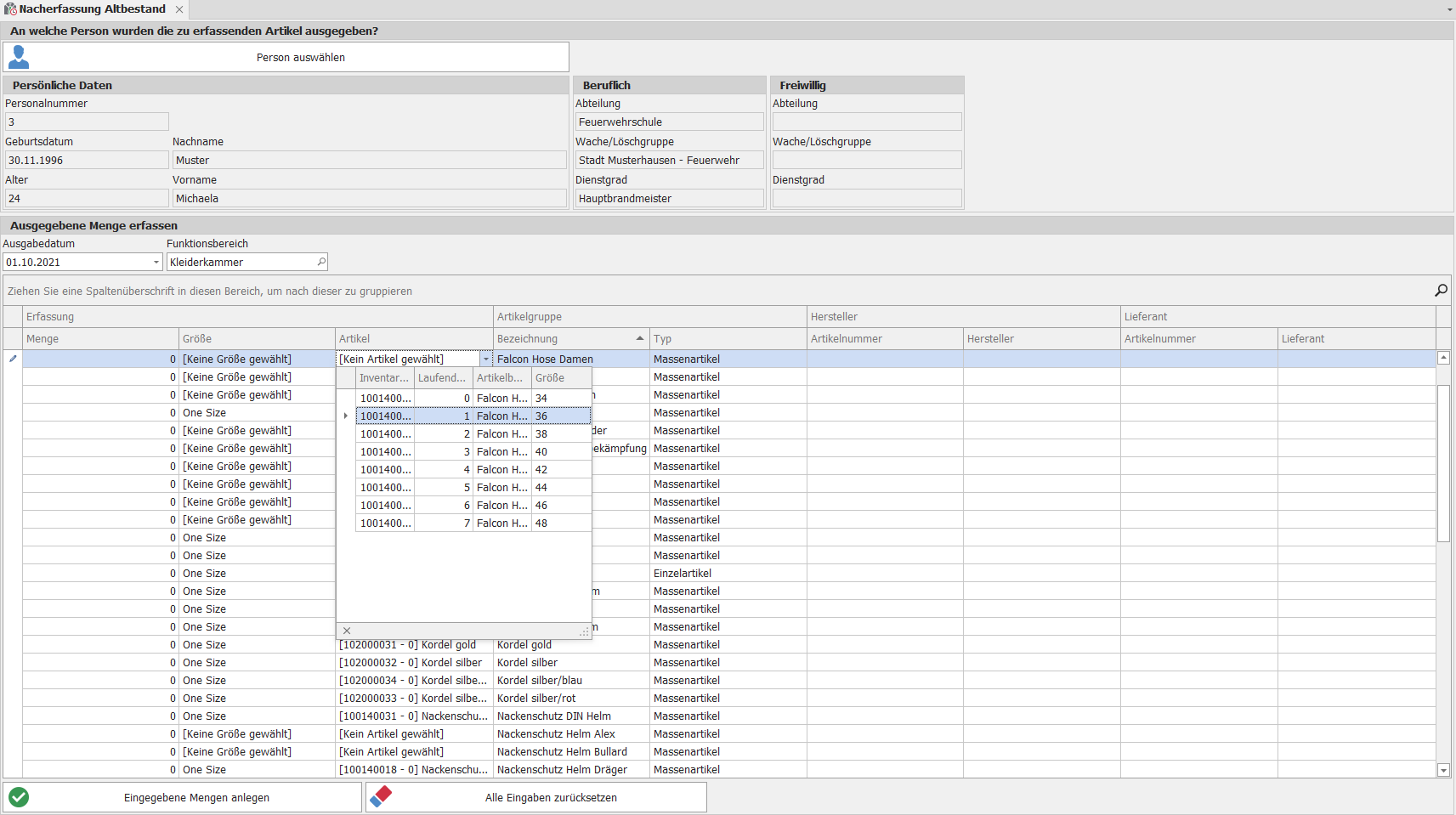
Ausgabedatum: Legen Sie den Zeitpunkt der ursprünglichen Ausgabe an die Person fest.
Menge und Auswahl: Die Menge wird als Ziffer erfasst. Größe und Artikel werden über Dialoge mit vordefinierten Vorgaben ausgewählt.
Arbeiten Sie die Liste funktionsbereichsweise ab, um den Altbestand systematisch zu erfassen.
Nacherfassung: Zusammenfassung und Fortsetzung
Zusammenfassung – Hinweise zu den erfassten Ausführungen, Spalte „Aktuelle Menge" mit kumulierter Gesamtmenge je Artikel und Fortsetzungsoptionen.
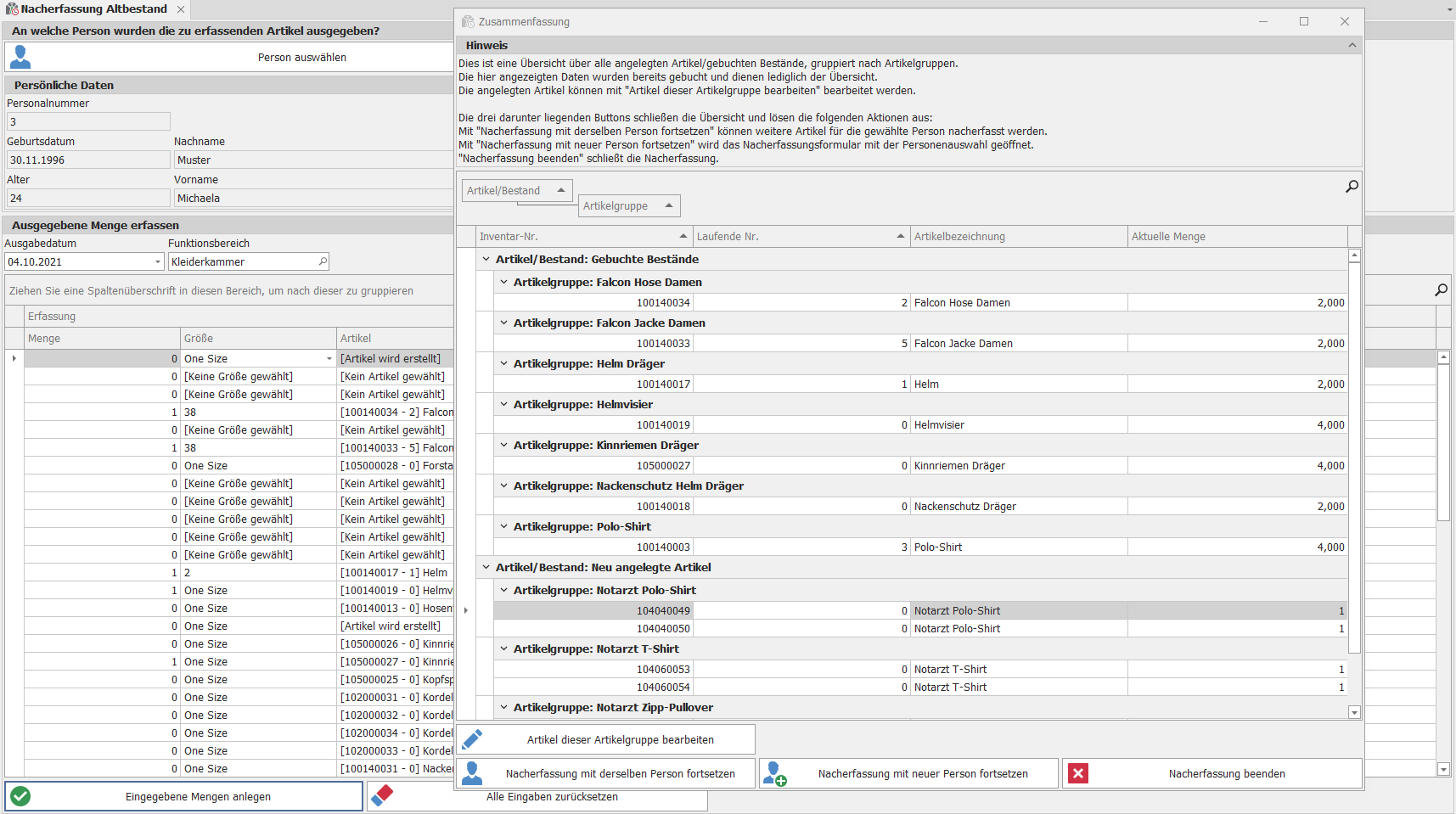
Nach erfolgreicher Erfassung öffnet sich das Formular Zusammenfassung.
Aktuelle Menge: Zeigt die Gesamtmenge aller bisher erhaltenen Artikel der Person an. Beispiel: 2 vorhandene + 2 nacherfasste Poloshirts = 4 in der Spalte Aktuelle Menge.
Fortsetzungsoptionen:
Nacherfassung mit derselben Person fortsetzenNacherfassung mit neuer Person fortsetzenNacherfassung beenden
Artikel bearbeiten: Überblick und Funktion
Dialog „Artikel bearbeiten" – Vorlage für alle Artikel der Gruppe mit Feldern für Inventarnummer, Zugangsdatum, Status, Nutzer und Größengruppe.
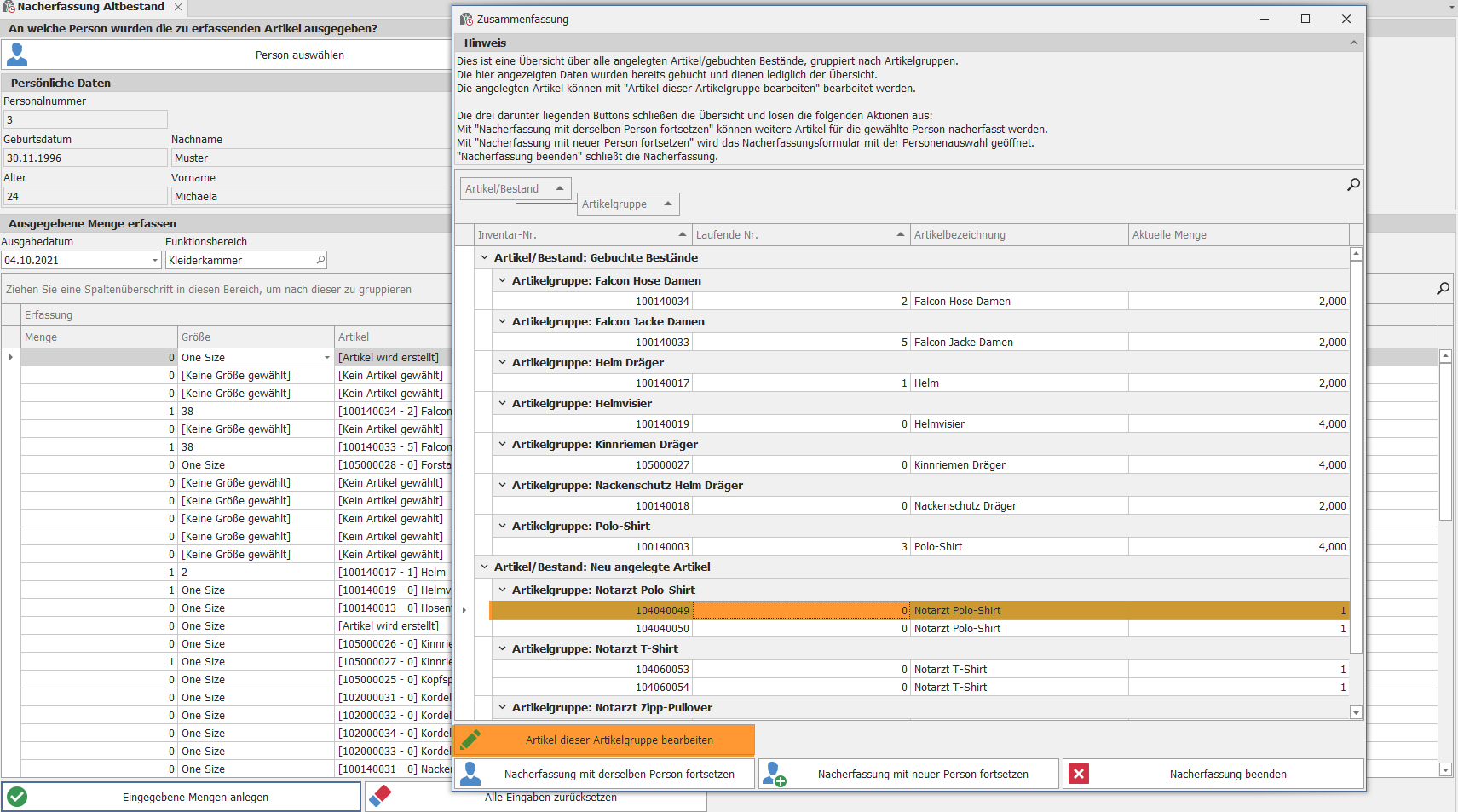
Über Artikel dieser Artikelgruppe bearbeiten öffnet sich der Dialog Artikel bearbeiten. Im Bereich Vorlage (Daten werden für alle Artikel übernommen) können Sie hinterlegen:
Beschreibungdes ArtikelsInventar-undLaufende NummerZugangsdatumStatus(z. B. „Ausgegeben")NutzerundPersonGrößengruppeund weitere Informationen
Aktionen und Bestätigung
Nach der Bearbeitung stehen folgende Buttons zur Verfügung:
Inventarnummern/Laufende Nummern generieren– erzeugt neue Nummern für die ArtikelID-Code generieren– erstellt einen eindeutigen IdentifikationscodeArtikeletikett drucken– ermöglicht den Druck von Etiketten
Schließen Sie die Aktionen mit Übernehmen ab oder brechen Sie mit Abbrechen ab.
Vorlage: Allgemeine Daten und Buchhaltung
Reiter „Buchhaltung" in der Vorlage – Felder für Preise, Bezeichnungen, Garantien und Gewährleistungen für alle Artikel der Gruppe

Im Formular Vorlage finden Sie neben dem Reiter Allgemein auch den Reiter Buchhaltung (bekannt aus der Artikelbearbeitung).
Hier hinterlegen Sie artikel- und lieferantenspezifische Informationen:
PreiseBezeichnungenGarantienGewährleistungen
FAQ
Für wen ist die Nacherfassung Altbestand gedacht?
- Für Organisationen, die die GMV nachträglich einführen und bereits ausgegebenes Material rückwirkend im System erfassen möchten.
Kann ich Altbestand für mehrere Organisationseinheiten gleichzeitig erfassen?
- Nein. Pro Durchgang kann immer nur eine Organisationseinheit bearbeitet werden. Nach Abschluss beginnen Sie einen neuen Durchgang für die nächste Einheit.
Was passiert, wenn das Ausgabedatum nicht bekannt ist?
- Tragen Sie ein möglichst realistisches Datum ein. Ein fehlerhaftes Datum beeinträchtigt die Historienauswertung, verhindert aber nicht die Erfassung.
Kann ich nach der Zusammenfassung noch Änderungen vornehmen?
- Ja, über
Artikel dieser Artikelgruppe bearbeitenkönnen Einzelartikel nachträglich angepasst, Nummern generiert und ID-Codes erstellt werden.
Wie vermeide ich Dopplungen bei der Nacherfassung?
- Prüfen Sie vor der Erfassung, ob für die Person bereits Bestände im System hinterlegt sind. Die Spalte
Aktuelle Mengein der Zusammenfassung zeigt die kumulierte Gesamtmenge.
Häufige Fehler und wie man sie vermeidet
Falsche Person oder Organisationseinheit gewählt:
- Prüfen Sie Name, Personalnummer und Orga-Einheit im Dialog sorgfältig, bevor Sie bestätigen.
Artikelgruppe fehlt in den Stammdaten:
- Legen Sie fehlende Artikelgruppen vorab in den Stammdaten an, damit alle relevanten Artikel zur Auswahl stehen.
Falsches oder fehlendes Ausgabedatum:
- Recherchieren Sie das ursprüngliche Ausgabedatum soweit möglich und tragen Sie es korrekt ein, um eine aussagekräftige Historie zu gewährleisten.
Best Practice: Alltagssituationen
Strukturierte Einführungserfassung:
- Arbeiten Sie die Nacherfassung funktionsbereichsweise ab – zuerst alle Personen einer Artikelgruppe, dann die nächste. Das reduziert Fehler und spart Zeit.
Nummern und Codes sofort generieren:
- Generieren Sie Inventarnummern und ID-Codes direkt im Dialog
Artikel bearbeiten, damit alle Artikel sofort vollständig im System erfasst sind.
Zusammenfassung als Kontrollschritt nutzen:
- Prüfen Sie in der Zusammenfassung die
Aktuelle Mengefür jeden Artikel, bevor Sie die Nacherfassung abschließen – so erkennen Sie Erfassungsfehler sofort.
Tipps
Bereiten Sie vor der Nacherfassung eine Liste aller betroffenen Personen und deren ausgegebenen Artikel vor – das beschleunigt die Eingabe erheblich.
Nutzen Sie
Nacherfassung mit derselben Person fortsetzen, wenn eine Person Artikel aus mehreren Artikelgruppen erhalten hat.Drucken Sie über
Artikeletikett druckendirekt nach der Erfassung Etiketten, um die Artikel sofort zu kennzeichnen.Hinterlegen Sie im Reiter
Buchhaltungbereits beim Nacherfassen Preise und Garantieinfos – so sind die Daten vollständig und müssen nicht später nachgepflegt werden.
Hinweis
Die Nacherfassung ist ausschließlich für historische Bestände gedacht – laufende Ausgaben erfolgen über das Modul
Annahme/Ausgabe.Änderungen an der
Aktuelle Mengesind nur bei Einzelartikeln überArtikel dieser Artikelgruppe bearbeitenmöglich.Schließen Sie jeden Nacherfassungsdurchgang vollständig ab, bevor Sie mit einer neuen Organisationseinheit beginnen.