Bearbeitungsstufen Bestellungen/Wareneingang
Voraussetzungen
Berechtigung zur Bearbeitung der Stammdaten
Zugang zum Modul „
Bearbeitungsstufen“Grundkenntnisse zu Bestell- und Wareneingangsprozessen
Überblick & Hauptfunktionen
Um einen korrekten Ablauf Ihrer Warenwirtschaft zu gewährleisten, müssen zuvor einzelne Bearbeitungsstufen für Bestellungen sowie für Wareneingänge angelegt werden. Diese Stufen können Sie individuell an Ihre Arbeitsabläufe anpassen.
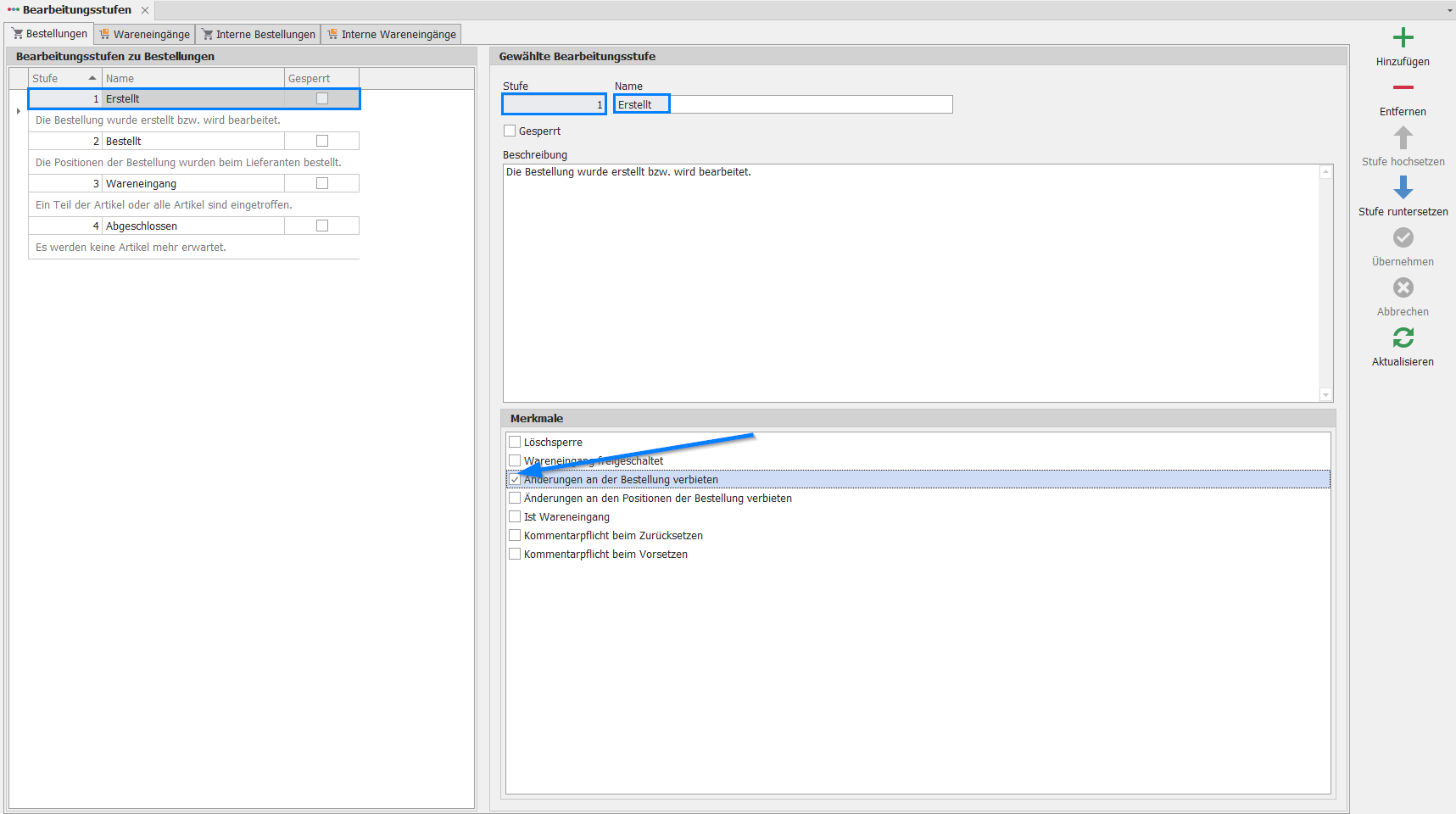
Hauptfunktionen:
Bearbeitungsstufen anlegen: Über den Button „
Hinzufügen“ neue Stufen für Bestellungen und Wareneingänge erstellen.Merkmale definieren: Per Checkboxen Merkmale wie Löschsperre, Wareneingang freischalten, Abschlussstatus etc. festlegen.
Stufen bearbeiten und entfernen: Bestehende Stufen können angepasst oder gelöscht werden (sofern sie nicht bereits verwendet werden).
Darstellung: Stufen werden übersichtlich im Dialog angezeigt – links als Liste, rechts als gewählte Stufe mit Details.
Was wäre wenn ... / Wenn nicht ...?
Was wäre, wenn keine Bearbeitungsstufen angelegt werden?
Ohne definierte Stufen ist kein strukturierter Ablauf für Bestellungen und Wareneingänge möglich. Die Prozesse können nicht sauber abgeschlossen werden.
Was passiert, wenn eine Stufe gelöscht wird, die bereits verwendet wurde?
Diese Stufe kann nicht endgültig entfernt werden, bleibt aber als „
gesperrt“ sichtbar.Was passiert, wenn eine Stufe übersprungen wird?
Ein Überspringen ist systemseitig nicht möglich – alle Stufen müssen der Reihe nach durchlaufen werden.
Details zu den Bildern
Stammdaten-Bearbeitungsstufen-anlegen.png: Zeigt die Übersicht und das Anlegen neuer Bearbeitungsstufen im System.
Stammdaten-Bearbeitungsstufe-Beispiel.png: Veranschaulicht die Detailansicht einer einzelnen Bearbeitungsstufe mit allen Feldern und Merkmalen.
Häufige Fehler und wie man sie vermeidet
Stufen werden in falscher Reihenfolge angelegt:
Prüfen Sie vor dem Anlegen die gewünschte Reihenfolge und passen Sie diese ggf. mit „
Stufe hoch-/runtersetzen“ an.Wichtige Merkmale vergessen:
Kontrollieren Sie, dass alle relevanten Merkmale (z. B. Löschsperre, Abschlussstatus) gesetzt sind.
Stufen werden gelöscht, obwohl sie noch benötigt werden:
Vor dem Entfernen prüfen, ob die Stufe noch in laufenden Prozessen verwendet wird.
Bearbeitungsstufen nicht dokumentiert:
Halten Sie die Bedeutung und Reihenfolge der Stufen in einer internen Dokumentation fest.
Best Practices
Vor dem Anlegen die Prozesskette und alle benötigten Stufen planen.
Merkmale und Namen der Stufen eindeutig und sprechend wählen.
Nach Änderungen die Reihenfolge und Logik der Stufen testen.
Regelmäßig prüfen, ob alle Stufen noch benötigt werden.
FAQ – Häufig gestellte Fragen
Kann ich Bearbeitungsstufen nachträglich umsortieren?
- Ja, mit den Buttons „
Stufe hoch-/runtersetzen“ können Sie die Reihenfolge anpassen.
Was passiert, wenn ich eine Stufe versehentlich lösche?
- Bereits verwendete Stufen werden als „
gesperrt“ angezeigt und können nicht endgültig entfernt werden.
Kann ich für interne Bestellungen eigene Stufen anlegen?
- Ja, das System unterstützt optionale Bearbeitungsstufen für interne Bestellungen und Wareneingänge.
Wie erkenne ich, welche Merkmale eine Stufe hat?
- In der Detailansicht der Stufe werden alle gesetzten Merkmale angezeigt.
Bearbeitungsstufe anlegen
Zum Anlegen der Bearbeitungsstufe gehen Sie im Dialog wie folgt vor und füllen die Detailfelder aus:
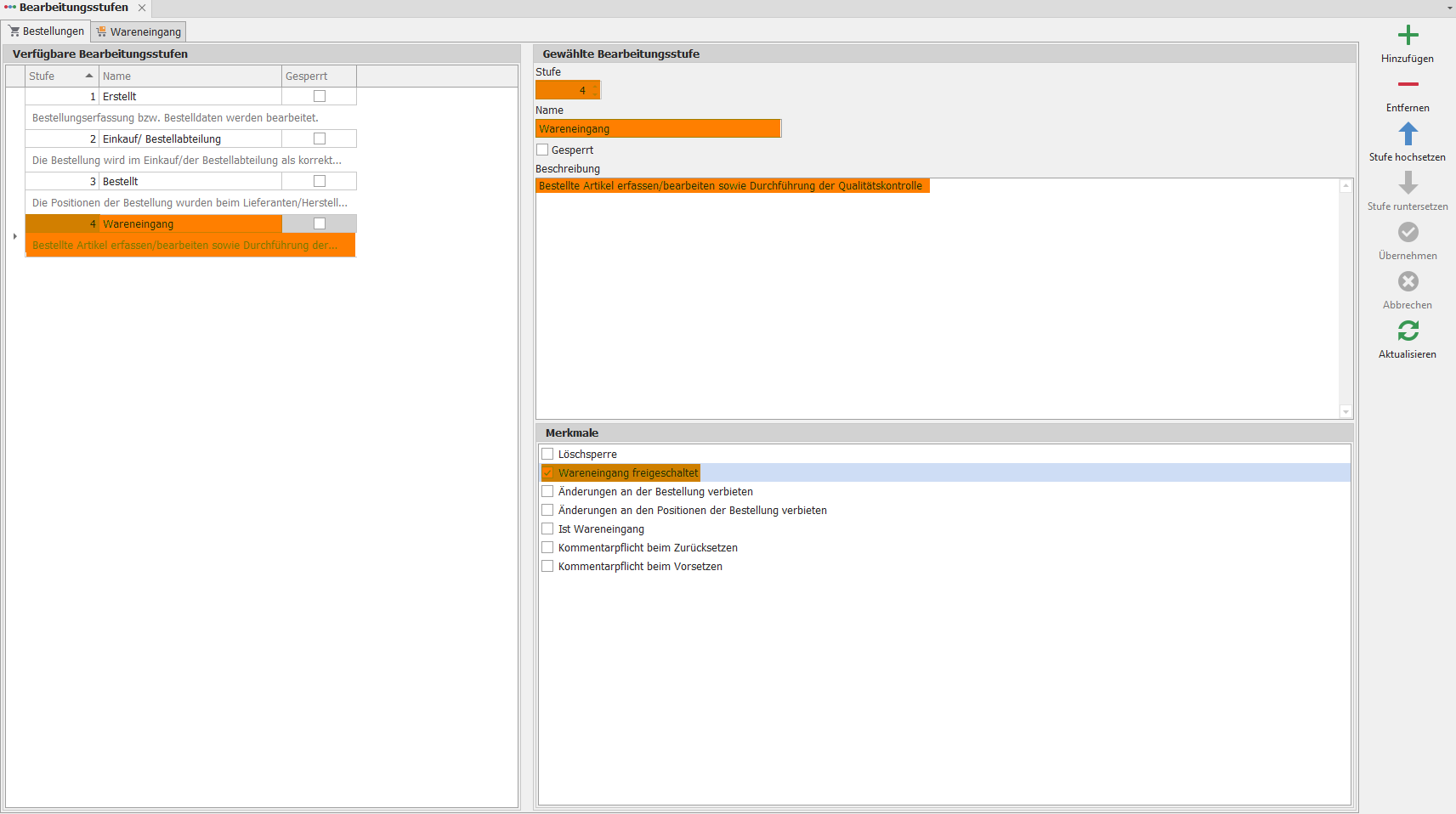
- Stufe: Wird bei Neuanlegung automatisch hochgesetzt. Kann jedoch mit Button
Stufe hoch-/runtersetzengeändert werden.
Wichtig: Ein Überspringen der einzelnen Stufe ist nicht möglich.
Name: Die Benamung der jeweiligen Bearbeitungsstufe (z. B. „Wareneingang“, Freigabe durch Fachbereich).
Beschreibung: Erfassung der Informationen zum Arbeitsablauf in dieser Bearbeitungsstufe (z.B.„Bestellte Artikel erfassen/bearbeiten sowie Durchführung der Qualitätskontrolle“).
Merkmale: Vergabe von Merkmalen anhand von Checkboxen, was ab dieser gewählten Stufe erlaubt, verboten, kommentarpflichtig oder gesperrt ist (z.B. Wareneingang freigeschaltet).
Hinweis zu der Checkbox Gesperrt:
Wirkung: Gesperrte Stufen können
nicht mehr ausgewähltwerden, werden jedoch weiterhin dargestellt.Löschbarkeit: Wird eine Stufe bereits in einer Bestellung/einem Wareneingang genutzt, kann sie
nicht endgültig gelöschtwerden.
Abschluss:
Wenn die Stufe einer Bestellung, insbesondere im Bereich des Wareneingangs, erfolgreich erfasst und übernommen wurde, wird sie nun in den Abschnitten Verfügbare Bearbeitungsstufen und Gewählte Bearbeitungsstufe angezeigt. Dort sind alle relevanten Informationen und Merkmale dieser Stufe aufgeführt. Sie können nun auf dieselbe Weise die Bearbeitungsstufen für weitere Wareneingänge erstellen, um sie effektiv in der Warenwirtschaft zu nutzen.