Kostenübersicht: Finanzielle Transparenz in der Geräte-und Materialverwaltung
Die Kostenübersicht bietet eine klare Zusammenfassung aller Finanzpositionen Ihrer Artikel, Geräte und Fahrzeuge – aufgeteilt in investive und konsumtive Kosten. Sie schafft finanzielle Transparenz für die gesamte Ausstattung.
Nutzen / Anwendung in der Praxis
Vorgehen:
1. Artikel, Gerät oder Fahrzeug in der Artikelbearbeitung einer Finanzposition (Investiv oder Konsumtiv) zuordnen.
2. Kostenübersicht öffnen und nach Kostentyp, Zeitraum oder Vorgang filtern.
3. Artikelkosten oder Vorgangskosten analysieren.
4. Kostenstelle oder Sachkonto für die Buchhaltung zuweisen.
Nutzen:
Klare Trennung von Anschaffungskosten (investiv) und laufenden Kosten (konsumtiv)
Gezielte Analyse nach Kostentyp und Zeitraum
Detaillierte Vorgangskostenansicht (Wartung, Reparatur, Prüfung)
Vorbereitung der Kosten für die Buchhaltung über Kostenstelle/Sachkonto
Voraussetzungen
Benutzerberechtigungen für die Kostenübersicht
Artikel/Geräte mit zugewiesenen Finanzpositionen in der Artikelbearbeitung
Gepflegte Kostenpositionen in Aufträgen und Wartungen
Übersicht und Funktionen
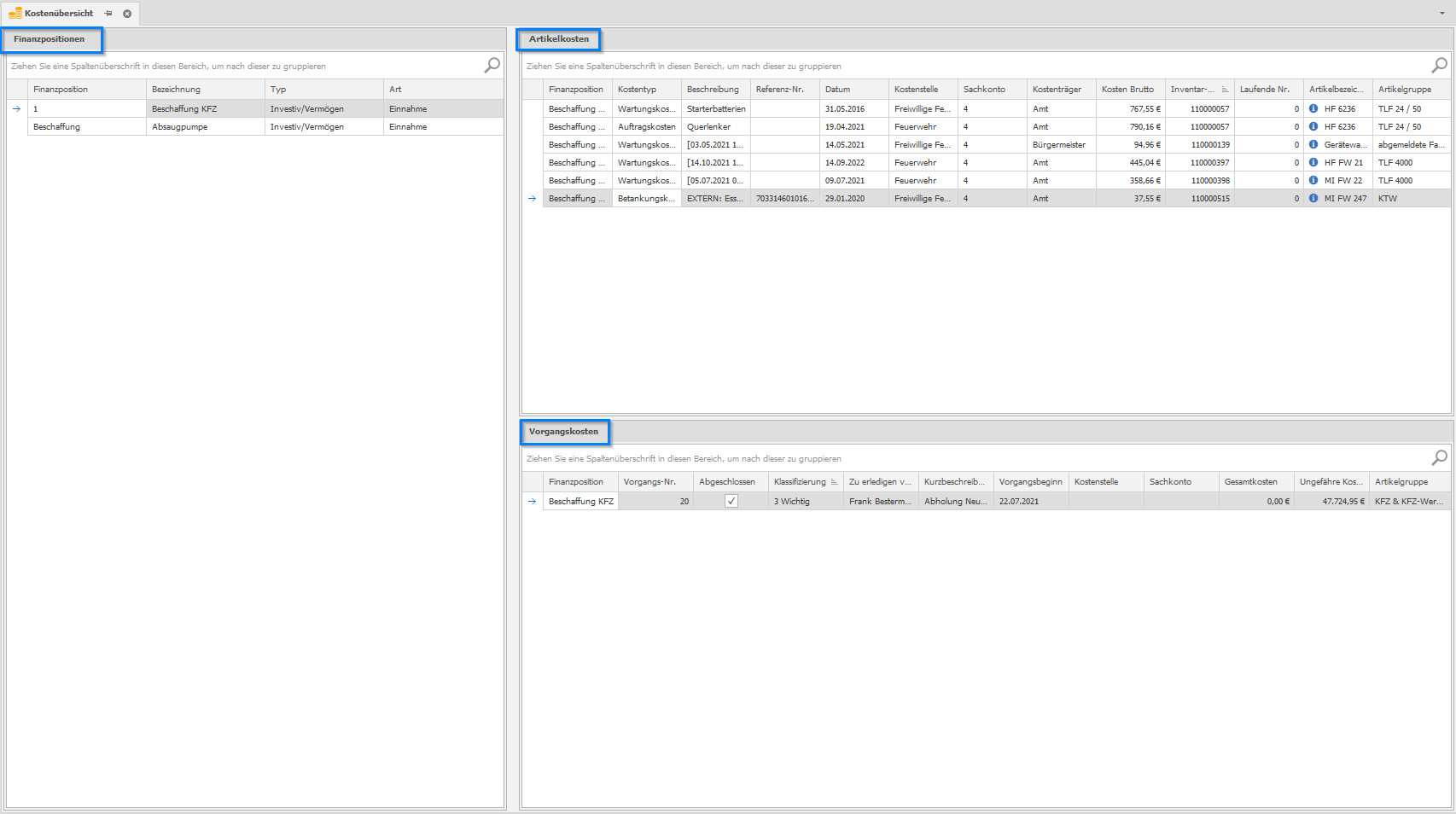
Das Modul bietet:
Übersicht aller Finanzpositionen nach
InvestivundKonsumtivFilterung nach Kostentyp (Auftrags-/Wartungskosten) und Datumsbereich
Vorgangskostenansicht mit Finanzposition, Vorgangs-Nr., Datum, Klassifizierung und Gesamtkosten
Zuweisung von Kostenstelle und Sachkonto über das Kontextmenü
Hinweise zu Bearbeitung und Nachverfolgung
Finanzpositionen müssen bereits in der Artikelbearbeitung oder unter Verwaltung den Artikeln zugewiesen sein, damit sie in der Kostenübersicht erscheinen.
Die Zuordnung zu
InvestivoderKonsumtivbeeinflusst die Kostenanalyse direkt.Kostenstelle und Sachkonto können nachträglich über das Kontextmenü angepasst werden.
Hinweise zu Fehlerquellen
Fehlen Finanzpositionen an einem Artikel, erscheint er nicht in der Kostenübersicht.
Falsch zugeordnete Kostentypen (investiv/konsumtiv) verfälschen die Auswertung.
Ein zu enger Datumsfilter kann dazu führen, dass relevante Kosten nicht angezeigt werden.
FAQ
Was ist der Unterschied zwischen investiven und konsumtiven Kosten?
Investivumfasst Anschaffungskosten und langfristige Werte (z. B. große Ersatzteile).Konsumtivumfasst laufende Verbrauchskosten (z. B. Betriebsstoffe, kleine Wartungsteile).
Wo werden Finanzpositionen den Artikeln zugeordnet?
- In der Artikelbearbeitung oder unter Verwaltung in der Geräte- und Materialverwaltung.
Was zeigt die Vorgangskostenansicht zusätzlich?
- Im Vergleich zur Artikelkostenansicht werden dort auch Kosten angezeigt, die direkt einem bestimmten Vorgang (Wartung, Reparatur, Prüfung) zugeordnet sind – inkl. Vorgangs-Nr., Datum und Klassifizierung.
Kann ich die Kostenübersicht für die Buchhaltung nutzen?
- Ja. Über das Kontextmenü können Sie Kostenstelle und Sachkonto zuweisen, um die Daten für die Buchhaltung vorzubereiten.
Warum erscheint ein Artikel nicht in der Kostenübersicht?
- Dem Artikel ist keine Finanzposition zugewiesen. Ergänzen Sie diese in der Artikelbearbeitung.
Artikelkosten in der Kostenübersicht
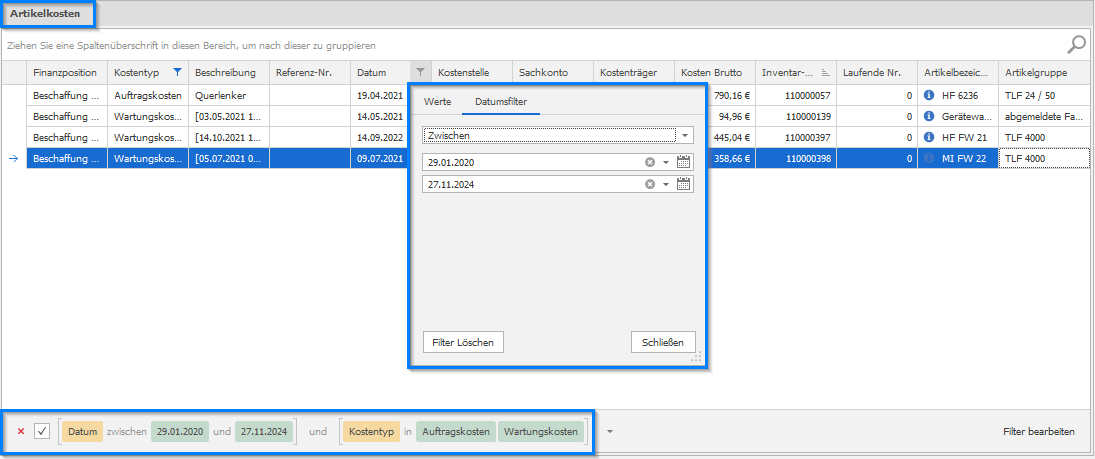
In der Kostenübersicht können Sie die Artikelkosten detailliert filtern:
Filtermöglichkeiten:
Kostentyp (Auftrags-/Wartungskosten): Auswahl über
Checkboxen– ermöglicht die schnelle Trennung von investiven und konsumtiven KostenDatumsbereich: Auswahl über
Dropdown-Menü– Analyse der Kosten über einen spezifischen Zeitraum
Vorgangskosten in der Kostenübersicht
In der Ansicht Vorgangskosten sehen Sie zusätzlich alle Kosten, die direkt einem bestimmten Vorgang (z. B. Wartung, Reparatur, Prüfung) zugeordnet sind.
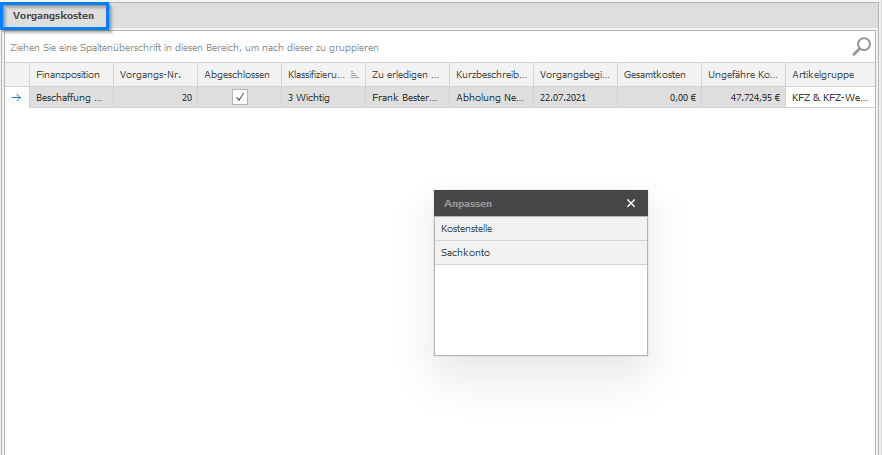
Angezeigte Spalten:
| Spalte | Beschreibung |
|---|---|
Finanzposition |
Zugeordnete Finanzposition |
Vorgangs-Nr. |
Eindeutige Kennung des Vorgangs |
Abgeschlossen |
Datum des Vorgangsabschlusses |
Klassifizierung |
Art des Vorgangs (Wartung, Reparatur, etc.) |
Gesamtkosten |
Tatsächliche Gesamtkosten |
Ungefähre Kosten |
Ursprünglich geschätzte Kosten |
Artikelgruppe |
Zugeordnete Artikelgruppe |
Kontextmenü:
Über das Kontextmenü können Sie Kostenstelle und Sachkonto zuweisen, um Kosten für die Buchhaltung vorzubereiten.
Was wäre wenn ... (Beispiele für Fehlerfälle)
Was passiert, wenn ein Artikel keine Finanzposition hat?
- Er erscheint nicht in der Kostenübersicht. Weisen Sie dem Artikel in der Artikelbearbeitung die entsprechende Finanzposition zu.
Was passiert, wenn der Datumsfilter zu eng gesetzt ist?
- Kosten außerhalb des gewählten Zeitraums werden nicht angezeigt. Erweitern Sie den Datumsbereich oder entfernen Sie den Filter.
Häufige Fehler und wie man sie vermeidet
Falsche Kostenzuordnung (investiv/konsumtiv):
- Legen Sie einheitliche Regeln fest, welche Kostenarten als investiv (Anschaffung) und welche als konsumtiv (laufender Betrieb) erfasst werden.
Kostenstelle nicht zugewiesen:
- Nutzen Sie das Kontextmenü, um Kostenstelle und Sachkonto zuzuweisen, bevor Daten an die Buchhaltung übergeben werden.
Best Practice: Alltagssituationen
Regelmäßige Kostenanalyse:
- Filtern Sie die Kostenübersicht quartalsweise nach Kostentyp und Zeitraum, um Trends bei Wartungs- oder Reparaturkosten frühzeitig zu erkennen.
Vorgangskosten für Nachkalkulation nutzen:
- Öffnen Sie die Vorgangskostenansicht nach Abschluss eines Auftrags, um die tatsächlichen Kosten mit den geschätzten Werten zu vergleichen.
Buchhaltungsvorbereitung:
- Weisen Sie Kostenstelle und Sachkonto konsequent zu, damit die Daten ohne Nacharbeit in die Buchhaltung übernommen werden können.
Hinweis
Kombinieren Sie den Kostentyp-Filter (Auftrags-/Wartungskosten) mit einem Datumsbereich für präzise Quartals- oder Jahresauswertungen.
Nutzen Sie die Vorgangskostenansicht für die Nachkalkulation einzelner Wartungen oder Reparaturen – alle relevanten Details sind dort auf einen Blick verfügbar.
Weisen Sie Finanzpositionen bereits beim Anlegen neuer Artikel zu, um spätere Nacharbeit in der Kostenübersicht zu vermeiden.