Hersteller/Lieferanten
Voraussetzungen
Berechtigung zum Bearbeiten der Stammdaten
Zugang zum Hersteller-/Lieferantenformular
Grundkenntnisse zu Debitorennummer/UDB und deren Bedeutung
Überblick & Hauptfunktionen
Im Formular für Hersteller/Lieferanten können Sie wichtige Daten zu Herstellern und Lieferanten anlegen, bearbeiten und pflegen.
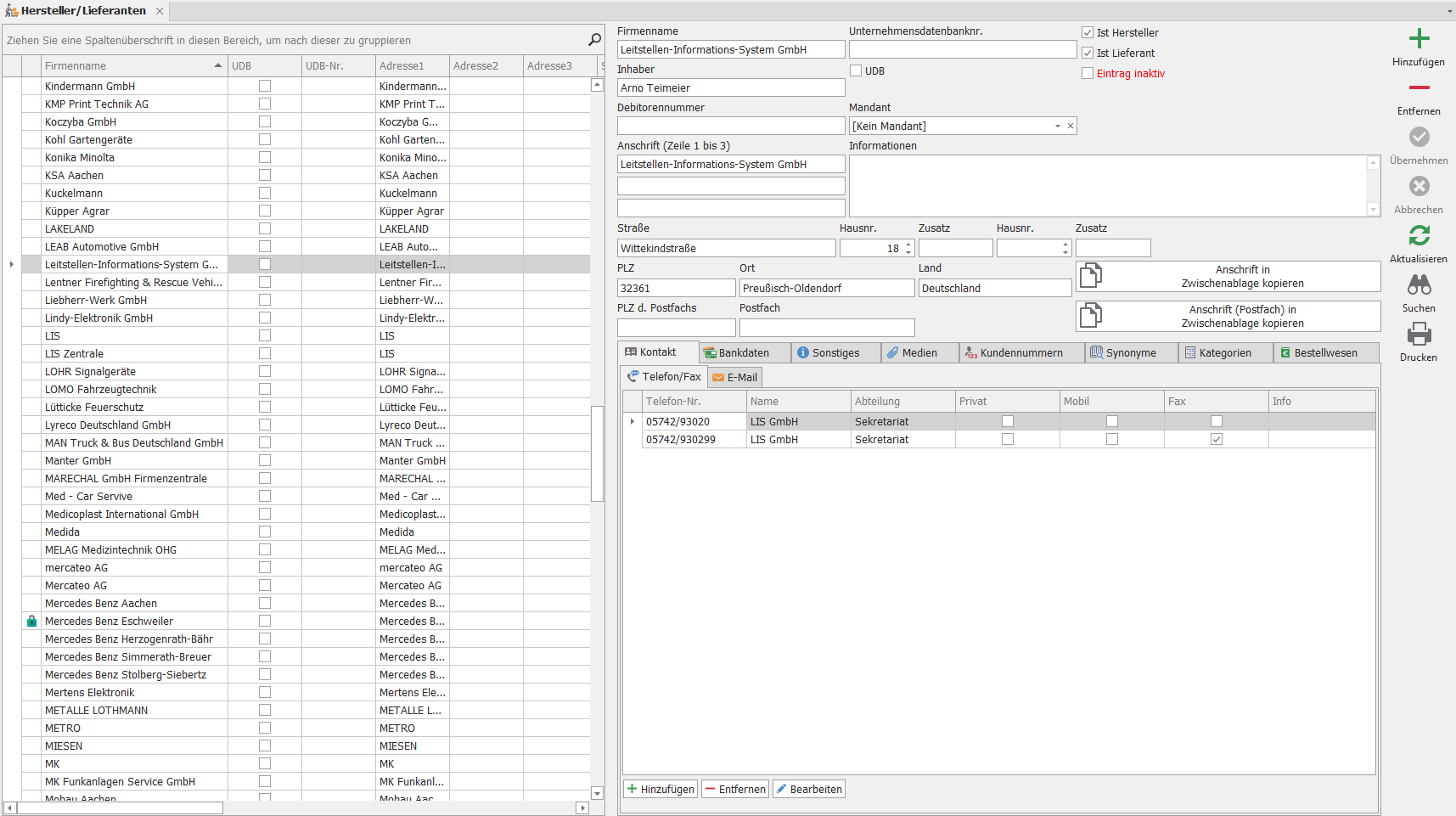
Hauptfunktionen:
Hersteller/Lieferanten hinzufügen und entfernen:
- Mit den Schaltflächen Hinzufügen, Entfernen und Übernehmen können Sie neue Hersteller/Lieferanten einpflegen oder bestehende bearbeiten.
Suche nach Herstellern/Lieferanten:
Nutzen Sie die Fernglas-Symbolsuche, um über eine Direkt- oder Synonymsuche gezielt bestehende Einträge zu finden.
Eingabe neuer Daten:
In den Textfeldern können Sie alle relevanten Informationen zu neuen Herstellern/Lieferanten eintragen.
Felder wie Debitorennummer und
Unternehmensdatenbanknummer (UDB)haben spezielle Funktionen.
Besondere Felder und deren Bedeutung
Debitorennummer/UDB:
Eindeutige Nummern, die den Hersteller/Lieferanten in der Kommune identifizieren.
In Gemeinden mit zentraler Datenbank werden hiermit alle registrierten Geschäftspartner erfasst.
Kontrollkästchen:
Ist Hersteller: Aktivieren, wenn der Eintrag einen Artikelhersteller betrifft.
Ist Lieferant: Aktivieren, wenn der Eintrag als Lieferant geführt wird.
Beide Optionen beeinflussen die Vorschläge für Bestellungen und andere Warenwirtschaftsprozesse.
Eintrag inaktiv:
Sperrt den Hersteller/Lieferanten, sodass dieser nicht mehr in Bestellvorschlägen erscheint.
Dies ist nützlich, wenn ein Hersteller/Lieferant z. B. nicht mehr vorhanden oder wiederholt fehlerhafte Artikel geliefert hat.
Vergangene Transaktionen mit diesem Partner bleiben einsehbar.
Hinweise zur Arbeit mit inaktiven Einträgen:
Inaktive Hersteller/Lieferanten erscheinen nur dann in der Liste, wenn die Checkbox
Eintrag inaktivselbst aktiviert wird.Dies ermöglicht den Zugriff auf ältere Geschäftsdaten, ohne die Übersichtlichkeit der aktiven Einträge zu beeinträchtigen.
Kontakt bearbeiten

Über den Button Hinzufügen oder Bearbeiten im Bereich Kontakt öffnen Sie den Dialog Kontakt bearbeiten. Hier können Sie:
Grunddaten: Telefonnummer und Namen erfassen.
Zuordnung: Abteilung (z. B. Sekretariat, Service, Support) sowie unter Info z. B. Wache 1 zuordnen.
Allgemeine Informationen und Bankdaten:
- Die Tabs Telefon, Fax, E-Mail sowie Bankdaten sind selbsterklärend.
Sonstige und Medien:
Sonstige: Link zur Homepage, Steuernummer, USt-IdNr., ID-Code für den Hersteller/Lieferanten.
Medien: Dokumente wie AGB, Bestellunterlagen, Produktkataloge oder Ähnliches hinterlegen.
Synonymsuche
Der Tab Synonyme dient dazu, weitere Stichwörter zu hinterlegen, unter denen der Hersteller/Lieferant gefunden werden kann (z. B. frühere Namen, Abkürzungen, alternative Begriffe).

Beispiel: Bei der Erfassung der Stammdaten sollte der volle Firmenname wie „Leitstellen-Informations-System GmbH“ genutzt werden. Durch die Anlage von „Lis“ oder „EDV“ als Synonyme kann der Eintrag dennoch über diese Abkürzungen gefunden werden.
Funktionen:
Synonyme anzeigen: Aktivieren Sie die Checkbox Synonymsuche, werden alle Synonyme im Formular angezeigt.
Erweiterte Adresssuche: Wenn Sie einen Teil der Adresse als Synonym hinterlegen (z. B. „Informations“), erfolgt die Suche über Adresse, Direktsuche und Synonymsuche.
Kategorie bearbeiten

Im Abschnitt Kategorien können Sie definieren, welche Produkte ein Hersteller oder Lieferant verkauft oder produziert, um eine gezielte Zuordnung und Übersicht zu ermöglichen.
Kategorie zuweisen:
Kategorie auswählen: Unter Alle Kategorien aus der Baumstruktur eine passende, bereits vorhandene Kategorie auswählen.
Zuweisung durchführen: Mit dem Button Zuweisen die Kategorie dem Hersteller/Lieferanten hinzufügen.
Überprüfung: Zugewiesene Kategorien erscheinen im Bereich Zugeordnete Kategorien.
Neue Kategorien erstellen und verwalten:
Neue Kategorien erstellen: Mit dem Button Hinzufügen eine neue Kategorie anlegen (z. B. „Atemschutzbedarf“).
Kategorie bearbeiten: Kategorie in der Baumstruktur auswählen und auf Bearbeiten klicken.
Kategorie entfernen: Kategorie in der Baumstruktur auswählen und auf Entfernen klicken.
Struktur: Die Baumstruktur ermöglicht eine übersichtliche Organisation von Kategorien und Unterkategorien.
Kategorie zuweisen und zurücknehmen:
Zuweisen: Gewünschte Kategorie unter Alle Kategorien auswählen und auf Zuweisen klicken.
Zurücknehmen: Kategorie unter Zugeordnete Kategorien auswählen und auf Zurücknehmen klicken.
Zusatzhinweise:
Änderungen an den Kategorien wirken sich direkt auf die Verfügbarkeit und Struktur der Liste aus.
So stellen Sie sicher, dass Hersteller und Lieferanten den jeweiligen Produkten präzise zugeordnet werden.
Hersteller/Lieferant filtern
Das Hersteller-/Lieferantenformular bietet eine leistungsstarke Filterfunktion, um gezielt nach Herstellern oder Lieferanten zu suchen und relevante Informationen schnell zu finden.

Filtermöglichkeiten im Dialog:
Button Fernglas: Öffnet den Dialog zur Suche und Filterung von Herstellern/Lieferanten.
Direktsuche: Namen oder relevante Schlüsselbegriffe direkt ins Suchfeld eingeben für schnelle Treffer.
Kategorienfilter: Mit der Baumstruktur nach Herstellern/Lieferanten filtern, die bestimmten Produktarten zugeordnet sind.
Checkboxen zur erweiterten Suche:
Synonymsuche: Auch alternative oder ähnliche Begriffe werden einbezogen (z. B. Abkürzungen, ehemalige Firmennamen).
Inaktive Hersteller/Lieferanten anzeigen: Auch als inaktiv markierte Einträge werden angezeigt (z. B. für Reaktivierung oder Überprüfung älterer Einträge). Standardmäßig werden nur aktive Einträge angezeigt.
Weitere geschäftliche Informationen:
Bestellwesen:
Im Tab Bestellwesen finden Sie zusätzliche Informationen für den Beschaffungsprozess (z. B. spezielle Fax-/Telefonnummern, E-Mail für Bestellungen).
Diese Daten erleichtern die direkte Kommunikation und gewährleisten eine schnelle Abwicklung.
Zusammenfassung und Suchfunktion:
Die Kombination aus Direktsuche, Kategorienfilter, Synonymsuche und der Möglichkeit, inaktive Einträge anzuzeigen, gewährleistet, dass Sie den gewünschten Hersteller oder Lieferanten schnell und präzise finden.
Praktische Beispiele
Beispiel 1: Ein Lieferant ändert seinen Namen. Legen Sie den neuen Namen als Hauptbezeichnung an und den alten Namen als Synonym, damit die Suche weiterhin funktioniert.
Beispiel 2: Ein Hersteller liefert wiederholt fehlerhafte Artikel. Setzen Sie den Eintrag auf „inaktiv“, um ihn aus Bestellvorschlägen auszuschließen, ohne alte Transaktionen zu verlieren.
Beispiel 3: Sie möchten gezielt nach Lieferanten für „Atemschutzbedarf“ suchen. Nutzen Sie den Kategorienfilter und die Synonymsuche für eine präzise Auswahl.
FAQ & Best Practices
Frage: Was passiert mit Bestellungen, wenn ein Hersteller/Lieferant auf „inaktiv“ gesetzt wird?
Antwort: Der Eintrag erscheint nicht mehr in Bestellvorschlägen, bleibt aber für Rückfragen und alte Transaktionen sichtbar.
Best Practice:
Nutzen Sie Synonyme für alle gängigen Abkürzungen und frühere Namen.
Halten Sie die Kategorienstruktur aktuell, um die Suche zu erleichtern.
Setzen Sie Einträge auf „
inaktiv“, statt sie zu löschen, um die Datenhistorie zu bewahren.
Fehlervermeidung:
Löschen Sie keine Hersteller/Lieferanten, die noch in alten Transaktionen vorkommen.
Achten Sie auf die korrekte Zuordnung von Kategorien und Synonymen.
Hinweise, Achtung, Tipp
- Hinweis: Inaktive Hersteller/Lieferanten können jederzeit wieder aktiviert werden, ohne dass Daten verloren gehen.
Achtung: Das Löschen eines Herstellers/Lieferanten ist endgültig und kann nicht rückgängig gemacht werden. Prüfen Sie, ob der Eintrag wirklich entfernt werden soll!
- Tipp: Nutzen Sie die Synonymsuche, um auch bei Namensänderungen oder Abkürzungen immer den richtigen Eintrag zu finden.