Artikelbearbeitung
Die Artikelbearbeitung ist die zentrale Funktion zur Verwaltung, Pflege und Nachverfolgung aller Artikel, Geräte und Fahrzeuge in der Geräte- und Materialverwaltung (GMV). Sie ermöglicht eine effiziente, sichere und nachvollziehbare Bearbeitung aller relevanten Daten.
Typischer Anwendungsfall / Nutzen
Vorgehen:
Auswahl eines Funktionsbereichs und der Artikelgruppe.
Einzelne oder mehrere Artikel werden angelegt, bearbeitet oder kopiert.
Alle relevanten Daten, Bestände, Medien und Historien werden gepflegt und dokumentiert.
Nutzen:
Zentrale Verwaltung und Nachverfolgung aller Artikel
Effiziente Bearbeitung und Pflege von Stammdaten
Transparenz über Bestände, Historie und Kosten
Flexible Anpassung an individuelle Anforderungen
Voraussetzungen
Berechtigung zur Nutzung der Artikelbearbeitung
Auswahl eines Funktionsbereichs und einer Artikelgruppe
Grundkenntnisse im Umgang mit Stammdaten und Bestandsverwaltung
Übersicht und Funktionen
Hauptansicht der Artikelbearbeitung – Artikelliste oben, Detailbereich mit Tabs unten

Das Modul bietet:
Anlegen, Bearbeiten und Kopieren von Einzel- und Massenartikeln
Verwaltung von Beständen, Medien, Kosten und Historie
Verknüpfung von Haupt- und Zubehörartikeln
Detaillierte Registerkarten für technische, finanzielle und organisatorische Daten
Detailbereich
Im unteren Bereich werden die Details zum jeweils ausgewählten Artikel angezeigt. Dazu gehören:
Allgemeine Daten (Bezeichnung, Typ, Status, Größe, Inventarnummer, Laufende Nummer, ID-Code)
Produktions- und Lebenszyklusdaten (Charge, MHD, Eingangsdatum, Historie)
Fahrzeugdaten (Funkrufname, Kennzeichen, Fahrererlaubnis)
Bestände und Lagerorte
Verknüpfte Artikel und Zubehör
Medien, Dokumente und Kosten
Die Felder können je nach Systemkonfiguration variieren.
Hinweise zu Bearbeitung und Nachverfolgung
Die Bearbeitung ist nur nach Auswahl von Funktionsbereich und Artikelgruppe möglich.
Felder wie Funktionsbereich und Artikelgruppe sind beim Hinzufügen eines Einzelartikels gesperrt.
Alle Änderungen werden in der Historie dokumentiert.
Hinweise zu Fehlerquellen
Fehlende Auswahl von Funktionsbereich oder Artikelgruppe verhindert die Bearbeitung.
Falsche oder fehlende Angaben bei Beständen, Medien oder Kosten erschweren die Nachverfolgung.
Nicht dokumentierte Änderungen führen zu Lücken in der Historie.
Was wäre wenn ... (Beispiele für Fehlerfälle)
Was passiert, wenn keine Artikelgruppe ausgewählt ist?
- Es können keine Artikel angelegt oder bearbeitet werden.
Was passiert, wenn Bestände nicht korrekt gepflegt werden?
- Die Übersicht und Nachverfolgung ist unvollständig, was zu Fehlbeständen führen kann.
Was passiert, wenn Medien oder Kosten nicht dokumentiert werden?
- Wichtige Informationen gehen verloren und die Nachvollziehbarkeit leidet.
Häufige Fehler und wie man sie vermeidet
Fehlende Pflichtangaben:
- Prüfen Sie vor dem Speichern, ob alle Pflichtfelder ausgefüllt sind.
Nicht gepflegte Bestände:
- Aktualisieren Sie Bestände und Lagerorte regelmäßig.
Unvollständige Historie:
- Dokumentieren Sie alle Änderungen und Aktionen im System.
Best Practice: Alltagssituationen
Formularansicht der Artikelbearbeitung – gespeicherte Stammdaten des ausgewählten Artikels mit Bearbeitungsmöglichkeit.
Mehrere Artikel anlegen:
- Nutzen Sie die Funktion „Mehrere Artikel hinzufügen“ für Serien oder Massenartikel.
Artikel kopieren:
- Verwenden Sie die Kopierfunktion, um ähnliche Artikel schnell anzulegen.
Medien und Dokumente verwalten:
- Hinterlegen Sie alle relevanten Unterlagen direkt beim Artikel.
Regelmäßige Kontrolle:
- Überprüfen Sie Bestände, Kosten und Historie regelmäßig auf Aktualität und Vollständigkeit.
Das Formular zur Artikelbearbeitungzeigt Ihnen alle gespeicherten Daten des Artikels an, die in den Stammdaten hinterlegt sind. Sie können diese Informationen hier jederzeit anschauen, ändern oder bearbeiten.
Sie können über die entsprechende Funktion einen einzelnen Artikel oder mehrere Artikel gleichzeitig neu anlegen.
Wichtig: Wenn Sie nur einen einzelnen Artikel hinzufügen, werden die Felder für den
Funktionsbereichund dieArtikelgruppeautomatisch gesperrt und ausgegraut. Sie können in diesem Vorgang also keine andere Auswahl mehr treffen.
Textfelder und das Feld "Laufende Nr.":
Die Textfelder auf den jeweiligen Unterseiten (Tabs) können Sie jederzeit bearbeiten, um die Artikeldaten zu pflegen.

Dialog „Artikel hinzufügen" – Eingabefelder inkl. automatisch generierter Laufender Nummer zur Unterscheidung gleichartiger Artikel.
Das Feld Laufende Nr.ist besonders wichtig, um Artikel zu unterscheiden, die sonst identisch wären:
Zweck: Es dient als zusätzliches Unterscheidungsmerkmal, insbesondere bei
Massen-oderZubehörartikeln.Funktion: Da solche Artikel die
gleiche Inventarnummerbesitzen, erzeugt das System für jede einzelneGröße,AusführungoderVarianteautomatisch eineindividuelle Laufende Nummer.
Artikelbearbeitung von Fahrzeugen:
Die Artikelbearbeitung ermöglicht Ihnen die Erfassung und Ergänzung spezifischer, fahrzeugbezogener Informationen..**

Fahrzeugartikel-Detailbereich – Felder für Funkrufname, Kfz-Kennzeichen, Erstzuteilungsdatum und erforderliche Führerscheinklasse.
Die Artikelbearbeitung von Fahrzeugenermöglicht Ihnen die Erfassung und Ergänzung spezifischer Informationen zu Ihren Fahrzeugen.
Hier können Sie unter anderem folgende Details hinterlegen:
Funkrufname: Der offizielle Funkrufname des Fahrzeugs.Kfz-Kennzeichen: Das amtliche Kennzeichen des Fahrzeugs.Datum der Erstzuteilung: Der Zeitpunkt, an dem das Kennzeichen erstmalig zugeteilt wurde.Erforderliche Fahrererlaubnis: Die Führerscheinklasse, die zum Führen des jeweiligen Fahrzeugs notwendig ist.
Alle Angaben lassen sich entweder manuell eintragen oder bequem über ein Dropdown-Menü auswählen und übernehmen.
Wenn Sie den Status eines neu hinzugefügten Artikels auf Eingelagert setzen, wird der Standort automatisch auf das Standardlager festgelegt.
Wird der Status eines Artikels nachträglich auf Eingelagert geändert, gilt ebenfalls das Standardlager als Standort.
Achtung: Sollte kein
Standardlagerim System hinterlegt sein, öffnet sich stattdessen die manuelleStandort-Auswahl.
Mehrere Artikel hinzufügen
Dialog „Mehrere Artikel hinzufügen" – Eingabe der Stückzahl, automatische Vergabe von Inventar- oder Laufenden Nummern und ID-Codes
Das gleichzeitige Hinzufügen mehrerer Artikel erfolgt unkompliziert über den Befehl Mehrere Artikel hinzufügen.
Die Benutzeroberfläche und der Dialog sind dem Formular zum einfachen Hinzufügen von Artikeln sehr ähnlich. Der wesentliche Unterschied besteht in der Angabe der Artikelanzahl:

Im Feld
Anzahl der Artikelkönnen Sie die gewünschte Stückzahl definieren, die gleichzeitig neu angelegt werden soll.Abhängig von der gewählten
Artikelart(Einzel- oder Standardartikel) wird für die neu angelegten Artikel automatisch entweder eineInventarnummeroder eineLaufende Nummergeneriert.Zusätzlich erhält jeder Artikel einen
eindeutigen ID-Code, der per Klick auf den entsprechenden Button automatisch erzeugt wird.
Kopieren
Wenn Sie den Button Kopieren auswählen, öffnet sich ein Dialogfenster mit einem identischen Datensatz des zuvor markierten Artikels.

Kopierdialog – identischer Datensatz des Quellartikels mit automatisch neuer Inventarnummer und aktualisierten Zeitstempeln.
Beispiel: Sie kopieren die Schaftstiefel„Extra Waterproof“ mit der Inventarnummer 100140036 und der Laufenden Nr. 29.
Bei der Erstellung der Kopie wird das System automatisch folgende Änderungen vornehmen:
Eine
neue Inventarnummerwird generiert.Der
Zeitstempel der letzten Datenänderungwird aktualisiert.
Alle anderen Informationen können Sie nach Bedarf anpassen – mit Ausnahme der Inventar- und laufenden Nummer, da diese vom System vergeben werden und nicht bearbeitbar sind.
Zusätzliche Hinweise:
In diesem Formular können Sie ausschließlich die
weiß hinterlegten Textfelderbearbeiten.Im mittleren Bereich des Fensters sehen Sie eine
Übersicht der Artikelaus der aktuell ausgewählten Artikelgruppe.Diese Übersicht enthält mehrere
Registerkarten (Tabs), deren Inhalte Sie bei entsprechender Berechtigung ebenfalls bearbeiten können.
Artikeltypen
Bei der Erfassung werden folgende Artikeltypen unterschieden:
Einzelartikel
- Kennzeichnung: Jeder Einzelartikel erhält eine eigene
Inventarnummerund ist somit in der Softwareeindeutig identifizierbar.
Massen-/und Zubehörartikeln
Kennzeichnung: Diese Artikel erhalten eine
gemeinsame Inventarnummerinnerhalb einer Artikelgruppe. Die Unterscheidung der einzelnen Stücke erfolgt überindividuelle Laufende Nummern.Optionale Unterscheidung: Falls gewünscht, kann zur Unterscheidung bei Massenartikeln stattdessen auch die
Inventarnummergenutzt werden. Diese Einstellung kann in derKonfigurationsdateivorgenommen werden.
Registerkarte: Allgemein (Tabs):
Der Tab Allgemein bietet Ihnen nach Auswahl eines Artikels detaillierte Informationen, die zuvor in den Stammdaten erfasst wurden. Diese können Sie hier einsehen oder in den dafür vorgesehenen Feldern ergänzen.
Tab „Allgemein" – Stammdaten des Artikels: Bezeichnung, Typ, Größengruppe, Status und Verknüpfungsinformationen.
Allgemeine Daten.
Hier finden Sie grundlegende Informationen zum Artikel, wie zum Beispiel die Bezeichnung, den Typ, die Größengruppe sowie den aktuellen Status (z.B. Ausgegeben, Eingelagert). Es wird ebenfalls angezeigt, ob dieser Artikel mit einem anderen Artikel verknüpft ist.
Identifizierung
Dieser Bereich enthält die spezifischen Kennzeichnungen des Artikels:
InventarnummerLaufende NummerID-Code(kann erfasst, erzeugt, gedruckt oder gelöscht werden)SeriennummerGegebenenfalls eine
Alte Inventarnummer
Produktionsdaten
Dieser Abschnitt enthält wichtige Nachverfolgungsdaten, die besonders bei Materialermüdung oder Rückrufen relevant sind:
ChargeMindesthaltbarkeitsdatum(MHD)AblaufdatumHerstellungsmonat
Historische Daten
Hier sind Angaben zum Lebenszyklus des Artikels hinterlegt:
Eingangsdatum(Wann der Artikel eingetroffen ist)Datum der erstmaligen VerwendungDatum der letzten DatenänderungDatum der letzten Sichtinventur
Fahrzeugdaten
Wenn es sich bei dem Artikel um ein Gerät oder Fahrzeug handelt, werden hier zusätzliche Informationen angezeigt:
FunkrufnameKfz-KennzeichenDatum der Kennzeichenzuteilung
Artikelgruppe: Tagesdienstbekleidung
Dieses Beispiel illustriert die Artikelbearbeitung anhand der Artikelgruppe Tagesdienstbekleidung.
Als konkreter Artikel wird das "Hemd kurz" betrachtet. Im Formular werden hierzu die wichtigsten Identifikationsmerkmale angezeigt, darunter:

Beispiel Massenartikel „Hemd kurz" – Artikelbezeichnung, Inventarnummer, Laufende Nummer, Größe und ID-Code auf einen Blick.
Artikelbezeichnung("Hemd kurz")InventarnummerLaufende NummerGrößeID-Code des Artikels
Registerkarte Service / Wartung
Handelt es sich beim ausgewählten Artikel um ein Gerät oder ein Fahrzeug, wird Ihnen zusätzlich der Tab Service/Wartung angezeigt.
In diesem Bereich erhalten Sie relevante Informationen zur Instandhaltung und Prüfung:

Tab „Service/Wartung" – nächster Prüftermin, Art der Prüfung und Liste aller prüfpflichtigen Geräte und Fahrzeuge.
Nächster Prüftermin: Das Datum der fälligen nächsten Prüfung.Art der Prüfung: Die Bezeichnung der durchzuführenden Prüfung (z. B. UVV-Prüfung, Wartung).Übersicht: Eine Liste allerprüfpflichtigen Geräte oder Fahrzeuge.
Medien und Dokumente
Abschließend haben Sie die Möglichkeit, dem Artikel/Gerät/Fahrzeug Bilder und weitere Informationen hinzuzufügen, zu bearbeiten oder zu entfernen. Alle angehängten Medien lassen sich zudem direkt im Formular anzeigen.
Verknüpfte Artikel (Haupt und Zubehörartikeln)
Im Bereich Verknüpfte Artikel verwalten Sie die Beziehungen zwischen Hauptartikeln und den zugehörigen Zubehörartikeln.

Tab „Verknüpfte Artikel" – aktueller Artikelsatz des Hauptartikels mit Liste aller zugeordneten Zubehör- und Ersatzteile.
Sie sehen den aktuellen
Artikelsatz, der einemHauptartikelzugeordnet ist. Die genaue Bezeichnung des Hauptartikels wird direkt darunter angezeigt.Das Feld
Zugeordnete Artikellistet alle Artikel und Geräte auf, die inklusive ihrer Detailinformationen mit diesem Hauptartikel verknüpft sind (z. B. Zubehör, Ersatzteile oder Verbrauchsmaterial).
Artikel verknüpfen
Um eine Verknüpfung zwischen einem Hauptartikel und Zubehörartikeln herzustellen, gehen Sie wie folgt vor:
Wählen Sie zunächst einen
Hauptartikelaus (z. B. einen Beamer).Verknüpfen Sie diesen anschließend mit einem oder mehreren weiteren
Artikeln(z. B. einer Leinwand).
Vorgehensweise und Beispiel.
Die Verknüpfung wird über den Button Hinzufügen initiiert.

Verknüpfungsbeispiel: Hauptartikel „Apple iPad Air LTE" mit zugeordnetem Zubehör „KFZ Dock FZ-G1" und Software „Gefahrenschlüssel".
Beispiel : Der Hauptartikel„Apple iPad Air LTE“ (Inventarnummer 1402800004-09) wurde mit dem Zubehör „KFZ Dock FZ-G1“ (140280818) sowie der Software „Gefahrenschlüssel“ (140150053) verknüpft.
Klicken Sie auf den Button
Hinzufügen.Im sich öffnenden Dialog
Artikelgruppenwählen Sie zuerst den passendenFunktionsbereichund anschließend den gewünschtenArtikelaus.
Nach der Bestätigung wird der Artikel in die Liste „Zugeordnete Artikel“ übernommen.
Visuelle Kennzeichnung
Zur besseren und schnellen Erkennung im System werden die verknüpften Artikel durch folgende Symbole markiert:
Hauptartikel (Sternförmigen Symbol):
- Kennzeichnet den übergeordneten Artikel.
Verknüpfte Artikel (Symbol eines Kettenglieds):
- Kennzeichnet die diesem Hauptartikel zugeordneten Zubehör-, Massen- oder Einzelartikel.
Bestände
Im Tab Bestände können Sie durch Klick auf das Symbol ▼ am rechten Rand des Formulars die Detailansicht einblenden.
Bestandsübersicht:
In dieser Ansicht wird der im Funktionsbereich gewählte Artikel innerhalb seiner Artikelgruppe angezeigt – einschließlich seiner Artikeleigenschaften (Einzel- oder Massenartikel), des zugeordneten ID-Codes sowie seines aktuellen Status (z. B. eingelagert oder ausgegeben).

Tab „Bestände" – Artikelübersicht der Gruppe mit Eigenschaften, ID-Code und Status; darunter Detailbestandsliste des gewählten Artikels.
Wie im Beispiel dargestellt, befinden sich von den angezeigten Artikeln nur vier im aktuellen Bestand. Wenn Sie einen dieser Artikel auswählen, werden in der darunterliegenden Liste Bestände des Artikels alle zugehörigen Bestandsdatensätze eingeblendet.
Bestände des Artikels (Detailinformationen):
In der Liste Bestände des Artikels erhalten Sie detaillierte Informationen zu:
MengeStatusPositionEigentümerNutzerStandort/Lagerfachzugeordneten Person
Um im Bereich Zusatzangaben gezielt Einträge vorzunehmen (für Eigentümer, Nutzer, Standort/Lagerfach oder Person), klicken Sie jeweils auf das Symbol mit den drei Punkten (...). Daraufhin öffnet sich der Dialog Quelle/Ziel auswählen, in dem Sie die gewünschte Auswahl treffen können.
Zusätzlich stehen Ihnen im Formular zwei spezielle Checkboxen zur Verfügung:
Zeige nur LagerbeständeZeige Nullbestände
Wichtig: Diese Filteroptionen lassen sich ausschließlich bei Massenartikeln aktivieren.
Zugang Buchen: Artikelbestände erfassen
Durch Auswahl des Buttons Zugang buchen wird ein Dialogfenster geöffnet, das speziell für die Erfassung des Wareneingangs von Massenartikeln konzipiert ist.
In diesem Dialog können Sie wichtige Informationen zum Zugang der Ware erfassen
Datum: Geben Sie an wann der Zugang stattgefunden hat.Menge: Tragen Sie die Anzahl der zu buchenden Artikel ein.Preisangabe: Hinterlegen Sie die entsprechenden Preisinformationen.
Details zur Ware und Lieferantenauswahl
Das Textfeld Details zur Ware enthält ein Fernglas Symbol.
Wenn Sie auf dieses Symbol klicken, werden Sie zum Formular Hersteller/Lieferant weitergeleitet.Dort können Sie den passenden Hersteller oder Lieferanten für die zu buchende Ware auswählen und zuordnen.
Bestand auf Lager buchen
Über das Textfeld Bestand buchen stehen Ihnen zwei Optionen zur Verfügung, um den Artikelbestand zu erfassen:
Direkt in die
Annahmelistebuchen.Auf einen spezifischen
Standort/Lagerbuchen.
Für die zweite Option klicken Sie auf das Fernglas Symbol. Dadurch öffnet sich der Dialog Ziel/Quelle in dem Sie den gewünschten Lagerort bestimmen können, auf den der Artikelbestand gebucht werden soll.
Bestandskorrektur
Eine Bestandskorrektur kann hier in wenigen Schritten ausschließlich für Massenartikel durchgeführt werden.
Bestandskorrektur-Dialog für Massenartikel – Eingabe des neuen Bestands und Pflichtfeld „Bestandsgrund" vor dem Speichern.

Gehen Sie dafür einfach wie folgt vor:
Setzen Sie den
neuen Bestandin der mehrzeiligen Darstellung auf den gewünschten Wert.Geben Sie einen
Bestandsgrundan.Ohne diese Angabe kann die Korrektur nicht abgeschlossen werden kann.SpeichernSie Ihre Änderungen.
Die Bestandskorrektur ist damit ausgeführt.
Artikel ausmustern
Tab „Ausmustern" – Auswahl des Ausmusterungsgrunds, Mengeneingabe und optionaler Kommentar vor der Bestätigung.
In dem Tab Ausmusternkönnen Sie Artikel aus Ihrem aktiven Bestand entfernen und ins Archiv verschieben. Der Vorgang ist unkompliziert:

Wählen Sie einen
vorgegebenen Grund der Ausmusterungaus (z. B. Defekt, Verlust, Altersgründe).Geben Sie die
auszumusternde Mengeein.Fügen Sie optional einen
Kommentarhinzu.
Schließen Sie den Vorgang durch Übernehmen ab.
Technische Daten
Unter diesem Menüpunkt finden Sie spezifische Datenlisten zur jeweiligen Artikelgruppe mit detaillierten Informationen zu den einzelnen Artikeln oder Geräten, die bereits in den Stammdaten hinterlegt wurden:
Tab „Technische Daten" – artikelgruppenspezifische Datenliste mit Parametern wie Seriennummer, Füllmenge oder Firmware-Version.
Bei Geräten oder Fahrzeugen können dies beispielsweise sein:

SeriennummernGerätebezeichnungenund zugehöriges ZubehörAngaben zur
Füllmengeoder nutzbaren ÖlmengenFirmware-Versionenbei technischen GerätenVersicherungsnummernbei Fahrzeugen
Anpassen von technischen Parametern:
Die hinterlegten Parameter lassen sich für jeden Artikel individuell und gezielt anpassen.
Gehen Sie dazu wie folgt vor:
DoppelklickenSie auf einen Artikel in der Liste der Artikelgruppen.Wechseln Sie in den Bereich
Technische Daten.Wählen Sie dort den
gewünschten Parameteraus, den Sie bearbeiten möchten.Passen Sie den
Wertentsprechend an.
Diese Vorgehensweise kann mit den verfügbaren Datenlisten beliebig oft und für jeden Artikel individuell wiederholt werden.
Buchhaltung: Finanzielle Verwaltung von Artikeln
Tab „Buchhaltung" – Felder für Rechnungsnummer, interne Bestell- und Buchungsnummer zur finanziellen Verwaltung des Artikels

Das Formular der Buchhaltungsnummernist identisch mit dem Formular der Stammdaten. Es dient der Ablage und Bearbeitung von Verwaltungsnummern für finanzielle Vorgänge:
RechnungsnummerInterne BestellnummerInterne Buchungsnummer.
Registerkarte: Anlagenklasse
Die Anlagenklasse wird von der zuständigen Gemeinde/Stadt in ihren Verwaltungsvorschriften definiert.
Sie dient der korrekten Abschreibung der nutzbaren Vermögensgegenstände, die zum Anlagevermögen der Kommune gehören.
Registerkarte: Beschaffungsakte
Die Beschaffungsakte dient zur zentralen Ablage aller Dokumente und Informationen, die im Zusammenhang mit der Beschaffung des Artikels stehen.
Hier finden Sie neben dem Lieferschein eine Vielzahl von Informationsarten und Dokumentenformaten, wie beispielsweise:
KundendatenScansTextdokumenteWeitere relevante Belege
Registerkarte: Finanzielle Details
Dieser Tab dient der detaillierten Erfassung und Verwaltung aller kaufmännischen und finanziellen Informationen zum Artikel.
Einkauf
Preisangaben: Erfassen Sie denEinzelpreisalsNetto-undBrutto-Betrag.Mehrwertsteuer: Der jeweiligeProzentsatzder gesetzlich vorgeschriebenen Mehrwertsteuer kann hier angepasst werden.
Lebensdauer
Erfassung: Tragen Sie diedurchschnittlicheodermaximale Lebensdauerdes Artikels/Gerätes ein (in der Regel basierend auf Herstellerangaben).
Verkauf
Barverkauf: Aktivieren Sie die Checkbox, wenn der betreffende Artikel für einenBarverkaufvorgesehen ist.
Angaben zum Hersteller/Lieferanten
Informationen: Hinterlegen Sie Details zum Hersteller/Lieferanten sowie derenGarantien,Gewährleistungenund die zugehörigenGarantiebedingungen.
Kostenrechnung
Hier werden die Kosten dem entsprechenden Buchungsbereich zugeordnet:
Investiv/Vermögen: Einträge zuInvestitionen(z. B. Anschaffungskosten für ein neues Fahrzeug).Konsumtiv/Verwaltung: Einträge zulaufenden Kosten(z. B. Kosten für Inspektion, Hauptuntersuchung (HU) oder Kraftstoff).
Registerkarte: Abschreibungen
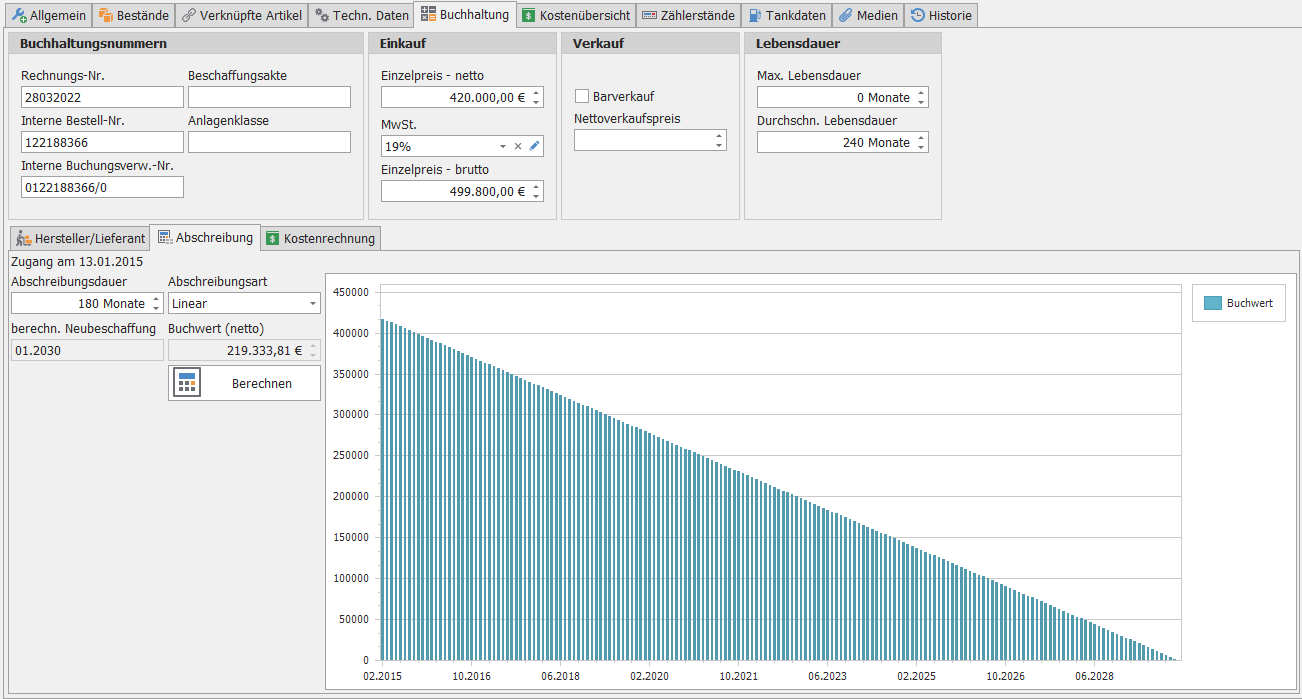
Tab „Abschreibungen" – Eingabe von Zugangsdatum, Abschreibungsdauer und -art; Ergebnis wird als Diagramm visualisiert
In diesem Tab können Sie die Abschreibung für Artikel, Geräte,oder Fahrzeuge anhand der von Ihnen hinterlegten Daten berechnen. Diese Ergebnisse werden Ihnen anschließend in Form eines Diagramms visualisiert.
Als Grundlage für die Berechnung dienen die nachfolgend aufgelisteten Informationen:
 .
.
Zugang: Der Zeitpunkt, ab dem der/das Artikel/Gerät/Fahrzeug in Ihren Bestand aufgenommen wurde.Abschreibungsdauer: Der Zeitraum (gerechnet in Monaten), über den der Vermögensgegenstand abgeschrieben werden soll.Abschreibungsart: Das Prinzip der Abschreibung legt fest, wie ein Teil der Anschaffungskosten pro Jahr steuerlich geltend gemacht werden darf. Die Abschreibung erfolgt über die Jahre der Nutzung. Hierbei wird zwischen den einzelnen Abschreibungsarten Unterschieden.- Weiterführende Details zu den Abschreibungsarten finden Sie in den Stammdaten unter: Stammdaten Artikelgruppen Buchhaltung.
Buchwert: Gibt den bilanziellen Wert eines Wirtschaftsgutes an. Der Buchwert wird ermittelt, indem Abschreibungen von den Anschaffungs- oder Herstellungskosten abgezogen und Zuschreibungen addiert werden.
Kostenübersicht: Technische und administrative Ausgaben im Blick
Kostenübersicht des Artikels – tabellarische Auflistung aller Wartungs-, Reparatur- und Betankungskosten mit Datum, Typ und Gesamtdauer
Die Kostenübersicht ermöglicht Ihnen die zentrale Erfassung und Einsicht aller technischen und administrativen Ausgaben für Wartungen, Reparaturen, Aufträge und Betankungen.
Sie erhalten einen schnellen Überblick über wichtige Parameter:

Typ(z. B. Wartungskosten)Datumdes VorgangsBezeichnungder TätigkeitDie
genauen KostenDie
benötigte Gesamtdauer
Kosten hinzufügen
Dialog „Kosten hinzufügen" – Rechnungsdatum, Verwendungszweck, Betrag (Netto/Brutto/Kostenart) und optionaler PDF-Anhang
Möchten Sie neue Kosten erfassen, klicken Sie auf den Button Hinzufügen.
Dies öffnet den Dialog Kosten hinzufügen mit dem primären Bereich Rechnungsdaten.
Hier können Sie die relevanten Informationen hinterlegen:

Das
Rechnungsdatumeingeben.Den
Verwendungszweckdefinieren.Den
Betrag(Netto/Brutto/Kostenart) erfassen.PDF-Dateienhinzufügen.
Kostenrechnung und Budgetierung
Ergänzend können Sie im Bereich Kostenrechnung weitere Details hinterlegen, um Ihre Ausgaben detailliert zu analysieren und zu verwalten.
Kostenträger: Hier definieren Sie,wofürdie Kosten angefallen sind (z.B Anschaffungskosten für Maschinen, Personalkosten, Verwaltungskosten).Kostenstelle: Geben Sie denOrt der Kostenentstehungan (z. B. Abteilung A, Lager 3, Werkstatt).Finanzstelle: Diese definiert,welches Budgetzur Verfügung steht oder in welchem finanziellen Rahmen ein Betrag ausgegeben werden kann.Sachkonto: Hier werden dieArt der Kostenfestgelegt (z. B. Verbrauchsmaterial, Werkzeug, Wartung).
Zählerstände: Verwaltung von Kilometerständen und Betriebsstunden
Tab „Zählerstände" – Erfassung und Bearbeitung von Kilometerstand und Betriebsstunden mit Datum, Wert, Erfasser und Ereignis.
In diesem Tab können Sie sowohl den aktuellen als auch den maximalen Kilometerstand und/oder die Betriebsstunden für Fahrzeuge und Artikel mit Betriebsstundenzähler festlegen und erfassen.
Erfassung und Bearbeitung der Zählerstände:
Über die Optionen Hinzufügen, Bearbeiten und Entfernen öffnen Sie einen Dialog, in dem Sie die Zählerstände verwalten können.
Hier können Sie folgende Details bearbeiten:

Datumder ErfassungWert(Kilometerstand oder Betriebsstunden)ErfasserEreignis(z. B. Betankung, Wartung) mit seinen Details
Hinweis: Sie können in diesem Dialog auch fehlerhafte Einträge löschen.
Optionen für Zählerstände
Wenn in den Stammdaten für Kraftfahrzeuge bestimmte Optionen wie Zählerstandseingabe, Nachweispflicht oder Saldierende Betriebsstunden festgelegt wurden können Sie diese bei Bedarf anpassen:
Nachweispflicht ignorieren:
Sie die Möglichkeit, die Nachweispflicht aus den Stammdaten zu ignorieren, indem Sie die Checkbox Nachweispflicht aus den Stammdaten ignorieren aktivieren.
- Grund: Dies kann sinnvoll sein, wenn bei bestimmten Prüfungen oder Wartungen die Eingabe dieser Informationen
nicht zwingenderforderlich ist.
Fazit:
Diese Funktionen gewährleisten eine genaue Erfassung und Verwaltung der Kilometerstände und Betriebsstunden Ihrer Fahrzeuge und Geräte. Gleichzeitig ermöglichen sie ihnen flexibel optionale Eingaben zu berücksichtigen oder auszusetzen, je nach spezifischen Anforderungen.
Verwaltung von Tankkarten
Tab „Tankdaten" – Übersicht verfügbarer und zugewiesener Tankkarten mit Kartennummer und Poolkarten-Kennzeichnung.

Der Bereich Tankdatenbietet Ihnen eine umfassende Übersicht über Ihre Tankkarten, aufgeteilt in
VerfügbareKartenZugewieseneKarten
Für beide Typen finden Sie in den entsprechenden Feldern Informationen:
Die
KartennummerDie Angabe ob es sich um eine
PoolkartehandeltDefinition Poolkarte: Dies ist eine kommerzielle, personalfreie, bargeldlose Tankkarte, die in der Regel einen 24-Stunden-Service an Tankstellen bietet.
Verfügbare Servicekarten
Im Abschnitt Verfügbare Servicekarten finden Sie folgende Informationen:
Kartentext: Hier kann entweder dieKartennummeroder derName der zugehörigen Tankstellehinterlegt sein.Informationen: In diesem Feld ist dasGerätoderFahrzeugvermerkt, dem die jeweilige Karte zugeordnet ist
Die Checkbox Betankbar zeigt an, wenn sie aktiviert ist, an dass das entsprechende Gerät/Fahrzeug die Möglichkeit zur Betankung besitzt.
Zugewiesene Servicekarten
Standardmäßig kann eine Tankkarte immer nur einem bestimmten Fahrzeug zugewiesen werden.
Ausnahme: Besitzen Sie jedoch eine Poolkarte (erkennbar an der Auswahl der entsprechenden Checkbox), kann diese mehreren Fahrzeugen gleichzeitig zugewiesen werden.
Diese Mehrfachzuweisung ist anschließend unter dem Punkt Zugewiesene Servicekarten in den zugehörigen Informationen der einzelnen Fahrzeuge ersichtlich.
Medien verwalten
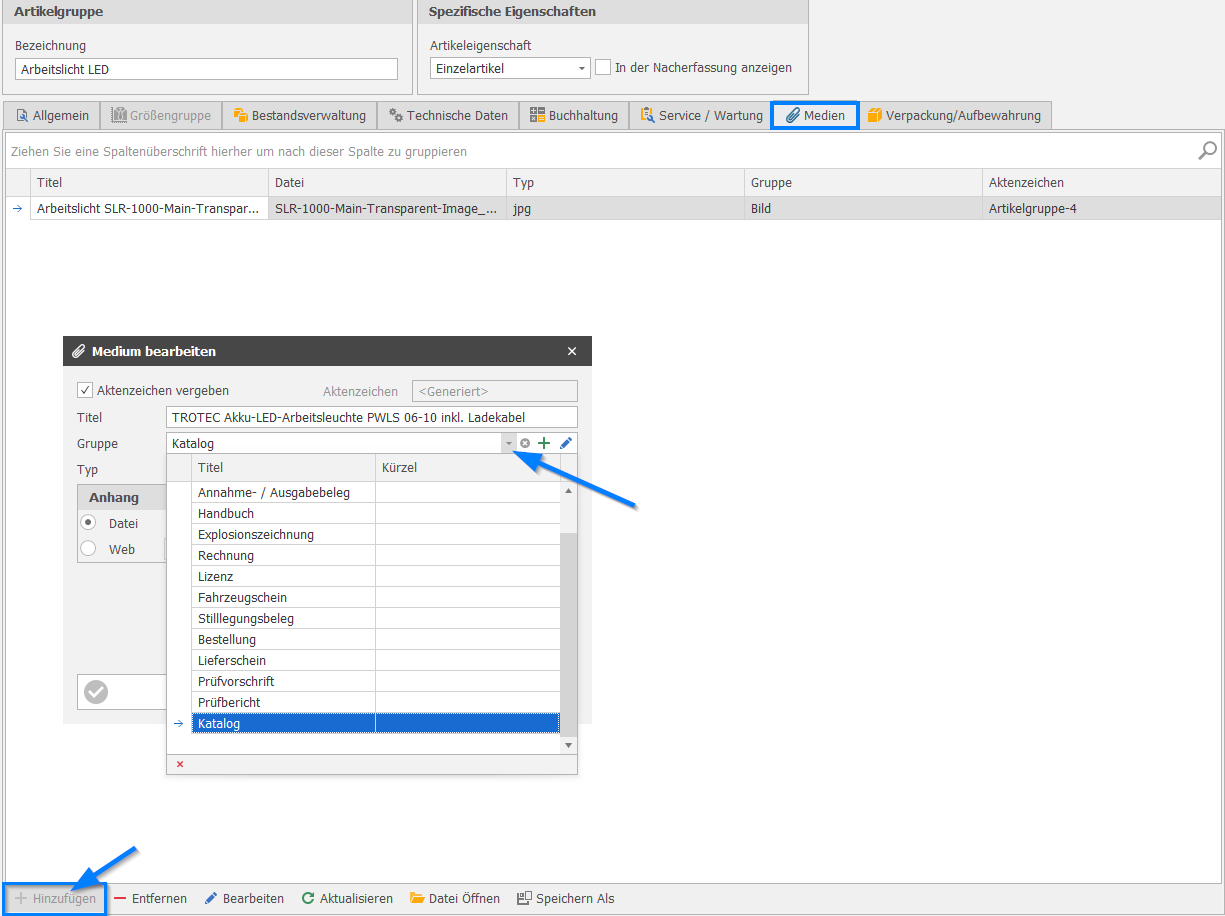
Tab „Medien" – Übersicht aller hinterlegten Medieneinträge (Preislisten, Handbücher, Fotos) mit Typ, Gruppe und Bearbeitungsoptionen.
Der Bereich Medien dient dazu, alle relevanten Begleitinformationen und Dokumente zu einem Artikel, Gerät oder Fahrzeug zentral zu hinterlegen. Dies gewährleistet, dass wichtige Unterlagen wie Gebrauchsanweisungen oder technische Fotos direkt dort verfügbar sind, wo sie benötigt werden.
Element / Funktion→ Definition → Details und Zweck
Medien-Typen: → Vielfalt der hinterlegbaren Informationen. → Unterstützt werden u. a.Preislisten,Gebrauchsanweisungen,Fotodateien,Videodateiensowie Internet-Links``.Hinzufügen / Bearbeiten: → Erfassung neuer oder Anpassung bestehender Einträge. → Über den Button+ Hinzufügenöffnet sich ein Pop-up-Dialog zur Dateneingabe. Bestehende Einträge können nachträglich über Bearbeiten erweitert oder über Entfernen gelöscht werden.Medium bearbeiten(Dialog): → Zentrales Eingabefenster für Mediendetails. → Hier werdenTitel,Gruppe(z. B. Katalog, Handbuch, Rechnung) und derTyp(z. B. Website, Bild, PDF) festgelegt.
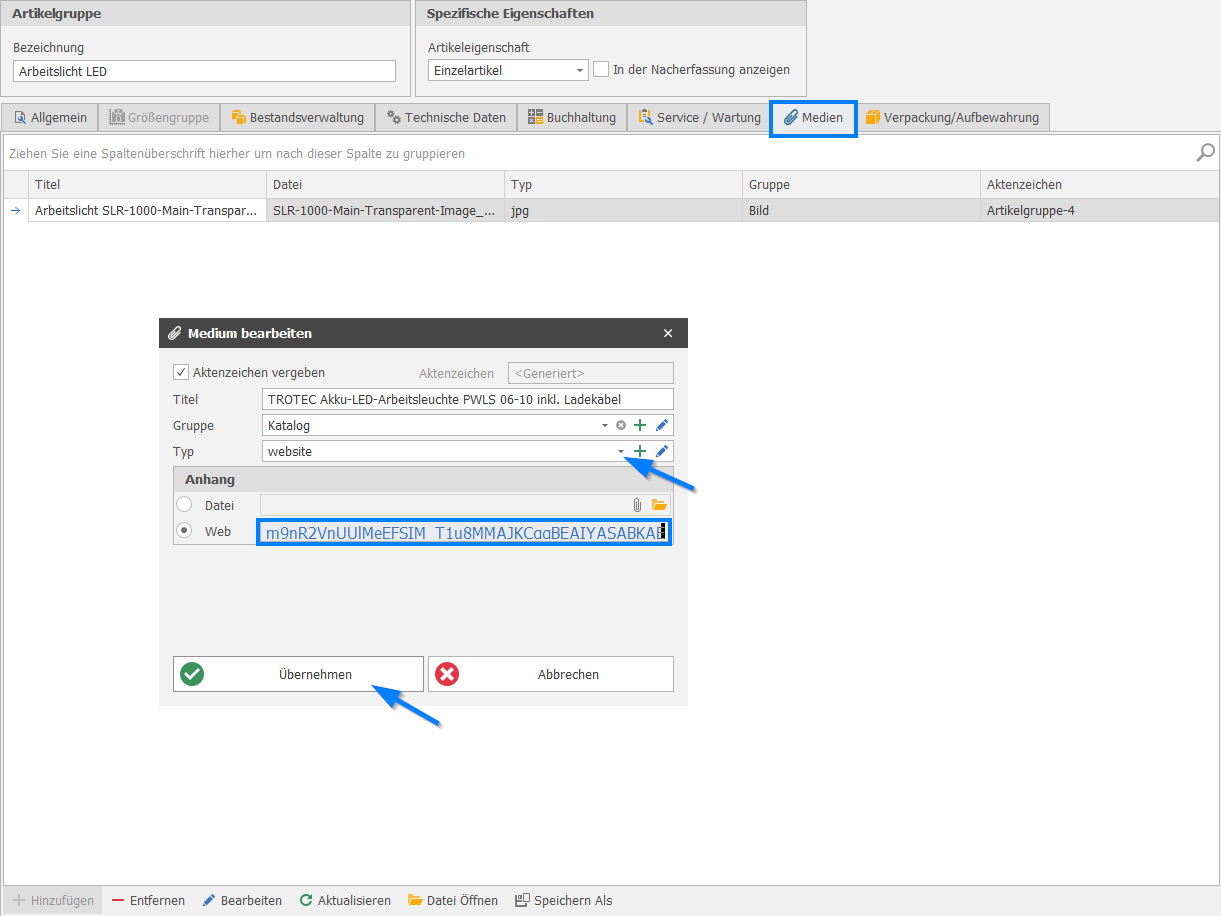
Dialog „Medium bearbeiten" – Eingabe von Titel, Gruppe und Typ sowie Auswahl zwischen lokalem Datei-Upload und Web-URL.
Anhang (Datei / Web): → Art der Datenquelle. → Es kann entweder eine lokaleDateihochgeladen oder einInternet-Link(Web) als URL hinterlegt werden.Checkbox "Vererbt": → Automatische Stammdatenübernahme. → Diese ist automatisch gesetzt, wenn das Medium bereits in der übergeordnetenArtikelgruppehinterlegt wurde und somit für alle zugehörigen Artikel gilt.Button "Speichern als": → Lokale Sicherung von Cloud-Daten. → Ermöglicht denDownloadeines ausgewählten Mediums direkt aus dem Cloud-Speicher auf den lokalen Rechner.
Anwendung der Medienverwaltung
Die konsequente Nutzung des Medien-Tabs optimiert die operative Handhabung im Lager und im Einsatz:
Direkter Zugriff: Durch das Hinterlegen von Internet-Links (Typ:
Website) können aktuelle Datenblätter oder Herstellerinformationen direkt aus dem System aufgerufen werden.Strukturierte Ablage: Über die Auswahl der
Gruppe(z. B. „Katalog“ oder „Prüfbericht“) lassen sich Dokumente logisch sortieren und bei Bedarf über die Suchfunktion schneller auffinden.Effizienz durch Vererbung: Da Medien auf Artikelebene vererbt werden können, muss beispielsweise eine allgemeine Bedienungsanleitung nur einmal in der Artikelgruppe gespeichert werden, um bei jedem Einzelartikel verfügbar zu sein.
Historie: Nachvollziehbarkeit von Artikel- und Gerätedaten
Tab „Historie" – chronologische Übersicht aller Aktionen zum Artikel: Datum, Aktion, Benutzer, Menge, Orga-Einheit und Standort
Die Historie bietet eine umfassende Übersicht aller vergangenen Einträge und Aktionen, die zu einem bestimmten Artikel, Gerät oder Fahrzeug vorgenommen wurden.
Erfasste Aktionen:
Hier finden Sie detaillierte Informationen zu verschiedenen Aktionen und deren Gründen, wie zum Beispiel:

WartungenÄnderungen an
Allgemeinen DatenDie Vergabe eines neuen
FunkrufnamensPreisänderungeneines Lieferanten
Dargestellte Details pro Eintrag:
Für jeden Eintrag zum Artikel/Gerät/Fahrzeug werden folgende Details angezeigt:
Das
Datumder Aktion.Spezifische
Details(z. B. "Wartung").Der
Benutzer, der die Aktion durchgeführt hat.Die betroffene
Menge.Die
Orga-Einheit(Organisationseinheit).Ein
Stichwort/Grundfür die Aktion.Der
Standortmit seinem Lagerfach.Der
Nettopreis.Der
Lieferant.
Bearbeitung von Einträgen
Bitte beachten Sie die folgenden Einschränkungen zur Bearbeitung von Einträgen in der Historie:
Sie können
nur manuell hinzugefügte Einträgebearbeiten oder entfernen.Einträge, die vom System (
GMV – Geräte- und Materialverwaltung)automatisch erstelltwurden, dürfen nicht verändert werden.
Dies ist entscheidend, um die lückenlose Nachvollziehbarkeit aller Vorgänge jederzeit zu gewährleisten.
RICs zuweisen: Personen-, Gruppen- oder Fahrzeugbezogen
RIC-Zuweisungsdialog – verfügbare Pagernummern links, zugewiesene Nummern rechts, mit Zuweisen- und Zurücknehmen-Buttons.
In diesem Formular können Sie eine oder mehrere RICs (Radio Identification Code) zuweisen. Diese Zuweisung kann wahlweise personenbezogen, gruppenspezifisch oder fahrzeuggebunden erfolgen.
Zuweisungsprozess:

Pagernummer auswählen: Wählen Sie unter
Verfügbare Pagernummerndie gewünschte Nummer durch Anklicken aus.Zuweisen: Durch klicken auf den Button
Zuweisenwird diese Nummer automatisch in die ListeZugewiesene Pagernummernübernommen.Rückgängig machen: Sollten Sie eine falsche Pagernummer ausgewählt haben, können Sie die Aktion mit dem Button "
Zurücknehmen" rückgängig machen.
Hinweis zu erweiterten Funktionen:
Um weitere Aktionen im Kapitel RIC durchzuführen, ist das Modul Pagernummernverzeichnis aus der LIS SP Reihe erforderlich, welches Sie zusätzlich erwerben können.