Auftragsverwaltung: Detaillierte Übersicht für Ihre Aufgaben
Die Auftragsverwaltung ist ein umfassendes Modul, mit dem Sie den Verlauf von Aufträgen präzise erfassen und dokumentieren können. Es eignet sich besonders für Reparaturen, Vor-Ort-Termine und wiederkehrende Inspektionen.
Typischer Anwendungsfall / Nutzen
Vorgehen:
Funktionsbereich auswählen, um den Dialog
Auftragsdatenzu öffnen.Neuen Auftrag anlegen und Arbeitsanweisungen hinterlegen (manuell oder aus Vorlage).
Kosten, Arbeitszeiten und Status dokumentieren.
Benötigtes Material über die Lagerliste entnehmen.
Nutzen:
Lückenlose Dokumentation aller Auftragschritte (wer, wann, was)
Kosten- und Zeitplanung direkt im Auftrag
Arbeitsanweisungen aus Vorlagen beschleunigen die Erstellung
Direkte Materialentnahme aus dem Lager mit automatischer Bestandskorrektur
Voraussetzungen
Zugewiesener Funktionsbereich im System
Benutzerberechtigungen für die Auftragsverwaltung
Gepflegte Vorlagen für Arbeitsanweisungen (optional, empfohlen)
Hinterlegte Lagerbestände für Materialentnahmen
Übersicht und Funktionen
Das Modul bietet:
Anlegen, Bearbeiten und Löschen von Aufträgen
Erfassung von Arbeitsanweisungen mit Zeitangaben
Hinterlegen von Medien (Fotos, Videos, Dokumente)
Kosten- und Statuserfassung nach Auftragsabschluss
Materialentnahme aus dem Lager direkt im Auftrag
Hinweise zu Bearbeitung und Nachverfolgung
Arbeitsanweisungen sollten so detailliert wie nötig erfasst werden, damit die Dokumentation nachvollziehbar bleibt.
Für wiederkehrende Aufgaben empfiehlt sich die Nutzung von Vorlagen, um Zeit zu sparen.
Materialentnahmen werden automatisch im Lagerbestand verbucht – eine manuelle Korrektur ist nicht nötig.
Wichtiger Hinweis der LIS: Da dieses Modul sehr detailliert ist, empfiehlt die LIS,
Wartungenvorzugsweise über dasWartungsmoduldurchzuführen.
Hinweise zu Fehlerquellen
Fehlender Funktionsbereich verhindert das Öffnen des Auftragsdialogs.
Unvollständige Kosten- oder Zeitangaben können die Nachkalkulation verfälschen.
Wird Material entnommen, ohne den korrekten Lagerort auszuwählen, stimmt die Bestandsführung nicht.
Was wäre wenn ... (Beispiele für Fehlerfälle)
Was passiert, wenn kein Funktionsbereich ausgewählt wird?
Der Dialog Auftragsdaten öffnet sich nicht – die Auswahl des Funktionsbereichs ist ein Pflichtschritt.
Was passiert, wenn Material entnommen wird, das nicht im Lager vorhanden ist?
Die Lagerliste zeigt nur verfügbare Mengen an. Eine Entnahme über den Bestand hinaus ist nicht möglich.
Was passiert, wenn Kosten nicht nachgetragen werden?
Die Nachkalkulation ist unvollständig. Der Auftrag kann zwar abgeschlossen werden, aber die Kostenübersicht ist lückenhaft.
Auftragsdaten: Aufträge verwalten und dokumentieren
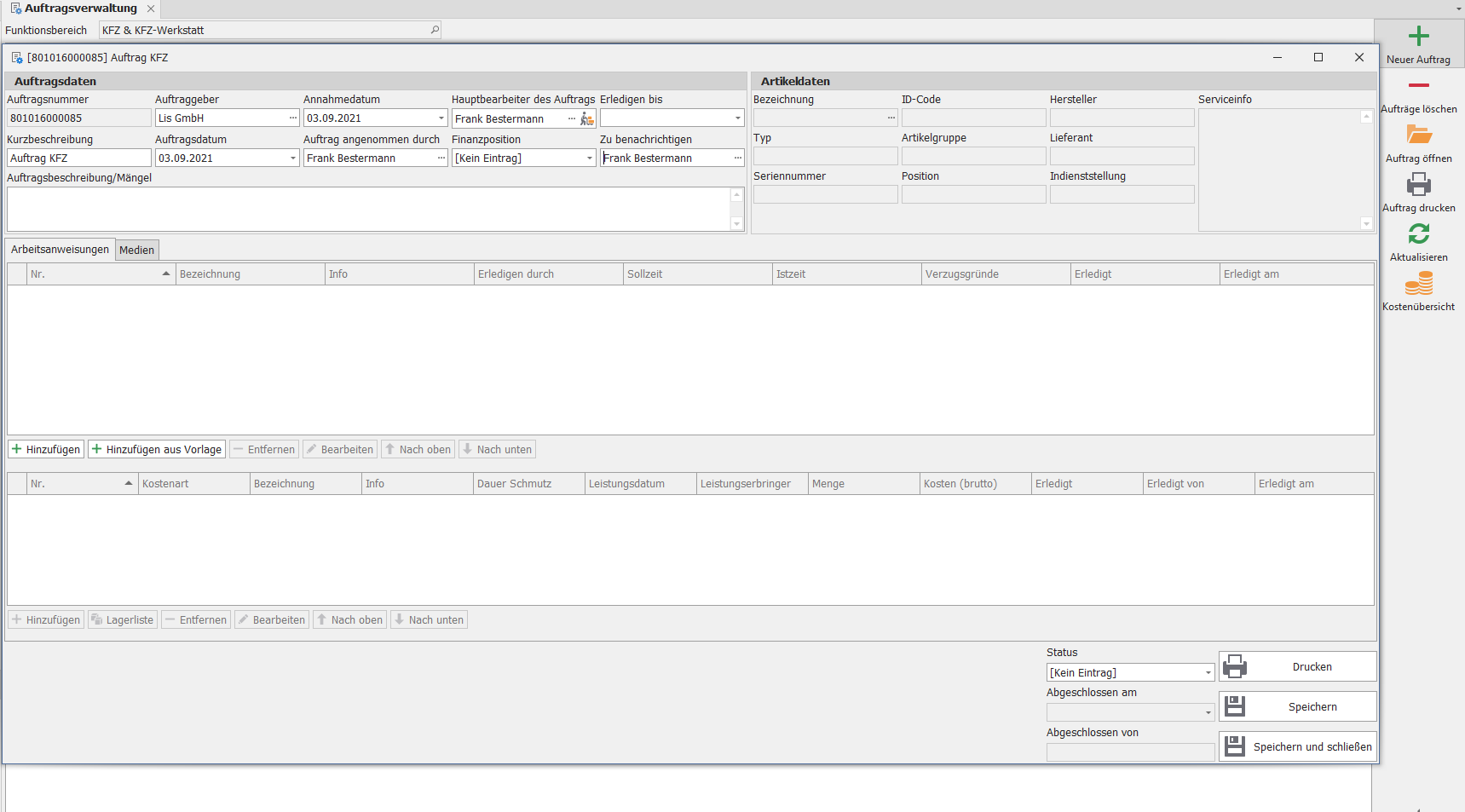
Im Formular Auftragsdaten können Sie neue Aufträge anlegen, bestehende Aufträge öffnen und bearbeiten oder auch Aufträge löschen. Hier hinterlegen Sie alle relevanten Informationen und Details zu Ihren Aufträgen.

Arbeitszeiten und Dokumentation:
Erfassung: Sie können auch Arbeitszeiten für die einzelnen Schritte in der
Arbeitsanweisungfesthalten.Vorgehen: Klicken Sie dafür auf den Button
Hinzufügen, um den Dialog "Arbeitsanweisung bearbeiten" zu öffnen.Zweck: Dort dokumentieren Sie präzise,
wer wann welche Schritte durchgeführt hat.
Medien und Weiterbearbeitung:
Medien hinterlegen: Neben der Arbeitsanweisung lassen sich auch
Medienin Form von Fotos, Videos, Lizenzschlüsseln oder Ähnliches hinterlegen.Arbeitsanweisung: Im Tab
Hinzufügenkönnen Sie die Arbeitsanweisung detaillierterBearbeitenoder auchEntfernen.
Arbeitsanweisung aus Vorlage erstellen

Sie können eine Arbeitsanweisung schnell und einfach aus einer bereits vorhandenen Vorlage übernehmen.
So gehen Sie vor:
Klicken Sie auf den Button
Hinzufügen aus Vorlage.Es öffnet sich der Dialog
Arbeitsanweisungs-Vorlagen.Wählen Sie hier die
gewünschte Vorlageund diegeplanteAktion über die angezeigten Buttons aus.
Planung mit Kosten- und Zeitangaben
Die in den Aufgaben hinterlegten ungefähren Kosten- und Zeitwerte dienen der direkten Planungsunterstützung.

Zeitschätzung: Durch die
Addition der Zeitwertelässt sich die voraussichtlicheGesamtdauer eines Auftragsermitteln.Kapazitätsplanung: Auf dieser Grundlage kann abgeschätzt werden,
wie viele Aufträge innerhalb eines bestimmten Zeitraums(z. B. pro Woche) mit dem vorhandenen Personal bearbeitet werden können.Ziel: Diese Funktion unterstützt die
ressourcenorientierte Einsatz- und Kapazitätsplanung, indem sowohl zeitliche als auch personelle Grenzen berücksichtigt werden.
Kosten und Status des Auftrags bearbeiten
Nach Abschluss eines Auftrags können Sie am unteren Ende des Formulars dessen aktuellen Status erfassen und die finalen Kosten dokumentieren.

Status erfassen:
- Am unteren Ende des Formulars können Sie den aktuellen Status des Auftrags nach Abschluss festhalten.
Kosten und Arbeitszeiten dokumentieren:
Über den
Hinzufügen-Button öffnet sich der DialogKosten bearbeiten.Hier werden alle einzelnen
Kosten und Arbeitszeitensehr detailliert aufgeführt und können nachgetragen oder bearbeitet werden.
- Ergebnis: Diese Funktion ermöglicht eine präzise Nachkalkulation und die vollständige Dokumentation der für den Auftrag benötigten Ressourcen.
Lagerliste: Material für Aufträge entnehmen
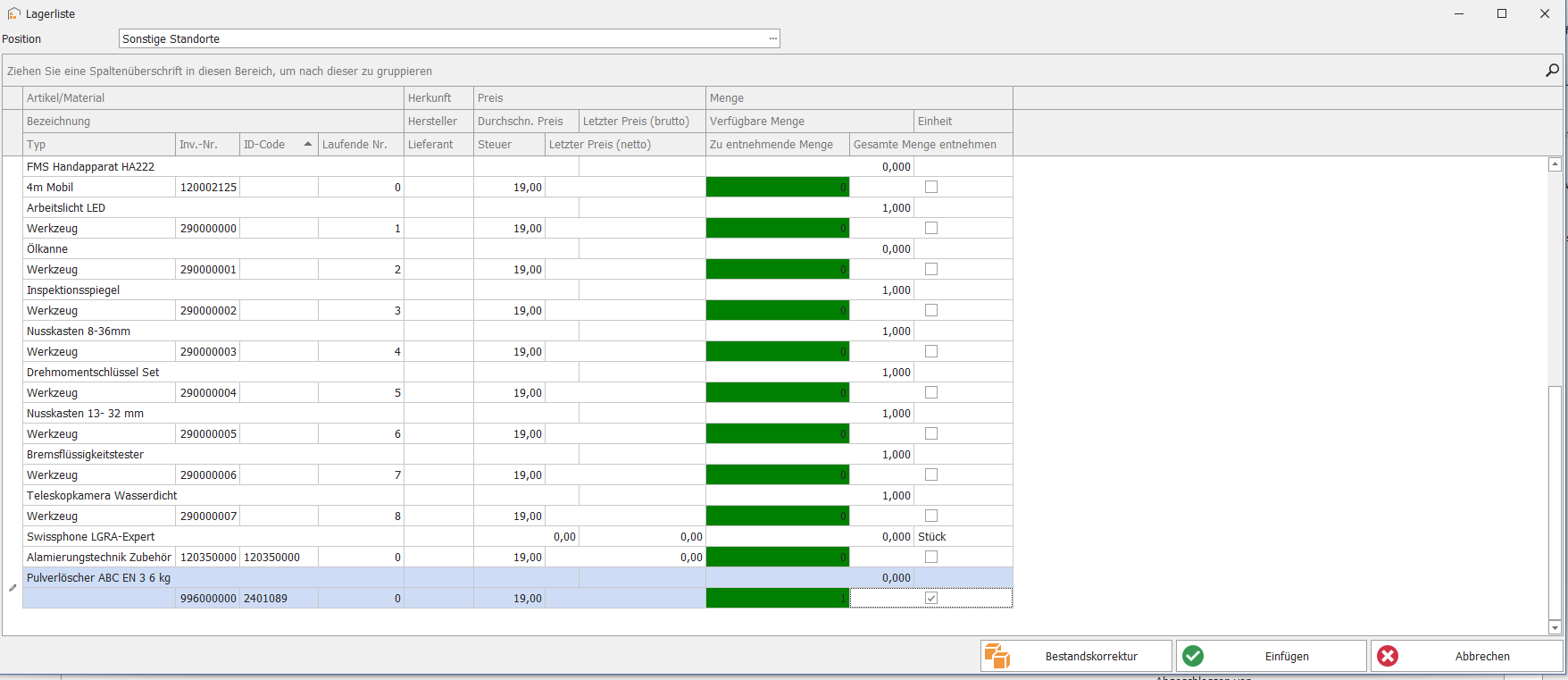
Wenn Material für einen Auftrag benötigt wird – zum Beispiel der Einbau eines Feuerlöschers wie im Beispiel – wählen Sie dieses über die Lagerliste aus.
So entnehmen Sie Material:
Lagerliste/Position öffnen: Wählen Sie den Artikel aus, um den Dialog
Lagerliste/Positionzu öffnen.Quelle/Ziel auswählen: Im Feld
Positionöffnen Sie den DialogQuelle/Ziel auswählen. Hier wählen Sie den Standort/Lager aus, von dem Sie das benötigte Material entnehmen möchten.Artikel und Menge auswählen: Sie sehen nun die
Lagerlistemit allen Artikeln/Materialien und ihrenverfügbaren Mengen.
Entnahme-Optionen:
Einzelentnahme: Geben Sie die gewünschte Entnahmemenge einfach per
Doppelklick in das grüne FeldunterMengeein und bestätigen Sie mitEinfügen. Der ausgewählte Artikel wird dann in das Auftragsformular übernommen.Komplettentnahme: Möchten Sie die gesamte verfügbare Menge entnehmen, aktivieren Sie einfach die Checkbox
Gesamte Menge entnehmen.
Wichtig: Bei beiden Aktionen (Einzel- oder Komplettentnahme) werden die Bestände des Artikels
automatisch korrigiert.
Tipps
Legen Sie Vorlagen für häufig wiederkehrende Auftragstypen an (z. B. TÜV-Vorbereitung, Jahresinspektion). Das spart bei der Erstellung neuer Aufträge erheblich Zeit.
Nutzen Sie die Kosten- und Zeitplanung konsequent – auch grobe Schätzungen helfen bei der Kapazitätsplanung und der Auswertung späterer Aufträge.
Hinterlegen Sie Fotos direkt im Auftrag (z. B. Vorher-/Nachher-Bilder bei Reparaturen). Das erleichtert spätere Rückfragen und dient als Qualitätsnachweis.
Für
Wartungsaufgabenempfiehlt die LIS die Nutzung des dediziertenWartungsmoduls– es ist speziell auf wiederkehrende Wartungsintervalle ausgelegt und bietet dort mehr Funktionen.Aktualisieren Sie den Auftragsstatus regelmäßig, damit alle Beteiligten stets den aktuellen Bearbeitungsstand einsehen können.
Häufige Fehler und wie man sie vermeidet
Arbeitsanweisungen fehlen oder sind zu unspezifisch:
Nutzen Sie Vorlagen und ergänzen Sie sie um auftragsspezifische Details, damit die Dokumentation aussagekräftig bleibt.
Falsche Lagerquelle bei Materialentnahme:
Überprüfen Sie im Dialog Quelle/Ziel auswählen sorgfältig den Lagerort, bevor Sie die Entnahme bestätigen.
Kosten werden nicht dokumentiert:
Tragen Sie Kosten und Arbeitszeiten direkt nach Auftragsabschluss ein, um eine lückenlose Nachkalkulation sicherzustellen.
Best Practice: Alltagssituationen
Vorlagen sinnvoll einsetzen:
Legen Sie Vorlagen für häufig wiederkehrende Auftragstypen (z. B. TÜV-Vorbereitung, Jahresinspektion) an und pflegen Sie diese regelmäßig.
Status konsequent aktualisieren:
Halten Sie den Auftragsstatus immer aktuell, damit alle Beteiligten den Fortschritt im Blick haben.
Mediendokumentation nutzen:
Hinterlegen Sie Fotos oder Dokumente direkt am Auftrag, um Rückfragen zu vermeiden und die Qualitätssicherung zu erleichtern.