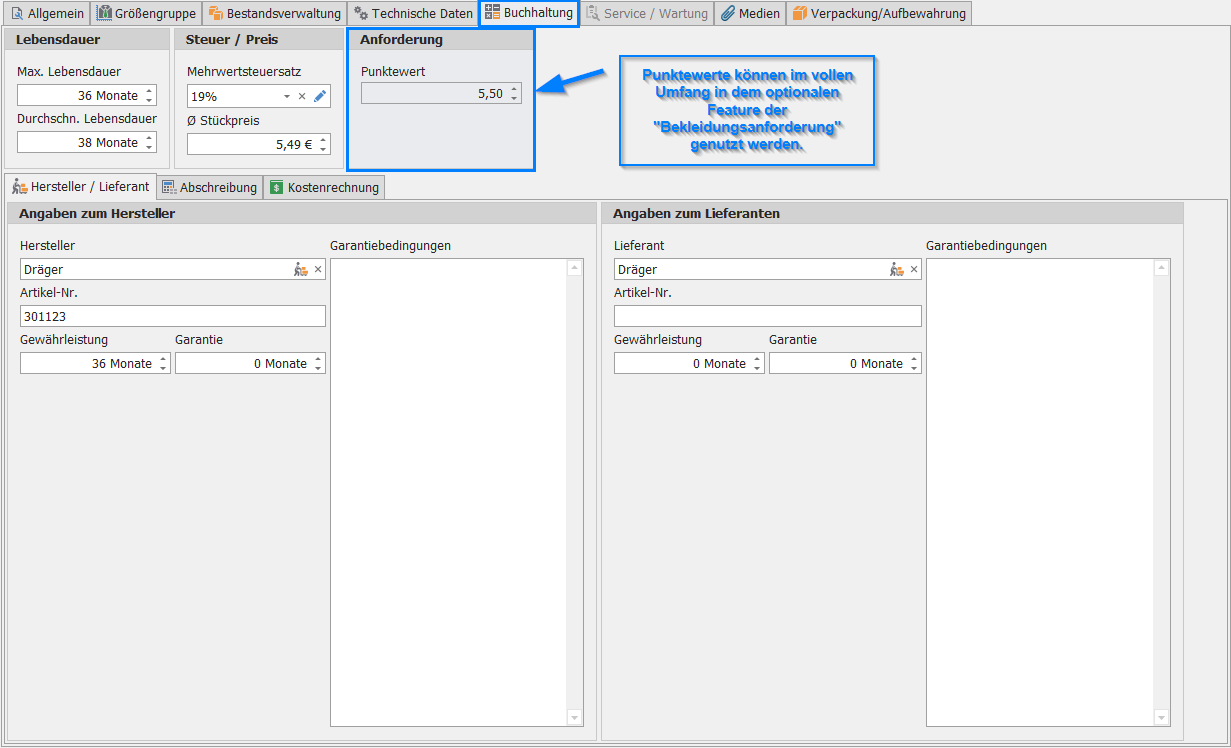
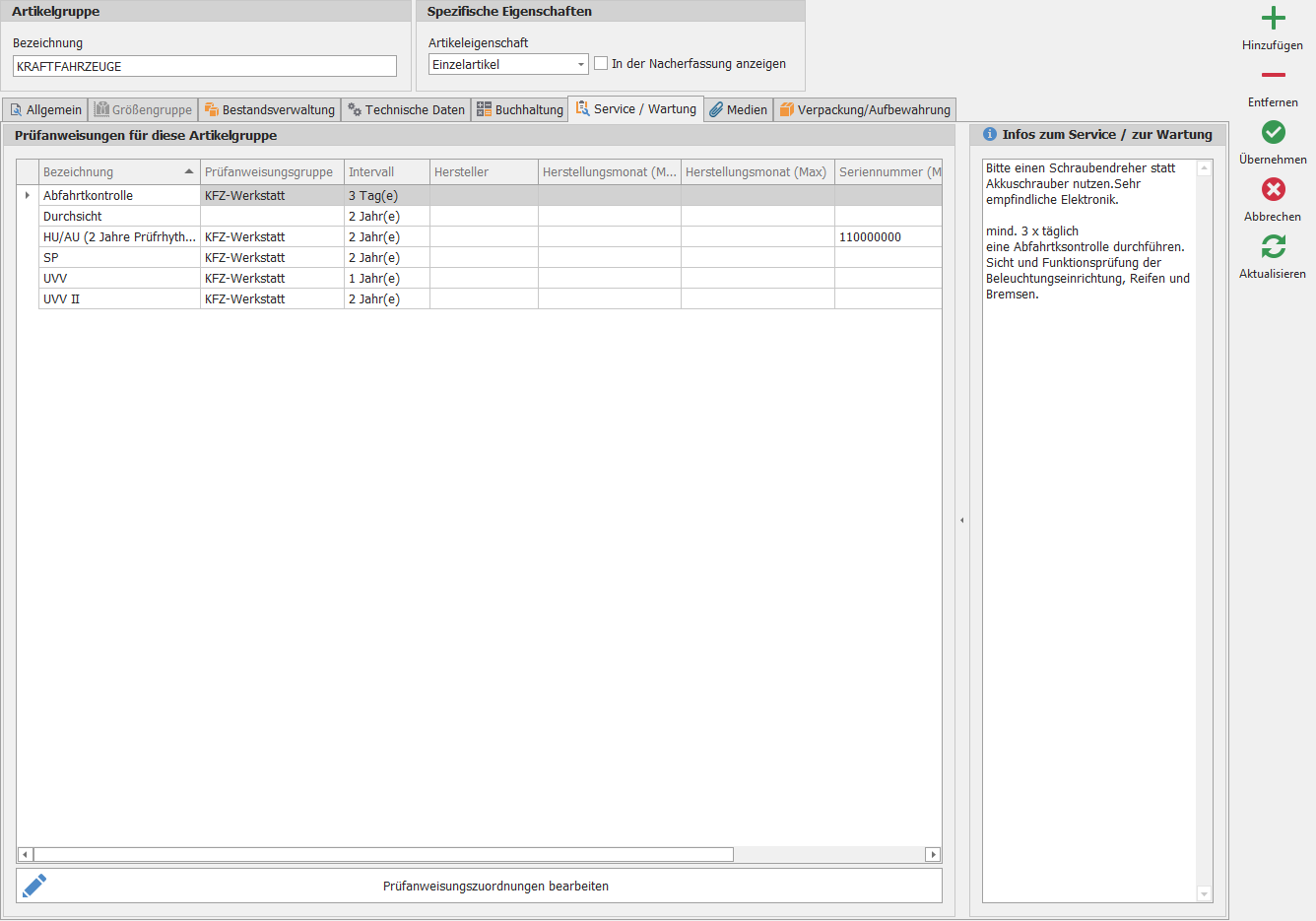
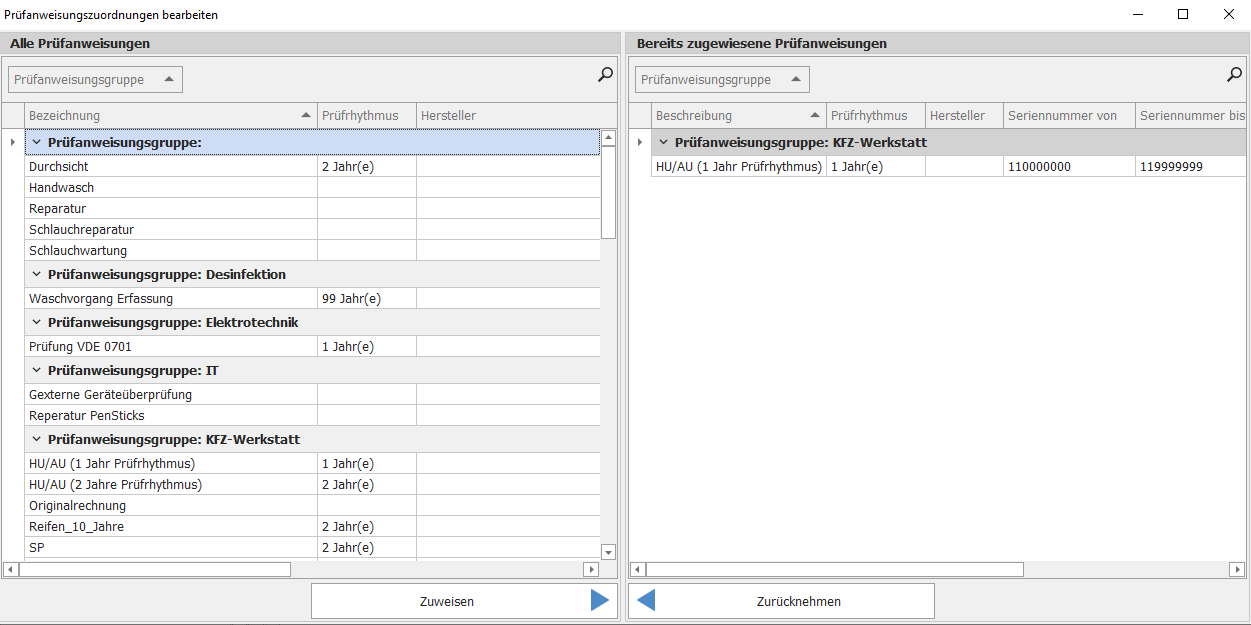
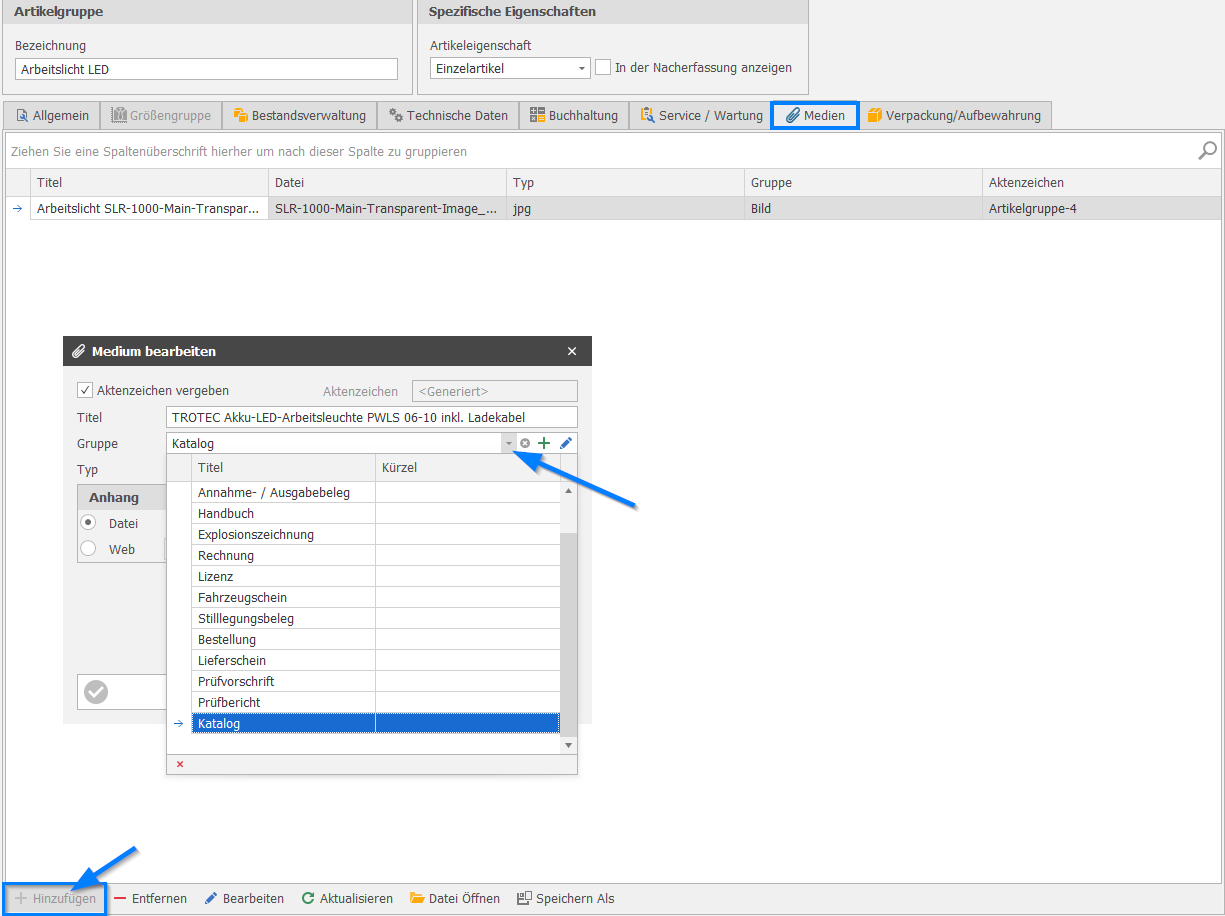
Berechtigungen auf Artikelgruppen
Eine korrekte Definierung in der Inventarstruktur sind hier die Optimal Grundlage für eine funktionierende Verwaltung von Geräten und Materialien in der Geräte- und Materialverwaltung.
Voraussetzungen
Die Funktionsbereiche und Abteilungen Ihrer Organisation sind klar definiert.
Sie wissen, welche Artikelarten (Einzel-, Massen-, Verbrauchs-, Zubehörartikel) in Ihrer Organisation vorkommen.
Es existiert ein Konzept, wie die Inventarstruktur logisch aufgebaut werden soll (z. B. nach Abteilungen, Standorten oder Prozessen).
Verantwortlichkeiten für die Pflege und Aktualisierung der Artikelgruppen sind festgelegt.
Bevor Sie Ihren Stammdaten in eine Inventarstruktur einpflegen, müssen Sie zunächst die einzelnen Gruppierungen in den Abteilungen und den Funktionsbereichen definieren das wären zum Beispiel:
das Fahrzeug(TLF, DL, Abrollbehälter)der Atemschutz(Atemanschluss, Filtergeräte)die Apotheke(Aspirin, Ibuprofen)die Kleiderkammer(Einsatzkleidung, Dienstkleidung)
Selbiges gilt für die Definition der Geräteart wie zum Beispiel dem:
Standartartikel(wobei jedes Gerät seine eigene Inventarnummer aufweist)Verbrauchsartikel(wie Ölbindemittel, Medikamente)Zubehörartikel(Werkzeugkasten der Kleinteile (Zubehör) enthält)
Hinweis: Alle nachfolgenden beschriebenen Tabs und Textfelder werden Ihnen wiederholt in einigen Formularen dargestellt oder zur weiteren Bearbeitung durch Auswahl der Button angeboten.
Inventarstruktur
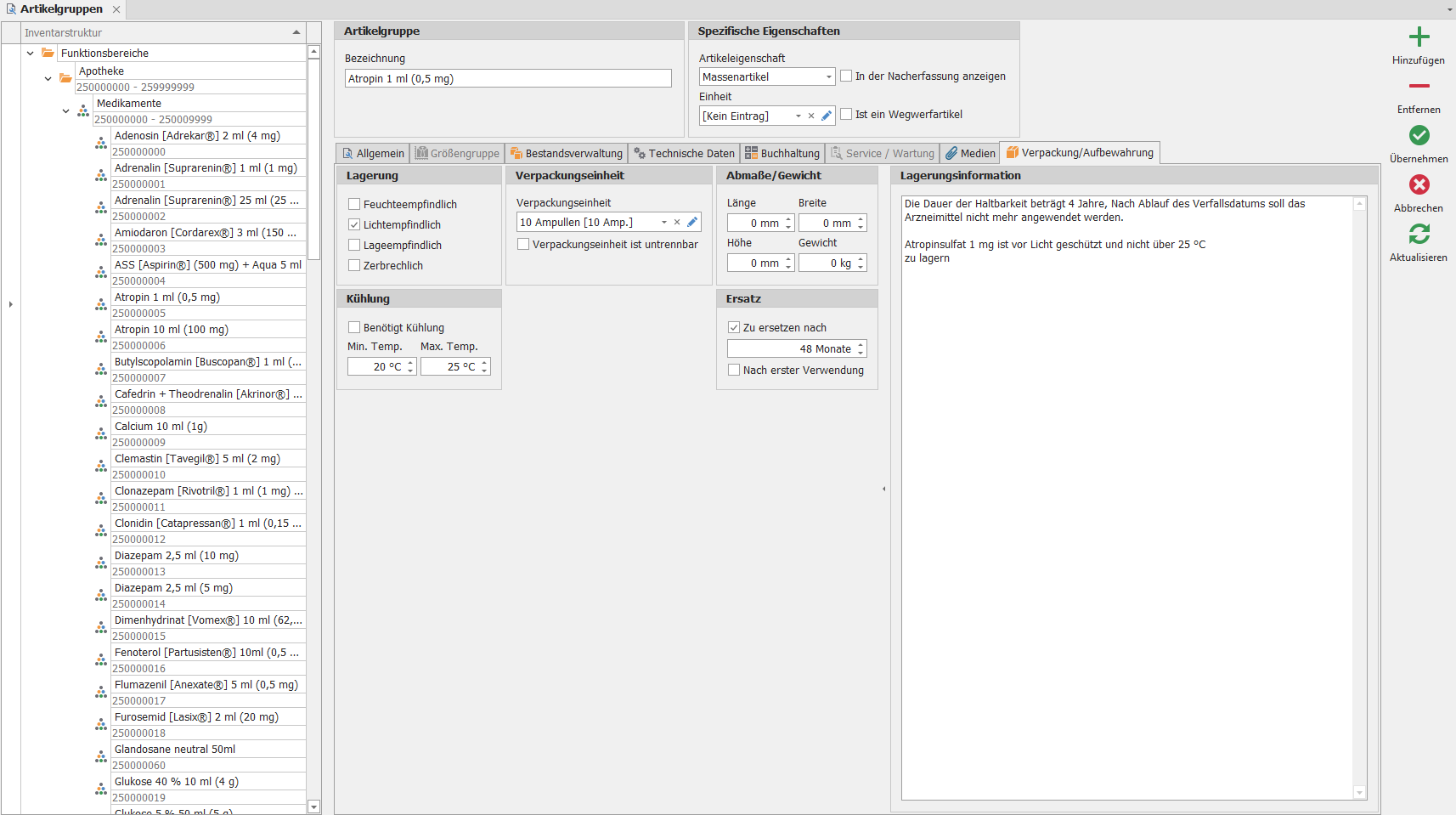
Die Inventarstruktur im Formular Artikelgruppen ermöglicht es, Funktionsbereiche übersichtlich in einer Baumstruktur zu organisieren. Dabei können Artikelgruppen sowie deren spezifische Artikel flexibel hinzugefügt oder entfernt werden. Diese Funktion dient der individuellen Anpassung an die Anforderungen Ihrer Organisationseinheit.

Hinzufügen von Artikelgruppen:
Sie können neue Artikelgruppen erstellen und diese in die bestehende Baumstruktur integrieren.
Dies erleichtert die Kategorisierung und Verwaltung von Artikeln in spezifischen Bereichen oder Abteilungen.
Entfernen von Artikelgruppen:
Nicht mehr benötigte Gruppen oder Artikel lassen sich problemlos aus der Struktur entfernen.
Dies sorgt für eine aufgeräumte und aktuelle Darstellung.
Hierarchische Struktur:
Die Baumstruktur ermöglicht eine klare und intuitive Übersicht über die verschiedenen Artikelgruppen und deren Zuordnung zu Funktionsbereichen.
Dies erleichtert die Navigation und die gezielte Suche nach Artikeln.
Individuelle Anpassung:
- Die Struktur kann spezifisch an die Anforderungen Ihrer Organisationseinheit angepasst werden, sodass beispielsweise unterschiedliche Standorte oder Abteilungen separat organisiert werden können.
Durch die flexible Handhabung der Inventarstruktur wird eine optimale Übersicht und effiziente Verwaltung der Artikelgruppen gewährleistet.
Medienablagepfad konfigurieren

Medienablagepfad anzeigen:
- Der aktuelle Pfad für die Medienablage wird unter Medienablagepfad angezeigt.
Pfad ändern oder neuen Pfad erstellen:
- Klicken Sie auf die Schaltfläche mit den … Punkten, um den Dialog Ordner suchen zu öffnen.
Im Dialog können Sie:
Einen vorhandenen Ordner auswählen: Navigieren Sie zu einem bestehenden Ordner und wählen Sie diesen aus, um den Medienpfad zu aktualisieren.
Einen neuen Ordner erstellen: Nutzen Sie die Optionen im Dialog, um einen neuen Ordner für die Ablage anzulegen.
Zweck der Medienablage:
Hier können relevante Dateien, wie Bilder, Dokumente oder andere medienbezogene Inhalte, zentral abgelegt werden.
Dies erleichtert den Zugriff und die Verwaltung von Medieninhalten für den jeweiligen Funktionsbereich
Diese Funktion bietet eine flexible Möglichkeit, Medien zentral und organisiert abzulegen, was die Arbeitsprozesse deutlich effizienter gestaltet.
Auswahl Quelle/Ziel

Schritte zur Auswahl des Standardlagers:
Dialog „Quelle/Ziel auswählen“ öffnen:
- Klicken Sie im Textfeld Standardlager auf das Haus-Symbol, um den Dialog Quelle/Ziel auswählen zu öffnen.
Checkbox „Nur Lager anzeigen“ (standardmäßig aktiviert):
- Diese Funktion filtert die Auswahl auf Lager, Unterstandorte, Regale und Regalfächer, um die Navigation zu erleichtern.
Checkbox „Gesamte Struktur ausklappen“ aktivieren:
Aktivieren Sie diese Option, um die komplette Baumstruktur einzusehen.
So können Sie das Standardlager sowie dessen:
Unterstandorte
Regale
Fächer präzise auswählen und für den Artikel zuweisen.
Baumstruktur der Funktionsbereiche
Die Baumstruktur ist alphabetisch in Funktionsbereiche gegliedert.
Innerhalb der Funktionsbereiche sind Artikelgruppen untergeordnet, die sich in verschiedene Artikelkategorien aufteilen:
Massenartikel
Einzelartikel
Zubehörartikel
Diese Struktur bietet eine klare Übersicht und ermöglicht eine flexible Zuordnung von Lagerorten.
Optionale Nummerierung:
Sie können die Funktionsbereiche, Artikelgruppen und Artikel numerisch kennzeichnen, um eine individuelle Strukturierung für Ihre Organisationseinheit zu schaffen.
Dies erleichtert eine eindeutige Zuordnung und eine schnelle Wiedererkennung innerhalb der Lagerverwaltung.
Mit diesen Funktionen wird eine präzise und übersichtliche Lagerorganisation gewährleistet.
Funktionsbereich definieren

Artikelgruppen und Funktionsbereiche strukturieren:
Numerische Kennzeichnung für Funktionsbereiche und Artikelgruppen:
Sie können für jeden Funktionsbereich und die darin enthaltenen Artikelgruppen und Artikel numerische Kennzeichnungen vergeben, um eine klare und nachvollziehbare Struktur zu schaffen.
Beispiel:
Funktionsbereich: Schlauchwartung → Ziffer 19
Artikelgruppen innerhalb von
Schlauchwartung:Druckschläuche → Ziffer 01
Saugschläuche → Ziffer 02
Artikelgruppe anlegen
Artikelgruppen definieren und anlegen:
Bezeichnung und Eigenschaften festlegen:
Wählen Sie als Artikelgruppen-Bezeichnung z. B.
01 Druckschläuche.Setzen Sie die Artikeleigenschaft auf Einzelartikel.
Inventarbereich bestimmen:
- Definieren Sie den Inventarbereich, z. B.
1901000000 - 1901999999, und übernehmen Sie diesen Bereich als Artikelgruppe.
- Definieren Sie den Inventarbereich, z. B.
Weitere Artikelgruppen hinzufügen:
- Fügen Sie z. B. die Artikelgruppe
02 Saugschläucheim Inventarbereich1902000000 - 1902019999ebenfalls als Einzelartikel hinzu. - Arbeiten Sie Schritt für Schritt, um Ihre Inventarstruktur aufzubauen und zu erweitern.
- Fügen Sie z. B. die Artikelgruppe
Einen Artikel der Artikelgruppe zuordnen:
- Wählen Sie einen Artikel aus der Artikelgruppe, z. B.
01 Druckschläuche, und legen Sie diesen alsDruckschlauch A110 rotim Inventarbereich1901100000 - 1901999999an.
- Wählen Sie einen Artikel aus der Artikelgruppe, z. B.
Details zum Artikel ergänzen:
Identifikation:Geben Sie eine eindeutigeIDan.Normung:Hinterlegen Sie die Norm, z. B.DIN 14811, und fügen Sie den entsprechendenNormtexthinzu.Verleihsperre:Legen Sie fest, ab welchem Mindestbestand der Artikel nicht mehr verliehen werden darf.Bestellungen:Definieren Sie dieMindestbestellmengefür Nachbestellungen.Besondere Merkmale:Zusätzliche Eigenschaften und Details können bei Bedarf jederzeit ergänzt werden.
Die Knoten, die sich direkt unter dem Knoten Funktionsbereiche befinden können/müssen selbst keine Artikelgruppe sein und somit auch keine Artikel beinhalten. Die Artikeleigenschaft lässt sich auch nicht setzen. Es sind dann einfach Funktionsbereiche, die Sie zur Gliederung nutzen
können.
Artikelinformationen:
Jede Artikelgruppe wird mit den folgenden Informationen angezeigt:
Artikelbezeichnung:Der Name des Artikels.Symbol:Zeigt an, ob es sich um einen Einzelartikel, Massenartikel oder Zubehörartikel handelt.Teilen sich eine einzige Inventarnummer, da es sich meist um identische Artikel handelt.
Einzel- und Zubehörartikel:
Die letzte Ziffer dient zur Unterscheidung von Größen oder Typen.
Formular für artikelspezifische Daten
Hellgrau hinterlegte Zeilen:
Diese Felder sind entweder noch nicht bearbeitet oder für den Artikel nicht relevant.
Sie können alle relevanten Informationen wie Mindestbestand, Bestellmenge oder spezifische Eigenschaften hinzufügen oder ändern.
Diese Struktur ermöglicht eine präzise Verwaltung der Artikel, indem sie eine klare Unterscheidung zwischen Massen-, Einzel- und Zubehörartikeln bietet und gleichzeitig eine intuitive Navigation innerhalb der Artikelgruppen gewährleistet.
Spezifische Eigenschaften
Spezifische Eigenschaften , in den Einstellungen für Artikel definiert werden können. Hier sind folgende Funktionen ersichtlich:

Artikeleigenschaft :
Auswahl des Artikels als Massenartikel , Einzelartikel oder Zubehörartikel .
Je nach Auswahl werden die Artikel unterschiedlich verwaltet und dargestellt.
In der Nacherfassung anzeigen :
- Checkbox, die aktiviert werden kann, um sicherzustellen, dass der Artikel in der Nachbearbeitung sichtbar bleibt.
Einheit :
Möglichkeit, eine Einheit für den Artikel festzulegen (z. B. Stück, Kilogramm, Liter).
Über das Stiftsymbol können neue Einheiten hinzugefügt oder bestehende bearbeitet werden.
Ist ein Wegwerfartikel :
- Checkbox zur Kennzeichnung von Artikeln, die nach einmaligem Gebrauch entsorgt werden müssen.( Beispielsweise Einweghandschuhe, Batterien)
Nachkommastellen :
- Das Feld
Nachkommastellen, das Sie in den Artikelgruppen finden, steuert die Anzahl der Dezimalstellen für alle Mengenangaben eines Artikels im System (z.B. "1" für 1,5).
Es sorgt dafür, dass Mengenangaben systemweit präzise und einheitlich an die spezifischen Anforderungen Ihrer Organisation angepasst sind.
Artikel Eigenschaften

Allgemeine Informationen
Artikelgruppe und spezifische Eigenschaften:
Hinterlegen Sie die Bezeichnung der Artikelgruppe.
Definieren Sie, ob es sich um einen Einzelartikel, Massenartikel oder Zubehörartikel handelt.
Tab „Allgemein“:
Inventarbereich:
Ordnen Sie den Artikel einer festgelegten Nummernstruktur zu.
Vorschlagswerte:
Wählen Sie das Standardlager aus, in dem der Artikel gespeichert werden soll.
Weitere Details:
Identifizierung:
Hinterlegen Sie eindeutige Kennungen wie ID-Codes.
Bestellung:
- Geben Sie Informationen zur Mindestbestellmenge oder zur Lieferzeit an.
Normung:
- Speichern Sie relevante Normen und zugehörige Details, wie beispielsweise DIN-Normen.
Verleihsperre:
Automatische Verleihsperre:
Legen Sie fest, ob bei Erreichen eines bestimmten Lagerbestands eine Verleihsperre automatisch aktiviert wird.
Alternativ kann eine generelle Verleihsperre unabhängig vom Lagerbestand definiert werden.
Besondere Merkmale:
Merkmalsauswahl:
Wählen Sie über Checkboxen spezielle Merkmale aus, die für den Artikel relevant sind.
Diese Merkmale können individuell an die Anforderungen Ihrer Organisation angepasst werden.
Durch die Kombination aus allgemeinen Informationen, Verleihsperren und besonderen Merkmalen können Artikel in der Inventarverwaltung präzise definiert und effizient verwaltet werden.
Optionen für Zählerstandeingabe und Nachweispflicht bei Kraftfahrzeugen/ Maschinen/ Geräte:
Wenn die Artikelgruppe einem Kraftfahrzeug oder einem Artikel mit Betriebsstundenzähler zugeordnet ist,stehen Ihnen spezifische Optionen zur Überwachung der Nutzung zur Verfügung.
Optionen für die Zählerstandseingabe:
Wenn die Option Zähler gewählt ist, können Sie über ein Dropdown-Menü die Art der erforderliche Zählerstandseingabe festlegen:

KM: Erfordert die Eingabe des Kilometerstands.Betriebsstunden: Erfordert die Eingabe der geleisteten Betriebsstunden.Keine: Es ist keine Zählerstandseingabe erforderlich.
Nachweispflicht:
Checkbox:
NachweispflichtZweck: Sollte ausgewählt werden, wenn Sie in der
VerwaltungeineWartungdurchführen und dabei zwingend die unter „erf. Zählerstandseingabe“ hinterlegten Zählerstände abfragen müssen.Ziel: Dies dient der Sicherstellung, dass die korrekten Wartungsintervalle eingehalten werden und die Fahrzeugleistung ordnungsgemäß dokumentiert wird.
Saldierenden Betriebsstunden:
Checkbox:
Saldierende BetriebsstundenZweck: Sollte gewählt werden, wenn der Artikel (wie z. B. ein Kraftfahrzeug oder ein Artikel wie Pumpe, Stromaggregat)
keinen physischen Betriebsstundenzähleraufweist, jedoch die Nutzungsdauer überwacht werden soll.
Größengruppen
Die Größengruppe fasst alle verfügbaren Größen eines Artikels zusammen, z. B. T-Shirts in den Größen XS bis XXXL.

Flexibilität der Größen:
Standard: Die Größe entspricht in der Regel einer Konfektions- oder Kleidergröße.
Individualität: Kunden können jedoch individuelle Größen außerhalb der üblichen Kleiderkammer definieren.
Hinweis: Die definierte Größe muss nicht zwingend eine klassische Konfektionsgröße sein (z. B. können auch Farben oder Modelle als "Größen" definiert werden).
Funktionen im Formular:
- Im Formular zur Verwaltung der Größen stehen folgende Optionen zur Verfügung:
Zugewiesene Größengruppe bearbeiten:
- Sie können bestehende Größen anpassen oder neue hinzufügen.
Verfügbare Größen verwalten:
Mit den Buttons lassen sich Größen flexibel bearbeiten:
Zurücknehmen:Entfernt eine Größe aus der Größengruppe (ist aber noch im System vorhanden).Hinzufügen:Ergänzt neue Größen in der Größengruppe.Entfernen:Löscht eine Größe endgültig aus dem System.Bearbeiten:Ändert Details einer bestehenden Größe.Zuweisen:Ordnet eine Größe einer bestimmten Artikelgruppe oder einem Artikel zu.
Ziel: Diese Funktionen ermöglichen es, Artikel präzise nach Größen zu strukturieren und an die spezifischen Anforderungen jeder Organisation oder Nutzung anzupassen.
Bestandsverwaltung
Dieses Formular dient der detaillierten Überwachung und Bearbeitung aller Bestände, die der gewählten Artikelgruppe zugeordnet sind.
Übersicht der Bestände:
Die Ansicht zeigt die Größen zusammen mit den folgenden Kennzahlen an:
Mindest-/Melde-/SollbeständeLagerbestände(Ist-Bestand)Ausgegebene Bestände
Bearbeitungsmöglichkeiten:
Sie können Ihre Bestandsparameter bei Bedarf über die folgenden Buttons bearbeiten:

HinzufügenEntfernenBearbeitenGrößengruppe übernehmen
Fehlende Größen hinzufügen:
Ebenfalls angezeigt wird die Anzahl der Größen, welche in der Größengruppe zugewiesen, jedoch in der Bestandsverwaltung noch nicht übernommen wurden.
-→ Klicken Sie einfach auf den Button ...fehlende Größen übernehmen. Die fehlenden Größen werden daraufhin übernommen und in der unten aufgeführten Liste zur weiteren Bearbeitung angezeigt.
Technische Datenliste erstellen
Um eine Liste mit spezifischen technischen Daten für Ihre Artikel oder Artikelgruppen zu erstellen, gehen Sie wie folgt vor:

Artikelgruppe und Ziel wählen:
Wählen Sie zunächst aus dem
Funktionsbereichdie Artikelgruppe aus, für die eine technische Datenliste erstellt werden soll.Wählen Sie nun den Tab
Technische Daten.Wählen Sie zwischen „
Für Artikel“ oder „Für diese Artikelgruppe“ aus.
Liste bearbeiten:
Bestehende Listen: Wenn bereits Listen vorhanden sind, können Sie über die Aufklappfunktion ▼ aus diesen wählen.
Neue Liste erstellen: Wenn noch keine Liste erstellt wurde, ist das Textfeld neben „Gewählte Liste für Artikel“ leer.
- Über die
Bleistiftfunktionwird nun ein Formular erzeugt, um technische Daten hinzuzufügen oder bereits vorhandene zu bearbeiten.
- Über die
Liste benennen und speichern:
Geben Sie die
Bezeichnung(wie hier im Beispiel dargestellt), die Ihre Liste erhalten soll, in das Textfeld ein.Übernehmen Sie diese.
Technischen Datenlisteneintrag definieren:
In der Fußzeile wählen Sie nun aus, ob Sie einen bereits vorhandenen Datenlisteneintrag bearbeiten oder einen neuen Eintrag hinzufügen möchten.
Die generiert den Dialog Technischen Datenlisteneintrag hinzufügen/bearbeiten zur weiteren Bearbeitung generiert, wobei Ihnen nachfolgend aufgelistete Textfelder zur Verfügung stehen,

Beschreibung: Artikelspezifische Definition des Datenfeldes (bei Fahrzeugen z. B. Aufbau, Leistung)Einheit: Kann je nach Artikel und Beschreibung definiert werden (z.B.Liter, Meter, Watt Stunde etc.)Datentyp: Abhängig von der Beschreibung und Einheit, hierbei kann es sich um Texteingabe, Zahleneingabe o.ä handeln.Gruppe: Dient der Strukturierung (z.B.„Motor“ oder „Aufbau“). In der Artikelbearbeitung kann hiernach sortiert oder gefiltert werden.
Anpassung:
Die Textfelder können Ihrerseits beliebig gestaltet werden, je nach Priorität könne Sie die einzelnen Beschreibungen belieb durch die Button anpassen (Reihenfolge ändern, etc.).
Verwendung:
Die erstellte Datenliste können Sie nun in der Verwaltung unter Artikelbearbeitung in den Technischen Daten mit Ihren spezifischen Werten ergänzen.
Technische Daten
Differenzierung nach Artikel und Gruppe:
Der Tab Technischen Daten ermöglicht die effiziente Zuordnung von technischen Spezifikationen, wobei zwischen individuellen Artikeln und der gesamten Artikelgruppe unterschieden wird.

Technische Daten für individuelle Artikel:
Gewählte Liste für Artikel: Diese Anwendung wird genutzt, wenn sich Werte für jeden Artikelindividuellunterscheiden (z.B: jeder Artikel eine andere Größe/Farbe, Länge etc.). Hier treffen Sie die Auswahl für den von Ihnen gesuchten Artikel.Über das
Stift-Symbolwird der DialogBearbeiten oder erstellenerzeugt, in dem Sie die technischen Daten erstellen oder bearbeiten können.
Technische Daten für die Artikelgruppe:
Textfeld:
Für diese ArtikelgruppeAnwendung: Die hier zugeordnete technische Datenliste wird verwendet, wenn
alle Artikel innerhalb einer Gruppe dieselben oder ähnliche technische Eigenschaftenaufweisen.Beispiel:
Schläuche, die innerhalb einer Artikelgruppe denselben Umfang oder Durchmesser haben.

Vorteile der Gruppenzuordnung:
Die technische Datenliste auf Gruppenebene (wie im Beispiel der Schläuche) erleichtert die Zuordnung von einheitlichen technischen Spezifikationen:
Zentrale Pflege: Details wie Materialtyp, Durchmesser, Länge, Druckfestigkeit oder andere spezifische Eigenschaften werden
zentral auf Gruppenebene festgelegt.Effizienz: Die Liste ermöglicht eine effiziente Verwaltung, da
nicht jedes einzelne Produkt separat bearbeitetwerden muss.Konsistenz: Dies vereinfacht die Arbeit und stellt die
Konsistenz der Datensicher.