Stückliste
Die Stückliste bietet einen umfassenden Überblick über den aktuellen Bestand aller Geräte, Artikel und Fahrzeuge in Ihren Funktionsbereichen – mit vielfältigen Filtermöglichkeiten und einem integrierten Bestands-Check.
Typischer Anwendungsfall / Nutzen
Vorgehen:
Funktionsbereich und Bestandsdaten auswählen.
Filterkriterien setzen (Status, Eigentümer, Person, Zeitraum).
Gefilterte Artikelliste auswerten oder drucken.
Optional: Bestands-Check für ausgewählte Artikel durchführen.
Nutzen:
Schneller Überblick über alle Bestände in einem oder mehreren Funktionsbereichen
Flexible Filterung nach Status, Eigentümer, Nutzer, Standort und mehr
Speicherbare Filter für wiederkehrende Auswertungen
Bestands-Check zur physischen Überprüfung ohne Bestandsbuchungen
Voraussetzungen
Benutzerberechtigungen für die Stückliste
Gepflegte Stammdaten (Artikel, Standorte, Funktionsbereiche)
Optionaler Ini-Schalter für Prüftermin-Sichtbarkeit (bei Bedarf)
Übersicht und Funktionen
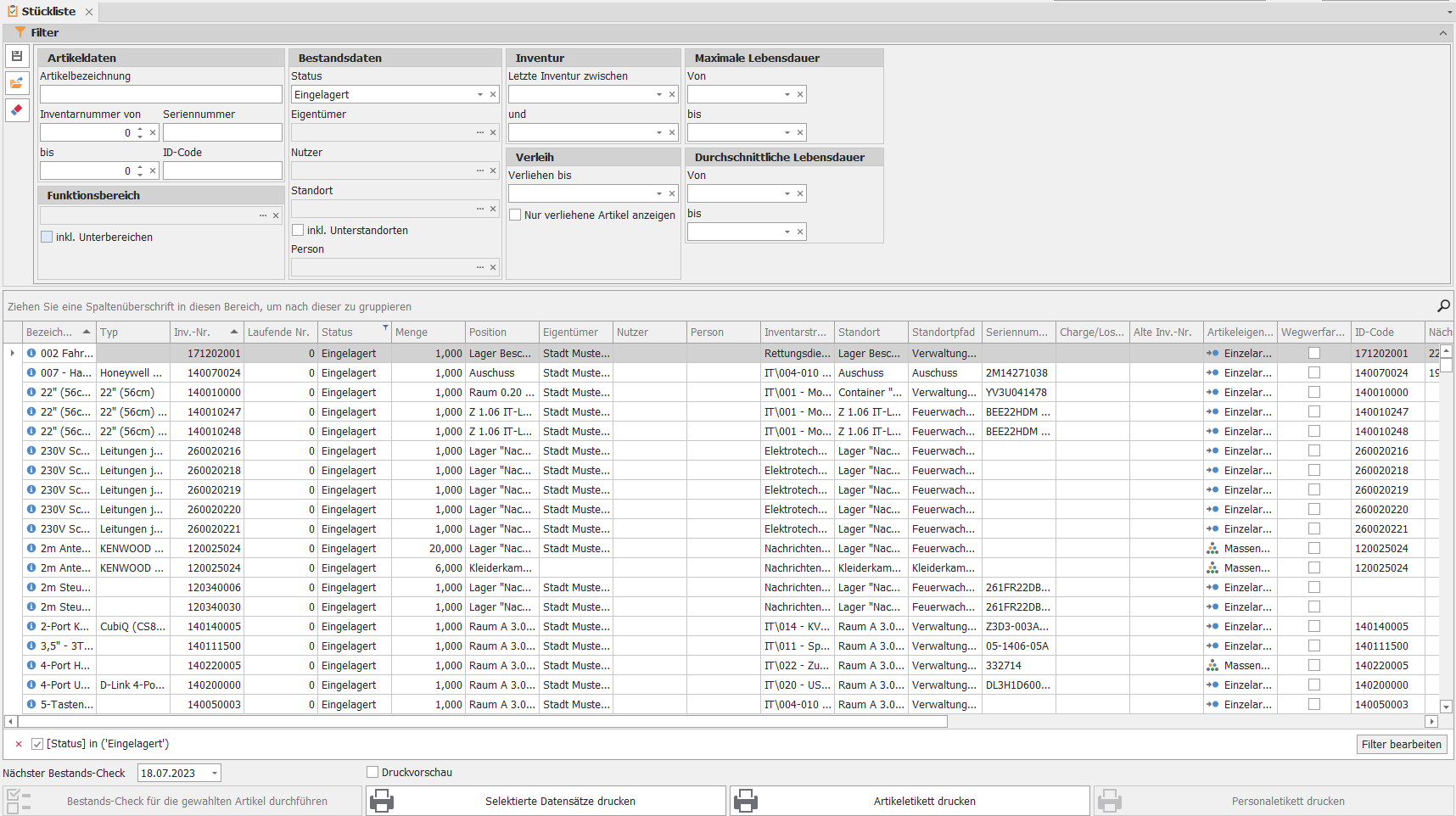
Das Modul bietet:
Bestandsübersicht nach Funktionsbereich, Status und Zeitraum
Filterung nach Inventarnummer, Seriennummer, ID-Code u. v. m.
Einbeziehung von Unterbereichen und Unterstandorten per Checkbox
Speichern, Öffnen und Zurücksetzen von Filtereinstellungen
Bestands-Check mit farblicher Statusanzeige
Etikettendruck direkt aus der Liste
Hinweise zu Bearbeitung und Nachverfolgung
Bereits aktive Filter werden in der Fußzeile des Formulars angezeigt – prüfen Sie diese vor jeder neuen Auswertung.
Vor dem Setzen neuer Filterkriterien immer zuerst
Filter zurücksetzen, um fehlerhafte Darstellungen zu vermeiden.Der Bestands-Check nimmt keine Bestandsbuchungen oder -korrekturen vor – er dient ausschließlich der physischen Überprüfung.
Sichtbarkeit
Ein optionaler Ini-Schalter ermöglicht – bei entsprechender Berechtigung – die Freigabe und Sichtbarkeit von Prüfungen.
Nach Aktivierung zeigt das Tool entweder:

- die
Prüfterminein einer untergeordneten Tabelle an.
Diese können Sie durch Klicken auf das Plus-Symbol neben der jeweiligen Bezeichnung öffnen und einsehen

- oder direkt in der
ersten Ebene.
Je nach Einstellung und Auswahl wird entweder nur der nächste Prüftermin angezeigt oder eine Übersicht aller anstehenden Prüfungen eingeblendet.
In beiden Fällen erscheinen die Informationen direkt im Grid (erste Ebene) und sind somit sofort einsehbar.
Alternativ können Sie dieses auch mit einem mobilen PDA/Tablet aus der LIS SP Serie via Barcode/ID-Scan durchführen.
Zusätzlich haben Sie im Funktionsbereich die Möglichkeit, über die Auswahl der Checkbox inkl. Unterbereichen auch untergeordnete Bereiche in die jeweilige Artikelsuche einzubeziehen.
Es kann gezielt nach spezifischen Gerätedaten gefiltert werden – beispielsweise nach Artikelbezeichnung, Inventarnummer, Seriennummer oder ID-Code.
In den Bestandsdaten stehen Ihnen weitere Filteroptionen zur Verfügung. So können Sie über die entsprechenden Kombinationsfelder (Comboboxen) nach folgenden Kriterien suchen:
Statusdes Artikels,zugewiesener
Eigentümer,Nutzerodereine bestimmte
Person.
Für die Standortauswahl besteht ebenfalls die Möglichkeit, durch Aktivierung der Checkbox inkl. Unterstandorten auch alle zugehörigen Unterstandorte in die Filterung einzubeziehen.
Die getroffenen Filtereinstellungen können Sie über die Buttonleiste links neben dem Feld Artikeldaten verwalten. Dort stehen Ihnen folgende Optionen zur Verfügung:
Filter speichernGespeicherte Filter öffnenFilter zurücksetzen
So müssen Sie wiederkehrende Filterkriterien nicht bei jeder Nutzung manuell neu setzen, sondern können diese bequem abrufen.
Bereits aktive Filter werden in der Fußzeile des Formulars angezeigt und dienen dort zur Übersicht und Kontrolle.
Bitte beachten Sie: Bei jeder neuen Filterauswahl ist sicherzustellen, dass zuvor gesetzte Kriterien (z. B. Checkboxen oder Auswahlfelder) zurückgesetzt wurden – andernfalls kann es zu unerwarteten oder fehlerhaften Darstellungen kommen.
Beispiel
Wie im Beispiel ersichtlich, werden alle Artikel aus dem Funktionsbereich „KFZ & KFZ-Werkstatt“ angezeigt – basierend auf den zuvor gesetzten Filterkriterien.
Dabei werden unter anderem folgende Eigenschaften dargestellt:
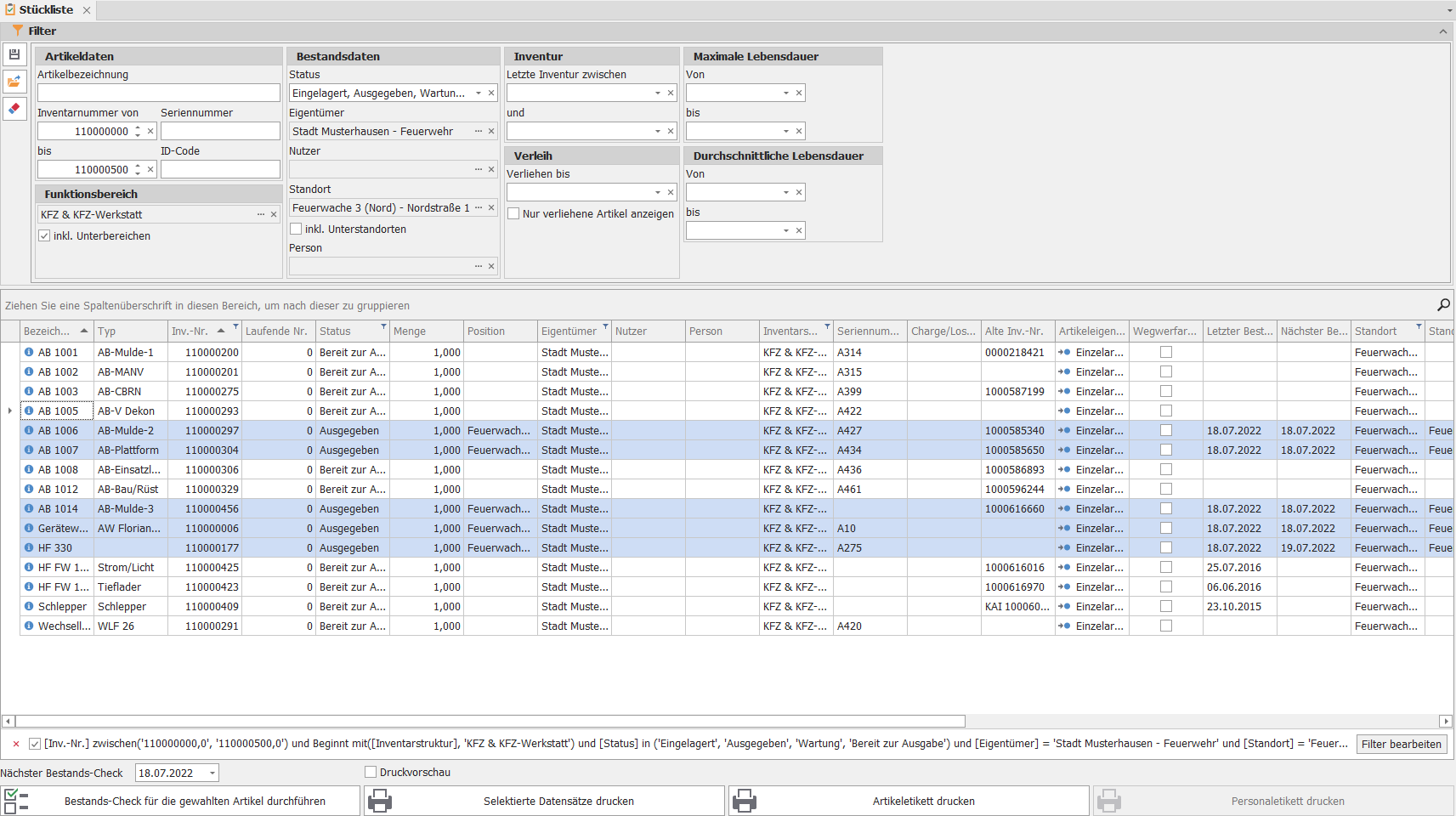
Inventarnummernim Bereich von 110000000 bis 110000500,der
Status(z. B. Eingelagert, Ausgegeben, Wartung, Bereit zur Ausgabe),die
jeweilige Menge,der
Eigentümer(Stadt Musterhausen – Feuerwehr) sowieder zugeordnete
Standort(Feuerwache 3 (Nord), Nordstraße 102, 12345 Musterhausen),einschließlich aller
Unterbereiche, sofern die Optioninkl. Unterbereichenaktiviert wurde.
Bestands-Check
Der
Bestands-Checkist ähnlich aufgebaut wie eine Inventur, unterscheidet sich dennoch von der Handhabung und dem Aufgabengebiet. Es werden weder Bestandsbuchungen noch Bestandskorrekturen in diesem Formular vorgenommen.
In diesem Bereich können ausschließlich die zuvor von Ihnen ausgewählten Standorte auf ausgegebene Artikel oder Geräte sowie deren Bestände überprüft werden. Dadurch lässt sich schnell feststellen, welche Artikel tatsächlich noch physisch vorhanden sind.

Im nebenstehenden Beispiel sind folgende Filterkriterien gesetzt:
Status:
Ausgegeben, Bereit zur AusgabeEigentümer:
Stadt MusterhausenFunktionsbereich:
KFZ & Kfz-Werkstatt inkl. Unterbereichen
Anhand dieser Angaben erfolgt die Filterung der angezeigten Artikel.
Durch Auswahl des Buttons Bestands-Check für gewählten Artikel durchführen wird der aktuelle Bestand geprüft. Artikel, die erfolgreich überprüft wurden, werden grün hinterlegt dargestellt.
Zusätzlich können Sie über die Checkbox Nächster Bestands-Check einen Zeitstempel setzen. Dabei wird sowohl das aktuelle Prüfdatum als auch das Datum für die nächste Bestandsprüfung (basierend auf einem von Ihnen definierten Intervall) gespeichert.
Folgende Funktionen stehen darüber hinaus zur Verfügung und sind selbsterklärend:
Selektierte Datensätze drucken
Artikeletikett drucken
Personaletikett drucken
sowie die Checkbox
Druckvorschauzur Voransicht.
Hinweise zu Fehlerquellen
Nicht zurückgesetzte Filter können zu unvollständigen oder falschen Ergebnissen führen.
Fehlen Stammdaten (z. B. kein Standort zugeordnet), erscheinen Artikel möglicherweise nicht in der gefilterten Ansicht.
Der Ini-Schalter für Prüftermine muss separat aktiviert sein – ohne ihn werden Prüftermine nicht angezeigt.
Was wäre wenn ... (Beispiele für Fehlerfälle)
Was passiert, wenn die Liste keine Artikel anzeigt?
- Prüfen Sie die aktiven Filterkriterien in der Fußzeile. Wahrscheinlich ist ein Filter gesetzt, der alle Ergebnisse ausschließt –
Filter zurücksetzenund neu filtern.
Was passiert, wenn Prüftermine nicht sichtbar sind?
- Der optionale Ini-Schalter für die Freigabe und Sichtbarkeit von Prüfungen ist möglicherweise nicht aktiviert. Wenden Sie sich an Ihren Administrator.
Was passiert, wenn der Bestands-Check keine grünen Markierungen zeigt?
- Der Button
Bestands-Check für gewählten Artikel durchführenmuss aktiv ausgeführt werden – die Markierung erfolgt nicht automatisch.
Häufige Fehler und wie man sie vermeidet
Filter nicht zurückgesetzt:
- Setzen Sie Filter vor jeder neuen Suche bewusst zurück, um sicherzustellen, dass keine alten Kriterien die Ergebnisse verfälschen.
Unterbereiche vergessen:
- Aktivieren Sie
inkl. Unterbereichenbzw.inkl. Unterstandorten, wenn Sie eine vollständige Bestandsübersicht inklusive untergeordneter Bereiche benötigen.
Bestands-Check mit Inventur verwechselt:
- Der Bestands-Check bucht nichts – für Bestandskorrekturen nutzen Sie das Inventurmodul.
Best Practice: Alltagssituationen
Filter speichern:
- Legen Sie für häufig genutzte Auswertungen (z. B. alle ausgegebenen KFZ-Artikel) gespeicherte Filter an, um Zeit zu sparen.
Regelmäßiger Bestands-Check:
- Nutzen Sie den Bestands-Check mit dem
Nächster Bestands-Check-Intervall, um eine strukturierte und termingerechte physische Überprüfung sicherzustellen.
Etikettendruck direkt nutzen:
- Drucken Sie Artikel- oder Personenetiketten direkt aus der gefilterten Liste, ohne in ein anderes Modul wechseln zu müssen.
Tipps
Speichern Sie häufig verwendete Filterkombinationen – das spart bei regelmäßigen Auswertungen erheblich Zeit.
Aktivieren Sie
inkl. Unterbereichen, wenn Sie sicherstellen möchten, dass kein Artikel in einem Unterbereich übersehen wird.Nutzen Sie den
Bestands-Checkfür schnelle Vor-Ort-Kontrollen – alternativ auch per Barcode/ID-Scan mit einem mobilen PDA/Tablet der LIS SP Serie.Prüfen Sie vor jeder Nutzung die Fußzeile auf aktive Filter, um unerwartete Ergebnisse zu vermeiden.
FAQ
Kann ich mehrere Funktionsbereiche gleichzeitig filtern?
- Nein, die Filterung erfolgt pro Funktionsbereich. Für eine bereichsübergreifende Auswertung aktivieren Sie die Checkbox
inkl. Unterbereichen, um auch untergeordnete Bereiche einzubeziehen.
Was ist der Unterschied zwischen Bestands-Check und Inventur?
- Der Bestands-Check dient der schnellen physischen Überprüfung von Artikeln, ohne Bestandsbuchungen oder -korrekturen vorzunehmen. Die Inventur hingegen verbucht Bestandsänderungen direkt im System.
Kann ich Filter für spätere Nutzung speichern?
- Ja. Über die Buttonleiste links neben
Artikeldaten verwaltenkönnen Sie Filter speichern, gespeicherte Filter öffnen und Filter zurücksetzen.
Wie erkenne ich, welche Filter aktuell aktiv sind?
- Aktive Filter werden in der Fußzeile des Formulars angezeigt. Überprüfen Sie diese vor jeder neuen Auswertung, um unerwartete Ergebnisse zu vermeiden.
Warum werden Prüftermine in der Liste nicht angezeigt?
- Die Anzeige von Prüfterminen erfordert einen optionalen Ini-Schalter, der von Ihrem Administrator aktiviert werden muss. Wenden Sie sich bei Bedarf an Ihren Systemadministrator.
Kann der Bestands-Check auch mobil durchgeführt werden?
- Ja, der Bestands-Check kann alternativ mit einem mobilen PDA/Tablet der LIS SP Serie via Barcode- oder ID-Scan durchgeführt werden.
Was bedeutet die grüne Markierung beim Bestands-Check?
- Grün hinterlegte Artikel wurden erfolgreich überprüft und als physisch vorhanden bestätigt. Die Markierung wird gesetzt, nachdem Sie den Button
Bestands-Check für gewählten Artikel durchführenausgeführt haben.