CSV-Import von Betankungsdaten
Die Import-Funktion ermöglicht eine effiziente, flexible und transparente Übernahme von Betankungsdaten aus CSV-Dateien in das System. Sie unterstützt die Automatisierung und Vereinfachung der Datenübernahme aus unterschiedlichen Quellen.
Typischer Anwendungsfall / Nutzen
Vorgehen:
CSV-Datei (z.B. von Tankstellen) wird hochgeladen.
Spalten werden flexibel zugeordnet, Formate eingestellt.
Daten werden importiert, geprüft und übernommen.
Nutzen:
Automatisierte und schnelle Übernahme von Betankungsdaten
Flexible Anpassung an verschiedene CSV-Formate
Reduzierter manueller Aufwand und Fehlerquellen
Transparente Nachbearbeitung und Fehlerkontrolle
Voraussetzungen
Berechtigung zur Nutzung des Import-Moduls
Grundkenntnisse im Umgang mit CSV-Dateien und Spaltenzuordnung
Vertrautheit mit den im System geforderten Pflichtfeldern und Formaten
Übersicht und Funktionen
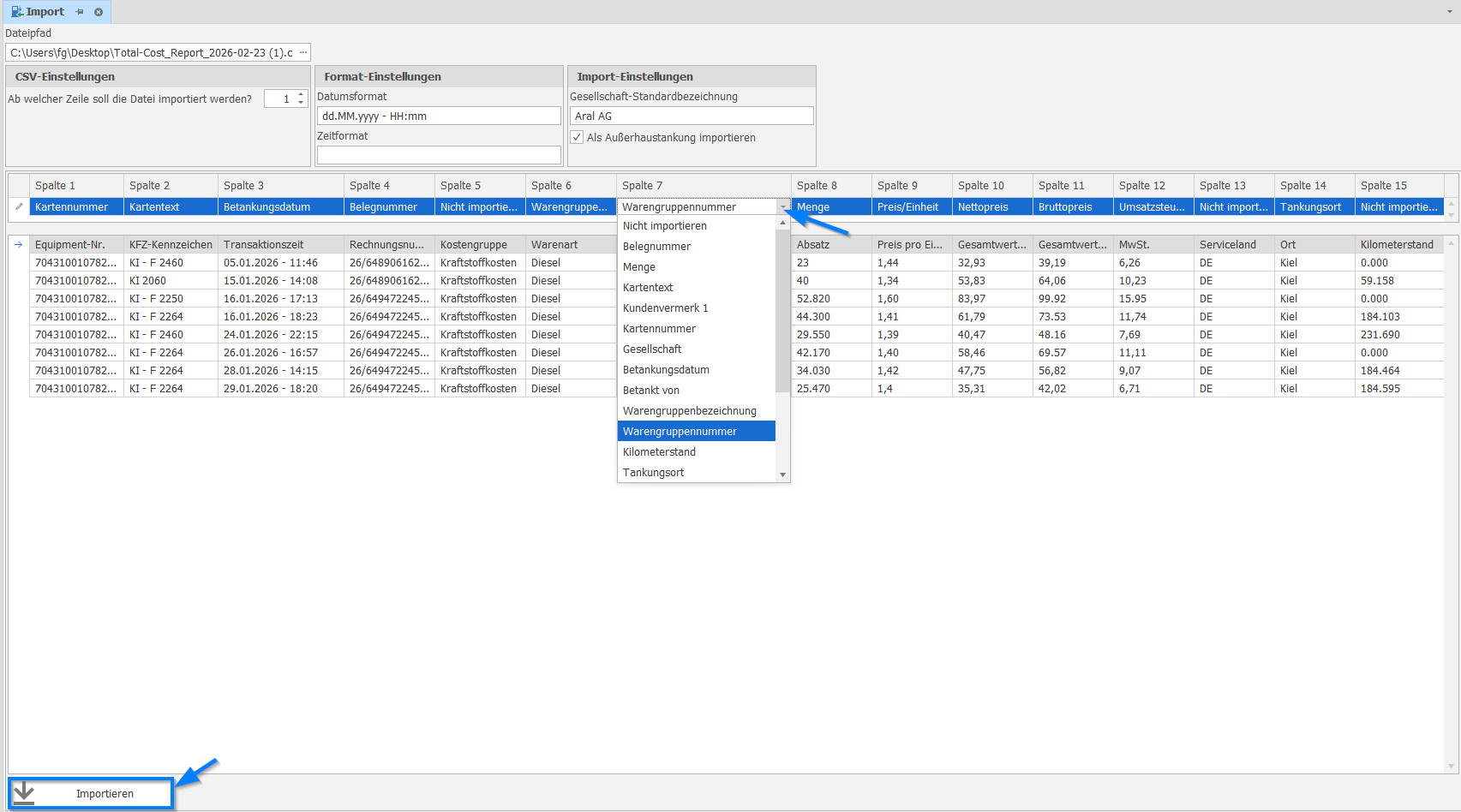
Das Import-Modul bietet:
Flexible Spaltenzuordnung per Dropdown-Menü (jede Spalte kann einem Systemfeld oder „Nicht importieren“ zugeordnet werden)
Anpassung an verschiedene CSV-Formate (keine feste Struktur nötig)
Vorschau der ersten Datensätze zur Kontrolle
Import-Dialog mit Einstellungen für Zeilenstart, Datums- und Zeitformat, Standardbezeichnungen und Außerhaustankung
Checkbox „Als Außerhaustankung importieren“ zur Kennzeichnung externer Tankungen
Fehler- und Duplikaterkennung mit visueller Markierung (z.B. orange für Duplikate)
Nachbearbeitung nicht importierter oder fehlerhafter Datensätze
Hinweise zu Formaten, Fehlern und Nachbearbeitung
Das Datumsformat wird aus der ini-Konfiguration übernommen und muss mit der CSV übereinstimmen
Kombinierte Formate (Datum und Uhrzeit in einer Spalte) müssen korrekt angegeben werden (z.B. dd.MM.yyyy-HH:mm)
Die korrekte Zuordnung und Formatangabe ist entscheidend für einen fehlerfreien Import
Fehlerhafte oder doppelte Datensätze werden farblich markiert und können nachbearbeitet werden
Die Importbestätigung zeigt die Anzahl erfolgreicher und fehlerhafter Datensätze
Nicht importierte oder fehlerhafte Datensätze können über „Nicht verbuchte Betankungen“ nachbearbeitet werden
Beispiele für Datums- und Zeitformate
| Format | Beschreibung | Beispielwert |
|---|---|---|
| dd.MM.yyyy | Tag.Monat.Jahr (deutsch) | 06.03.2026 |
| dd.MM.yy | Tag.Monat.Jahr (2-stellig) | 06.03.26 |
| MM/dd/yyyy | Monat/Tag/Jahr (US) | 03/06/2026 |
| yyyy-MM-dd | ISO-Format | 2026-03-06 |
| dd.MM.yyyy HH:mm | Datum und Uhrzeit (24h) | 06.03.2026 14:45 |
| yyyy-MM-dd HH:mm:ss | ISO mit Uhrzeit (24h) | 2026-03-06 14:45:09 |
| HH:mm | Uhrzeit (24h) | 14:45 |
| hh:mm:ss | Uhrzeit (12h) | 02:45:09 |
Kombinierte Formate (Datum und Uhrzeit in einer Spalte)
| Format | Beschreibung | Beispielwert |
|---|---|---|
| dd.MM.yyyy HH:mm | Datum und Uhrzeit (24h) | 06.03.2026 14:45 |
| MM/dd/yyyy hh:mm:ss | US-Datum und Uhrzeit (12h) | 03/06/2026 02:45:09 |
| yyyy-MM-dd HH:mm:ss | ISO mit Uhrzeit (24h) | 2026-03-06 14:45:09 |
Integration und Nachbearbeitung

Erfolgreich importierte Datensätze werden direkt übernommen
Nicht importierte oder fehlerhafte Datensätze können über „Nicht verbuchte Betankungen“ nachbearbeitet werden
Die Importbestätigung zeigt die Anzahl erfolgreicher und fehlerhafter Datensätze
Import und Anpassung
Das System bietet Ihnen hohe Flexibilität beim Import von CSV-Dateien:
Flexible Spaltenzuordnung:
- Wenn Sie einen ersten Import durchführen oder Änderungen an bestehenden Daten vornehmen möchten, können Sie flexibel einstellen, welche
Spaltein Ihrer CSV-Datei welchem internenWertim System entspricht.
Anpassung an verschiedene Formate:
- Die
GMV(Geräte-Materialverwaltung) passt sich dabei automatisch an verschiedene Formate an, die von den Tankstellen bereitgestellt werden. Einefeste,vorgegebene Strukturder CSV-Datei ist daher nicht erforderlich.
Problemlose Datenübernahme:
- So können Sie Daten problemlos importieren, ohne sich an eine starre Formatvorlage halten zu müssen. Dies erleichtert die Integration von Betankungsdaten aus unterschiedlichen Quellen.
Beschreibung des Import-Dialogs
Mit dem Import-Dialog können Sie Betankungsdaten aus einer CSV-Datei ins System übernehmen. Typische Daten sind:
Fahrzeugdaten(Equipment-Nr., KFZ-Kennzeichen)Kraftstoffinformationen(Warenart, Warencode, Menge)Preise(Preis pro Einheit, Gesamtwert netto/brutto, MwSt.)Kilometerstand,Tankungsort,Gesellschaft,Serviceland,OrtWeitere
Metadaten(Belegnummer, Kartennummer, Betankungsdatum, Warengruppennummer/-bezeichnung)
Einstellungen und deren Auswirkungen
CSV-Einstellungen
Ab welcher Zeile soll die Datei importiert werden?
- Hier legen Sie fest, ab welcher Zeile die Daten übernommen werden (z.B. ab Zeile 2, wenn Zeile 1 die Überschriften enthält).
Format-Einstellungen
Datumsformat: Gibt das Format der Datumsangaben in der Datei an (z.B. dd.MM.yyyy).
Zeitformat: Optional, falls Zeitangaben enthalten sind.
Import-Einstellungen
Gesellschaft-Standardbezeichnung: Wird verwendet, wenn keine
Gesellschaftin der Datei steht oder keine Spalte zugeordnet wurde.Als Außerhaustankung importieren: Wenn
aktiviert, werden alle Datensätze als Außerhaustankung markiert (z.B. für externe Tankstellen).
Hinweis zur Checkbox „Außerhaustankung importieren“
Wenn Sie die Checkbox „Als Außerhaustankung importieren“ nicht auswählen, werden die importierten Betankungsdatensätze als normale (interne) Tankungen ins System übernommen:
Die Betankungen werden
nichtals „Außerhaustankung“ markiert.Sie gelten als im
eigenen Tankstellennetzdurchgeführt.Die Zuordnung und Auswertung erfolgt wie bei allen Standard-Tankungen.
Für Auswertungen, Kostenstellen und Berichte werden diese Datensätze
nichtals externe Tankungen behandelt.
Diese Einstellung ist nur relevant, wenn Sie explizit Betankungen von externen Tankstellen importieren und entsprechend kennzeichnen möchten.
Spaltenzuordnung
Jede Spalte der CSV kann einem Feld im System zugeordnet werden (z.B.
Menge,Preis/Einheit,Kilometerstand).Mit „
Nicht importieren“ können Sie Spalten ignorieren.Die Zuordnung erfolgt per
Dropdown-Menü, sodass Sie flexibel bestimmen, welche Daten übernommen werden.
Vorschau
- Unterhalb der Zuordnung sehen Sie eine Vorschau der ersten Datensätze, um die Zuordnung zu überprüfen.
Importieren
- Nach der Zuordnung und Einstellung klicken Sie auf „
Importieren“. Die Daten werden übernommen und Sie erhalten eine Bestätigung.
Hinweise zu Fehlerquellen
Achten Sie auf das korrekte Datumsformat und die richtige Spaltenzuordnung. Fehlerhafte Formate oder fehlende Pflichtfelder führen zu Warnungen oder zum Abbruch des Imports.
Typische Fehler sind:
Falsches Datumsformat(z.B. 2025/03/01 statt 01.03.2025)Nicht zugeordnete Pflichtfelderwie Equipment-Nr. oder KFZ-KennzeichenUngültige Werte(z.B. Text statt Zahl bei Mengen oder Preisen)
Beispiel: Was passiert, wenn Pflichtfelder fehlen oder fehlerhafte Daten vorliegen?
Angenommen, Sie importieren eine CSV-Datei und haben die Spalte für die Equipment-Nr. nicht zugeordnet oder das Datumsformat ist falsch:
Das System erkennt beim Import, dass die Equipment-Nr. fehlt und markiert die entsprechenden Datensätze als fehlerhaft.
Diese Datensätze werden nicht importiert und erscheinen in der Liste mit einem Tooltip als Hinweis.
Die Importbestätigung zeigt Ihnen die Anzahl der erfolgreich importierten Datensätze und die Anzahl der nicht übernommenen Datensätze mit Fehlergrund.
Tipps zur Wiederverwendung von Zuordnungen
Sie können Ihre Spaltenzuordnung als Vorlage speichern und bei zukünftigen Importen wiederverwenden.
Dies spart Zeit und reduziert Fehler, wenn Sie regelmäßig Dateien mit gleicher Struktur importieren.
Hinweise zur Datenvalidierung
Das System prüft die Daten beim Import automatisch auf Plausibilität und Vollständigkeit.
Bei fehlerhaften oder doppelten Datensätzen erhalten Sie eine Warnung oder einen Hinweis in der Importbestätigung.
Sie können fehlerhafte Datensätze im Anschluss gezielt nachbearbeiten oder erneut importieren.
Umgang mit fehlerhaften oder doppelten Datensätzen
Fehlerhafte Datensätze werden nicht importiert und erscheinen in einer Fehlerliste.
Prüfen Sie die Importbestätigung auf Hinweise zu nicht übernommenen Datensätzen.
Hinweis zur Erkennung und Darstellung von Duplikaten
Doppelte Datensätze werden beim Import visuell in orange dargestellt (siehe Screenshot). Ein Datensatz gilt als Duplikat, wenn folgende Felder übereinstimmen:

BetankungszeitpunktKartennummerBezeichnung der Warengruppe der TankstelleMenge(falls vorhanden)
doppelte Belegnummer
So erkennen Sie auf einen Blick, welche Datensätze als Duplikate identifiziert wurden und können diese gezielt prüfen oder bearbeiten.
Erweiterte Beispiele für Spaltenzuordnung
| CSV-Spalte | Beispielinhalt | Zuordnung im System |
|---|---|---|
| Spalte 1 | 704310010782... | Kartennummer |
| Spalte 2 | KI - F 2460 | Kartentext |
| Spalte 3 | 05.01.2026-11:46 | Betankungsdatum |
| Spalte 4 | 26/648906162.... | Belegnummer |
| Spalte 5 | Kraftstoffkosten | Nicht Importiert |
| Spalte 6 | Diesel | Warengruppe |
| Spalte 7 | 9 | Warengruppennummer |
| Spalte 8 | 23.040 | Menge |
| Spalte 9 | 1,44 | Preis/Einheit |
| Spalte 10 | 32,93 | Nettopreis |
| Spalte 11 | 39,19 | Bruttopreis |
Technischer Hinweis zum Datumsformat
Das Datumsformat wird von der LIS als ini-Einstellung definiert. Beim Import wird das Format aus der Konfigurationsdatei übernommen und muss mit den Angaben in der CSV-Datei übereinstimmen. Lassen Sie ggf. die ini-Datei prüfen, um das korrekte Format sicherzustellen.
Spaltenzuordnung im Detail
Die Spalten 1 bis 15 repräsentieren die Felder Ihrer CSV-Datei. Für jede Zeile müssen Sie die Zuordnung im Dropdown-Menü festlegen:
Jede Spalte kann einem Systemfeld (z.B. Menge, Preis/Einheit, Kilometerstand) oder „Nicht importieren“ zugeordnet werden.
Die Auswahl bestimmt, welche Daten aus der jeweiligen Zeile übernommen werden.
Die Zuordnung ist für jede Spalte und jede Zeile entscheidend, damit die Daten korrekt importiert werden.
Anregungen für Datums- und Zeitformate
| Format | Beschreibung | Beispielwert |
|---|---|---|
| dd.MM.yyyy | Tag.Monat.Jahr (deutsch) | 06.03.2026 |
| dd.MM.yy | Tag.Monat.Jahr (2-stellig) | 06.03.26 |
| MM/dd/yyyy | Monat/Tag/Jahr (US) | 03/06/2026 |
| yyyy-MM-dd | ISO-Format | 2026-03-06 |
| yy | Jahr (2-stellig) | 26 |
| MM | Monat (2-stellig) | 03 |
| HH | Stunde (24h-Format) | 14 |
| hh | Stunde (12h-Format) | 02 |
| mm | Minuten | 45 |
| ss | Sekunden | 09 |
Formatkombination (Datum und Uhrzeit in einer Spalte)
| Format | Beschreibung | Beispielwert |
|---|---|---|
| dd.MM.yyyy HH:mm | Datum und Uhrzeit (24h) | 06.03.2026 14:45 |
| MM/dd/yyyy hh:mm:ss | US-Datum und Uhrzeit (12h) | 03/06/2026 02:45:09 |
| yyyy-MM-dd HH:mm:ss | ISO mit Uhrzeit (24h) | 2026-03-06 14:45:09 |
Hinweise zur Zuordnung
Wird das Betankungsdatum und die Uhrzeit in derselben Spalte übergeben (wie im Screenshot Spalte 3), muss das Datumsformat entsprechend beide Angaben enthalten (z.B. dd.MM.yyyy-HH:mm).
Wird die Uhrzeit in einer eigenen Spalte übergeben, kann das Zeitformat separat hinterlegt werden (z.B. HH:mm oder hh:mm:ss).
Die korrekte Zuordnung und Formatangabe ist entscheidend für einen fehlerfreien Import.
Fehleranzeige und Benutzerinformation beim Import
Im gezeigten Beispiel wird deutlich, wie das System mit fehlerhaften Datensätzen umgeht:
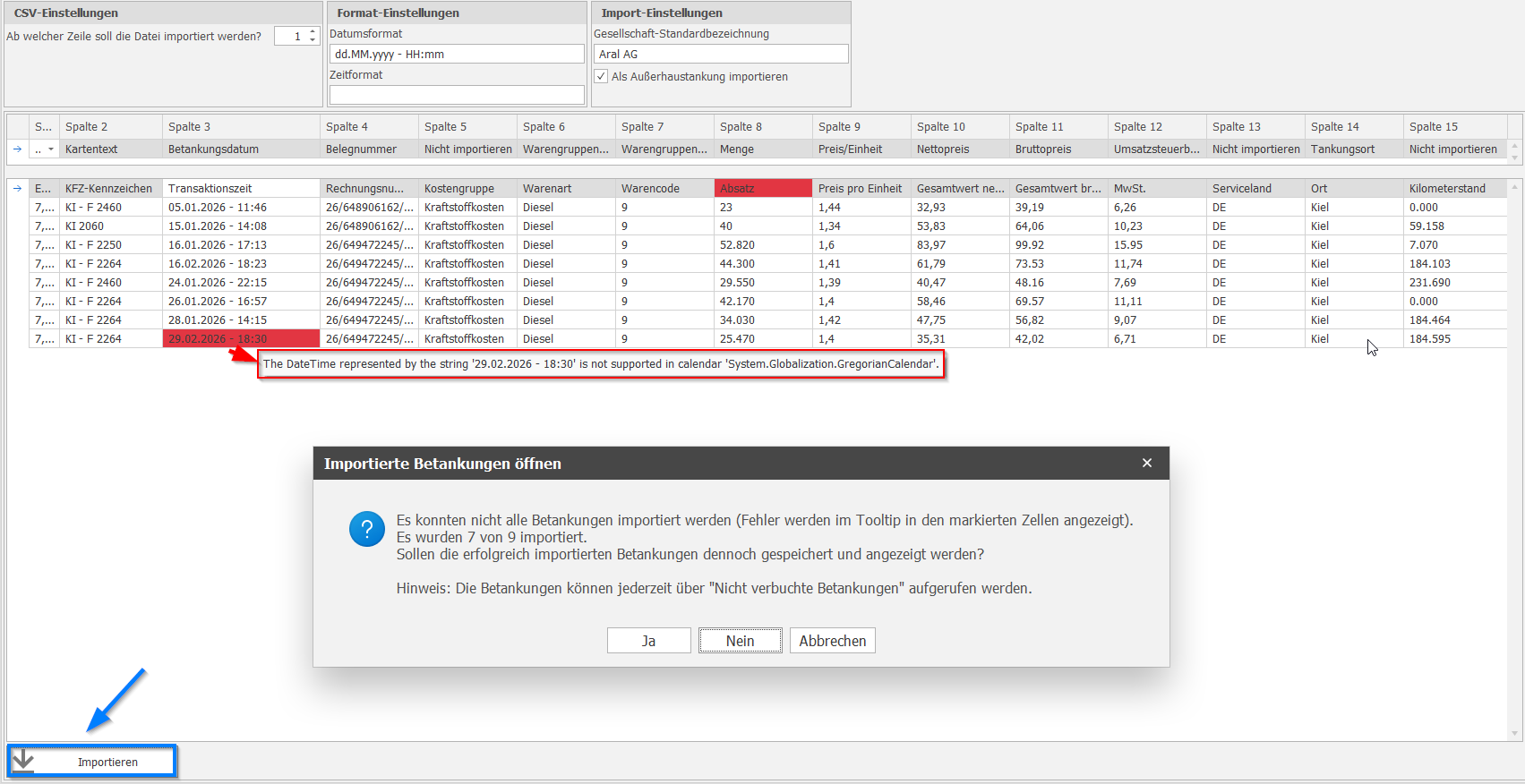
Fehlerhafte Zellen werden farblich markiert (hier rot) und ein Tooltip zeigt den genauen Fehler an, z.B. „The input string 'WA0009' was not in a correct format.“
Nach dem Import erscheint ein Hinweisfenster, das informiert, wie viele Datensätze erfolgreich importiert wurden und wie viele Fehler aufgetreten sind.
Der Benutzer kann entscheiden, ob die erfolgreich importierten Betankungen trotzdem gespeichert und angezeigt werden sollen.
Nicht importierte Betankungen können jederzeit über „Nicht verbuchte Betankungen“ aufgerufen und nachbearbeitet werden.
Diese Funktionen sorgen für Transparenz und ermöglichen eine gezielte Nachbearbeitung fehlerhafter Datensätze.