Vorgangsverwaltung
Die Vorgangsverwaltung ermöglicht die strukturierte Erfassung, Dokumentation und Nachverfolgung von Vorgängen – z. B. als dokumentierte To-do-Liste bei der Übernahme eines neuen Fahrzeugs oder Geräts. Sie ist in Aufbau und Funktion eng an die Auftragsverwaltung angelehnt.
Typischer Anwendungsfall / Nutzen
Vorgehen:
Neuen Vorgang anlegen und allgemeine sowie auftragsbezogene Daten eintragen.
Arbeitsanweisungen hinzufügen (manuell oder aus Vorlage).
Kosten und Arbeitszeiten nach Abschluss dokumentieren.
Checkbox
Erledigtaktivieren und Vorgang als abgeschlossen kennzeichnen.
Nutzen:
Strukturierte Dokumentation einzelner Arbeitsschritte
Nachvollziehbare Nachverfolgung von Vorgängen mit Datum und Verantwortlichkeit
Wiederverwendbare Vorlagen beschleunigen die Erstellung
Lückenlose Kostenerfassung direkt im Vorgang
Voraussetzungen
Benutzerberechtigungen für die Vorgangsverwaltung
Gepflegte Vorlagen für Arbeitsanweisungen (optional, empfohlen)
Relevante Stammdaten (z. B. Fahrzeuge, Geräte) im System hinterlegt
Übersicht und Funktionen
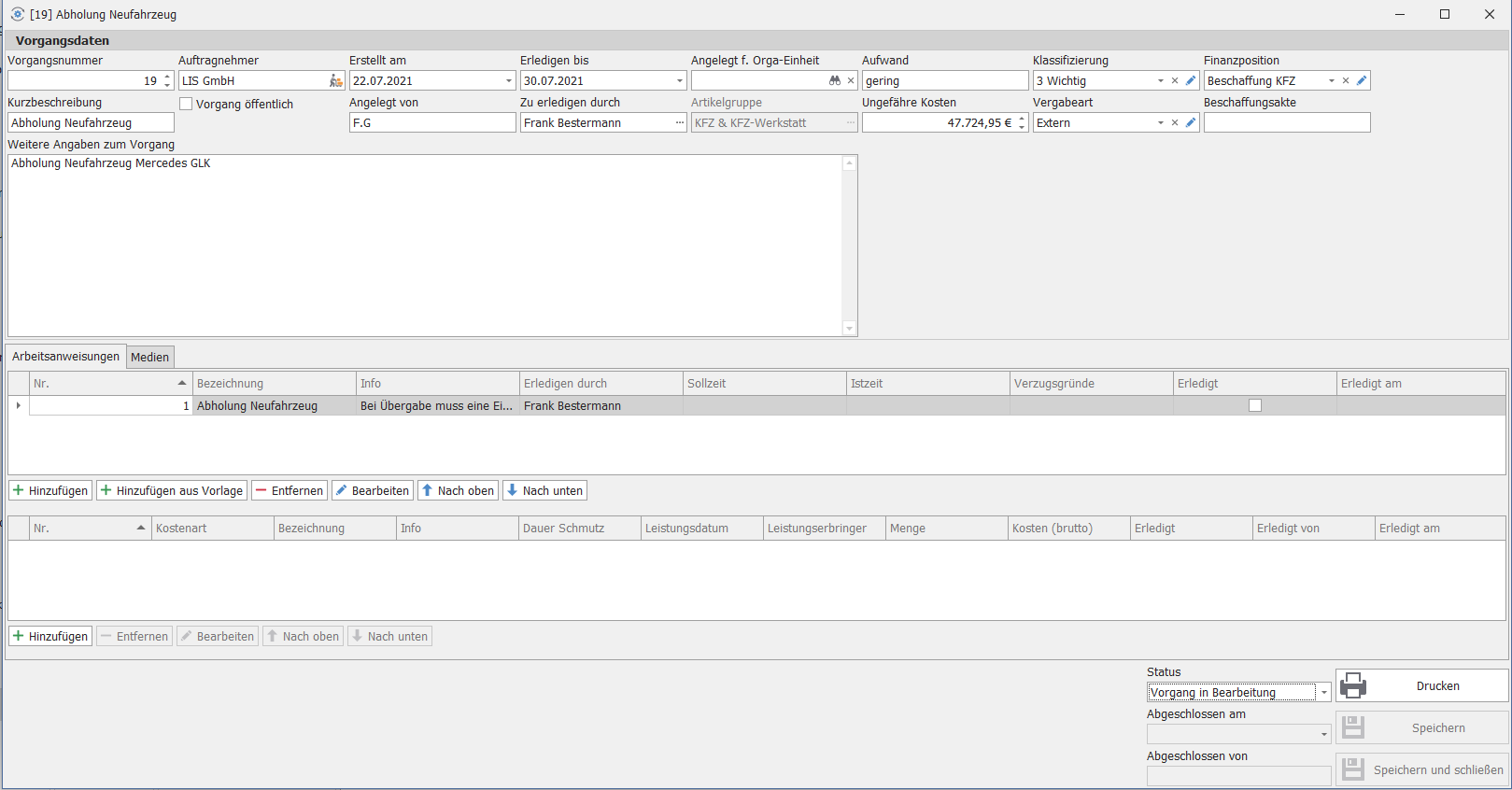
Das Modul bietet:
Anlegen, Öffnen und Löschen von Vorgängen
Erfassung von Arbeitsanweisungen mit Zeitangaben
Hinzufügen aus Vorlage für häufig wiederkehrende Vorgänge
Detaillierte Kostenerfassung nach Vorgangsabschluss
Automatische Befüllung von Abschluss-Datum und -Person
Hinweise zu Bearbeitung und Nachverfolgung
Arbeitsanweisungen und Kostenaufstellung müssen jeweils mit der Checkbox
Erledigtbestätigt werden, bevor der Vorgang abgeschlossen werden kann.Nach dem Abschluss werden
Abgeschlossen amundAbgeschlossen vonautomatisch befüllt – eine manuelle Eingabe ist nicht erforderlich.Vorlagen helfen bei standardisierten Vorgängen (z. B. Fahrzeugübernahme) erheblich Zeit zu sparen.
Hinweise zu Fehlerquellen
Ist die Checkbox
Erledigtin der Arbeitsanweisung oder Kostenaufstellung nicht gesetzt, kann der Vorgang nicht abgeschlossen werden.Unvollständige Kostenangaben verfälschen die spätere Auswertung.
Fehlende Stammdaten (z. B. nicht angelegtes Fahrzeug) können die Zuordnung eines Vorgangs verhindern.
Vorgehensweise einzelner Vorgänge
Sie haben die Möglichkeit, bestehende Vorgänge zu öffnen, löschen oder einen neuen Vorgang anzulegen.
Dieses Modul eignet sich beispielsweise zur Erstellung einer dokumentierten To-do-Liste, etwa bei der Übernahme eines neuen Fahrzeugs oder Geräts.
Wenn Sie einen neuen Vorgang anlegen möchten, öffnet sich der Dialog „Neuer Vorgang“. In diesem tragen Sie relevante Informationen ein, darunter:
allgemeine Angaben zum Vorgang,
auftragsbezogene Daten sowie
weitere notwendige Informationen zur Dokumentation und Nachverfolgung
Arbeitsanweisung bearbeiten
Um Arbeitsanweisungen zu bearbeiten, klicken Sie auf den Button Hinzufügen. Dadurch wird der Dialog Arbeitsanweisung bearbeiten geöffnet.
In diesem Dialog können Sie – wie im nebenstehenden Beispiel dargestellt – Informationen zum jeweiligen Arbeitsvorgang:

hinzufügen,bearbeiten,entfernenoder durch
Hinzufügen aus Vorlageergänzen und anpassen.
Dies ermöglicht eine strukturierte und nachvollziehbare Dokumentation einzelner Arbeitsschritte innerhalb eines Vorgangs.
Kosten bearbeiten

Nachdem ein Auftrag abgeschlossen wurde, können Sie über den Button Hinzufügen und den Dialog Kosten bearbeiten die angefallenen Kosten und Arbeitszeiten – wie im nebenstehenden Beispiel dargestellt – detailliert erfassen und dokumentieren.
Sowohl in der Arbeitsanweisung als auch in der Kostenaufstellung muss anschließend die Checkbox Erledigt aktiviert werden.
Erst dann ist es möglich, im Dialog den Status auf Vorgang abgeschlossen zu setzen.

Daraufhin werden die Felder:
Abgeschlossen amautomatisch mit dem aktuellen Datumund
Abgeschlossen vonmit dem Namen der zuständigen Person gefüllt.
Zum Abschluss können Sie den Vorgang entweder mit Speichern oder Speichern und schließen finalisieren.
Was wäre wenn ... (Beispiele für Fehlerfälle)
Was passiert, wenn Erledigt nicht angehakt wird?
Der Status Vorgang abgeschlossen lässt sich nicht setzen – das System sperrt den Abschluss, bis alle Pflichtfelder bestätigt sind.
Was passiert, wenn Kosten nicht eingetragen werden?
Der Vorgang kann zwar abgeschlossen werden, die Kostenauswertung ist jedoch lückenhaft und für Nachkalkulationen nicht verwertbar.
Was passiert, wenn keine Arbeitsanweisung hinterlegt ist?
Der Vorgang ist formal vollständig, aber die Dokumentation fehlt – spätere Nachverfolgung ist schwierig.
Häufige Fehler und wie man sie vermeidet
Vorgang nicht abschließbar:
Prüfen Sie, ob sowohl in der Arbeitsanweisung als auch in der Kostenaufstellung die Checkbox Erledigt aktiviert ist.
Fehlende oder unspezifische Arbeitsanweisungen:
Nutzen Sie Vorlagen und ergänzen Sie diese um vorgangsspezifische Details, damit die Dokumentation nachvollziehbar bleibt.
Kosten werden nicht nachgetragen:
Tragen Sie Kosten und Arbeitszeiten direkt nach Vorgangsabschluss ein, um eine vollständige Nachkalkulation sicherzustellen.
Best Practice: Alltagssituationen
Vorlagen für Standardvorgänge anlegen:
Erstellen Sie Vorlagen für häufige Vorgänge (z. B. Fahrzeugübernahme, Geräteinventur) und halten Sie diese aktuell.
Abschluss zeitnah dokumentieren:
Schließen Sie Vorgänge direkt nach Erledigung ab, damit Abgeschlossen am das tatsächliche Datum widerspiegelt.
Vorgänge als To-do-Listen nutzen:
Die Vorgangsverwaltung eignet sich ideal als strukturierte Checkliste – z. B. für alle Schritte bei der Übernahme eines neuen Fahrzeugs.
Tipps
Nutzen Sie
Hinzufügen aus Vorlage, um bei wiederkehrenden Vorgängen (z. B. Jahresinspektionen) keine Zeit mit der Erstellung von Arbeitsanweisungen zu verlieren.Hinterlegen Sie in der Arbeitsanweisung so viele Details wie nötig – das erleichtert die Nachverfolgung und entlastet das Team bei Rückfragen.
Aktivieren Sie die Checkbox
Erledigtschrittweise, sobald einzelne Arbeitsanweisungen abgeschlossen sind – so behalten Sie den Überblick über den Fortschritt.Ergänzen Sie Kosten unmittelbar nach dem Vorgangsabschluss, solange alle Informationen noch präsent sind.