Anforderungshistorie: Nachvollzug von Bekleidungsanforderungen
Voraussetzungen
Berechtigung zur Nutzung des Moduls „Bekleidungsanforderung“
Zugriffsrecht auf die Anforderungshistorie im System
Grundkenntnisse im Umgang mit Bekleidungsanforderungen und dem Punktesystem
Anforderungshistorie
Die Funktion „Anforderungshistorie“ ermöglicht eine effiziente, transparente und sichere Nachverfolgung aller getätigten Bekleidungsanforderungen. Sie dient der Qualitätssicherung, Dokumentation und Fehlerkontrolle im Bekleidungsmanagement.
Typischer Anwendungsfall / Nutzen
Vorgehen:
Alle Bekleidungsanforderungen werden im System angezeigt.
Die Einträge können geprüft, bearbeitet, abgeschlossen oder abgelehnt werden.
Der Status jeder Anforderung ist dokumentiert und nachvollziehbar.
Nutzen:
Transparente Nachverfolgung und Fehlerkontrolle
Sicherstellung der Datenqualität und Nachvollziehbarkeit
Flexible Bearbeitung und Korrektur von Anforderungen
Dokumentation des Status (gelesen, abgelehnt, erhalten)
Übersicht und Funktionen
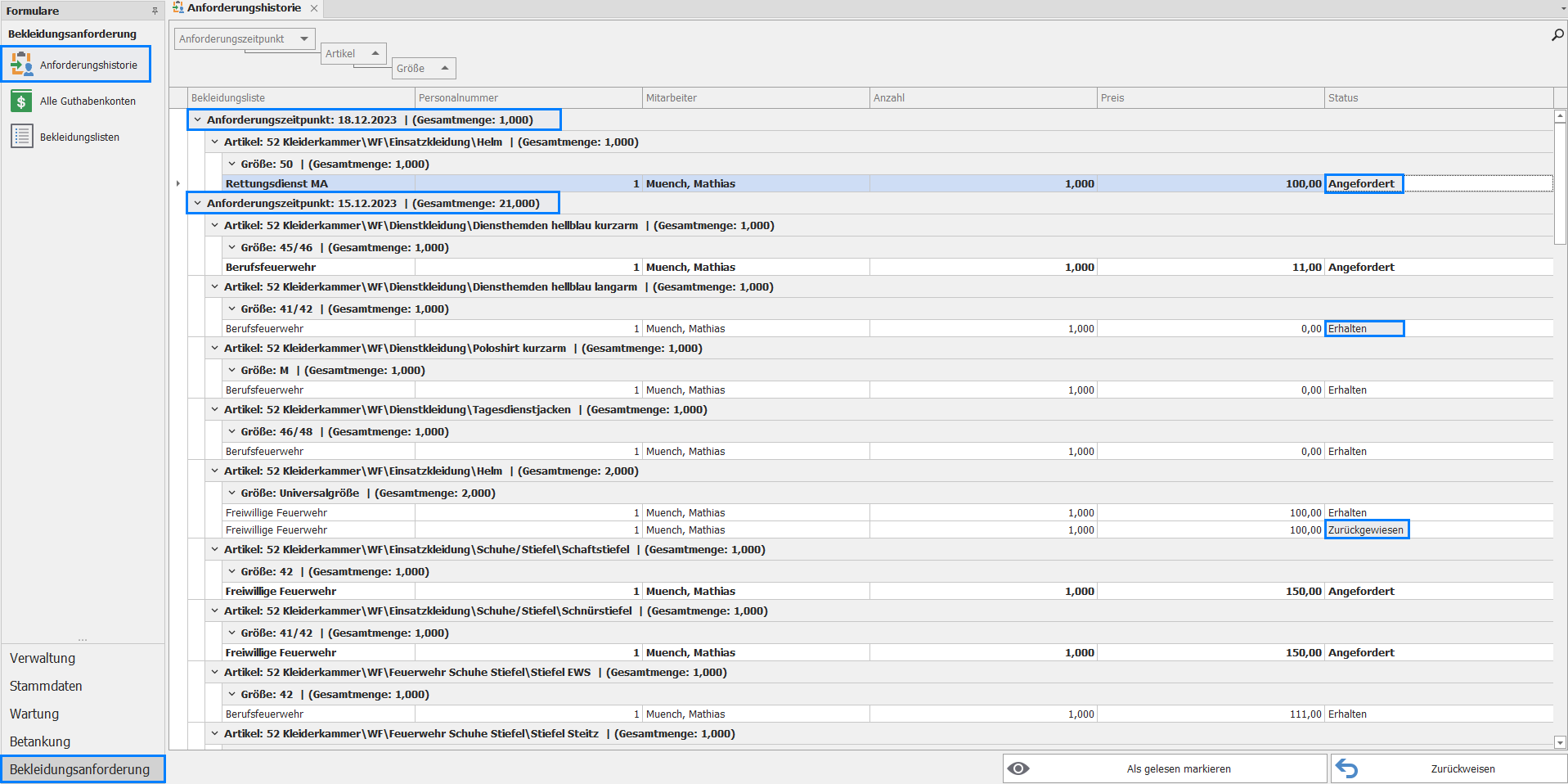
Das Modul bietet:
Übersicht aller getätigten Bekleidungsanforderungen in Tabellenform
Anzeige von Mitarbeiter, Zeitpunkt, Punktewert, Bekleidungsliste, Artikel, Menge, Größe
Statusanzeige (gelesen, abgelehnt, erhalten)
Bearbeitungsoptionen für die Kleiderkammer (Status setzen, ablehnen, erhalten)
Transparenz für Mitarbeitende über den Bearbeitungsstand
Detailbereich
Im unteren Bereich werden die Details zur jeweils ausgewählten Anforderung angezeigt. Dazu gehören:
Anforderungszeitpunkt
Mitarbeiter
Bekleidungsliste
Artikel
Menge
Größe
Punktewert
Status
Die Felder können je nach Systemkonfiguration variieren.
Hinweise zu Bearbeitung und Nachverfolgung
Der Status jeder Anforderung (gelesen, abgelehnt, erhalten) ist für Mitarbeitende sichtbar.
Nicht abgeschlossene Anforderungen werden bei jedem Vorgang erneut angezeigt.
Fehlerhafte oder unvollständige Anforderungen können abgelehnt oder nachbearbeitet werden.
Optionen für angeforderte Artikel in der Kleiderkammer
Als Mitarbeiter der Kleiderkammer stehen Ihnen für die eingegangenen Bekleidungsanforderungen folgende Bearbeitungsoptionen zur Verfügung:
Bearbeitungsstatus setzen:
Als gelesen markieren:- Diese Funktion dient dazu, zu kennzeichnen, dass Sie die vorliegende Anforderung
zur Kenntnis genommenund gesichtet haben.
- Diese Funktion dient dazu, zu kennzeichnen, dass Sie die vorliegende Anforderung
Zurückweisen:- Sie können eine Anforderung ablehnen. Gründe hierfür können vielfältig sein, beispielsweise die Nichtverfügbarkeit des angefragten Artikels, unvollständige/fehlerhafte Angaben oder eine
Überschreitung des Punktelimitsdurch den Mitarbeiter.
- Sie können eine Anforderung ablehnen. Gründe hierfür können vielfältig sein, beispielsweise die Nichtverfügbarkeit des angefragten Artikels, unvollständige/fehlerhafte Angaben oder eine
Status Erhalten:- Der Status
Erhaltenwird vom Systemautomatisch generiert, sobald die Ausgabe der angeforderten Artikel im Rahmen einer akzeptierten Anforderung erfolgreich durchgeführt wurde.
- Der Status
Transparenz für den Mitarbeiter:
- Sichtbarkeit für Mitarbeiter: Jeder von Ihnen gesetzte Status (
Als gelesen markiert,Zurückgewiesen,Erhalten) ist für den jeweiligen Mitarbeiter direkt im Modul der Bekleidungsanforderung sichtbar. Dies gewährleistetTransparenzüber den Bearbeitungsstand ihrer Anforderung
Bearbeitung einer Bekleidungsanforderung: Schritt-für-Schritt-Anleitung
Um eine eingegangene Bekleidungsanforderung zu bearbeiten und die entsprechenden Artikel auszugeben, folgen Sie bitte den nachstehenden Schritten:
1. Sitzung erstellen:
Öffnen Sie die Verwaltung und wählen Sie im Bereich
Annahme Ausgabedie OptionNeue Sitzung erstellen.Dies startet den Prozess der Artikel-Ausgabe an den Mitarbeiter.
2. Person auswählen:
Im sich öffnenden Dialog
Ziel/Quelleselektieren Sie die Person, die die Bekleidung angefordert hat.Bestätigen Sie diese Auswahl.
3. Organisationseinheit zuordnen:
Im darauf folgenden Dialog werden gegebenenfalls mehrere Organisationseinheiten zur Auswahl angezeigt (je nach Zugehörigkeit der Person).
Dies stellt sicher, dass die Ausgabe aus dem korrekten Bestand erfolgt.
4. Organisationseinheit übernehmen:
Übernehmen Sie die spezifische
Organisations-Einheit, für die die Bekleidungsanforderung gestellt wurde.Dies ist die Basis für die weitere Bearbeitung.
Bekleidungsanforderung: Annahme/Ausgabe von Artikeln
Nachdem Sie die Person und die Organisationseinheit ausgewählt haben, öffnet sich der Bereich Annahme/Ausgabe. Begleitend erscheint ein wichtiger Hinweisdialog.
Hinweisdialog verstehen:
Dieser Dialog informiert Sie darüber, dass für die aktuell ausgewählte Person eine Bestellanforderung (Bekleidungsanforderung) vorliegt. Sie erhalten hier die Option, diese Bestellanforderung direkt zur aktuellen Sitzung hinzuzufügen und zu bearbeiten.
Ihre Optionen im Dialog:
Jaauswählen: Die vorliegende Bestellanforderung wird der aktuellen Annahme-/Ausgabe-Sitzung hinzugefügt. Sie können dann die angeforderten Artikel entsprechend ausgeben oder annehmen und den Bearbeitungsprozess fortsetzen.Neinauswählen: Der Dialog wirdgeschlossen. Sie können die Annahme/Ausgabe wie gewohnt fortsetzen, ohne die vorliegende Bestellanforderung zu bearbeiten.
Wichtiger Hinweis:
Bitte beachten Sie, dass der Hinweisdialog Sie bei jedem erneuten Aufruf der "Annahme/Ausgabe" für diese Person weiterhin an die ausstehende Bestellanforderung erinnern wird, solange diese nicht vollständig bearbeitet und abgeschlossen wurde.
Ausgabe von Bekleidung: Schritt für Schritt
Nachdem Sie Ihre Entscheidung im Hinweisdialog getroffen haben (ob Sie die Bestellanforderung zur Sitzung hinzufügen möchten oder nicht), öffnet sich das Formular zur Ausgabe der Artikel.
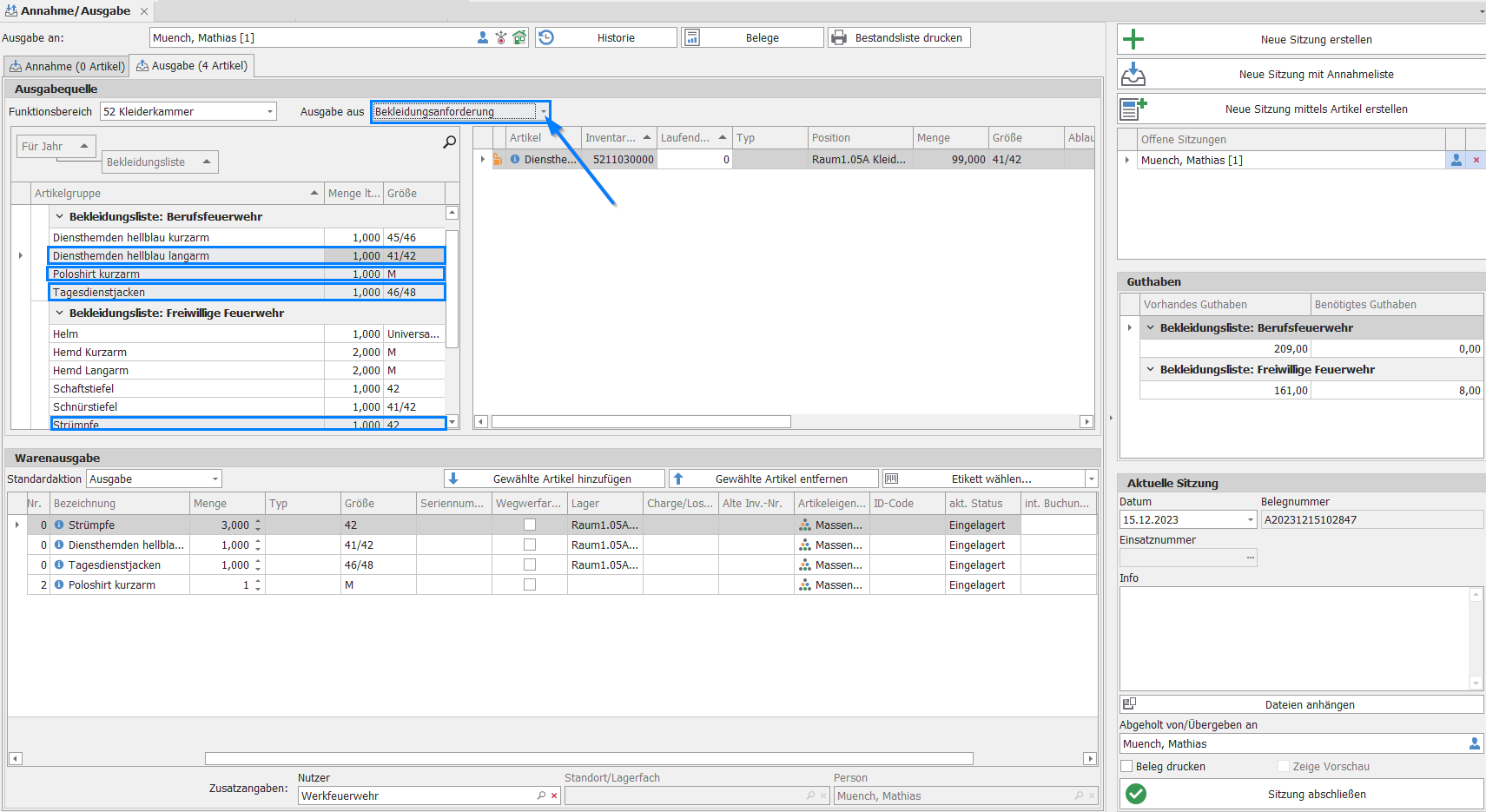
So gehen Sie vor:
1. Ausgabequelle festlegen:
Unter
Ausgabequellegeben Sie denFunktionsbereichan, aus dem die Anforderung für die Bekleidung erfolgen soll.Dies definiert, welche Lagereinheit für die Ausgabe zuständig ist.
2. Bekleidungsanforderung auswählen:
Als spezifische Ausgabeart wählen Sie
Bekleidungsanforderungaus.Dies verknüpft die Ausgabe mit dem Punktesystem.
3. Bekleidungslisten:
Darunter werden Ihnen die entsprechenden
Bekleidungslistenangezeigt (z.B. "FF" für Freiwillige Feuerwehr, "BF" für Berufsfeuerwehr), aus denen der Mitarbeiter seine Artikel angefordert hat.Dies dient der finalen Überprüfung der korrekten Artikelliste.
Hinweis: Die weiteren Schritte zur tatsächlichen Ausgabe der Bekleidung erfolgen hierbei
analog zur üblichen Annahme/Ausgabevon Artikeln, wie bereits in den vorherigen Abschnitten dieses Handbuchs beschrieben.
Guthabenverwaltung und Abschluss der Bekleidungsanforderung
Der Bereich Guthaben gibt Ihnen Aufschluss über das noch vorhandene sowie das für die aktuelle Anforderung benötigte Guthaben des Mitarbeiters, getrennt nach Organisationseinheiten.
Umgang mit unzureichendem Guthaben:
Sollte der Mitarbeiter ein
unzureichendes Guthabenfür die angeforderten Artikel aufweisen, werden Sie durch einen entsprechendenDialogdarüber informiert. Sie haben dann die Möglichkeit zu entscheiden, ob:Die Ausgabe
dennoch erfolgensoll.Das
noch vorhandene Guthaben verbuchtund der Restbetrag alsMinusguthabengeführt werden soll.
Abschluss des Vorgangs:
Der Abschluss des gesamten Vorgangs d.h.die finale Buchung und Ausgabe der Artikel, wird ebenfalls durch einen Hinweisdialog bestätigt.
Wichtiger Hinweis zum Punkteverfahren und Minusguthaben:
Die genaue Vorgehensweise und die Regelungen bezüglich des Punkteverfahrens bei der Bekleidungsanforderung sowie der Handhabung von Minusguthaben obliegt der individuellen Entscheidung jeder Organisationseinheit. Dies erfordert eine interne Abklärung und Festlegung der Richtlinien innerhalb Ihrer Organisation.
Hinweise zu Fehlerquellen
Fehlende oder fehlerhafte Angaben bei der Anforderung (z.B. falsche Größe, Menge, Artikel) erschweren die Bearbeitung oder führen zu Ablehnung.
Unzureichendes Guthaben verhindert die Ausgabe der gewünschten Artikel.
Nicht bearbeitete oder nicht abgeschlossene Anforderungen bleiben offen und führen zu wiederholten Hinweisen im System.
Was wäre wenn ... (Beispiele für Fehlerfälle)
Was passiert, wenn eine Anforderung unvollständig ist?
- Die Bearbeitung wird abgelehnt oder verzögert, bis alle Angaben korrekt vorliegen.
Was passiert, wenn das Guthaben nicht ausreicht?
Die Ausgabe kann abgelehnt werden oder es wird ein Minusguthaben gebucht – je nach Organisationsrichtlinie. Was passiert, wenn eine Anforderung nicht abgeschlossen wird?
Das System erinnert bei jedem Vorgang an die offene Anforderung, bis diese bearbeitet ist.
Häufige Fehler und wie man sie vermeidet
Unvollständige Angaben:
- Prüfen Sie vor dem Absenden alle Pflichtfelder (Größe, Menge, Artikel).
Nicht gespeicherte Bearbeitung:
- Nach jeder Bearbeitung den Vorgang abschließen und speichern.
Fehlende Kommunikation bei Ablehnung:
- Geben Sie bei Ablehnung einer Anforderung immer einen Grund an.
Alltagssituationen
Bearbeitung mehrerer Anforderungen:
- Arbeiten Sie Schritt für Schritt und schließen Sie jede Anforderung ab, bevor Sie die nächste bearbeiten.
Kommunikation mit Mitarbeitern:
- Informieren Sie Mitarbeitende transparent über Status und Gründe bei Ablehnung oder Verzögerung.
Regelmäßige Kontrolle:
- Überprüfen Sie regelmäßig offene Anforderungen und schließen Sie diese zeitnah ab.