Wartungsverzeichnis
Voraussetzungen
Zugang zum System mit den erforderlichen Berechtigungen für die Durchführung und Dokumentation von Wartungen und Reparaturen.
Grundkenntnisse im Umgang mit dem Wartungsmodul und den Prüfanweisungen.
Vertrautheit mit den verwendeten Artikelgruppen, Prüfanweisungen und Lagerstrukturen.
Überblick und Funktionen:
Das Wartungsverzeichnis ist Ihr zentraler Ort für die Durchführung und Verwaltung von Wartungen, Reparaturen und bereits angelegten Prüfungen.

Inventarstruktur: Auf der linken Seite finden Sie eine
InventarstrukturIhrer Artikel, Geräte und Fahrzeuge, die Sie individuell angelegt haben.Detailansicht: Wenn Sie einen Artikel aus dieser Liste auswählen, werden die entsprechenden Details auf der rechten Seite angezeigt
Filter- und Suchoptionen:
Um die Übersicht zu verbessern, haben Sie folgende Optionen:
Nur Artikel mit Status Wartung anzeigen: Aktivieren Sie diese Checkbox (oben links), umausschließlich Artikelanzuzeigen, die sich im Wartungsstatus befinden.Artikelsuche: Nutzen Sie die Suchfunktion, umgezieltnach bestimmten Artikeln zu suchen.
Artikel aus der Wartung entlassen:
Die Funktion Ausgewählten Artikel aus der Wartung entlassen öffnet einen Dialog, der Ihnen den Status des Artikels mitteilt. Es gibt zwei mögliche Szenarien:
Erfolgreiche Entlassung: Der ausgewählte Artikel wurde erfolgreich aus der Wartung entlassen und befindet sich nun im Status
Wartung bereit zur Ausgabe.Entlassung gesperrt: Der Artikel kann erst aus der Wartung entlassen werden, wenn die im Dialog
aufgelisteten Wartungen beendetwurden.
Vereinfachte Sammelprüfung und Artikelauswahl

Das Wartungsverzeichnis ermöglicht es nicht nur, einzelne Artikel zu bearbeiten, sondern auch, mehrere Artikel gleichzeitig für eine Prüfung vorzubereiten.
Vereinfachte Sammelprüfung starten:
Auswahl mehrerer Artikel: Sie können
mehrere Gerätein der Listeauswählenund einevereinfachte Sammelprüfungstarten.Vorgehen: Halten Sie dazu die "
STRG"-Tasteoder die "Shift"-Tastegedrückt, während Sie die Artikel auswählen.
Übersicht aller Prüfanweisungen:
Im Tab Prüfanweisung erhalten Sie eine Übersicht über alle verfügbaren Prüfungen für die ausgewählten Artikel, die in den Stammdaten hinterlegt wurden.
Auswahl des zu prüfenden Artikels:
Um mit der Prüfung fortzufahren, wählen Sie den gewünschten Artikel aus:
Manuelle Auswahl: Wählen Sie einen Artikel aus dem zuvor gewählten
Funktionsbereich– in diesem Fall "Kfz & Kfz – Werkstatt" – zur Prüfung aus.Scannen: Alternativ ist die Auswahl auch durch das
Scannen des ID-Codes(Barcode/RFID) eines Artikels möglich.Anzeige: Anschließend werden Ihnen grundlegende Informationen und eventuell hinterlegte Medien zum ausgewählten Artikel angezeigt.
Wartung / Reparatur

Wartungen und Reparaturen im Überblick.
Der Tab Wartungen/Reparaturen unterhalb der Artikelinformationen dient als zentrale Historie und Einstiegspunkt für die Instandhaltung des ausgewählten Artikels.
Überblick und Historie:
Hier sind alle detaillierten Informationen zu bereits durchgeführten Wartungen und Reparaturen hinterlegt.
Verwaltung der Einträge:
Sie können direkt aus diesem Bereich heraus folgende Aktionen durchführen:
Bestehende Einträge entfernenBestehende Einträge bearbeiten
Hinweis zur Bearbeitung: Beachten Sie, dass die Formulare zum
HinzufügenundBearbeiten von Wartungen identischmit dem Hauptformular für Wartungen sind, was eine konsistente Datenerfassung gewährleistet.
Wartungs- und Reparaturkosten
Der Tab Wartungs-/Reparaturkosten bietet Ihnen eine detaillierte Übersicht über alle angefallenen Kosten, die mit der Instandhaltung des Artikels verbunden sind.
Übersicht und Detaillierung:

Hier finden Sie wichtige Informationen zu jeder einzelnen Wartung oder Reparatur:
Datum: Wann die Kosten entstanden sind.
Bezeichnung: Die genaue Bezeichnung (z. B. "Wartung durchgeführt", "TÜV/HU").
Kosten: Die exakten Kosten des Vorgangs.
Verwaltung der Kosteneinträge:
Hinzufügen/ Bearbeiten: Öffnet den Dialog Kosten hinzufügen/Kosten bearbeiten, in dem Sie weitere Details (z. B. Finanzpositionen, Sachkonten) hinterlegen können.Entfernen: Entfernt markierte Wartungs- oder Reparaturkosten direkt aus dem System.Aktualisieren: Lädt die aktuelle Kostenübersicht neu.
Gruppierung durch Spaltenüberschrift
Daten gruppieren per Drag & Drop:
Wie in vielen anderen Formularen im System, können Sie auch hier die Gruppierungsfunktion nutzen,um die Datenstruktur im Wartungsverzeichnis anzupassen und übersichtlicher zu gestalten.

- Vorgehen: Ziehen Sie die gewünschte
Spaltenüberschrift per Drag & Dropin den Gruppierungsbereich oberhalb der Tabelle.
Beispiel: Im nebenstehenden Beispiel wurde die Spaltenüberschrift Typ gewählt. Diese Anordnung gruppiert alle Einträge nach ihrem Artikeltyp (z. B. alle Fahrzeuge, alle Funkgeräte, etc.).
- Flexibilität: Sie können dies natürlich mit jeder anderen Spaltenüberschrift wiederholen, um die relevanten Artikel nach Ihren Wünschen zu gruppieren.
Wartung hinzufügen
Um eine Wartung oder Reparatur für einen Artikel zu erfassen, starten Sie den Vorgang über die Navigation.

Navigation und Artikelauswahl:
Inventarstruktur: Auf der linken Seite des Formulars finden Sie die
Artikelgruppenund darunter dieFunktionsbereiche.Diese Struktur bildet alle Ihre Artikel, Geräte und Fahrzeuge ab, so wie Sie diese in den Stammdaten erfasst haben.Artikelauswahl: Nachdem Sie einen
Funktionsbereichausgewählt haben, können Sie den spezifischen Artikel, das Gerät oder das Fahrzeug zurPrüfung/Wartung auswählen.
Artikelauswahl
Nachdem Sie den Funktionsbereich ausgewählt haben, erfolgt die finale Auswahl des zu wartenden Artikels.
Beispiel:Auswahl eines Fahrzeugs

Funktionsbereich: Im vorliegenden Beispiel wurde unter
Funktionsbereichedie ArtikelgruppeKFZ & Kfz-Werkstattgewählt und anschließend das "TLF 4000" aus den Artikeln ausgewählt.Artikelauswahl treffen: Anschließend wurde der Artikel "TLF 4000" aus den Artikeln ausgewählt.
Detailansicht: Auf der rechten Seite des Formulars werden Ihnen nun alle hinterlegten Fahrzeuge angezeigt, die zu diesem Bereich "TLF 4000" gehören(z.B das PTLF 4000 mit der Inventar-Nr. 11000397).
Bestätigung: Wählen Sie den Artikel , der für eine Wartung vorgesehen ist, aus und bestätigen Sie Ihre Auswahl anschließend mit dem Button
Übernehmen.
Auswahl der Prüfanweisung
Nachdem Sie den Artikel übernommen haben, gelangen Sie in das Detailformular, um die notwendige Prüfanweisung zuzuordnen.

Details zur Wartungsanzeige:
In der Kopfzeile des Formulars sehen Sie die wichtigen Identifikationsmerkmale des Artikel und des Vorgangs:
Wartung/Ziffernblock: Der Ziffernblock
Wartung 110000398-0stellt entweder dieInventar-Nr.oder einenBarcode/ID-Codedes Artikels dar.Artikel: Das Textfeld
Artikelzeigt die Bezeichnung der ausgewähltenPrüfanweisungan.
Prüfanweisungen zuordnen:
Auswahlbeschränkungen: Ihnen werden hier in einem Dialog nur jene Prüfanweisungen zur Auswahl angeboten, die zuvor unter
Zuteilung der Prüfanweisungender entsprechenden Artikelgruppe zugewiesen wurden.Prüfdatum: Das
Prüfdatumwird standardmäßig auf das aktuelle Datum gesetzt, kann aber von Ihnen manuell geändert werden.Prüfberichts-Nr.: Die
Prüfberichts-Nr.wird hingegen automatisch und einmalig generiert und vergeben, sobald die Wartung abgeschlossen ist.
Arten der Prüfungen:
Im Formular wird angezeigt, um welche Art von Prüfung es sich bei der ausgewählten Prüfanweisung handelt.
Darstellung und manuelle Anpassung:
Voraussetzung: Ob es sich um eine
Gebrauchsprüfungoder eineVor Ort Prüfunghandelt, wird in den entsprechenden Checkboxen angezeigt, sofern diese zuvor unterErfassung der Prüfanweisungin den Stammdaten eingepflegt wurden.Manuelle Anpassung: Sie haben jedoch die Möglichkeit, die jeweilige Checkbox
manuell auszuwählen, um die Klassifizierung für den aktuellen Wartungsvorgang zu ändern.
Zweck: Durch die Kennzeichnung der Prüfart wird die Dokumentation präzisiert und die spätere Auswertung von Kosten und Aufwänden vereinfacht.
Prüfpunkte
Prüfpunkte und Testpunkte:
Der Bereich Prüfpunkte organisiert die detaillierten Anweisungen zur Durchführung von Material- und Geräteprüfungen.

Definition und Zweck der Testpunkte:
Testpunkt: Der Testpunkt legt fest,
was, in welcher Form, und wie getestet werden soll. Er bildet das Herzstück der Prüfanweisung.Zweck: Die
Testpunktedienen alsspezifische Vorgaben, die sicherstellen, dass Prüfungen nach standardisierten Kriterien durchgeführt werden.
Zuordnung und Struktur:
Zuordnung. Die Testpunkte wurden entsprechend der
Zuteilung der Prüfanweisungden jeweiligenPrüfanweisungsgruppen(Funktionsbereichen) zugeordnet.Struktur: Diese Struktur ermöglicht eine
klare Organisationundgezielte Durchführungvon Tests gemäß den festgelegten Prüfanweisungen.
Material/Werkzeug laut Prüfanweisung
Dieser Abschnitt dient der Dokumentation der benötigten Hilfsmittel und der zentralen Speicherung aller relevanten Begleitdokumente.
Benötigtes Material/Werkzeug:
Im Abschnitt Benötigtes Material/Werkzeug lt. Prüfanweisung erhalten Sie eine klare Übersicht der Materialien und Hilfsmittel.
Hier sehen Sie, welche Materialen und Werkzeuge gemäß der vordefinierten Prüfanweisung:
Benötigt werden(Sollvorgabe der Prüfanweisung)Tatsächlich bei der Prüfungverwendet wurden (Ist-Dokumentation).
Beispiel: Ein praktisches Beispiel hierfür wäre die Vorgabe für den sicheren Umgang mit speziellen Werkzeugen bei der Prüfung explosionsgeschützter Artikeln.
Medien und Dateien hinzufügen:
Im Bereich Medien des Formulars können Sie relevante Dokumente und Dateien hinterlegen.
Dazu gehören:
ArbeitsanweisungenSchaltpläneAndere relevante Medien oder DateienNutzen: Diese Funktion ist besonders nützlich, um alle für die Prüfung eines Artikels erforderlichen oder hilfreichen Informationen
zentral und jederzeitzugänglich zu machen. Dies gewährleistet eine umfassende und transparente Dokumentation.
Sollwerte
Prüfpunkte und Ergebnisse:
Im Abschnitt Prüfpunkte erfolgt die finale Beurteilung der Messwerte:

Abweichung:
Rot hinterlegte Testpunktewerden angezeigt, wenn die erfassten ISTWertenichtmit den in den Stammdaten hinterlegtenSollwertenübereinstimmen.Automatische Setzung: Sobald alle Werte eingetragen sind, wird abhängig von der jeweiligen Prüfung automatisch die Checkbox
Ohne BeanstandungoderMit Beanstandunggesetzt.
Pflichtfelder und Ausmusterung:
Pflichtfelder: Falls in den Stammdaten festgelegt wurde, dass
Kilometerständeund/oderBetriebsstundenerforderlich sind, müssen diese Angabenzwingenderfasst werden, besonders wenn sie in der Prüfanweisung als notwendig definiert wurden.Ausmustern: Sollte ein Gerät aufgrund von Beanstandungen
nicht mehr nutzbarsein, können Sie dieses durch Aktivierung der CheckboxAusmusternaus dem Bestand entfernen.Hinweise: Im Feld
Hinweisekönnen Sie zusätzliche Informationen zurBeanstandungoder zumGrund der Ausmusterungergänzen, um die Dokumentation zu vervollständigen.
Wartung finalisieren:
- Die Wartung kann anschließend finalisiert werden, indem Sie den Status
Abgeschlossenauswählen undSpeichernklicken.
Pflichtfelder und Ausmusterung:
Dieser Abschnitt behandelt die zwingend erforderlichen Eingaben und die Möglichkeit, einen Artikel aufgrund von Mängeln aus dem Bestand zu entfernen.
Zwingende Erfassung: Falls in den Stammdaten festgelegt wurde, dass
Kilometerständeund/oderBetriebsstundenerforderlich sind, müssen diese Angabenzwingenderfasst werden.Priorität: Dies gilt insbesondere dann, wenn Sie diese Werte in der Prüfanweisung als notwendig definiert wurden, da sie die Basis für die nächste fällige Prüfung bilden.
Ausmustern des Geräts:
Funktion: Sollte ein Gerät aufgrund von Beanstandungen
nicht mehr nutzbarsein, können Sie dieses durch Aktivierung der CheckboxAusmusternaus dem Bestand entfernen.Dokumentation: Im Feld
Hinweisekönnen Sie zusätzliche Informationen zurBeanstandungoder zumGrund der Ausmusterungergänzen, um die Dokumentation des Vorgangs zu vervollständigen.
Reparatur hinzufügen
Dieses Formular ermöglicht die detaillierte Erfassung einer Reparatur für einen ausgewählten Artikel.
Artikel- und Reparaturdetails im Hauptformular:
Sobald ein Artikel ausgewählt wurde, werden die entsprechenden Artikeldaten im Hauptformular dargestellt.
- Zusatzinformationen: Handelt es sich bei dem Artikel um ein
FahrzeugoderGerät, werden darüber hinaus die aktuellenBetriebsstundensowie der aktuelleKilometerstandaufgeführt.
Reparatur erfassen oder bearbeiten:
Im Abschnitt Reparatur können Sie die folgenden Felder ausfüllen oder bearbeiten um den Vorgang zu dokumentieren:

Aktuelles DatumBelegnummer(z. B. Rechnungs- oder Auftragsnummer)Zuständiger BearbeiterGenaue Bezeichnung der Reparatur
Klicken Sie anschließend auf den Button Reparatur speichern, um Ihre Eingaben zu sichern.
- Wichtig: Erst nach dem Speichern stehen Ihnen weitere Optionen zur Verfügung, wie das Hinzufügen von Materialien, das Dokumentieren weiterer Maßnahmen oder das Bearbeiten der Reparaturdetails.
Reparatur anlegen
Nachdem Sie den zu reparierenden Artikel ausgewählt haben, können Sie die Reparaturdetails erfassen.

Artikeldaten im Hauptformular:
Nachdem Sie einen Artikel ausgewählt haben, sehen Sie im Hauptformular sofort dessen Artikeldaten inklusive:
BetriebsstundenKilometerstand
Reparaturdetails erfassen:
Im Bereich Reparatur können Sie folgende Felder ausfüllen oder bearbeiten:
Aktuelles Datum: Datum der Erfassung der Reparatur.Belegnummer: Zugehörige Rechnungs-, Auftrags- oder Bestellnummer.Zuständiger Bearbeiter: Die Person, die für die Durchführung oder Koordination der Reparatur verantwortlich ist.Genaue Bezeichnung der Reparatur: Eine präzise Beschreibung der durchgeführten Maßnahme.
Speichern und Folgeoptionen:
Klicken Sie anschließend auf den Button Reparatur speichern, um die Eingaben zu sichern.
Hinweis: Nur nach dem Speichern stehen Ihnen weitere Optionen zur Verfügung, wie das Hinzufügen von Materialien, das Dokumentieren weiterer Maßnahmen oder das Bearbeiten der Reparaturdetails (z. B. Kosten).
Auswahl Einsatzbericht
Falls die Reparatur mit einem Einsatz in Verbindung steht, können Sie den entsprechenden Einsatzbericht einbeziehen, um die Dokumente zu vervollständigen.

Einsatzbericht auswählen:
Dialog öffnen: Öffnen Sie den Dialog
Einsatzbericht wählen.Zeitraum festlegen: Wählen Sie den gewünschten Zeitraum des Einsatzes über die Felder
vom...bis zum... aus.Berichte filtern: Klicken Sie auf den Button
Filter anwenden, um die verfügbaren Berichte innerhalb des angegebenen Zeitraums anzuzeigen.
Bericht auswählen:
Bericht markieren: Markieren Sie den relevanten Einsatzbericht aus der gefilterten Liste.
Auswahl bestätigen: Bestätigen Sie Ihre Auswahl mit dem Button
Auswahl.
Der gewählte Einsatzbericht wird anschließend der Reparatur zugeordnet und steht Ihnen für weitere Dokumentationen zur Verfügung (z. B. zur Zuordnung von Kosten) .
Erfassung der Kostenpositionen:
Nachdem die Reparatur gespeichert wurde, können Sie die angefallenen Kosten detailliert dokumentieren.
Eingabe der Kostendetails:
In den Menüs Kostenposition, Kosten, Firma/Person und Bemerkungen können Sie nun alle Ihnen bekannten Details auswählen und eintragen.

Füllen Sie die einzelnen Textfelder aus, wie zum Beispiel:
MengeEinheitKostenartMehrwertsteuer (MwSt)
Auswahl der Beteiligten:
Zudem können Sie die beteiligte Firma (Fremdunternehmen) sowie die Person und deren Funktion auswählen:
Firma: Die Firmenauswahl öffnet den Dialog
Auswahl eines Hersteller/Lieferanten.Person: Für die Personenauswahl wird der bekannte Dialog
Quelle/Ziel auswählenangezeigt.
Abschließend müssen Sie nur noch die Kostenpositionen speichern.
Verknüpfung von Kosten und Medien
Alle zuvor von Ihnen eingepflegten Angaben werden unter dem Hauptabschnitte Kosten/Medien in den Kostenpositionen zusammengefasst. Hier erhalten Sie einen umfassenden Überblick über die entstandenen Kosten und den zugehörigen Dokumenten.

Kostenpositionen (Übersicht):
Darstellung: Die von Ihnen eingegebenen Kosten, (wie Menge, Einheit, Kostenart und MwSt) werden hier
übersichtlich dargestellt.Bekannte Funktion: Diese Funktion zur
Kostenrechnungist Ihnen bereits aus der Artikelbearbeitung bekannt und kannanalogverwendet werden.
Medienverwaltung (Verknüpfte Dokumente):
Unter dem Reiter Medien können Sie zugehörige Dateien hinterlegen, um die Reparatur lückenlos zu dokumentieren.
Dokumententypen: Zu hinterlegende Dokumente sind beispielsweise
Rechnungen,QuittungenoderArbeitsanweisungen.Bearbeitung: Die Bearbeitung dieser Medien -
Hinzufügen,EntfernenoderBearbeiten- funktioniert wie in anderen Verwaltungsformularen.
Ziel: Diese Funktionen stellen eine vollständige Dokumentation und Nachvollziehbarkeit Ihrer Einträge sicher.
Auswahl Ziel/Quelle
Nachdem die Kostenposition von Ihnen gespeichert wurde, können Sie bei Eigenarbeiten (keine Fremdarbeiten) die Materialentnahme aus der Lagerliste durchführen.

Button auswählen: Klicken Sie auf den Button
Materialentnahme aus Lagerliste.Dialog öffnen: Der Dialog
Quelle/Ziel auswählenwird geöffnet.Quelle festlegen: Wählen Sie die gewünschte
Quelle(z. B. Lagerort, Materialgruppe).Ziel angeben: Geben Sie das
Ziel(z. B. den Einsatzort oder die bearbeitete Artikelgruppe) an.Bestätigen: Speichern Sie die Auswahl, um die Materialentnahme abzuschließen.
Nutzen: Diese Funktion ermöglicht eine präzise Zuordnung von Materialien zu Ihren Projekten oder Reparaturen.
Materialentnahme über die Lagerliste
Nachdem Sie das Ziel/Quelle ausgewählt haben, öffnet sich automatisch der Dialog Lagerliste. Dieser zeigt Ihnen die zuvor gewählten Position (z. B. Feuerwache 3 Nord) zur weiteren Bearbeitung.
Vorgehensweise zur Materialauswahl:
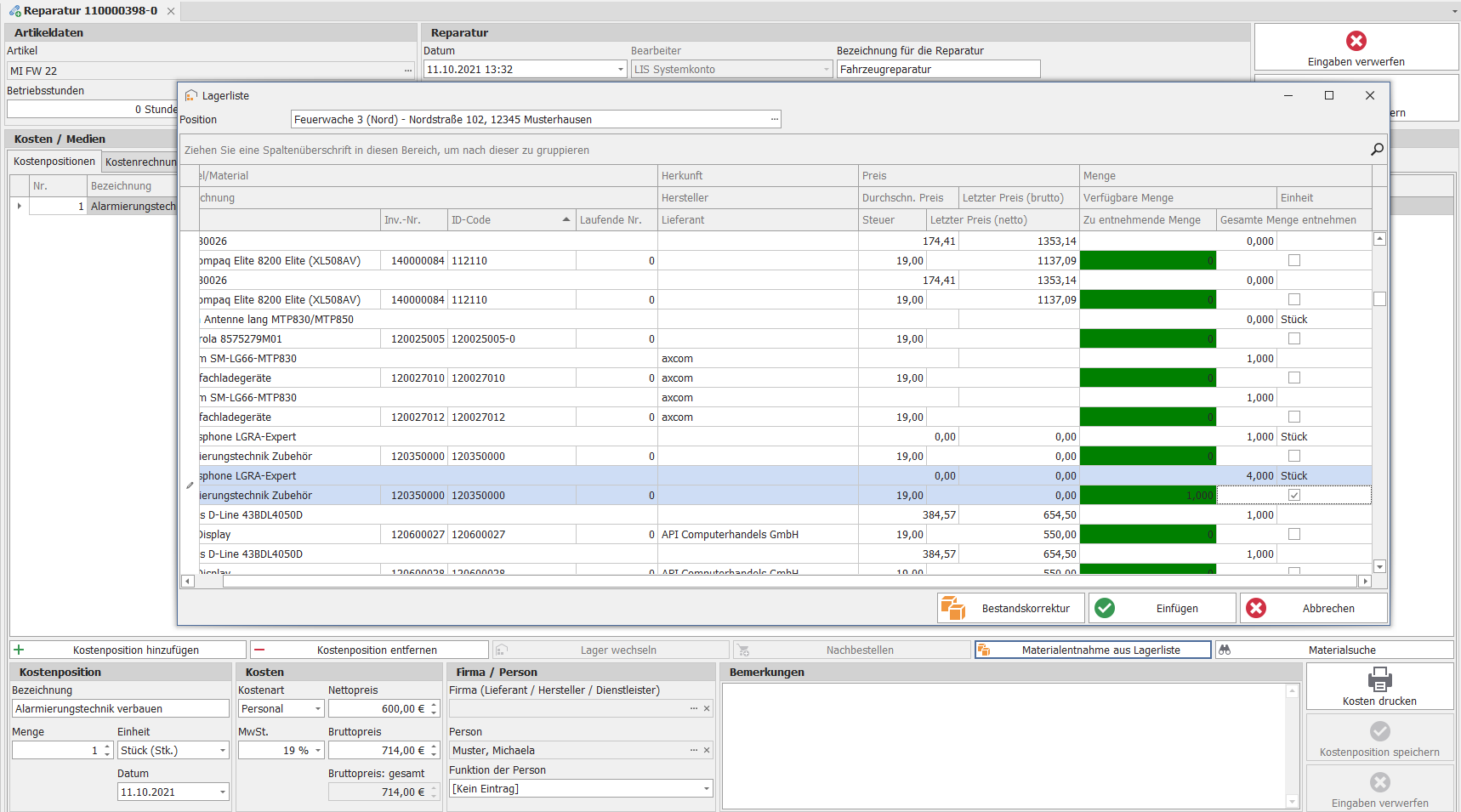
Dialog Lagerliste öffnen: Sobald Sie
Ziel/Quelleausgewählt haben, erscheint der DialogLagerlistemit dem bereits vorausgewählten Lagerort (z. B.Feuerwache 3 Nord).Materialauswahl treffen: In der Lagerliste können Sie nun das
Materialauswählen, das Sie für Ihre Reparatur oder Bearbeitung benötigen.Suchen Sie gezielt nach den relevanten Materialien, die für die Reparatur erforderlich sind.
Material einfügen: Sobald Sie das benötigte Material gefunden haben, klicken Sie auf den Button
Einfügen, um es zu entnehmen und der Reparatur oder dem Projekt zuzuordnen.Bestätigung: Die Entnahme des Materials wird sofort gespeichert und im System angezeigt.
Nachvollziehbarkeit: So können Sie jederzeit nachvollziehen, welches Material für die Reparatur oder Bearbeitung verwendet wurde.
Ziel: Diese Funktion erleichtert die Materialverwaltung und gewährleistet, dass die Entnahme aus dem Lager korrekt dokumentiert wird.
Abschluss
Übersicht der erfassten Details:
Nachdem Sie alle relevanten Details (Kosten, Materialentnahmen und ggf. Medien) hinterlegt haben, finden Sie sämtliche Informationen nun übersichtlich unter Kosten/Medien in den
Kostenpositionen:

Bezeichnung des Lieferanten(bei Fremdfirmen)Datumder KostenentstehungMengedes entnommenen MaterialsAngabendazu, aus welchem Lager etwas entnommen wurde
Finalisierung:
Zum Abschluss der Dokumentation können Sie folgende optionale Schritte durchführen:
Bemerkungen: Bei Bedarf können Sie noch zusätzliche
Bemerkungenund Informationen hinterlegen.Speichern: Klicken Sie abschließend auf
Reparatur speichern, um den gesamten Reparaturvorgang zu sichern und formal abzuschließen.
Best Practice
Nutzen Sie die Filter- und Suchfunktionen, um gezielt relevante Artikel zu finden.
Dokumentieren Sie Besonderheiten und Abweichungen direkt im Wartungs- oder Reparaturprotokoll.
Prüfen Sie vor Abschluss, ob alle Pflichtfelder und Kostenpositionen korrekt erfasst wurden.
Stimmen Sie sich bei Unklarheiten mit den zuständigen Fachbereichen ab.
Exportieren Sie regelmäßig Berichte zur Archivierung.
FAQ – Häufig gestellte Fragen
Frage: Was passiert, wenn für einen Artikel keine Prüfanweisung hinterlegt ist?
- Antwort: Es erscheint ein Hinweisdialog, und der Vorgang kann nicht fortgesetzt werden. Prüfen Sie die Stammdaten und hinterlegen Sie ggf. eine Prüfanweisung.
Frage: Kann ich Wartungen oder Reparaturen nachträglich bearbeiten?
- Antwort: Ja, solange der Vorgang nicht abgeschlossen ist. Nach Abschluss sind nur noch Korrekturen über eine neue Wartung oder Reparatur möglich.
Frage: Wer darf Wartungen/Reparaturen durchführen?
- Antwort: Nur Benutzer mit den entsprechenden Berechtigungen (z. B. Werkstattpersonal, Administratoren).
Was wäre wenn ...?
...ein benötigter Artikel nicht angezeigt wird? → Prüfen Sie die Filtereinstellungen und die Zuordnung in den Stammdaten.
...versehentlich ein falscher Artikel gewartet oder repariert wurde? → Dokumentieren Sie die Korrektur und führen Sie ggf. eine erneute Wartung/ Reparatur durch.
...eine Prüfanweisung fehlt? → Hinterlegen Sie die Prüfanweisung in den Stammdaten und starten Sie den Vorgang neu.
Strategische Hinweise zur Anwendung
Vollständigkeit: Stellen Sie sicher, dass alle Pflichtfelder und relevanten Angaben zu den Wartungen und Reparaturen ausgefüllt sind, bevor Sie einen Vorgang abschließen oder weitergeben.
Aussagekräftige Einträge: Verwenden Sie nachvollziehbare Werte und dokumentieren Sie Besonderheiten im Protokoll.
Rollen-Verantwortung: Prüfen Sie, ob für bestimmte Vorgänge oder Änderungen spezielle Berechtigungen oder Rollen erforderlich sind (z. B. Freigabe durch Vorgesetzte oder Administratoren).
Dokumentation: Nutzen Sie die Kommentarfelder und Protokolle, um wichtige Entscheidungen und Besonderheiten nachvollziehbar zu dokumentieren. Dies erhöht die Transparenz und Nachvollziehbarkeit für alle Beteiligten.
Regelmäßige Überprüfung: Kontrollieren Sie in regelmäßigen Abständen, ob alle Wartungs- und Reparaturdaten aktuell und korrekt gepflegt sind.
Revisionssicherheit: Durch konsequente Nutzung und Dokumentation wird die Nachvollziehbarkeit und rechtliche Sicherheit erhöht.
Häufige Fehler und wie man sie vermeidet
Unvollständige Angaben: Prüfen Sie vor dem Speichern, ob alle Pflichtfelder ausgefüllt sind.
Doppelte Wartungen/Reparaturen: Suchen Sie vor dem Anlegen eines neuen Vorgangs, ob dieser bereits existiert.
Unklare Bezeichnungen: Verwenden Sie eindeutige und beschreibende Namen.
Fehlende Dokumentation: Nutzen Sie das Kommentarfeld oder Protokoll für wichtige Hinweise und Änderungsgründe.
Berechtigungsprobleme: Stellen Sie sicher, dass Sie die nötigen Rechte für die Bearbeitung besitzen.
Falsche Prüfanweisung: Prüfen Sie, ob die richtige Prüfanweisung für den Artikel hinterlegt ist.
Typischer Anwendungsfall / Nutzung in der Praxis
Beispiel:
Eine Werkstatt möchte nach einer Inspektion mehrere Fahrzeuge und Geräte gleichzeitig prüfen, warten und ggf. reparieren.
Vorgehen:
Im Wartungsverzeichnis werden alle betroffenen Artikel per Filter oder Auswahl hinzugefügt.
Die passenden Prüfanweisungen werden automatisch zugeordnet.
Die Prüfpunkte werden für alle Artikel nacheinander abgearbeitet und dokumentiert.
Kosten und Materialverbrauch werden erfasst.
Nach Abschluss wird ein Wartungs- oder Reparaturbericht generiert und archiviert.
Nutzen:
Zeitersparnis durch parallele Bearbeitung mehrerer Artikel.
Einheitliche Dokumentation und Nachvollziehbarkeit aller Prüfschritte.
Automatische Warnungen bei fehlenden oder fehlerhaften Prüfanweisungen.
Zusätzliche Hinweise und Tipps
Prüfen Sie regelmäßig, ob sich Prüfanweisungen, Wartungsintervalle oder Reparaturprozesse ändern, und passen Sie die Stammdaten entsprechend an.
Kommunizieren Sie Änderungen an Wartungs- und Reparaturprozessen transparent an alle betroffenen Mitarbeitenden.
Nutzen Sie die Möglichkeit, inaktive oder veraltete Prüfanweisungen zu kennzeichnen, statt sie sofort zu löschen – so bleibt die Historie nachvollziehbar.
Führen Sie bei größeren Änderungen eine kurze Schulung oder Information für die Anwender durch.
Dokumentieren Sie, wer wann welche Änderungen vorgenommen hat (z. B. im Kommentarfeld oder Protokoll), um spätere Rückfragen schnell beantworten zu können.
Weitere Tipps
Führen Sie regelmäßige Schulungen für neue und bestehende Mitarbeitende durch, um Bedienfehler und Unsicherheiten zu vermeiden.
Nutzen Sie Erinnerungs- oder Wiedervorlagefunktionen, um an fällige Wartungen oder Prüfungen rechtzeitig erinnert zu werden.
Legen Sie klare Verantwortlichkeiten für die Pflege und Kontrolle der Wartungsdaten fest.
Prüfen Sie regelmäßig die Konsistenz der Daten (z. B. doppelte Einträge, fehlende Pflichtfelder).
Archivieren Sie abgeschlossene Wartungs- und Reparaturberichte zentral und revisionssicher.
Kommunizieren Sie Prozessänderungen und wichtige Hinweise zeitnah an alle betroffenen Nutzer.
Nutzen Sie die Exportfunktion, um Berichte für Audits oder externe Prüfungen bereitzustellen.