Technische Datenübersicht
Die Technische Datenübersicht ermöglicht den gezielten Abruf technischer Details zu Artikeln, Geräten und Fahrzeugen – basierend auf den in den Stammdaten hinterlegten Technischen Datenlisten. Sie schafft Transparenz über technische Parameter wie Schadstoffklasse, Fahrgestellnummer oder Versicherungsgruppe.
Typischer Anwendungsfall / Nutzen
Vorgehen:
1. Rubrik Technische Datenübersicht öffnen.
2. Gewünschte Technische Datenliste auswählen (z. B. Fahrzeugstammdatenblatt).
3. Einzelnes Merkmal (z. B. Schadstoffklasse) auswählen.
4. Zugeordnete Artikel, Datenwerte und Artikelgruppen einsehen.
Nutzen:
Schneller Zugriff auf technische Details ohne Öffnen einzelner Artikeldatensätze
Übersicht, welche Artikel einem bestimmten technischen Parameter entsprechen
Quantitative Auswertung: Wie oft kommt ein bestimmter Datenwert im Bestand vor?
Gruppierung und Strukturierung der Ansicht per Spalten-Drag & Drop
Voraussetzungen
Benutzerberechtigungen für die Technische Datenübersicht
In den Stammdaten gepflegte Technische Datenlisten (Technische Daten → Stammdaten)
Artikel/Geräte/Fahrzeuge mit zugewiesenen technischen Parametern
Übersicht und Funktionen
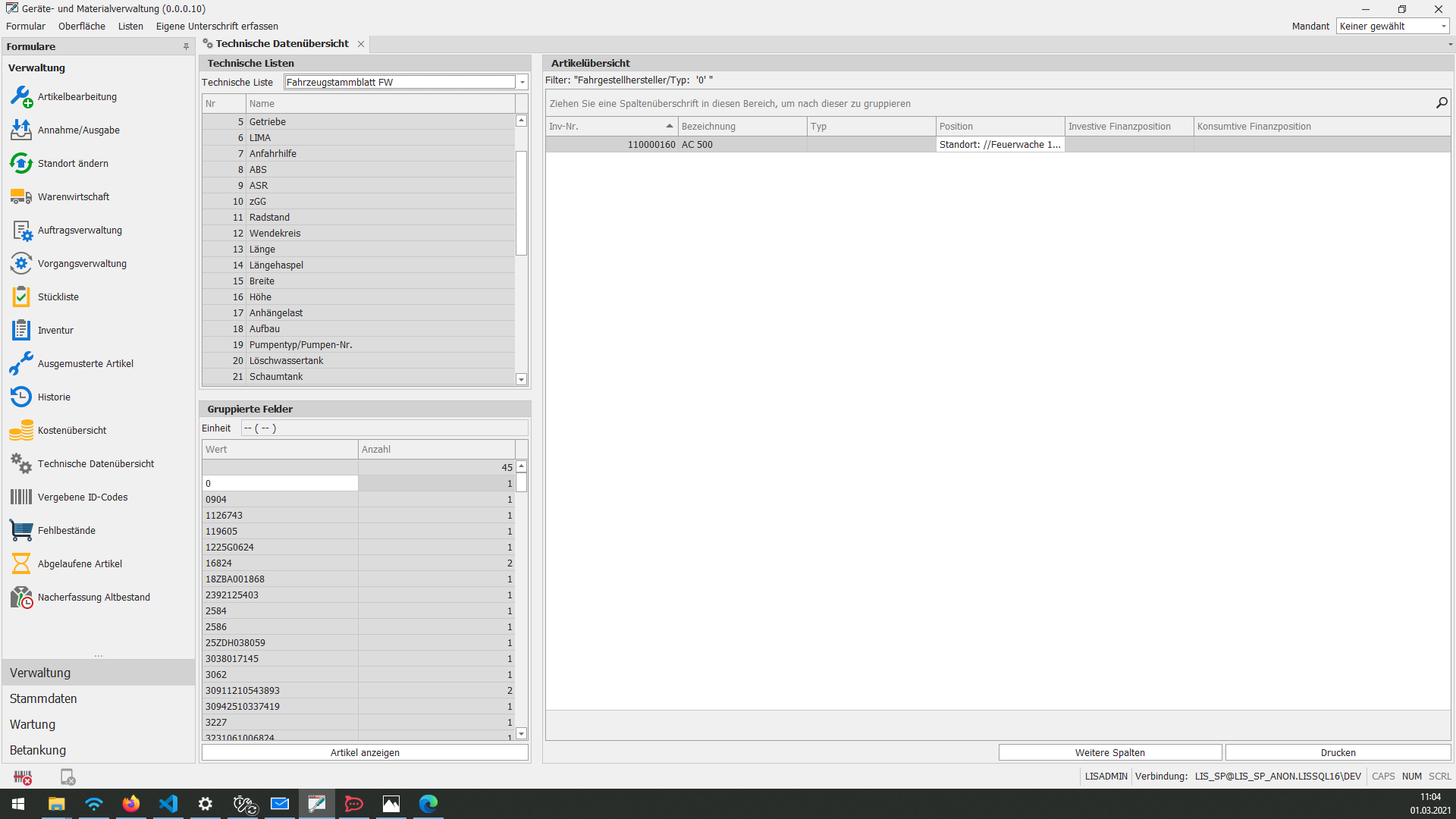
Das Modul bietet:
Auswahl beliebiger Technischer Datenlisten (z. B. Fahrzeuge, Schläuche, Geräte)
Anzeige aller technischen Merkmale des gewählten Datenblatts
Bereich
Zugeordnete Artikel: alle Artikel zum gewählten ParameterBereich
Datenwerte: quantitative Übersicht der Parameterwerte im BestandBereich
Zugeordnete Artikelgruppen: Gruppenzuordnung je ParameterSpalten-Gruppierung per Drag & Drop für individuelle Strukturierung
Hinweise zu Bearbeitung und Nachverfolgung
Technische Daten müssen vorab in den Stammdaten erfasst worden sein – ohne Stammdaten sind keine Einträge sichtbar.
Pro Abruf kann jeweils nur ein einzelnes Merkmal ausgewählt werden.
Die Ansicht ist schreibgeschützt – Änderungen an technischen Daten erfolgen in der Artikelbearbeitung oder den Stammdaten.
Hinweise zu Fehlerquellen
Fehlen technische Parameter in den Stammdaten, erscheinen keine Einträge in der Übersicht.
Wurde einem Artikel kein technischer Parameter zugewiesen, taucht er in der Zugeordneten-Artikel-Ansicht nicht auf.
Eine fehlerhaft benannte Datenliste kann dazu führen, dass das falsche Datenblatt ausgewählt wird.
FAQ
Was sind Technische Datenlisten?
Technische Datenlisten sind in den Stammdaten definierte Vorlagen mit technischen Parametern (z. B. Fahrzeugstammdatenblatt mit Feldern wie Fahrgestellnummer, Schadstoffklasse, Versicherungsgruppe).
Kann ich mehrere Merkmale gleichzeitig auswählen?
- Nein. Es kann jeweils nur ein einzelnes Merkmal ausgewählt werden, um die zugehörigen Artikel, Datenwerte und Artikelgruppen anzuzeigen.
Wo werden technische Parameter an Artikeln gepflegt?
- In der Artikelbearbeitung unter dem Tab
Technische Daten– oder direkt beim Anlegen des Artikels in den Stammdaten.
Was zeigt der Bereich „Datenwerte"?
- Er zeigt, wie oft ein bestimmter Parameterwert (z. B. Schadstoffklasse
4) im Gesamtbestand vorkommt und welchen Artikeln/Artikelgruppen er zugeordnet ist.
Kann ich die Ansicht exportieren oder drucken?
- Die Technische Datenübersicht bietet keine direkte Export-Funktion. Für Druckausgaben nutzen Sie die Druckfunktion des Browsers oder exportieren Sie über die allgemeinen Druckoptionen des Systems.
Technische Daten abrufen
Sie möchten technische Details zu Artikeln, Geräten oder Fahrzeugen einsehen? So nutzen Sie die Technischen Datenlisten.
Vorgehensweise:
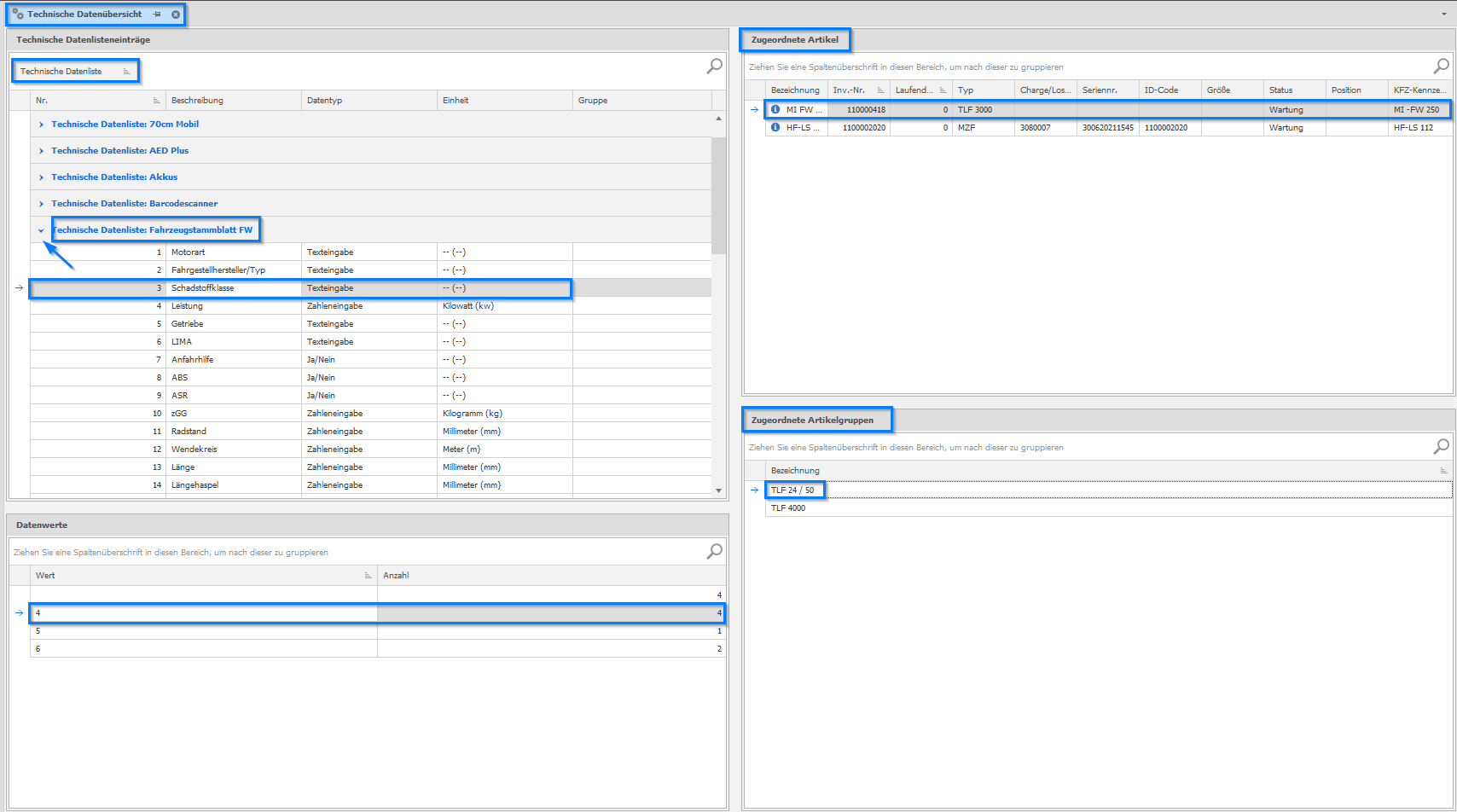
1. Wechseln Sie zur Rubrik
Technische Datenübersicht.Dies ist der zentrale Einstiegspunkt für technische Details
2. Dort finden Sie die
Technischen Datenlisten. Hier sind alle technischen Informationen hinterlegt, die Sie zuvor in den Stammdaten erfasst haben. Wählen Sie das gewünschte Datenblatt aus (Im Beispiel wurde das Fahrzeugstammdatenblatt FW gewählt).Sie können hier zwischen verschiedenen Typen von Datenblättern wählen.
3. Dieses Blatt zeigt Ihnen sämtliche
spezifischen Detailsdes Fahrzeugs an, von derFahrgestellnummerüber den Aufbau bis zur Versicherungsgruppeund weiteren Merkmalen.4. Beachten Sie, dass Sie aus dieser umfangreichen Liste jeweils
nur ein einzelnes Merkmalauswählen können. Im Beispiel wurde dieSchadstoffklassegewählt, um deren spezifische Informationen zu sehen.
Ziel: So erhalten Sie schnell und gezielt die technischen Daten, die Sie benötigen.
Zugeordnete Artikel einsehen
Im Bereich Zugeordnete Artikel finden Sie alle Artikel oder Fahrzeuge, die Ihrem ausgewählten technischen Parameter entsprechen.
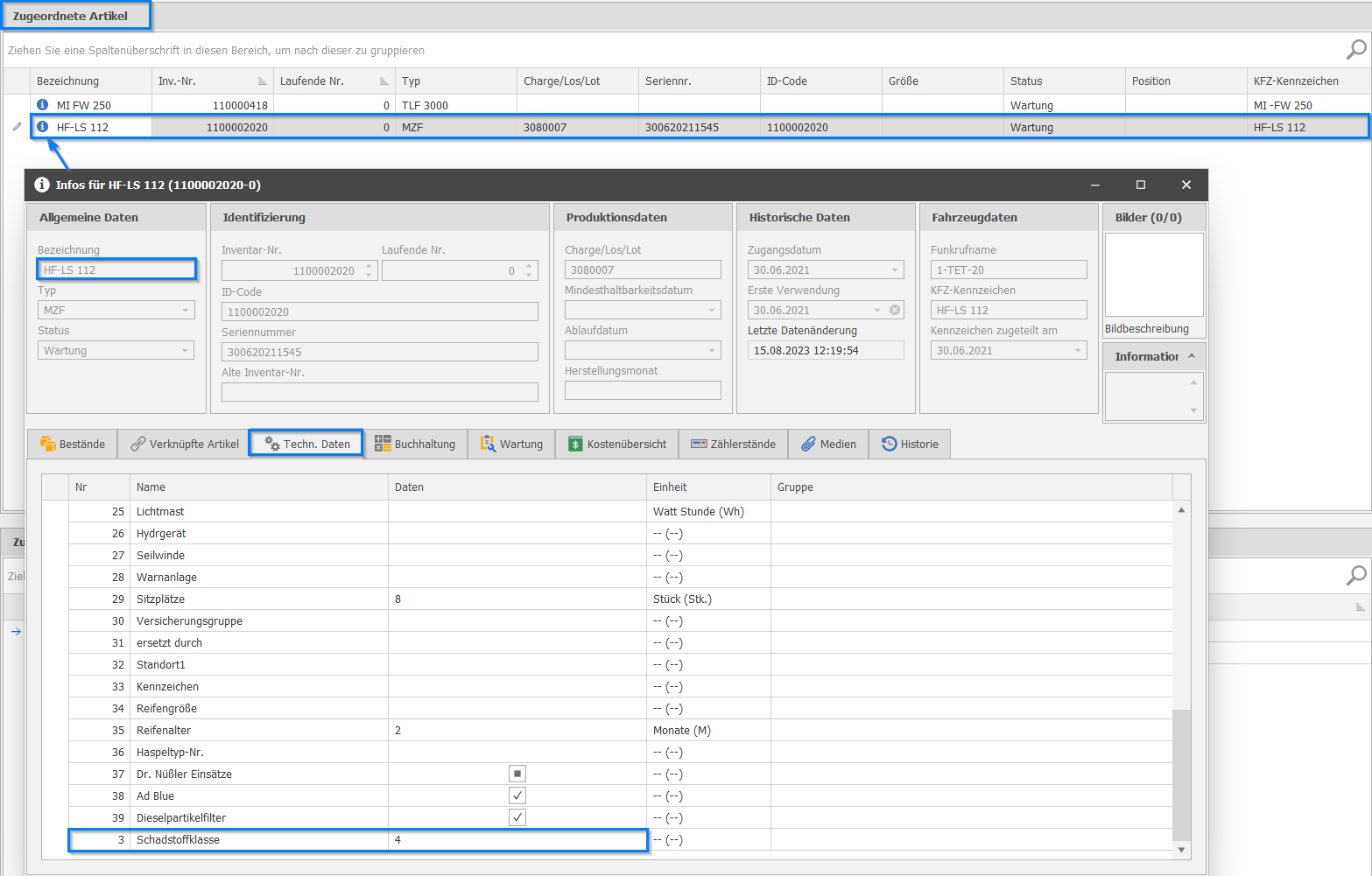
So rufen Sie Details ab:
1. Info-Icon anklicken – öffnet den Artikeldetail-Dialog.
2. Tab Technische Daten wählen – zeigt alle technischen Parameter des Artikels.
Hier sehen Sie alle technischen Parameter, die zu diesem Artikel hinterlegt wurden – vorausgesetzt, sie wurden in den Stammdaten erfasst.
Datenwerte: Spezifische Werte und Ihre Zuordnung
Im Bereich Datenwerte sehen Sie die spezifischen Werte des von Ihnen zuvor ausgewählten Parameters (z.B. der Schadstoffklasse). Diese Werte basieren auf den Informationen, die in Ihren Stammdaten hinterlegt wurden.
Funktion und Übersicht:
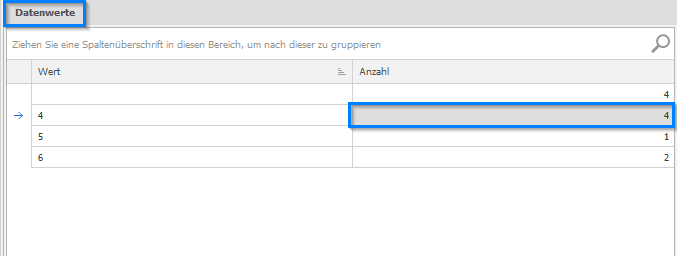
Vorkommen: Sollte ein bestimmter Datenwert in mehreren Einträgen vorkommen, können Sie diese hier einzeln einsehen und überprüfen.
Beispiel: Im Beispiel ist klar ersichtlich, dass ein Datenwert von
4in insgesamtvier Datensatzeinträgenhinterlegt ist.Zuordnung: Diese Einträge sind unter anderem den
zugeordneten Artikelnsowie den beidenArtikelgruppen TLF 24/50 und TLF 4000zugewiesen.
Diese Funktion bietet Ihnen eine schnelle quantitative Übersicht darüber, wie oft ein bestimmter technischer Wert in Ihrem Bestand verwendet wird und welchen Artikeln er zugeordnet ist.
Zugeordnete Artikelgruppen:Gruppierung und Übersicht
Im Bereich Zugeordnete Artikelgruppen sehen Sie alle Artikelgruppen, die den von Ihnen ausgewählten technischen Parametern zugeordnet sind.
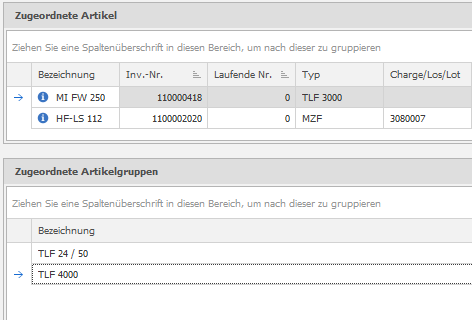
Übersicht: Welche Artikelgruppen nutzen den spezifischen Datenwert des ausgewählten Merkmals (z. B. Schadstoffklasse 4)?
Beispiel: Im Beispiel sind die
Zugeordneten Artikelsowie die ArtikelgruppenTLF 24/50undTLF 4000aufgeführt.
Spalten gruppieren:
Ziehen Sie Spaltenüberschriften in den Gruppierungsbereich oberhalb der Liste, um die Daten nach beliebigen Kriterien zu strukturieren und den Überblick zu behalten.
Was wäre wenn ... (Beispiele für Fehlerfälle)
Was passiert, wenn die Technische Datenliste leer ist?
- In den Stammdaten wurden noch keine technischen Daten für diesen Typ erfasst. Legen Sie dort zunächst die entsprechenden Parameter an.
Was passiert, wenn ein Artikel nicht in der Zugeordneten-Artikel-Ansicht erscheint?
- Dem Artikel wurde der gesuchte technische Parameter nicht zugewiesen. Ergänzen Sie dies in der Artikelbearbeitung unter
Technische Daten.
Häufige Fehler und wie man sie vermeidet
Falsches Datenblatt ausgewählt:
- Achten Sie auf die korrekte Benennung der Datenlisten in den Stammdaten, um Verwechslungen zu vermeiden.
Parameter fehlt bei Artikeln:
- Pflegen Sie technische Parameter konsequent beim Anlegen neuer Artikel, damit die Übersicht stets vollständig ist.
Alltagssituationen
Schnelle Fahrzeugrecherche:
- Wählen Sie das Fahrzeugstammdatenblatt und filtern Sie nach einem bestimmten Merkmal (z. B. Schadstoffklasse), um sofort alle betroffenen Fahrzeuge zu sehen.
Bestands-Analyse nach Parameterwert:
- Nutzen Sie den Bereich
Datenwerte, um zu prüfen, wie oft ein bestimmter Wert im Bestand vorkommt – nützlich z. B. bei Flottenanalysen.
Daten strukturieren:
- Ziehen Sie Spaltenüberschriften in den Gruppierungsbereich, um die Ansicht nach Ihren Bedürfnissen zu gliedern.
Tipps
Ziehen Sie Spaltenüberschriften in den Bereich oberhalb der Liste, um die Daten nach beliebigen Kriterien zu gruppieren und den Überblick zu behalten.
Nutzen Sie das
Info-Iconneben einem Artikel, um direkt zu dessen technischen Details zu springen – ohne die Übersicht verlassen zu müssen.Pflegen Sie technische Parameter bereits beim Anlegen neuer Artikel, um spätere Nacharbeit zu vermeiden.
Die Technische Datenübersicht eignet sich gut für Flottenanalysen – z. B. alle Fahrzeuge einer bestimmten Schadstoffklasse auf einen Blick.