Erfassung der Prüfanweisung
Ein Fachbereich möchte für verschiedene Pumpen und Aggregate eine neue Prüfanweisung mit spezifischen Prüfpunkten und Intervallen anlegen.
Voraussetzungen
Zugang zum System mit den erforderlichen Berechtigungen für die Erfassung und Bearbeitung von Prüfanweisungen.
Grundkenntnisse im Umgang mit dem Modul Prüfanweisungen und den Stammdaten.
Vertrautheit mit den verwendeten Artikelgruppen, Prüfintervallen und Kalkulationsfunktionen.
Strategische Hinweise zur Anwendung
Vollständigkeit: Stellen Sie sicher, dass alle Pflichtfelder und relevanten Angaben zu den Prüfanweisungen und Prüfpunkten ausgefüllt sind, bevor Sie speichern oder weiterarbeiten.
Aussagekräftige Einträge: Verwenden Sie nachvollziehbare Namen und dokumentieren Sie Besonderheiten im Kommentarfeld.
Rollen-Verantwortung: Prüfen Sie, ob für bestimmte Vorgänge oder Änderungen spezielle Berechtigungen oder Rollen erforderlich sind (z. B. Freigabe durch Vorgesetzte oder Administratoren).
Dokumentation: Nutzen Sie die Kommentarfelder und Änderungsprotokolle, um wichtige Entscheidungen und Besonderheiten nachvollziehbar zu dokumentieren. Dies erhöht die Transparenz und Nachvollziehbarkeit für alle Beteiligten.
Regelmäßige Überprüfung: Kontrollieren Sie in regelmäßigen Abständen, ob alle Prüfanweisungen und Prüfpunkte aktuell und korrekt gepflegt sind.
Revisionssicherheit: Durch konsequente Nutzung und Dokumentation wird die Nachvollziehbarkeit und rechtliche Sicherheit erhöht.
Prüfanweisungsgruppen
Hier finden Sie die Prüfanweisungsgruppe, welche verschiedene Kategorien wie
Desinfektion,Elektronik,IT,Kfz-Werkstattund ähnliche umfasst.Definition: Diese Gruppenbezeichnungen wurden zuvor in den Stammdaten definiert und dienen zur logischen Gliederung der Prüfanweisungen.
Erfassung wichtiger Informationen:
In dieser Maske können Sie zusätzlich folgende wichtige Informationen eingeben:
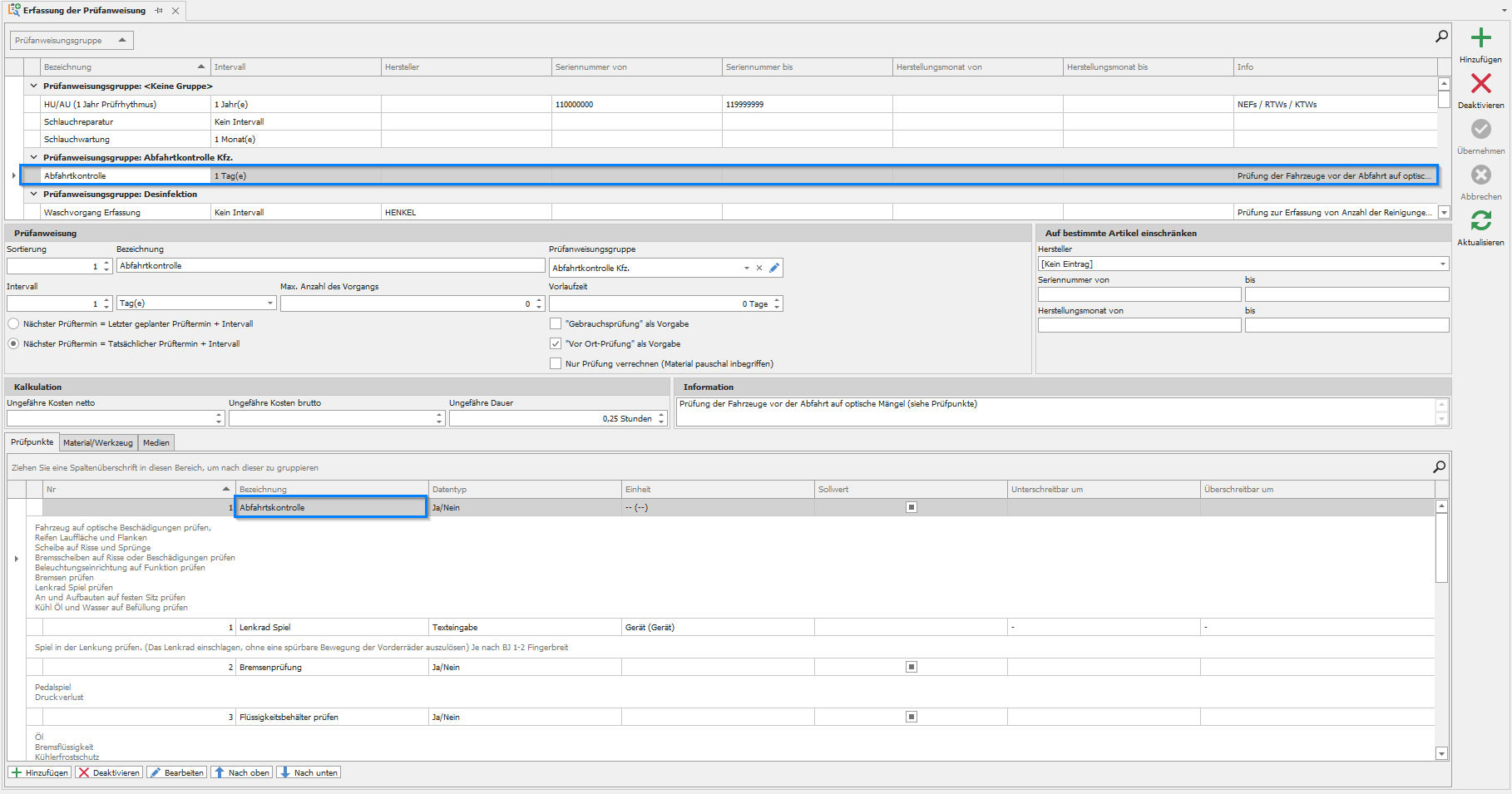
Prüfintervalle: Die Häufigkeit oder der Rhythmus der durchzuführenden Prüfungen (z. B. jährlich, nach 50 Betriebsstunden).Typ der Prüfanweisung: Die Art der Prüfung (z. B. Hauptuntersuchung, Sichtprüfung, Kalibrierung).Angaben zum
Hersteller: Angaben zum Hersteller des entsprechenden Artikels oder Geräts.Seriennummer: Die Seriennummer des Artikels oder Geräts.Herstellungsmonat: Der Herstellungsmonat des Artikels oder Geräts.
Prüfanweisung Hinzufügen
Durch Auswahl des Buttons Hinzufügen können Sie eine neue Prüfanweisungsgruppe erstellen und definieren.
Definition der Prüfanweisung:

Im Tab Prüfanweisung definieren Sie die grundlegenden Eigenschaften der Anweisung:
Bezeichnung: Geben Sie im Textfeld
Bezeichnungden Namen der Prüfanweisung ein(z. B. "Jährliche UVV-Prüfung", "Kalibrierung"): Eine präzise Bezeichnung ist entscheidend für eine klare Dokumentation.Sortierung/Priorität: Weisen Sie Ziffern zu, um die Priorität der Prüfungen festzulegen. Dies ist hilfreich falls für einen Artikel mehrere Prüfungen gleichzeitig erforderlich um dem Prüfer die Reihenfolge der Prüfungen vorzugeben.
Intervall: Wählen Sie hier den Intervall (z. B. 2x pro Jahr, alle 3 Monate), wenn eine Prüfung häufiger/seltener als die Standardeinstellung durchgeführt werden muss.Max. Anzahl des Vorgangs: Eigene oder Herstellervorgaben (z. B wenn ein Kleidungsstück nur 1000 Mal gewaschen werden darf, da dies sonst seine Festigkeit verliert).
Voreingestellte Prüfungsarten:
Gebrauchsprüfung als Vorgabe: Der Wert wird im Formular vorausgewählt.Vor Ort-Prüfung als Vorgabe: Der Wert wird im Formular vorausgewählt.
Optionale Kosteninformation:
Nur Prüfung verrechnen (Material pauschal inbegriffen): Diese Angaben sindrein informativ, es erfolgt hierzuderzeit keine Auswertungim System.
Auswahl der Prüfanweisungsgruppen

Automatische Übernahme: Wenn Sie eine bereits bestehende Prüfanweisungsgruppe im entsprechenden Formular auswählen, wird diese
automatischin das Formular der Prüfanweisung übernommen.Manuelle Auswahl: Durch die Nutzung der ▼
Aufklappfunktionkönnen Sie eine Prüfanweisungsgruppe manuell aus einer vorhandenen Liste auswählen und zuordnen.
Bearbeiten oder Hinzufügen:
Mit dem Bleistift-Icon können Sie über den sich öffnenden Dialog:
Neue Prüfanweisungsgruppen
hinzufügen.Bestehende Gruppen
bearbeiten.
Prüfpunkte verwalten und sortieren:
Die zugehörigen Prüfpunkte werden unter der Kalkulation übersichtlich mit allen relevanten Informationen dargestellt.
Priorisierung: Wenn eine Prüfanweisung mehrere Prüfpunkte enthält, können Sie diese nach Priorität mit
numerischen Ziffernsortieren.Reihenfolge anpassen: Die Reihenfolge kann mit den Buttons
Nach obenoderNach untenan Ihre Anforderungen angepasst werden (z. B. Prüfpunkt 3 als Erster, Prüfpunkt 5 als Zweiter usw.).
Auf bestimmte Artikel einschränken
Sie haben die Möglichkeit, die Gültigkeit einer Prüfanweisung auf Artikel bestimmter Hersteller oder mit spezifischen Merkmalen einzugrenzen.
Einschränkungsdetails:
Um die Auswahl auf bestimmte Artikel einzugrenzen, wählen Sie den gewünschten Hersteller aus dem sich öffnenden Dialog aus.

Zusätzlich können Sie:
Den
Herstellungsmonateingrenzen.Seriennummernspezifischer Artikel angeben.
Hinweis:
Aktuelle Auswertung: Diese Angaben werden aktuell nicht ausgewertet und dienen ausschließlich informativen Zwecken.
Prüfanweisung deaktivieren oder wiederherstellen

Deaktivieren:
Nutzen Sie den Button
Deaktivieren, um bestehende Prüfanweisungen oder einzelne Prüfpunkte auszuschließen, wenn diese nicht mehr aktiv verwendet werden sollen.Markierung: Deaktivierte Elemente werden durch ein
Schloss-Symbolvor der jeweiligen Prüfanweisungsgruppe markiert.Möglichkeit: Die Deaktivierung ist ebenfalls unter den Prüfpunkten in der Kalkulation möglich.
Wichtig: Deaktivierte Prüfanweisungen oder Prüfpunkte sind nicht mehr in der Auswahl sichtbar, bleiben jedoch bei vorherigen Prüfungen weiterhin dokumentiert.
Nummerierung und Reihenfolge:
- Ausblendung: Falls ein Prüfpunkt, z. B. mit der
Ziffer 2, deaktiviert wird, erscheint diese Ziffer nicht mehr in der Prüfpunkten-Liste.
Wiederherstellen oder Entfernen:
Wiederherstellen: Um eine deaktivierte Prüfanweisung oder einen Prüfpunkt wieder zu aktivieren, nutzen Sie den Button
Wiederherstellen.Dauerhaft entfernen: Alternativ können Sie die deaktivierte Prüfung dauerhaft
entfernen.
Kalkulationsübersicht:
Die Kalkulationsübersicht ermöglicht es Ihnen, folgende Faktoren zu berücksichtigen:
Kosten:
Brutto- und Nettokostender Prüfung.Zeitaufwand: Die
geschätzte Dauerder Prüfung.Ressourcen: Das erforderliche
Material und Werkzeug.Prüfpunkte: Übersicht aller Prüfaufgaben, inklusive deaktivierter Elemente (falls erforderlich).
Ziel: Diese Funktionen bieten eine präzise Kosten- und Ressourcenplanung für zukünftige Prüfungen.
Prüfpunkte bearbeiten

Hinzufügen neuer Prüfpunkte:
Erweitern: Durch Auswahl des Buttons
Hinzufügenkönnen Sie die Prüfpunkte erweitern.Dialog: Dies öffnet den Dialog
Prüfpunkte bearbeiten, in dem Sie weitere Prüfaufgaben definieren können.
Material oder Werkzeug hinzufügen:
Um zusätzlich Material oder Werkzeug zu einem Prüfpunkt hinzuzufügen, wählen Sie die entsprechende Option:
Dialog: Der Dialog
Material/Werkzeug bearbeitenwird geöffnet.Artikelsuche: Mithilfe des
Fernglas-Symbolsstarten Sie die Artikelsuche, die Sie direkt mit dem FormularArtikelauswahlverknüpft.Speicherung: Nach Abschluss der Bearbeitung werden die hinzugefügten Materialien oder Werkzeuge als Teil der Kalkulation gespeichert und als weitere Prüfpunkte dargestellt.
Integration und Flexibilität:
Medien: Medien, die bei der Bearbeitung von Prüfpunkten hinterlegt wurden, stehen später auch in der
Einzel- oder Mehrfachwartungzur Verfügung.Flexibilität bei der Gestaltung: Wie in der
Geräte - und Materialverwaltungüblich, können Sie alle Formulare und Dialogeindividuell anpassen. Dies umfasst dasHinzufügen,Bearbeiten, oderEntfernenvon Elementen, um die Prüfprozesse optimal an Ihre Anforderungen anzupassen.
Best Practice
Nutzen Sie sprechende und eindeutige Bezeichnungen für Prüfanweisungen und Prüfpunkte.
Dokumentieren Sie Besonderheiten und abweichende Vorgaben direkt in der Prüfanweisung.
Prüfen Sie vor dem Speichern, ob alle Pflichtfelder und Kalkulationsdaten korrekt erfasst wurden.
Stimmen Sie sich bei Unklarheiten mit den zuständigen Fachbereichen ab.
Exportieren Sie regelmäßig Sicherungskopien Ihrer Prüfanweisungen.
FAQ – Häufig gestellte Fragen
Frage: Was passiert, wenn ich eine Prüfanweisung deaktiviere?
- Antwort: Sie ist für neue Prüfungen nicht mehr auswählbar, bleibt aber für die Dokumentation vergangener Prüfungen erhalten.
Frage: Kann ich Prüfanweisungen nachträglich ändern?
- Antwort: Ja, Änderungen sind jederzeit möglich. Beachten Sie, dass dies Auswirkungen auf zukünftige Prüfungen hat.
Frage: Wer darf Prüfanweisungen bearbeiten?
- Antwort: Nur Benutzer mit den entsprechenden Berechtigungen (z. B. Administratoren oder Fachverantwortliche).
Was wäre wenn ...?
...eine benötigte Prüfanweisung fehlt? → Legen Sie die Prüfanweisung nach Rücksprache mit dem Fachbereich an.
...versehentlich ein falscher Prüfpunkt eingetragen wurde? → Korrigieren Sie den Eintrag und dokumentieren Sie die Änderung im Kommentarfeld.
...eine Prüfanweisung nicht mehr benötigt wird? → Deaktivieren Sie sie, sofern keine Abhängigkeiten bestehen, oder entfernen Sie sie dauerhaft.
Häufige Fehler und wie man sie vermeidet
Unvollständige Angaben: Prüfen Sie vor dem Speichern, ob alle Pflichtfelder ausgefüllt sind.
Doppelte Prüfanweisungen oder Prüfpunkte: Suchen Sie vor dem Anlegen einer neuen Anweisung, ob diese bereits existiert.
Unklare Bezeichnungen: Verwenden Sie eindeutige und beschreibende Namen.
Fehlende Dokumentation: Nutzen Sie das Kommentarfeld oder Protokoll für wichtige Hinweise und Änderungsgründe.
Berechtigungsprobleme: Stellen Sie sicher, dass Sie die nötigen Rechte für die Bearbeitung besitzen.
Typischer Anwendungsfall / Nutzung in der Praxis
Vorgehen:
Im Bereich „Erfassung der Prüfanweisung“ wird eine neue Prüfanweisungsgruppe erstellt.
Die relevanten Prüfpunkte und Intervalle werden definiert und zugeordnet.
Die Kalkulation (Zeit, Kosten, Material) wird ergänzt.
Die Prüfanweisung wird gespeichert und steht für künftige Prüfungen zur Verfügung.
Nutzen:
Einheitliche und nachvollziehbare Prüfprozesse.
Klare Dokumentation der Anforderungen und Prüfpunkte.
Flexible Anpassung bei Änderungen oder neuen gesetzlichen Vorgaben.
Zusätzliche Hinweise und Tipps
Prüfen Sie regelmäßig, ob sich Prüfanweisungen, Prüfintervalle oder Kalkulationsvorgaben ändern, und passen Sie die Stammdaten entsprechend an.
Kommunizieren Sie Änderungen an Prüfanweisungen transparent an alle betroffenen Mitarbeitenden.
Nutzen Sie die Möglichkeit, inaktive oder veraltete Prüfanweisungen zu kennzeichnen, statt sie sofort zu löschen – so bleibt die Historie nachvollziehbar.
Führen Sie bei größeren Änderungen eine kurze Schulung oder Information für die Anwender durch.
Dokumentieren Sie, wer wann welche Änderungen vorgenommen hat (z. B. im Kommentarfeld oder Protokoll), um spätere Rückfragen schnell beantworten zu können.
Führen Sie regelmäßige Schulungen für neue und bestehende Mitarbeitende durch, um Bedienfehler und Unsicherheiten zu vermeiden.
Nutzen Sie Erinnerungs- oder Wiedervorlagefunktionen, um an fällige Prüfungen rechtzeitig erinnert zu werden.
Legen Sie klare Verantwortlichkeiten für die Pflege und Kontrolle der Prüfanweisungen fest.
Prüfen Sie regelmäßig die Konsistenz der Daten (z. B. doppelte Einträge, fehlende Pflichtfelder).
Archivieren Sie abgeschlossene Prüfanweisungen und Prüfberichte zentral und revisionssicher.
Kommunizieren Sie Prozessänderungen und wichtige Hinweise zeitnah an alle betroffenen Nutzer.
Nutzen Sie die Exportfunktion, um Prüfanweisungen und Berichte für Audits oder externe Prüfungen bereitzustellen.