Fehlbestände: Überblick und Bedeutung
Der Bereich Fehlbestände zeigt alle Artikel, Geräte oder Fahrzeuge, die einen definierten Mindest- oder Sollbestand unterschreiten – farblich gekennzeichnet für sofortige Übersicht. Er unterstützt eine proaktive Nachschubplanung und ermöglicht die direkte Bestellung aus der Übersicht heraus.
Nutzen / Anwendung in der Praxis
Vorgehen:
1. Bereich Fehlbestände öffnen – alle kritischen und gefährdeten Bestände werden angezeigt.
2. Optional: Liste nach Artikelgruppe filtern, um nur relevante Artikel zu sehen.
3. Artikel mit Fehlbestand markieren und über Ausgewählte Bestände bestellen direkt nachbestellen (erfordert optionale Warenwirtschaft).
4. Im Bereich Offene Bestellpositionen den Lieferstatus laufender Bestellungen nachverfolgen.
Nutzen:
Frühzeitige Erkennung von Bestandsengpässen durch farbliche Kennzeichnung
Direkte Nachbestellung aus der Fehlbestandsübersicht heraus
Filterung nach Artikelgruppe für gezielte Auswertungen
Vollständige Nachverfolgung offener Bestellpositionen inkl. Mengen und Preisen
Voraussetzungen
Definierte
Mindest-, Melde-undSollbeständein den Artikelgruppen oder ArtikelstammdatenBenutzerberechtigungen für die Fehlbestandsübersicht
Optionale Warenwirtschaft für die direkte Bestellfunktion erforderlich
Übersicht und Funktionen
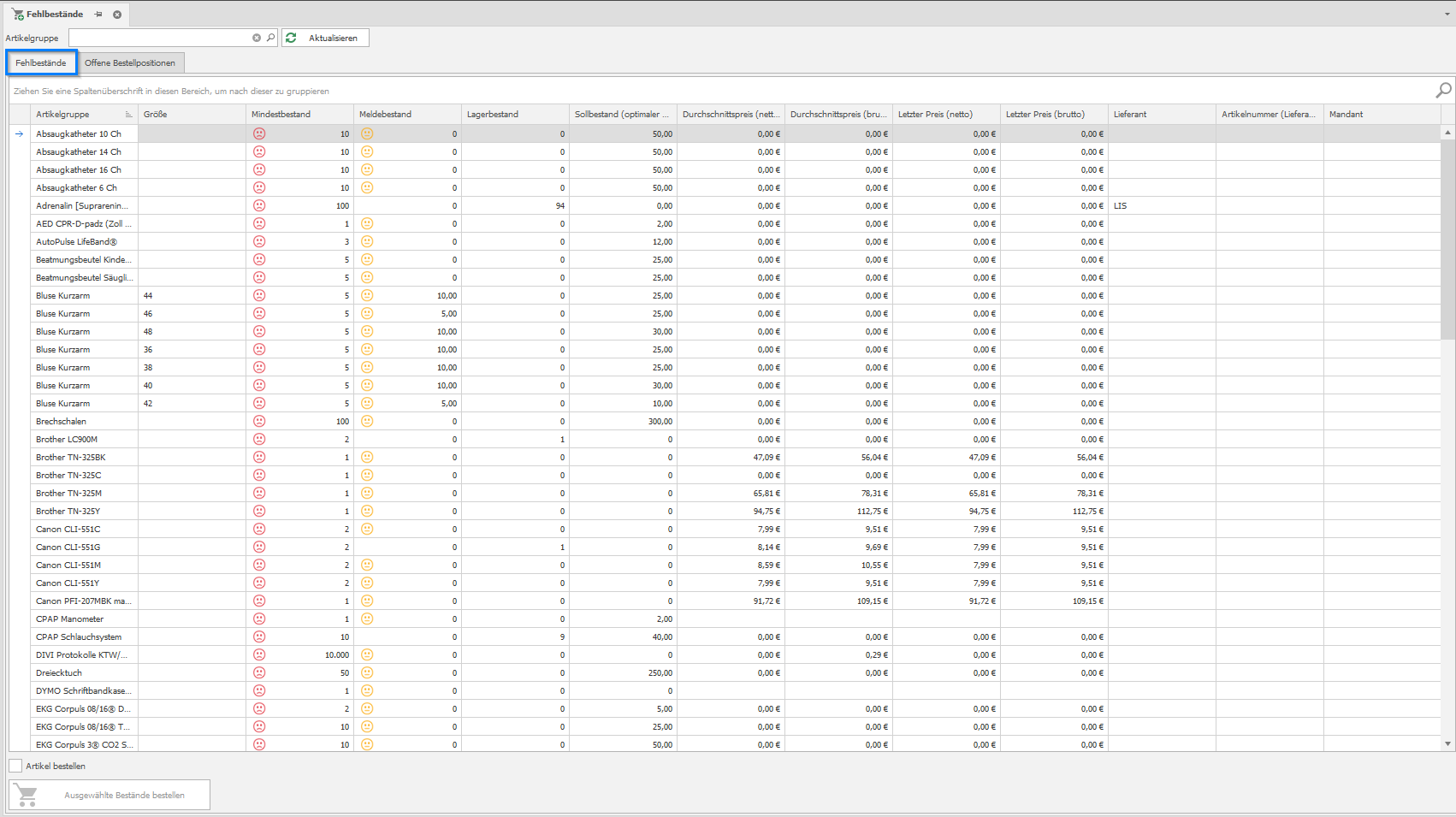
Das Modul bietet:
Rotes Symbol: Meldebestand unterschritten – kritischer Zustand, sofortige Aufmerksamkeit erforderlich
Orangefarbenes Symbol: Mindestbestand unterschritten – Nachbestellung sollte eingeplant werden
Anzeige von aktuellem
LagerbestandundSollbestandje ArtikelFilterung nach
Artikelgruppefür gezielte ÜbersichtenDirekte Bestellfunktion für markierte Artikel (mit Warenwirtschaft)
Hinweise zu Bearbeitung und Nachverfolgung
Mindest-, Melde- und Sollbestände müssen in den Stammdaten der Artikelgruppen gepflegt sein, damit Fehlbestände korrekt erkannt werden.
Werden Bestandswerte als
lagerunabhängigdefiniert, erscheint der Artikel sowohl lagerübergreifend als auch lagerspezifisch in der Fehlbestandsanzeige.Bestellungen aus der Fehlbestandsübersicht werden direkt in die Warenwirtschaft überführt und sind dort als Nachbestellungen nachverfolgbar.
Hinweise zu Fehlerquellen
Fehlen Mindest- oder Meldebestände in den Stammdaten, werden keine Fehlbestände für den betreffenden Artikel angezeigt.
Ist die optionale Warenwirtschaft nicht lizenziert, ist die Bestellfunktion nicht verfügbar.
Lagerunabhängige Bestandswerte können zu Doppeleinträgen in der Fehlbestandsanzeige führen – prüfen Sie die Konfiguration in den Artikelgruppen.
Artikelgruppe Filtern in den Fehlbeständen
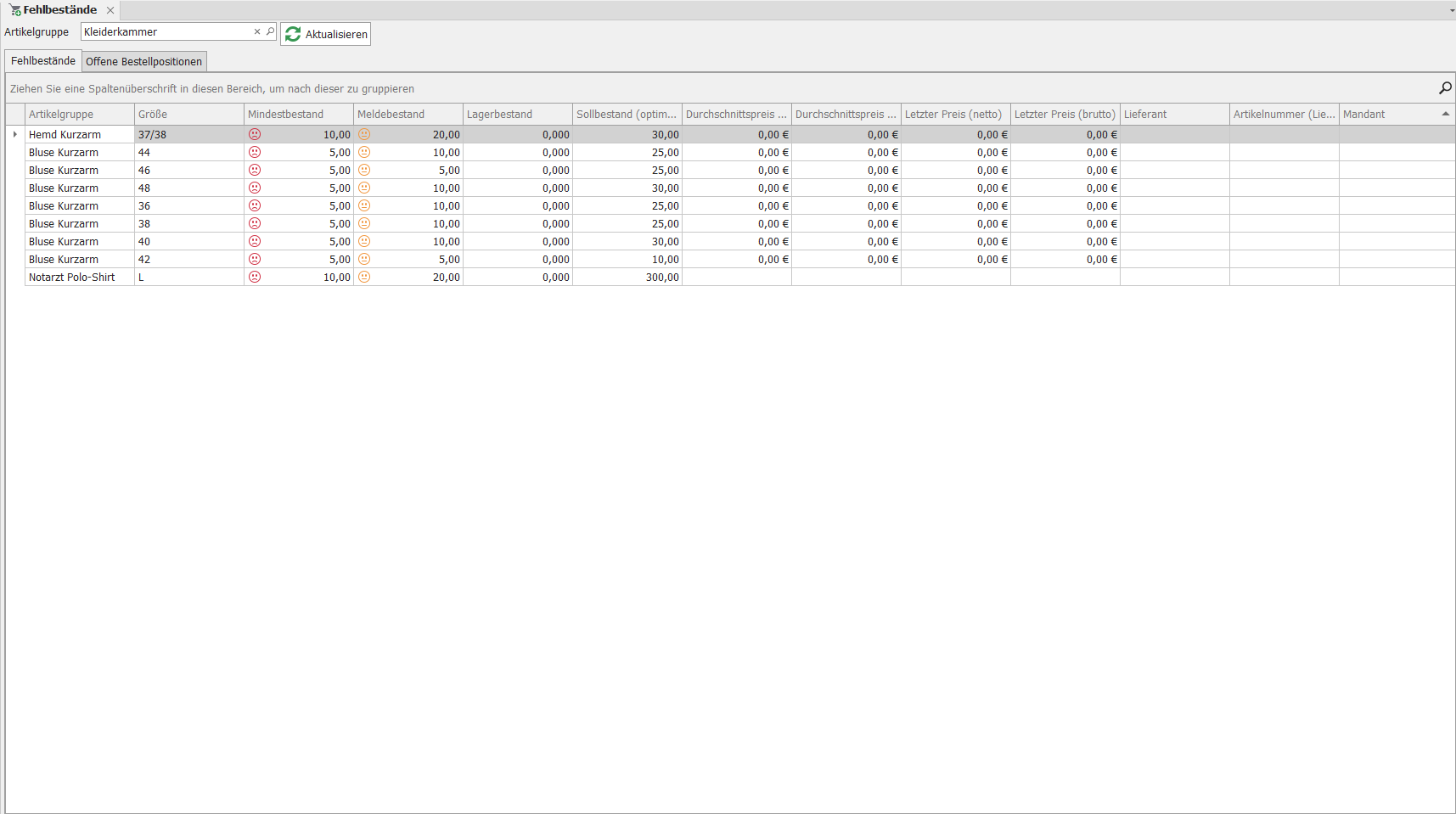
Sie können die Liste der Fehlbestände auf eine bestimmte Artikelgruppe eingrenzen. Wählen Sie dazu im Dialog Artikelgruppe auswählen die gewünschte Gruppe aus.
Hinweis: Wenn die Werte für
Mindest-, Melde-oderSollbestandin den Artikelgruppen als lagerunabhängig definiert werden, erscheint der Artikel zusätzlich zu den lagerspezifischen Werten in der Fehlbestandsanzeige. Dies ermöglicht eine umfassendere Übersicht über lagerübergreifende Fehlbestände.
Artikel direkt aus Fehlbeständen bestellen
Sie können Artikel direkt aus den Fehlbeständen bestellen. Diese Funktion ist nur in Verbindung mit der optionalen Warenwirtschaft verfügbar.
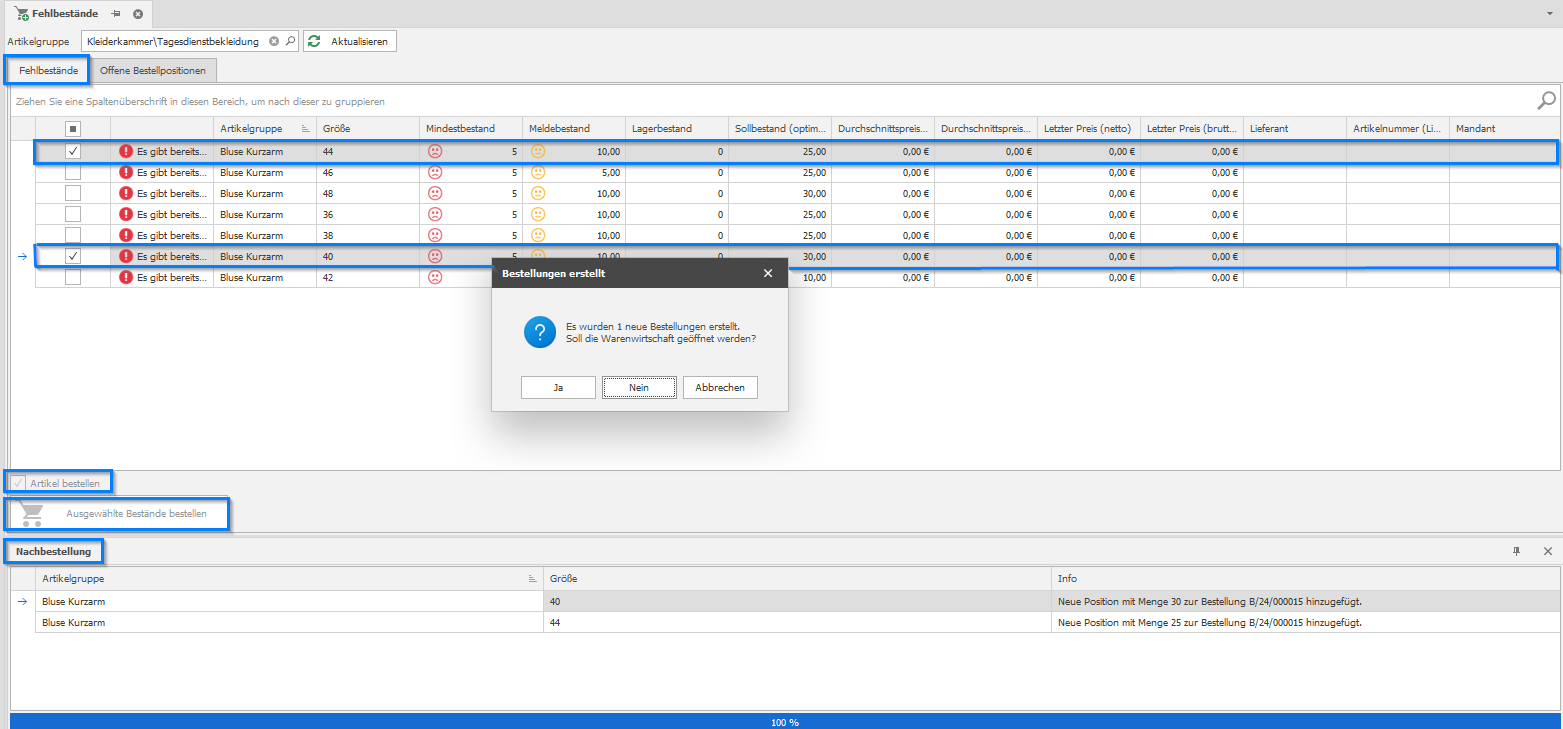
Artikel auswählen: Artikel mit Bestand unterhalb des Mindest- oder Meldebestands in der Liste auswählen.
Bestellung aktivieren: Checkbox Artikel bestellen aktivieren – in der ersten Spalte erscheinen Checkboxen zur Markierung.
Bestellung initiieren: Schaltfläche Ausgewählte Bestände bestellen klicken – die markierten Artikel werden für den Bestellvorgang vorbereitet.
Bestellung überführen: Im Dialog „Bestellungen erstellt" die Nachbestellungen prüfen und direkt in die optionale Warenwirtschaft überführen.
Zusätzlich werden Mindestbestand, Meldebestand, Lagerbestand, Sollbestand sowie Netto- und Bruttopreise angezeigt.
Offene Bestellpositionen: Überblick und Nachverfolgung
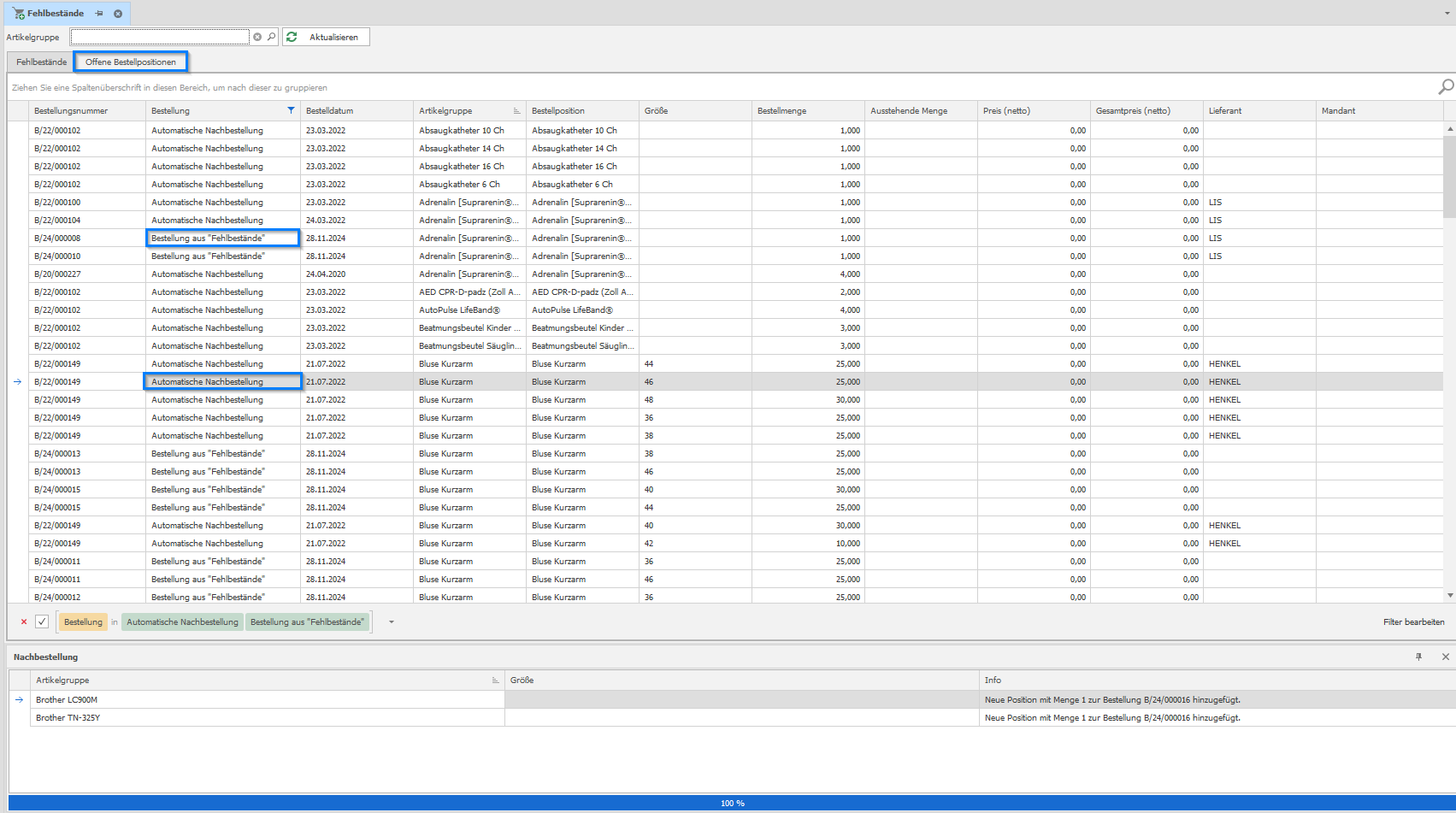
Im Bereich Offene Bestellpositionen finden Sie eine Übersicht aller bereits bestellten, aber noch nicht vollständig gelieferten Mengen.
| Spalte | Beschreibung |
|---|---|
Bestelltyp |
Z. B. „automatische Bestellung" |
Bestellnummer |
Eindeutige Kennung der Bestellung |
Bestelldatum |
Datum der Auftragserteilung |
Artikelgruppe |
Zugeordnete Gruppe inkl. Größenangaben |
Lieferant |
Name des beauftragten Lieferanten |
Bestellte Menge |
Ursprünglich bestellte Menge |
Ausstehende Menge |
Noch nicht gelieferte Menge |
Einzelpreis (Netto) |
Netto-Preis je Einheit |
Gesamtpreis |
Gesamtkosten der Bestellposition |
FAQ
Wann erscheint ein Artikel in den Fehlbeständen?
- Sobald der aktuelle Lagerbestand den definierten
Mindest-oderMeldebestandunterschreitet. Die Bestände müssen dazu in den Stammdaten gepflegt sein.
Was bedeutet das rote bzw. orangefarbene Symbol?
Rot= Meldebestand unterschritten (kritisch, sofortiger Handlungsbedarf).Orange= Mindestbestand unterschritten (Nachbestellung empfohlen).
Kann ich ohne Warenwirtschaft Artikel bestellen?
- Nein. Die direkte Bestellfunktion aus den Fehlbeständen setzt die optionale Warenwirtschaft voraus.
Warum erscheint ein Artikel doppelt in der Liste?
- Der Bestandswert ist als
lagerunabhängigkonfiguriert – dadurch erscheint der Artikel sowohl lagerübergreifend als auch lagerspezifisch. Prüfen Sie die Einstellung in den Artikelgruppen-Stammdaten.
Wo sehe ich den Status einer bereits ausgelösten Nachbestellung?
- Im Bereich
Offene Bestellpositionenam unteren Ende der Fehlbestandsübersicht – dort werden alle ausstehenden Liefermengen aufgeführt.
Häufige Fehler und wie man sie vermeidet
Mindest-/Meldebestände nicht gepflegt:
- Legen Sie für alle relevanten Artikel- und Gerätegruppen Mindest-, Melde- und Sollbestände in den Stammdaten fest, damit die Fehlbestandsanzeige zuverlässig funktioniert.
Bestellfunktion nicht verfügbar:
- Prüfen Sie, ob die optionale Warenwirtschaft lizenziert und aktiviert ist, bevor Sie Bestellungen aus den Fehlbeständen auslösen.
Lagerunabhängige Werte erzeugen Doppeleinträge:
- Definieren Sie bewusst, ob Bestände lagerabhängig oder lagerunabhängig erfasst werden sollen, und dokumentieren Sie die Entscheidung für alle Nutzer.
Alltagssituationen
Wöchentliche Bestandskontrolle:
- Öffnen Sie die Fehlbestandsübersicht regelmäßig und filtern Sie nach kritischen Artikelgruppen (z. B. Atemschutz, Verbrauchsmaterial), um Engpässe frühzeitig zu erkennen.
Nachbestellung im Batch:
- Markieren Sie alle Artikel mit rotem Symbol gleichzeitig und lösen Sie die Bestellung gesammelt über
Ausgewählte Bestände bestellenaus – spart Zeit gegenüber Einzelbestellungen.
Lieferverfolgung nutzen:
- Prüfen Sie vor einer erneuten Bestellung die
Offenen Bestellpositionen, um Doppelbestellungen für bereits georderte Artikel zu vermeiden.
Tipps
Filtern Sie die Fehlbestandsliste nach Artikelgruppe, bevor Sie Bestellungen auslösen – so behalten Sie den Überblick und vermeiden ungewollte Massenbestellungen.
Nutzen Sie das orangefarbene Symbol als Frühwarnung – bestellen Sie bereits nach, bevor der Meldebestand (rot) erreicht wird.
Kontrollieren Sie die
Offenen Bestellpositionenregelmäßig, um ausstehende Lieferungen im Blick zu behalten und bei Verzögerungen rechtzeitig zu reagieren.Pflegen Sie Sollbestände realistisch – zu hoch angesetzte Werte führen zu dauerhaften Fehlbestandsmeldungen und verringern die Aussagekraft der Übersicht.
Hinweis
Mindest-, Melde- und Sollbestände müssen in den Stammdaten gepflegt sein – ohne diese Werte erscheinen keine Fehlbestände in der Übersicht.
Die Bestellfunktion ist nur mit der optionalen Warenwirtschaft nutzbar. Bestellen Sie ohne dieses Modul über die regulären Bestellwege.
Lagerunabhängige Bestandskonfigurationen können die Fehlbestandsanzeige erweitern – stimmen Sie die Konfiguration mit Ihren Lagerverwaltungsregeln ab.