Personaldaten Übersicht
Nachdem Sie eine Person in der Personalübersicht ausgewählt haben, öffnet sich deren Stammblatt als separate Tab-Seite. Die Personalübersicht bleibt dabei geöffnet, was die parallele Bearbeitung mehrerer Personalakten ermöglicht.
Linker Bereich: Wichtige Statusinformationen
Der linke Bereich zeigt Ihnen die zentralen Informationen und den aktuellen Status der Person:
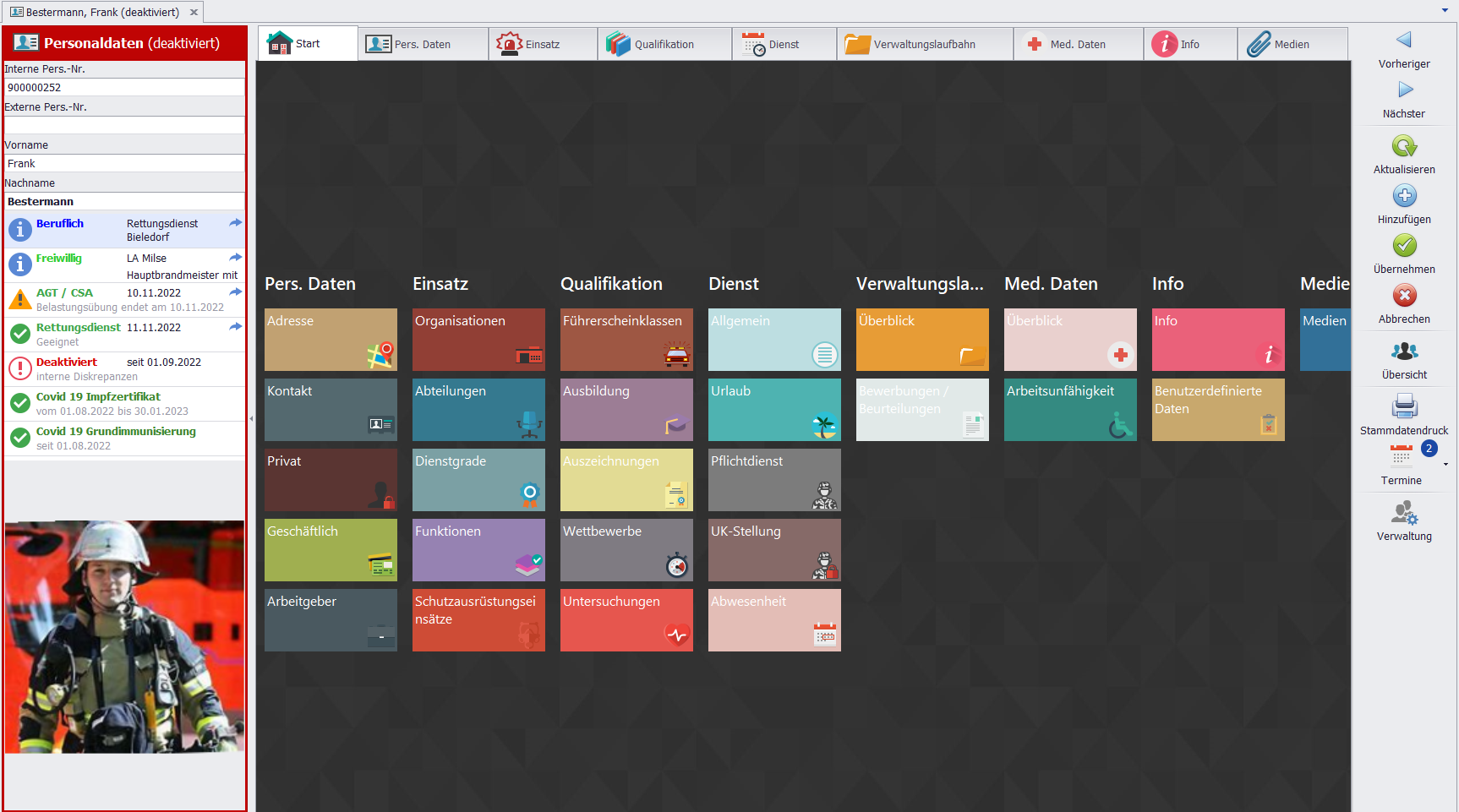
Personendaten: Name, Zugehörigkeit (beruflich/freiwillig) und aktuellerDienstgrad/Funktionen.Personensuche: Sie können die TextfelderVor- und Nachnamenutzen, um direkt eine Personensuche zu starten.Gültigkeit von Qualifikationen (Ampelsystem): Hier wird die verbleibende Gültigkeit in Tagen für wichtige Qualifikationen wieAGT/CSAundRettungsdienst-Eignung (RD)angezeigt.Die Werte werden aus dem Tab "
Einsatz" unter "Schutzausrüstungseinsätze" in den Personaldaten abgeleitet.Die Darstellung erfolgt in
Ampelfarben(z. B. Grün, Gelb, Rot) in Abhängigkeit von der verbleibenden Gültigkeit. Details zur Berechnung finden Sie unter AGT/CSA Konfiguration.
Weitere Statusanzeigen: Ähnlich wird die Gültigkeit von Qualifikationen wie z. B. der "Corona Impfung" dargestellt. Diese Anzeige wird durch die Anwendung Stammdaten Zertifikate erstellen ermöglicht.Deaktivierung: Bei einer Deaktivierung der Person werden das Datum und derDeaktivierungsgrundangezeigt.
Bilder und Fotos Verknüpfen
Im linken unteren Bereich können Sie ein Foto der Person hinzufügen oder anzeigen lassen. Fotos lassen sich per Rechtsklick auf verschiedene Weisen verknüpfen:
Hinweis: Bei Meldungen zum Medienspeicher (z. B.
Medienspeicher deaktiviertoderMedienserver-Fehler) finden Sie die Vorgehensweise im Abschnitt Stammdaten Medien – Medienspeicher deaktiviert.

Ein Bild (JPG, BMP usw.) aus der
Zwischenablageeinfügen.Eine vorhandene
Bilddatei(JPG, BMP usw.) verknüpfen.Ein Bild mit der
integrierten Aufnahmefunktiondirekt einfügen (eine Kamera muss angeschlossen sein)
Mitte des Formulars: Navigation und Bearbeitung
In der Mitte des Formulars können Sie durch Auswahl einer Kachel zur entsprechenden Tab-Seite navigieren. Auf der geöffneten Seite lassen sich dann alle persönlichen Angaben zum jeweiligen Thema speichern und bearbeiten.
Rechte Seite: Steuerungsfunktionen
Die Auswahl auf der rechten Seite bietet Ihnen wichtige Steuerungs- und Verwaltungsfunktionen:
Vorheriger/Nächster: Wechseln zwischen den Personalstammblättern in der Übersichtsliste.Aktualisieren: Synchronisiert die Daten, wichtig bei gleichzeitiger Arbeit an mehreren Arbeitsplätzen.Hinzufügen: Erstellt einen neuen Personalstammsatz.Übersicht: Zeigt eine Gesamtdatenübersicht an.Stammdatendruck: Startet den Druck des Personalstammblattes.Termine/Wiedervorlagen: Dient zum Anlegen neuer Termine oder Wiedervorlagen für diese Person.Verwaltung: Ermöglicht die Zuordnung eines neuenDiensteszur Person.
Erläuterung der Tab-Seiten
Die weiteren Tab-Seiten (z. B. Kontaktdaten, Ausbildung, etc.) des Stammblatts entsprechen inhaltlich den zuvor in den Stammdaten beschriebenen Seiten. Der Unterschied besteht darin, dass Sie hier die verfügbaren Stammdaten (wie Funktionen, Dienstgrade, oder Qualifikationen) der ausgewählten Person zuordnen.
TAB: persönliche Daten
Die Tabs "Persönliche Daten" und "Arbeitgeber" im Personalstammblatt dienen der umfassenden Erfassung aller privaten, geschäftlichen und taktischen Informationen zur Person.
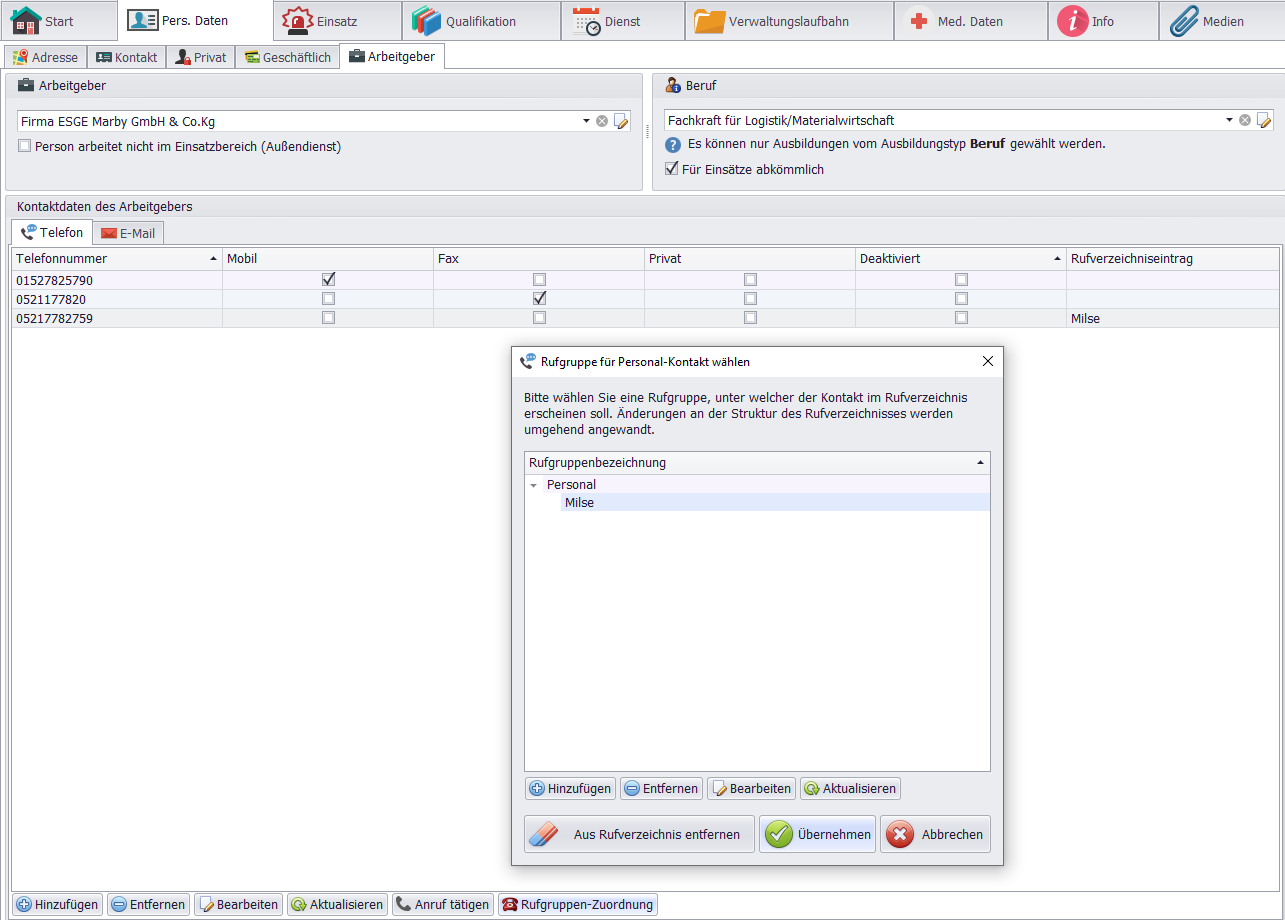
Adresse: Erfassung deraktuellen Adresseder Person sowie die Möglichkeit zur Hinterlegung zusätzlicher Adressinformationen.Kontakt: Hinterlegung vonTelefonnummernundE-Mail-Adressen. Wichtig ist hier die Erfassung derNotfallkontakte(z. B. wer im Falle eines Unfalls benachrichtigt werden soll).Privat: Enthält diverse private Informationen wieGeburtsort,GeburtsdatumundStaatsbürgerschaft. Hier wird auch dieAnzahl der Kinder/schulpflichtigen Kindererfasst, was für die Urlaubs- und Dienstplanung relevant ist.Geschäftlich: Informationen zurTätigkeit, zurBankverbindungund zu denAbrechnungsdaten.Rufgruppenverzeichnis: Öffnet einen Dialog, um den Kontakt in einemRufverzeichniszuzuordnen und zu verwalten.
Tab Arbeitgeber (Taktische Merkmale)
Dieser Tab ist besonders relevant, wenn freiwillige Kräfte mit dem Programm verwaltet werden. Er dient der Erfassung taktischer Merkmale, die für die Einsatzplanung und den Brandschutzbedarfsplan wichtig sind.
Beruf und Arbeitgeber:
Erfassung über Textfelder.
- Dient der Gewinnung zusätzlicher Informationen für die Einsatzbereitschaft und den Brandschutzbedarfsplan.
"Person arbeitet nicht im Einsatzbereich":
Zuordnung über Checkbox (z. B. Montage, Vertrieb, Außendienst).
- Zeigt an, ob die Person aufgrund ihrer Tätigkeit nicht schnell verfügbar ist.
"Person ist für Einsätze abkömmlich":
Zuordnung über Checkbox.
- Dient zur taktischen Bewertung der Verfügbarkeit während der Arbeitszeit.
TAB: Einsatz
Der Tab Einsatz im Personalstammblatt ist die zentrale Stelle zur Verwaltung der Funktionen, Dienstgrade, Organisationen und der Historie einer Person sowie zur detaillierten Erfassung von Schutzausrüstungseinsätzen und Expositionsdaten.
Funktionen und Organisationen
In diesem Tab können Sie alle Funktionen (Dienstgrade, Abteilungen) bearbeiten, die eine Person in Ihrer Organisation innehat.
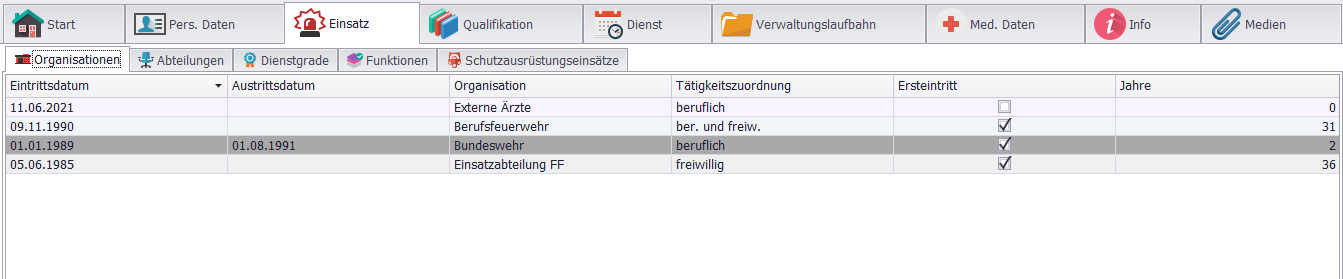
Dienstgrade: Verwenden Sie identische Bezeichnungen für Dienstgrade, ergänzt durch den Zusatz "freiwillig" (FF) oder "beruflich" (BF). Beispiel: BOI (freiwillig) vs. BOI (beruflich).
Historie und Aktivität: Die Übersicht fungiert als Historie der Organisationen, bei denen die Person tätig war oder ist. Ist kein Austrittsdatum eingetragen, gilt die Person in der jeweiligen Organisation als aktiv.
Dienstjahre: Die aktiven Dienstjahre werden unter Berücksichtigung von zeitlichen Lücken (Unterbrechung der aktiven Tätigkeit) berechnet. Abhängig von den Kriterien Ihres Bundeslandes wird die Zugehörigkeit zu einer Jugendorganisation voll oder anteilig berücksichtigt.
Wichtige Regel für den Ersteintritt
Die Checkbox "
Ersteintritt" kann in denOrganisationennureinmalbei der beruflichen und/oder freiwilligen Tätigkeit gesetzt werden. Die Checkboxen schließen sich gegenseitig aus, und es wird immer dasältere Datumdes Ersteintritts gewertet, unabhängig davon, ob es sich um FF oder BF handelt.
Schutzausrüstungseinsätze (AGT/CSA)
Im Sub-Tab "Schutzausrüstungseinsätze" erfassen Sie über einen Dialog, wann eine Person unter welchen Bedingungen mit Schutzausrüstung (AGT/CSA) im Einsatz oder bei einer Übung tätig war:

Ampel-Darstellung: Um die korrekte Berechnung und die visuelle Darstellung der Ampel-Gültigkeit im Stammblatt zu gewährleisten, müssen die relevanten Kriterien mit den entsprechenden Systemwerten hinterlegt werden. Weitere Informationen hierzu finden Sie unter: AGT/CSA Konfiguration.
Expositionsdaten
Hier können Sie detaillierte Expositionsdaten zur Gefährdungsermittlung im Arbeits- bzw. Einsatzbereich erfassen:
Gefahrstoff: Angabe des betreffenden Gefahrstoffs.Schutzmaßnahmen: Dokumentation technischer Schutzmaßnahmen (z. B. Maßnahmen gegen Emissionen).Arbeitsbereich: Erfassung des Einsatz- oder Arbeitsbereichs.Inhalative Exposition: Dokumentation derAtemschutz-Tragedauer.Dermale Exposition: Angabe,welche Schutzausrüstung(z. B. CSA-Typ) getragen wurde.
Exposition (Erfassung von Kontaminationen)
Die Exposition erweitert die Dokumentation des Schutzausrüstungseinsatzes um die Erfassung potenzieller Kontaminationen und Verschleppungen, insbesondere durch Hand-Mund-Kontakt (z. B. mit Gefahrstoffen wie Blei).
Diese Dokumentation ist wichtig, da sie mit der Zentralen Expositionsdatenbank (ZED) der Deutschen Gesetzlichen Unfallversicherung (DGUV) korrespondiert. Die ZED dient der zentralen Erfassung von Beschäftigten, die krebserzeugenden oder keimzellmutagenen Stoffen der Kategorien 1A und 1B ausgesetzt sind.
Exposition hinterlegen

Um einen Expositionsfall zu dokumentieren, folgen Sie diesen Schritten:
Reiter Exposition auswählen:
- Öffnen Sie den entsprechenden Reiter. Das System zeigt automatisch den
Vor- und Nachnamender zuvor im Schutzausrüstungseinsatz ausgewählten Person an.
- Öffnen Sie den entsprechenden Reiter. Das System zeigt automatisch den
Informationen hinzufügen:
- Ergänzen Sie alle benötigten Informationen entweder manuell oder wählen Sie sie aus dem Dropdown-Menü aus.
- Ergänzen Sie alle benötigten Informationen entweder manuell oder wählen Sie sie aus dem Dropdown-Menü aus.
Detaillierte Felder
Gefahrstoff: Wählen Sie aus dem Dropdown-Menü einen Stoff aus, der zuvor aus der ZED-Liste importiert wurde. Die Auswahl zeigt folgende Informationen an:
Name des StoffesZED-IDCAS-Nummer: (zur eindeutigen Identifikation)
Diese Angaben gewährleisten eine präzise Zuordnung und Identifikation des jeweiligen Gefahrstoffs.
Stoff Gemisch:
Wenn Gefahrstoffe
nichtin der ZED-Liste enthalten sind, können diese hier manuell hinten.Geben Sie die
relevantenGefahrstoffe im FeldGefahrstoffan.
Arbeitsbereich / Tätigkeit:
SelektierenSie über das Dropdown-Menü denArbeitsbereich / die Tätigkeit, den bzw. die die Gefährdung betrifft.Falls keine passende Auswahl vorhanden ist, nutzen Sie das Textfeld "
Sonstiger Arbeitsbereich" für die manuelle Eingabe.
Schätzung:
- Geben Sie das
Datumder gemachten Schätzung an und selektieren Sie weitere Angaben aus der vorgegebenen Dropdown-Liste.
Bemerkungen & Quellenangabe:
- Achten Sie darauf, die jeweiligen Werte, auf die sich eine Schätzung bezieht, im Feld
Bemerkungendetailliert auszuführen. Die Quelle der bezogenen Werte muss im FeldQuellenangabeals Bezug angegeben werden
Inhalative Exposition
Inhalative Exposition beschreibt das Vorhandensein eines Gefahrstoffes in der Atemluft einer Person. Die Dokumentation erfolgt über die Angabe der Konzentration des Stoffes und dem zugehörigen zeitlichen Bezug (Dauer der Exposition).

Unfallartiges Ereignis:
- Plötzliche Freisetzung von Stoffen, z. B. durch technische Störungen, Bedienungsfehler, oder defekte PSA (Persönliche Schutzausrüstung).
Atemschutzvorfall:
- Ein aufgetretener Defekt oder Fehler am Atemschutzgerät selbst.
Messwerte und Dauer
Messwerte oder Schätzungen vorhanden: Wählen Sie "
Vorhanden" aus, wenn Sie Angaben zur Höhe der Exposition machen können. In diesem Fall sind die entsprechenden Felder "Messung" und/oder "Schätzung" auszufüllen.Dauer: Die Angaben zur
DauerundHäufigkeitbeziehen sich auf dengesamten Zeitraum der Tätigkeit, für die die Exposition der beschäftigten Person dokumentiert wird.
Schutzmaßnahmen und Ausrüstung
Atemschutz:
- Auswahl des genutzten
Atemschutztypsaus der ZED-Liste (Zentrale Expositionsdatenbank) über das DropDown-Menü. Ist der Typ nicht gelistet, kann er unter "Sonstiger Atemschutz" manuell eingetragen werden.
Technische Schutzmaßnahmen:
- Auswahl der ergriffenen
technischen Schutzmaßnahmenaus der DropDown-Liste (z. B. Absaugung, Lüftung). Nicht gelistete Maßnahmen können unter "Sonstige technische Schutzmaßnahmen" manuell hinzugefügt werden.
Bemerkungen:
- Nutzen Sie das Feld "
Bemerkungen" für ergänzende Informationen zur Nutzung der PSA oder weiteren Ereignissen, die den Expositionsfall beeinflusst haben.
Dermale Exposition
Die dermale Exposition beschreibt den direkten oder indirekten Hautkontakt mit Gefahrstoffen oder Gemischen (z. B. durch kontaminierte Einsatzkleidung). Die detaillierte Erfassung dieser Daten wird zur weiteren Verwendung, z. B. in der Personalverwaltung, genutzt.

Unfallartiges Ereignis:
- Wird gewählt bei
plötzlicher Freisetzungvon Stoffen, z. B. durch technische Störungen oder Bedienungsfehler.
Schutzausrüstungsdefekt:
- Wird gewählt, wenn
Beschädigungenan der Bekleidung oder anderen Teilen der Persönlichen Schutzausrüstung (PSA) vorlagen.
Hautkontakt:
Checkbox auswählen, wenn Hautkontakt stattgefunden hat (z. B. durch defekte PSA). Ergänzende Informationen sind im TextfeldBemerkungeneinzutragen.
Hautschutzmittel:
Manuelle Angabe, ob und welche Hautschutzmittel (z. B. Cremes) verwendet wurden.
Exponiertes Körperteil:
- Hinweis welches Köperteil betroffen ist (z.B. Handinnenfläche, Fingerspitze).
Schutzhandschuhe:
Wählen Sie die Schutzhandschuhe aus einer bestehenden Liste über das Dropdown-Menü aus. Die Liste enthält unter anderem folgende Angaben:
HerstellerFabrikatMaterial, das für das Produkt verwendet wurde
Nach Auswahl werden die Daten automatisch übernommen und können über eine Filterfunktion weiter spezifiziert werden.
Die Aktiv-Checkbox zeigt an, ob der Artikel aktuell noch verwendet wird.
Schutzbekleidung:
Auswahl der Schutzbekleidung aus einer Dropdown-Liste, inklusive:
HerstellerFabrikat
Personaldaten: Organisations- und Tätigkeits-Tabs
Diese Tabs im Personalstammblatt dienen der umfassenden Dokumentation des beruflichen und freiwilligen Werdegangs sowie aller Funktionen der Person.
Organisationen: Dokumentiert den zeitlichen Werdegang mit Eintritts- und Austrittsdatum pro Organisation. Dient als Basis zur Berechnung der Dienstjahre (z. B. für Dienstjubiläen)
Abteilungen: Historische und aktuelle Zugehörigkeit zu Abteilungen (z. B. Wachabteilung, Jugendfeuerwehr, Pensionäre). Verwaltet die Rollen der Person in dieser Abteilung weitere Infos unter Stammdaten-Einsatz.
Hinweis: Bei Neueingabe (z. B. Wechsel der Wachabteilung) erhalten Sie einen Hinweis, um die vorherige Abteilung automatisch zu beenden.
Dienstgrade: Historischer Verlauf der Beförderungen inklusive Dienstgrad, Tätigkeitszuordnung (beruflich, freiwillig) und Beförderungsdatum.
Funktionen: Dokumentiert taktischen Funktionen (beispielsweise ABC Trupp, Maschinist).Erfasst, wann die Funktion zugewiesen wurde und wann sie abgegeben werden musste/wurde (z. B. Verlust der Fahrerlaubnis). Die Auswahl der Checkboxen Verwaltung und SPLan erfolgt bei Relevanz in den Stammdaten.
Schutzausrüstungseinsätze: Historie der Einsätze und Übungen, bei denen Atemschutz getragen wurde (z. B. Atemschutzstrecke). Diese Kriterien sind relevant für die Berechnung der AGT/CSA-Gültigkeit und werden detailliert im Stammblatt dargestellt.
TAB: Qualifikation
Der Tab Qualifikation ist die zentrale Stelle zur Verwaltung aller bewegungsrelevanten Personaldaten wie Führerscheine, Ausbildungen, Ehrungen und medizinische Untersuchungen.
Wichtiger Hinweis zum Dienstplan:
Wenn das
Dienstplan-Modulgenutzt wird, werden diese Daten (Untersuchungen, Qualifikationen, Funktionen) in der Regel automatisch ausgetauscht und in dieDienstplanberechnungeinbezogen. Eine fehlende Qualifikation (z. B. ungültige Fahrerlaubnis) oder eine fehlende Untersuchung (z. B. G26.3) führt automatisch zum Ausschluss der Person von bestimmten Funktionen (z. B. Fahrer/Maschinist oder Angriffstrupp).
Da automatisierte Workflows eine zeitliche Verzögerung haben können, ist hier eine
zeitnahe manuelle Erfassungerforderlich, um die Korrektheit der Daten zu gewährleisten.
Funktionen und Dokumentation
Führerscheinklassen:
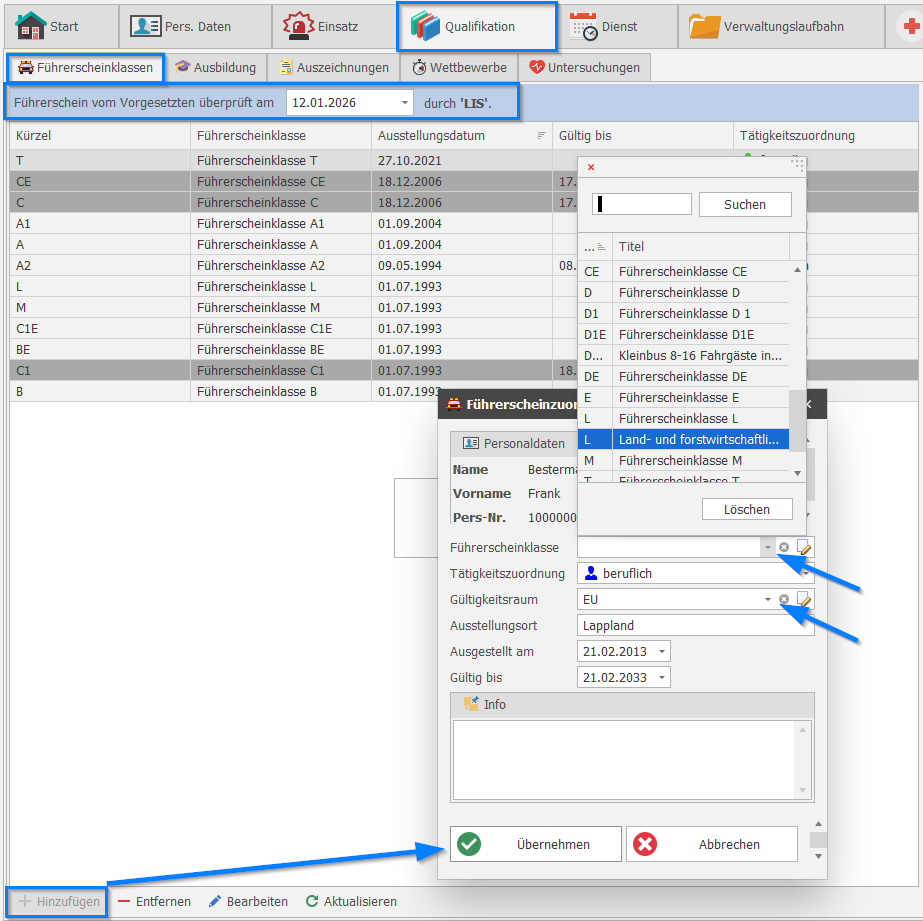
Innerhalb des Personalverzeichnisses ermöglicht der Reiter Qualifikation > Führerscheinklassen die lückenlose Dokumentation der Fahrerlaubnisse sowie die daraus resultierende Berechtigung zum Führen bestimmter Fahrzeuge aus der Gerätematerialverwaltung.
Element / Funktion → Definition → Details und Zweck
Überprüfungsstatus: → Dokumentation der Sichtprüfung des Originaldokuments. → Über den Spaltenkopf lässt sich per Drag-and-Drop die Anordnung „Führerschein überprüft am / durch“ generieren, um die regelmäßige Kontrolle durch Vorgesetzte zu protokollieren.Führerscheinzuordnung: → Dialog zur Erfassung der Fahrerlaubnisklassen. → Über die ButtonsHinzufügen,EntfernenoderBearbeitenöffnet sich ein Dialog, in dem Klassen (z. B. C, CE), Ausstellungsdatum, Gültigkeit und Tätigkeitszuordnung (beruflich/freiwillig) definiert werden.
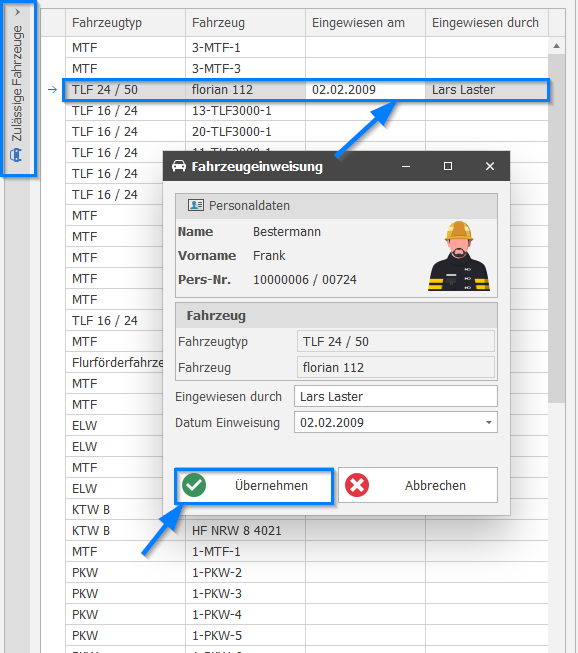
Zulässige Fahrzeuge: → Automatische Auflistung berechtigter Einsatzmittel. → Hier werden alle Fahrzeuge dargestellt, die in derGerätematerialverwaltungden entsprechenden Führerscheinklassen zugeordnet wurden.Fahrzeugeinweisung: → Dokumentation der fahrzeugspezifischen Einweisung. → PerDoppelklickauf ein Fahrzeug in der Liste wird der Dialog geöffnet, um Parameter wie das Datum der Einweisung und die einweisende Person zu setzen.
Ausbildung: Dokumentation abgelegter Ausbildungen (Beginn, Ende und ggf. Folgetermine). Durch Einblenden der Spalte Soll-/Ist-Dauer können Sie sofort prüfen, ob die Person die vorgegebene Aus-/Fortbildungsdauer erfüllt hat.
Ausbildungen hinzufügen
Dieses Beispiel illustriert die Erfassung einer spezifischen Ausbildung (CSA-Ausbildung) und zeigt, welche Voraussetzungen das System basierend auf dem gewählten Systemwert automatisch annimmt oder erfordert.
Beispiel der Erfassung
CSA-Ausbildung (Chemikalienschutzanzugträger):
| Parameter | Wert |
|---|---|
| Ausbildung | CSA-Ausbildung (Chemikalienschutzanzugträger) |
| Dauer | 16 Stunden |
| Systemwert | "Ausbildung Chemikalienschutzanzugträger (CSA)" |
Automatisch angenommene Voraussetzungen
Die Auswahl dieses Systemwerts setzt voraus, dass der Mitarbeiter alle der folgenden Qualifikationen bereits besitzt:

Truppmann Ausbildung – Teil 1: GrundausbildungslehrgangSprechfunkausbildung: FunklehrgangAtemschutzgeräteträgerausbildung: AGT-AusbildungNachweis G 26/3: AtemschutztauglichkeitGesundheitliche Eignung: Arbeitsmedizinische Untersuchung
Die automatische Verknüpfung der Voraussetzungen mit dem Systemwert gewährleistet die Einhaltung der Ausbildungsrichtlinien.

Systemwerte und die AGT/CSA-Ampel:
Die korrekte Pflege der Systemwerte in den Ausbildungen und den Werten unter Qualifikation (speziell in den Bereichen "Untersuchungen" und "Schutzausrüstungseinsätze") ist eine Grundvoraussetzung für das Funktionieren der Übersichts-Ampeln in den Personaldaten.
Zweck: Diese Daten ermöglichen eine
korrekte DarstellungderAGT/CSA- und Rettungsdienstübersicht(Ampel) in den Personaldaten.Funktionsweise der Ampel: Die Ampel (z. B. grün, gelb, rot) zeigt auf einen Blick den
aktuellen Statusder Einsatzfähigkeit einer Person an (z. B. ob die G 26/3-Untersuchung gültig ist oder ob die Pflichtübungen absolviert wurden).Weitere Infos: Mehr Informationen zu den Systemwerten und der Konfiguration der sogenannten „
Ampel“ finden Sie unter: AGT/CSA Konfiguration.
Auszeichnungen: Dient der lückenlosen Dokumentation von Orden, Ehrenzeichen und sonstigen Würdigungen, die eine Person im Laufe ihrer Zugehörigkeit erhalten hat.
Wettbewerbe: Systematische Erfassung und Dokumentation von Teilnahmen an fachspezifischen Wettkämpfen sowie dem Erwerb von Leistungsabzeichen. Hierzu zählen beispielsweise das Rettungsschwimmabzeichen oder verschiedene Feuerwehr-Leistungsabzeichen.
Untersuchungen: Erfassung und Überwachung aller arbeitsmedizinischen Vorsorgeuntersuchungen sowie Eignungsfeststellungen (z. B. G26.3 für Atemschutzgeräteträger). Dies stellt sicher, dass die gesundheitlichen Voraussetzungen für spezifische Tätigkeiten jederzeit dokumentiert und nachvollziehbar sind.
Detail: Tab Untersuchungen
Der Tab Untersuchungen dient der präzisen Verwaltung medizinischer Eignungen:
Tätigkeitszuordnung:
Hat eine Person eine Untersuchung (z. B. G.26.3), die sowohl für die Freiwillige Feuerwehr (FF) als auch die Berufsfeuerwehr (BF) gilt, muss bei der Tätigkeitszuordnung "ber. und freiw." gewählt werden. Bei Auswertungen erscheint die Person dann korrekt in beiden Berichts-Kategorien.
Termin- und Folgeterminberechnung
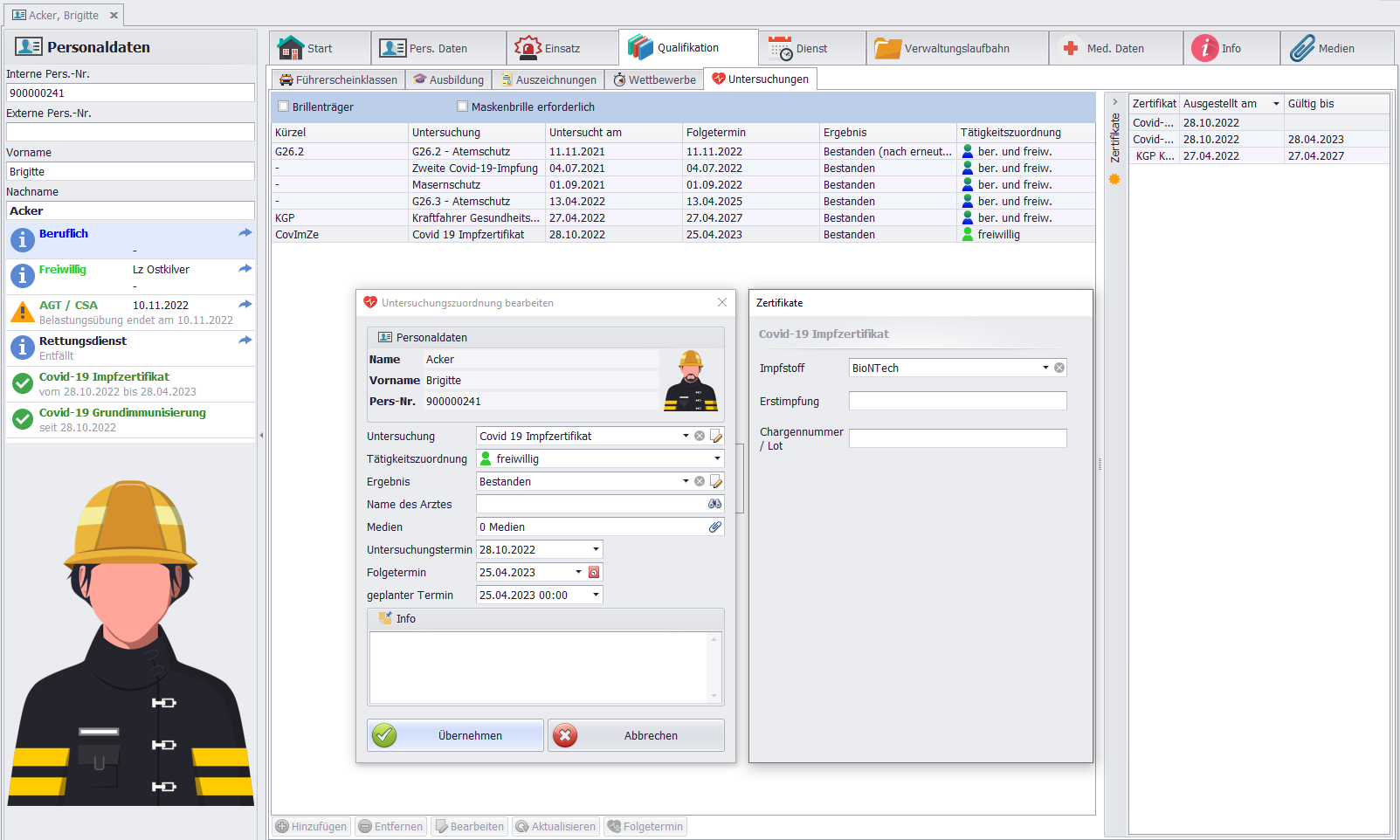
1. Termin eintragen: Es wird eingetragen, wann die Person zu der ausgewählten Untersuchung erschienen ist und ob diese mit Erfolg absolviert wurde.
2. Automatische Berechnung: Das Programm berechnet den Folgetermin automatisch basierend auf dem letzten Untersuchungstermin und dem in den Stammdaten hinterlegten Untersuchungszyklus (der altersabhängig konfiguriert werden kann).
3. Termin übernehmen/festlegen: Ein vorgeschlagener Termin kann übernommen oder das Datum des nächsten Termins manuell festgelegt werden.
4. Untauglichkeit: Wird eine Person aufgrund des Untersuchungsergebnisses als "untauglich" gekennzeichnet, wird diese Untersuchung in der Liste anstehender Untersuchungstermine nicht berücksichtigt (sofern kein manuell erfasster Folgetermin vorliegt).
Zertifikate

Merkmale aus den Zertifikaten (Stammdaten) können im Tab Untersuchungen sichtbar dargestellt werden. Soll die Sichtbarkeit nicht gewünscht sein, können die Zertifikate über den Button rechts im Formular geöffnet werden, um Gültigkeiten separat zu prüfen.
Weitere Details zu den Zertifikaten finden Sie unter Stammdaten Zertifikate erstellen.
TAB: Dienst
Der Tab Dienst dient der zentralen Erfassung und Verwaltung aller dienstzeitrelevanten Informationen. Hier werden sowohl Ansprüche als auch Zeiträume dokumentiert, in denen die Person für den regulären Dienstbetrieb nicht zur Verfügung steht oder einen besonderen Status innehat.
Element / Funktion → Definition → Details und Zweck
Urlaubsansprüche: → Verwaltung des Erholungsurlaubs. → Erfassung von Urlaubsansprüchen sowie die Dokumentation der tatsächlich genommenen Urlaubstage zur Ermittlung des Resturlaubs.Pflichtdienste: → Dokumentation gesetzlicher Dienstpflichten. → Erfassung von Zeiträumen wie dem Wehrdienst oder anderen verpflichtenden Dienstverhältnissen.UK-Stellung: → Status der Unabkömmlichkeit. → Kennzeichnung von Personen, die aufgrund ihrer beruflichen oder gesellschaftlichen Stellung als „unabkömmlich“ eingestuft sind (wichtig für die Mobilisierungsplanung).Abwesenheit: → Abwesenheit durch Fortbildung. → Dokumentation von Zeiträumen, in denen die Person aufgrund der Teilnahme an einem Lehrgang nicht für den Dienst verfügbar ist.
Konfiguration Urlaubsansprüche:
Bevor individuelle Urlaubsansprüche im Tab Dienst dokumentiert werden können, müssen die globalen Rahmenbedingungen in den Stammdaten Konfiguration Urlaubsanspruch korrekt konfiguriert sein. Dies stellt sicher, dass das System die automatischen Berechnungen und Überträge fehlerfrei durchführen kann.
Hier legen Sie weiterführende Informationen über eine Person ab, z. B.:

UrlaubstagePflicht- / WehrdienstdatenAbwesenheit mit Anzahl der Tage und Grund usw.
Sollten Sie den optionalen Report-Designer erworben haben, können Sie zusätzlich im Tab
AllgemeinDienstausweise generieren und diese bei Bedarf anpassen.
Funktionen im Dienst

Allgemein: Zur schnellen Identifizierung kann hier ein ID-Code (Barcode/RFID) erfasst werden.
- Über das optionale Modul
Report-Designerkann hier zudem einDienstausweis generiertund dessen Design angepasst werden Stammdaten Reportbearbeitung.
Pflichtdienst : Dokumentation des Wehrdienstes, (aus historischen Gründen verfügbar).
UK-Stellung: Historische Tab-Seite zur Unabkömmlichkeitsstellung (UK-Stellung).
Abwesenheit: Erfassung von längeren Abwesenheiten inklusive der Anzahl der Tage und des Grundes.
Urlaub (Urlaubsverwaltung)
Der Tab Urlaub dient der transparenten Dokumentation aller Urlaubsansprüche, der gesammelten Tage sowie des Verfalls von Resturlaub.
Grundlagen und Konfiguration:
Zweck: Erfassung und Übersicht der Urlaubsansprüche.
Konfiguration: Die Regeln,
wie lange Urlaub angespart werden kannund wann dieserverfällt(Stichtag), werden zentral in denStammdatenkonfiguriert.
- Hinweis: Ist das
Dienstplanmodulinstalliert, sollte die gesamte Urlaubsverwaltung und -planung dort erfolgen.
Beispiel zur Verfallskonfiguration
Das System berechnet den Urlaubsanspruch basierend auf den Stammdaten.
Beispielkonfiguration:
Übertragungsdauer:
Maximal 2 JahreVerfalls-Stichtag:
31.03.
Berechnungsbeispiel (3-Jahres-Ansicht):
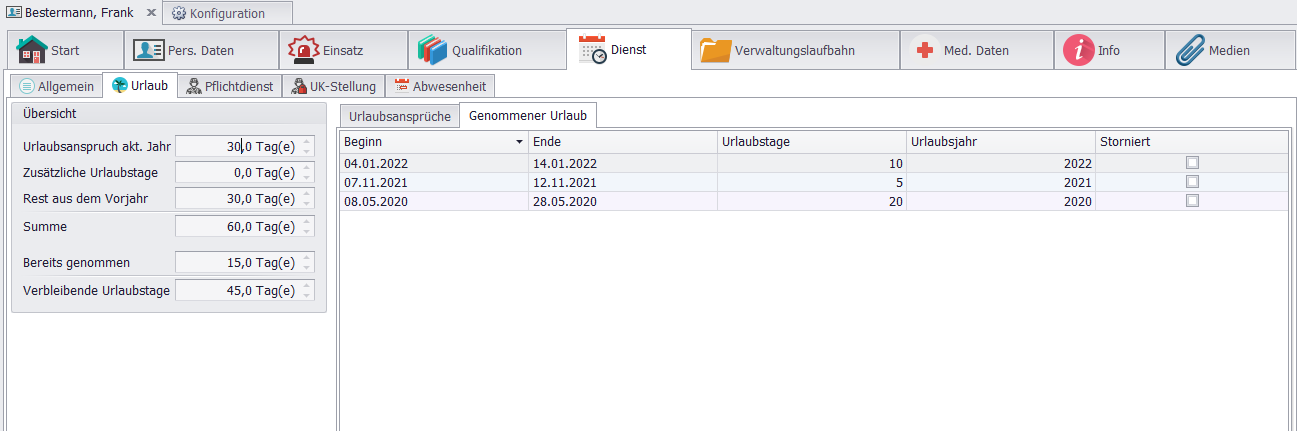
2020 (Resturlaub 10 Tage): Verfallen
- Der Resturlaub aus 2020 ist zum 31.03. des dritten Jahres (2023) verfallen, da er die konfigurierte maximale Übertragungsdauer überschritten hat.
2021/2022 (Resturlaub 45 Tage): Zur freien Verfügung
- Die 45 Resturlaubstage stehen dem Personal noch zur Verfügung und müssen
bis zum Stichtag 31.03.2023genommen werden.
Die Urlaubsübersicht ermöglicht Ihnen damit eine schnelle Kontrolle über die Einhaltung der Verfallsfristen.
TAB: Verwaltungslaufbahn
Der Tab Verwaltungslaufbahn stellt den zentralen Ort zur lückenlosen Dokumentation des dienstlichen Werdegangs dar. Er bündelt alle relevanten Informationen zur Personalbeurteilung sowie zum Status der Person innerhalb der Organisationsstruktur..
Element / Funktion → Definition → Details und Zweck
Dienstlicher Werdegang: → Historische Dokumentation der beruflichen Stationen. → Erfasst alle relevanten Änderungen der Position oder des Status über die gesamte Dienstzeit hinweg.
Dienstplan-Integration: → Datenaustausch mit dem
Dienstplanmodul. → Gewährleistet eine konsistente Datenbasis für die Besetzung und Abrechnung.Überblick (Sub-Tab): → Zentrale Anzeige der aktuellen und historischen Stammdaten. → Enthält eine tabellarische Auflistung aller Laufbahnabschnitte, sortiert nach dem Datum „Gültig ab“.Stelleninformationen: → Detaillierte Angaben zur aktuellen Position. → Erfasst den Stellenstatus (z. B. Beamter auf LZ), die Besoldung (z. B. A 10), die Planstelle sowie deren Bewertung.Laufbahn- und Statusdaten: → Klassifizierung innerhalb der Behördenstruktur. → Dokumentiert die jeweilige Laufbahn (z. B. mittlerer Dienst – mD).Dienst- und Arbeitszeit: → Erfassung der zeitlichen Rahmenbedingungen. → Beinhaltet Informationen zur Dienstzeitverlängerung, zum Ende der Regeldienstzeit sowie zur wöchentlichen Arbeitszeit in Stunden oder Prozent sowie mögliche Zusatzinformationen wie Behinderungsarten.
Bearbeitung der Verwaltungslaufbahn
Über den Dialog „Verwaltungslaufbahn bearbeiten“ können Änderungen am Status oder der Besoldung präzise vorgenommen werden:

Historisierung: Durch das Feld „
Gültig ab“ wird sichergestellt, dass jede Änderung (z. B. eine Beförderung oder ein Wechsel der Planstelle) zeitlich exakt abgegrenzt ist.Stellenplanabgleich: Über Funktionen wie „
Planstellen (1)“ kann eine direkte Verknüpfung zum organisationsweiten Stellenplan hergestellt werden.Zulagenverwaltung: Spezifische Daten wie die
Feuerwehrzulage(in %) lassen sich direkt bei den Stellenangaben hinterlegen und für die Besoldungsberechnung nutzen.Individuelle Arbeitszeit: Im Reiter „
Dienst- und Arbeitszeit“ werden Parameter wie Teilzeit-Tarife oder Altersteilzeitmodelle verwaltet.
Bewerbungen/Beurteilungen
Der Sub-Tab Bewerbungen / Beurteilungen innerhalb der Verwaltungslaufbahn dient der lückenlosen und detaillierten Historisierung aller Vorgänge rund um Stellenbesetzungsverfahren und die dienstliche Bewertung des Personals.
Element / Funktion → Definition → Details und Zweck
Bewerbungshistorie: → Chronologische Übersicht aller Bewerbungen. → Zeigt auf einen Blick,wannsich die Person aufwelche Stellebeworben hat.Bewerbungsdetails: → Spezifische Informationen zum Bewerbungsvorgang. → Erfasst den aktuellenStatusder Bewerbung (z. B. "In Bearbeitung") sowie die dazugehörige Begründung.Beurteilungsdaten: → Dokumentation der Leistungsbewertung. → Enthält Informationen zurArt der Beurteilung(z. B. Erstbeurteilung), zumGrundund zum Ergebnis in Form vonPunkten.Dialog "Hinzufügen": → Eingabemaske für neue Datensätze. → Ermöglicht die Erfassung von Bewerbungsdatum, angestrebter Stelle sowie detaillierter Beurteilungsparameter in einem zentralen Fenster.
Details des Erfassungsdialogs:
Über den Dialog „Bewerbung / Beurteilung hinzufügen“ lassen sich alle relevanten Parameter für die Personalakte präzise steuern:

Bewerbungssektion: Hier werden das Datum der Bewerbung, die spezifische Stelle (z. B. Brandrat) und der aktuelle Bearbeitungsstatus hinterlegt.Beurteilungssektion: Neben dem Datum der Beurteilung können hier die erreichten Punkte (z. B. 99,00) sowie die Art (z. B. Überfachliche Kompetenz) und der Grund (z. B. Erstbeurteilung) definiert werden.Info-Feld: Ein Freitextfeld bietet Raum für zusätzliche Anmerkungen oder interne Notizen zum jeweiligen Vorgang.Datenkonsistenz: Durch die Verknüpfung mit den allgemeinen Personaldaten (Name, Vorname, Pers-Nr.) ist eine fehlerfreie Zuordnung in der Historie gewährleistet.
Die Verwaltungslaufbahn stellt somit sicher, dass alle formalen und entwicklungstechnischen Daten lückenlos dokumentiert sind.
Stellenplan-Besetzung
Der Sub-Tab Stellenplan dient dazu, die Person einer konkreten Position innerhalb der Organisationsstruktur zuzuweisen. Dabei wird nicht nur die hierarchische Einordnung vorgenommen, sondern auch die Übereinstimmung der persönlichen Qualifikationen mit den Anforderungen der Stelle geprüft.

Element / Funktion → Definition → Details und Zweck
- Organisationsbaum: → Grafische Darstellung der Behördenstruktur. → Ermöglicht die Auswahl der exakten Einheit (z. B.
Wachabteilung 1) und der dort hinterlegten Stellen (z. B.AD - A-Dienst oder Maschinist).
(Stammdaten der Besetzung): Hier wählen Sie die Stelle aus dem Baum aus und definieren die zeitlichen Parameter. Das System berechnet basierend auf der Eingabe automatisch das Ende der Probezeit (z. B. 22.07.2026 bei 6 Monaten Dauer).

Besetzungsparameter: → Zeitliche und rechtliche Rahmendaten. → Festlegung von
Besetzt von / bis, derWochenarbeitszeit(z. B. 40h) und der Kennzeichnung als offizielle Planstelle (SPlan).Probezeit-Verwaltung: → Überwachung der Bewährungsphase. → Erfassung der Dauer (in Monaten) sowie des automatischen Enddatums der Probezeit und der fälligen
Probezeiterklärung.Anforderungs-Check: → Abgleich von Soll und Ist. → Eine dynamische Liste zeigt an, ob die Person die Anforderungen der Stelle (z. B. Laufbahn, Dienststatus oder Funktionen) erfüllt.
Das System gleicht die im Personalstamm hinterlegten Daten mit den Anforderungen der Stelle ab. Erfüllte Kriterien werden grün markiert, während fehlende Voraussetzungen (z. B. eine bestimmte Laufbahn oder Qualifikation) rot hervorgehoben werden.
TAB: Medizinische Daten
Der Tab Medizinische Daten ist für die Erfassung aller gesundheitsbezogenen, versicherungsrelevanten und ärztlichen Daten der Person vorgesehen.
Überblick
Der Sub-Tab Überblick dient der Aufnahme folgender Grunddaten:
Medizinische Basisdaten:Körpergröße,GewichtundBlutgruppe.Versicherungen:Kranken- undUnfallversicherungsdaten.Kontakt: Kontaktdaten deszuständigen Hausarztes.Zusatzinformationen: Im Feld Info können Sie wichtige Daten zuVorerkrankungenoder Ähnlichem hinterlegen.

War oder ist eine Person Ihrer Organisation krank, so wird dieses unter Arbeitsunfähigkeit dokumentiert und festgehalten.
Arbeitsunfähigkeit (AU) dokumentieren
Der Sub-Tab Arbeitsunfähigkeit dient der detaillierten Protokollierung aller Krankheitsphasen:

1. Hinzufügen: Klicken Sie auf den Button "Hinzufügen", um den Dialog "Arbeitsunfähigkeit hinzufügen" zu öffnen.
2. Datenerfassung: Hier können Sie folgende Informationen eintragen und speichern:
Grundder Arbeitsunfähigkeit (AU).Datum/Uhrzeitder AU-Meldung.Tatsächlicher Beginn/Endeder AU.Voraussichtliches Endeder AU.Information,
ob eine Bescheinigung vorliegt.
3. Berechnung: Die Krankheitstage werden automatisch ermittelt, sobald ein tatsächliches Beginndatum und Enddatum erfasst wurden.
Betriebliches Eingliederungsmanagement (BEM)
Das System unterstützt die Einhaltung der Vorschriften zur arbeitsmedizinischen Vorsorge (ArbMedVV):
BEM-Auslösung: Wenn ein Mitarbeiterlänger als sechs Wochendurchgehend oder insgesamt innerhalb eines Jahres arbeitsunfähig ist, muss einBEM-Termin(Betriebliches Eingliederungsmanagement) festgelegt werden.Terminsichtbarkeit: Dieser BEM-Termin ist sowohl im TabMed. Datenals auch in der zentralenTerminübersichtsichtbar, sofern in den Stammdaten der passende Termintyp gesetzt wurde.
TAB: Info
Der Tab Info dient als allgemeines Freitextfeld, in dem Sie zusätzlich relevante Informationen zur Person hinterlegen können, die inhaltlich in keine der spezifischen anderen Tab-Seiten passen.
Dieser Bereich wird oft für organisatorische oder persönliche Notizen genutzt.
Verwendung und Beispiele:
Allgemeine Notizen: Hier können Sie Vermerke zu spezifischen Absprachen, Besonderheiten oder zeitlich begrenzten Situationen festhalten.Deaktivierungsinformationen: Wenn eine Person deaktiviert wird, werden hier die relevanten Informationen angezeigt, und es können zusätzliche Details erfasst werden, die im Zuge der Deaktivierung wichtig sind. Beispiele hierfür sind:Angaben zu einer geplanten oder laufenden "
Kur".Vermerke zur "
Rückgabe von Schlüsseln" oder Dienstausrüstung.
TAB: Medien
Der Tab Medien dient als zentrale Ablagestelle für alle wichtigen Dokumente und Dateien, die der jeweiligen Person zugeordnet sind.
Hinweis: Wenn beim
Hochladen,ÖffnenoderLöschenvon Dateien eine Medienserver-Meldung erscheint, siehe Stammdaten Medien – Medienspeicher deaktiviert.
Funktion und Inhalt

Dokumentenarchiv: Hier können Sie wichtige Dokumente wie erworbeneUrkunden,Zeugnisse,Bescheinigungenoder sonstige Nachweise hinterlegen.Dateiformate: Die Dokumente können mit verschiedenen Dateitypen verknüpft sein, darunter gängige Formate wiePDF,JPGund andere.Gezielte Zuordnung: Der Tab zeigt nicht nur die direkt hier hochgeladenen Dokumente, sondern auch alle Dateien an, dieeinzelnen Einträgen(z. B. einer bestimmten Ausbildung oder einem Lehrgangseintrag) in anderen Tabs zugeordnet wurden.
Die Medienübersicht gewährleistet somit einen schnellen und zentralen Zugriff auf alle relevanten Nachweisdokumente der Person.
Button "Hinzufügen" (Neue Personaldaten)
Der Button "Hinzufügen" ist die Funktion zum Anlegen eines neuen Personalstammsatzes in Ihrer Organisationseinheit.
Funktion: Durch Auswahl des Buttons "Hinzufügen" werden Sie automatisch auf den Reiter der Personaldaten geleitet.Ziel: Dort können Sie sofort mit der Erfassung und Bearbeitung desPersonalstammblattsfür eineneue Personbeginnen.
Weitere Details zum Aufbau und den Funktionen des Stammblatts finden Sie unter Personaldaten Übersicht.
Button "Übersicht"
Der Übersicht Button (rechts im Formular) dient dem schnellen Aufruf der gesamten Personalübersicht Ihrer Organisation.
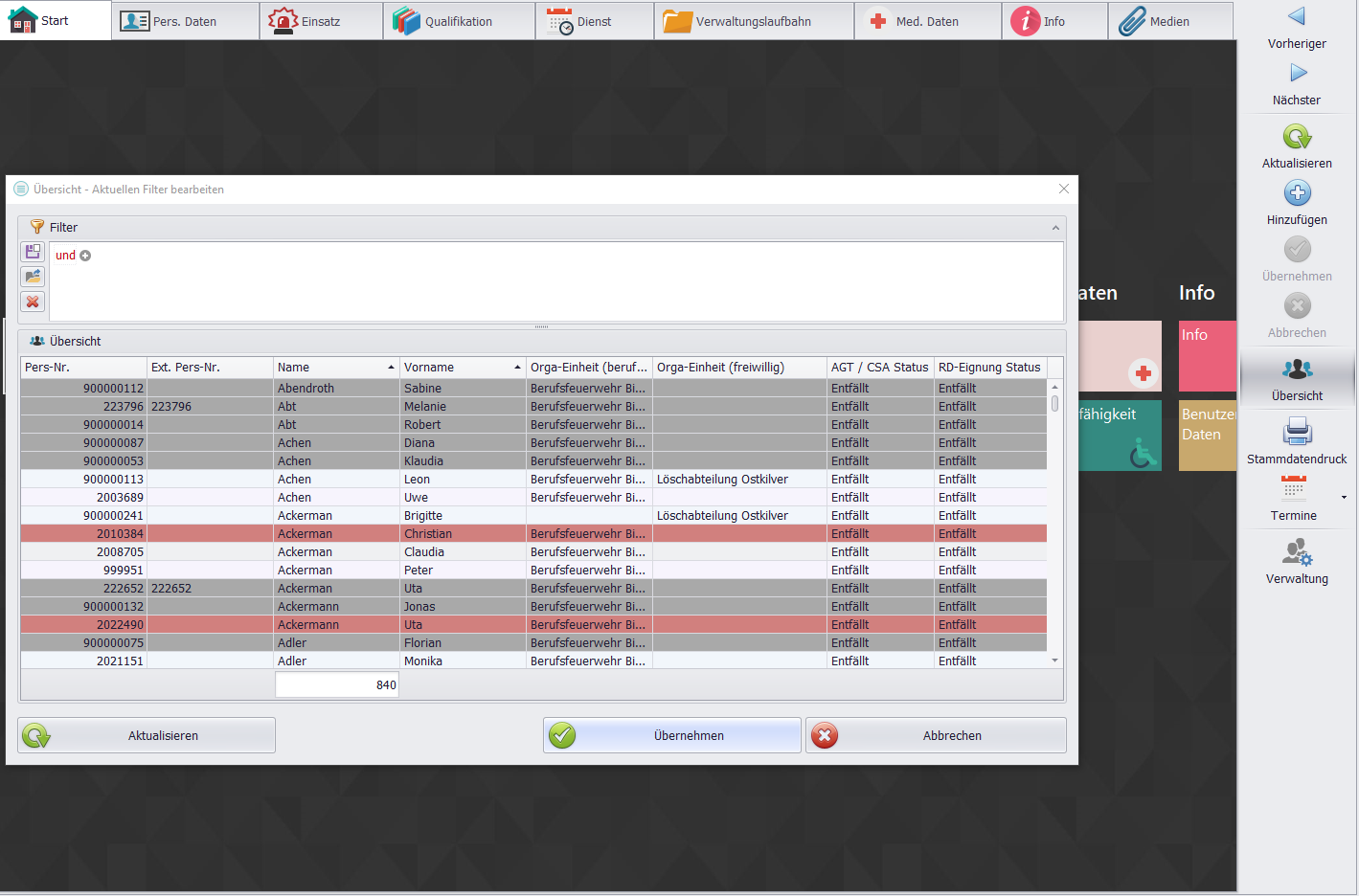
Funktion: Öffnet diePersonalübersicht.Inhalt: Zeigt alle Personen Ihrer Organisation in einer komprimierten Liste mit wichtigen, relevanten Basisinformationen an. Dazu gehören unter anderem:Ext-/Pers-Nr.(Externe/Persönliche Nummer)NameAGT/CSA StatusRD-Eignung(Rettungsdienst-Eignung)
Zweck: Die Übersicht ermöglicht es Ihnen, eineAuswahlan Personen zu treffen, die Sie anschließendfiltern und zur weiteren Bearbeitungin das Hauptformular übernehmen können.
Stammdatendruck (Auswahl der Informationen)
Der Button "Stammdatendruck" öffnet einen Dialog, über den Sie präzise festlegen können, welche Informationen aus dem Personalstammblatt gedruckt werden sollen.
Auswahl und Interaktion:
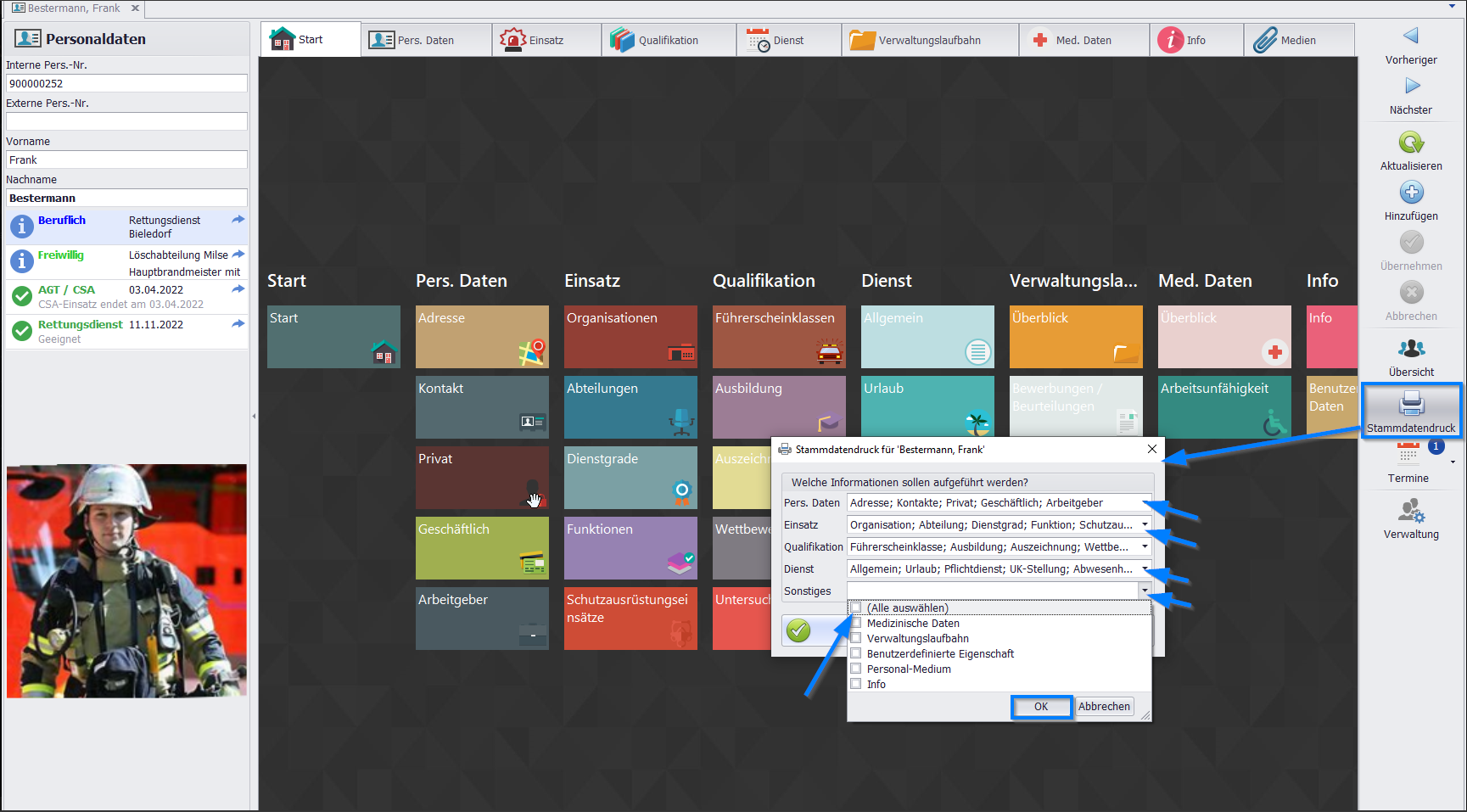
Dialog öffnen: Wählen Sie den ButtonStammdatendruckin der Funktionsleiste. Es erscheint das Fenster „Stammdatendruck für [Name]“.Inhalte wählen: Nutzen Sie die Checkboxen, um die Informationsfelder exakt einzugrenzen. Über die Option „(Alle auswählen)“ können ganze Kategorien mit einem Klick aktiviert werden.Druck vorbereiten: Mit dem ButtonOKbestätigen Sie die Auswahl.Feinabstimmung: Nach der Bestätigung öffnet sich der Dialog „Bericht drucken“. Hier können Sie das Layout wählen, die Drucker-Einstellungen vornehmen und die Anzahl der Kopien festlegen.
Wichtiger Hinweis:
- Wenn Sie in einem der Informationsfelder
keine Checkboxauswählen, bleibt der entsprechende Abschnitt im gedruckten Dokumentkomplett leer.
Dieses Vorgehen gewährleistet, dass nur die aktuell benötigten Daten in den Ausdruck übernommen werden.
Button "Stammdatendruck" - Druckoptionen
Um einen Ausdruck der Personalstammdaten zu erstellen, folgen Sie diesem Prozess:

Reportauswahl: Hier wählen Sie aus verschiedenen vordefinierten Berichtsvorlagen (Layouts) die passende Struktur für Ihren Ausdruck aus.Vorschau: Durch Aktivieren dieser Checkbox wird der Bericht vor dem eigentlichen Druckvorgang am Bildschirm angezeigt, um das Layout zu prüfen.Anzahl: Legen Sie fest, wie viele Exemplare des Berichts gedruckt werden sollen.Fortschritt: Der Balken zeigt Ihnen den aktuellen Status der Datenverarbeitung und des Druckauftrags an

Vorschau für den Druck: Zeigt eineVorschaudes Berichts an, damit Sie vor dem finalen Druck die Inhalte und das Layout überprüfen können.Anzahl der Ausdrucke: Festlegung der gewünschtenAnzahlder Kopien.
Ergebnis:
Sie erhalten einen sehr detaillierten und übersichtlichen Ausdruck aller gewählten Informationen, unabhängig davon, ob es sich um die berufliche oder freiwillige Organisationseinheit handelt. Da der Stammdatendruck je nach Umfang der hinterlegten Daten mehrere Seiten umfassen kann, stellt das im System gezeigte Beispiel lediglich einen Auszug dar.
Button "Termine"
Der Button "Termine" dient als zentrale Schnittstelle zur Terminverwaltung und zu den Wiedervorlagen für die ausgewählte Person.

Funktionen:
Terminübersichten: Zeigt alle relevantenTerminübersichtenund fälligeWiedervorlagenan, die dieser Person zugeordnet sind.Wiedervorlage anlegen: Sie können über den Dialog "Personal Termin hinzufügen" direkt eine neue Wiedervorlage für die Person erstellen.
Darstellung im System:
Farbliche Kennzeichnung: Termine, die zentral in der Verwaltung unter Terminübersicht als neue Wiedervorlagen hinzugefügt wurden, werden in den Personaldaten der betroffenen Personfarblich hervorgehobendargestellt. Dies signalisiert dem Bearbeiter sofort, dass neue oder fällige Terminvorgänge beachtet werden müssen.
Button "Verwaltung"
Der Button Verwaltung
(in der rechten Seitenleiste) öffnet einen spezialisierten Dialog, der Zugriff auf administrative und systemweite Funktionen bietet. Diese Werkzeuge dienen dazu, organisatorische Anpassungen oder komplexe Berechnungen für die gewählte Person zentral durchzuführen.
Durchführung einer Verwaltungsaufgabe:
Verwaltungsaufgabe → Zweck und Funktion → Details
Dienstwechsel: → Wechsel der organisatorischen Zuordnung. → Ermöglicht den Transfer einer Person zwischen verschiedenen Diensten (z. B. von Feuerwehr zu Rettungsdienst).
Jubiläumsberechnung: → Neuberechnung von Dienstzeiten. → Führt eine automatisierte Neuberechnung der Organisationszugehörigkeit durch, um Jubiläen korrekt zu ermitteln.
Urlaubsberechnung: → Zusammenfassung der Ansprüche. → Errechnet die aktuellen Urlaubsstände basierend auf den hinterlegten Dienst- und Stammdaten.
Bildoptimierung: → Anpassung von Personalfotos. → Optimiert die Dateigröße und Skalierung von hinterlegten Portraitfotos für eine bessere Systemperformance.
Durchführung einer Verwaltungsaufgabe:
Um eine systemische Änderung oder Berechnung durchzuführen, folgen Sie diesem strukturierten Prozess:
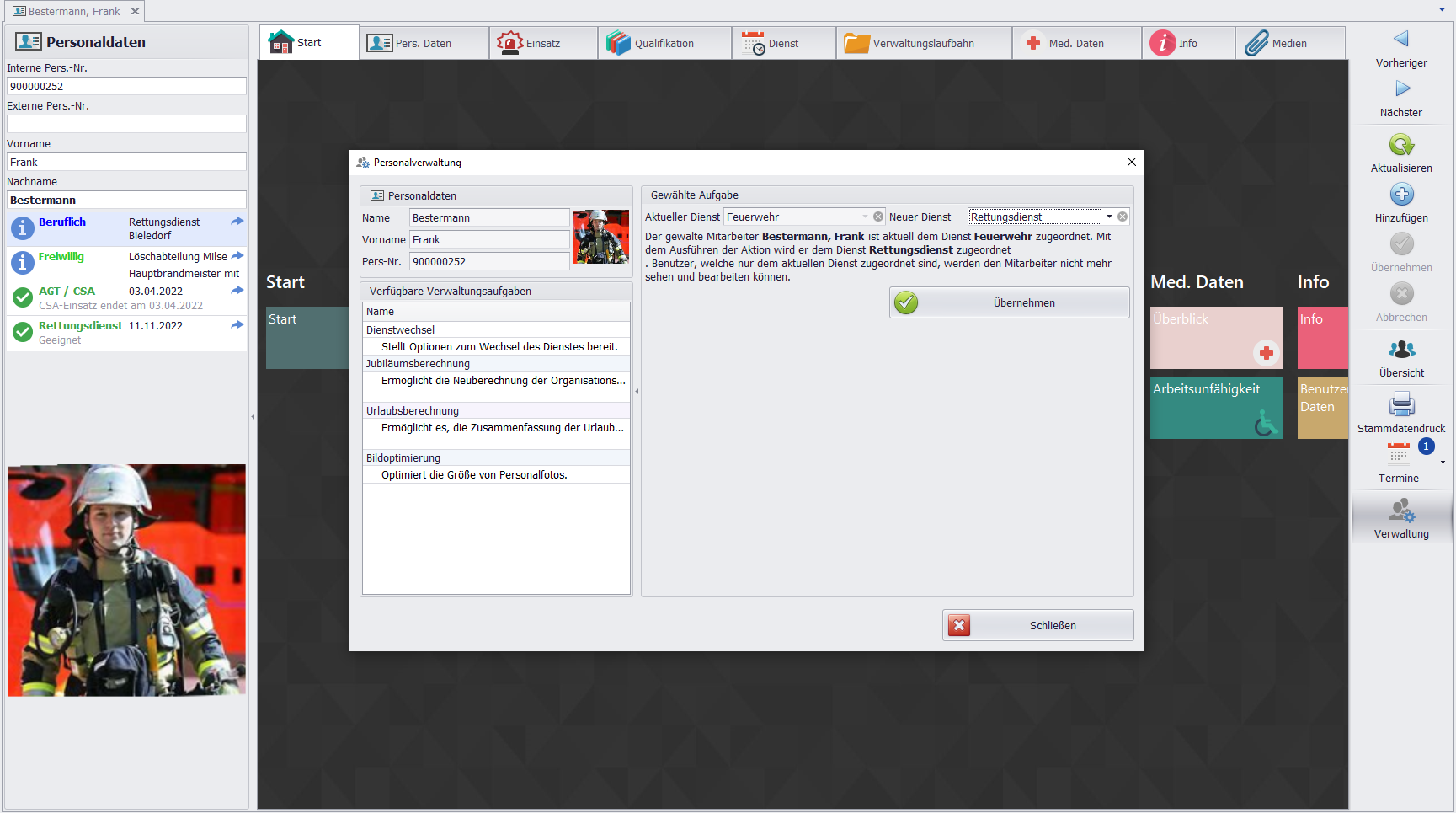
Dialog öffnen: Klicken Sie in der Seitenleiste auf den ButtonVerwaltung, um das Fenster „Personalverwaltung“ aufzurufen.Aufgabe auswählen: Wählen Sie im linken Bereich unter „Verfügbare Verwaltungsaufgaben“ die gewünschte Funktion aus.Parameter prüfen: Die gewählte Aufgabe wird im rechten Bereich detailliert angezeigt (z. B. Auswahl des „Neuen Dienstes“ beim Dienstwechsel).Übernehmen: Bestätigen Sie die Aktion über den ButtonÜbernehmen.Sicherheitshinweise beachten: Ein nachfolgender Dialog weist auf Konsequenzen hin (z. B. Sichtbarkeit der Personalakte nach einem Dienstwechsel). Nach der Bestätigung wird der Vorgang final abgeschlossen.
Wichtig beim Dienstwechsel: Beachten Sie, dass Benutzer, die nur Zugriff auf den aktuellen Dienst haben, die Person nach dem Wechsel möglicherweise nicht mehr sehen oder bearbeiten können.