Entschädigungsübersicht
Die Entschädigungsübersicht dient der umfassende Verwaltung und Auswertung aller Aufwandsentschädigungen für Ihre Feuerwehrmitarbeiter.
Sie gewährleistet Transparenz und eine effiziente Nachverfolgung geleisteter Dienste.
Jeder Eintrag liefert Details:
DatumEinsatzbeschreibungDauerHöhe der Entschädigung.
Detaillierte Filterung der Einträge:
Die Übersicht ermöglicht eine gezielte Filterung und Bearbeitung der Daten nach folgenden Kriterien:
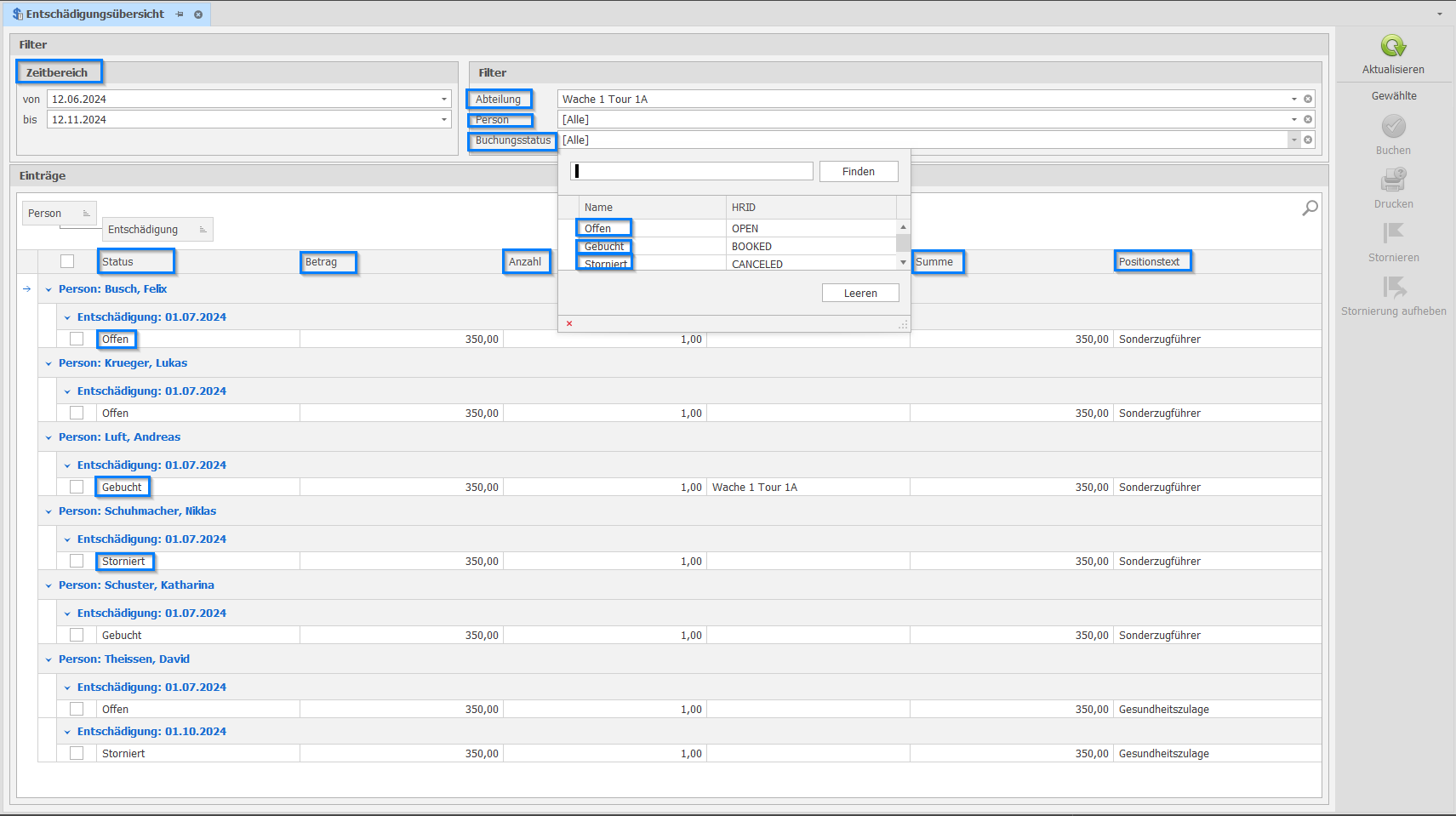
Zeitbereich (Von / Bis):- Ermöglicht die Auswahl eines spezifischen
Zeitraums, um die Einträge nach demDatum der geleisteten Dienste oder Einsätzezu filtern. Zeitbereich (Von / Bis):
- Ermöglicht die Auswahl eines spezifischen
Abteilung:- Erlaubt die Auswahl spezifischer Abteilungen, z. B. „
Jugendfeuerwehr“, „Einsatzabteilung“ oder „Technischer Dienst“.
- Erlaubt die Auswahl spezifischer Abteilungen, z. B. „
Person:- Dient zur Filterung nach
einzelnen Feuerwehrangehörigen, um alle Entschädigungseinträge einer bestimmten Person zu sehen.
- Dient zur Filterung nach
Buchungsstatus:
Filterung nach dem aktuellen Statuswert der Entschädigungen:
Offen: Noch nicht abgerechnetGebucht: Bereits verbuchtStorniert: Stornierte Einträge
Einträge anzeigen und verwalten
Nachdem die Filter angewendet wurden, können Sie die angezeigten Einträge verwalten und auswerten:
Verwaltungsfunktionen:
Sortierungder Einträge nach verschiedenen KriterienMarkierungfür die AbrechnungBearbeitungeinzelner Einträge
Detaillierte Ansicht
Jeder Eintrag zeigt folgende Informationen:
Datum: Zeitpunkt des Dienstes / EinsatzesStatus: Buchungsstatus (Offen, Gebucht, Storniert)Positionstext: Beschreibung der TätigkeitAnzahl: Anzahl der EinheitenHöhe: Betrag der Entschädigungen.
Vorteile
Dieses System erleichtert:
Gezielte Verwaltung: Effiziente Übersicht über alle Entschädigungen
Überprüfung: Kontrolle der geleisteten Dienste
Transparenz: Nachvollziehbare Dokumentation
Abrechnung: Vereinfachte Vorbereitung der Auszahlungen
Dieses System erleichtert die gezielte Verwaltung und Überprüfung der geleisteten Dienste und der entsprechenden Aufwandsentschädigungen.
Entschädigung buchen
Um den Buchungsvorgang für Entschädigungen zu starten, müssen Sie zunächst die zu verarbeitenden Einträge filtern.
1. Parameter zur Filterung wählen
1. Wählen Sie die relevanten
Filterkriterienin der Entschädigungsübersicht aus, z. B.:PersonAbteilungStatus.2. Beispiel Status: Wenn Sie den Status "
Alle" auswählen, werden alle bisherigenGebuchten,offenenundstornierten Buchungender ausgewähltenAbteilungund der zugehörigen Personen angezeigt.
2. Buchungsstatus auswählen und Aktionen ausführen
1. Nachdem die gefilterte Liste erscheint, verwenden Sie die Checkbox neben jeder Buchung, um die spezifischen Einträge zu markieren, die Sie verarbeiten möchten.
Verfügbare Aktionen:
Anschließend können Sie spezifische Aktionen ausführen, die vom aktuellen Buchungsstatus der markierten Einträge abhängen:
Markierte buchen:Setzt offene Einträge auf "GebuchtMarkierte auf 'Offen' setzen: Setzt gebuchte Einträge zurück auf "Offen"Markierte stornieren:Storniertdie ausgewählten Einträge
Hinweis: Die verfügbaren Aktionen werden dynamisch angezeigt, abhängig vom Status der markierten Einträge
Vorteile:
Dieses System erleichtert:
Gezielte Verwaltung: Effiziente Übersicht über alle Entschädigungen
Überprüfung: Kontrolle der geleisteten Dienste
Transparenz: Nachvollziehbare Dokumentation
Abrechnung: Vereinfachte Vorbereitung der Auszahlungen
Offene Buchungsprozesse abschließen
Der Prozess des Buchens einer offenen Entschädigung ist darauf ausgelegt, die Abrechnung eines gesamten Zeitraums auf einmal abzuschließen.
Vorgang beim Buchen einer offenen Entschädigung
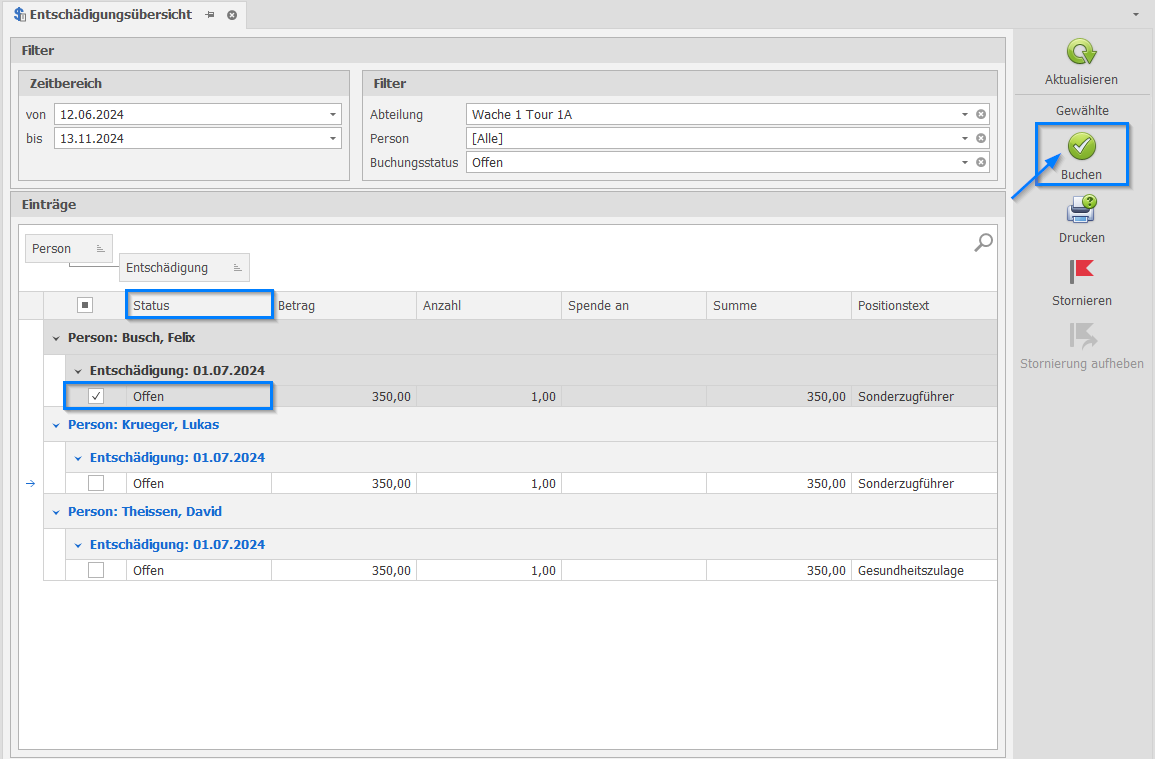
1. Buchung auswählen:
Wählen Sie eine
offene Buchungin der Übersicht ausInitiieren Sie den Buchungsvorgang (z. B. durch Klicken auf den entsprechenden Aktions-Button)
2. Dialogfenster:
Es öffnet sich ein Dialogfenster
Dieses weist Sie darauf hin, dass mit dieser Aktion die
gesamte Entschädigung des betreffenden Monatsgebucht wird
3. Umfang der Buchung:
Umfasst
alle lokalen Positionen(Dienste, Einsätze etc.) innerhalb dieses MonatsAusnahme: Bereitsstornierte Buchungenin diesem Zeitraum werden von der Buchungausgenommen
4. Abschluss: Nach Ihrer Bestätigung im Dialogfenster wird die Buchung abgeschlossen
- Der Status aller betroffenen Einträge wechselt von
OffenzuGebucht
Wichtig: Dieser Vorgang bucht automatisch alle offenen Positionen des gesamten Monats. Prüfen Sie daher vor der Bestätigung, ob alle Einträge korrekt sind.
Buchung stornieren (Einzelposten):
Wenn Sie eine offene Buchung stornieren möchten, können Sie dies gezielt für einzelne Positionen tun, ohne den gesamten Monatsvorgang zu beeinflussen.

Vorgang
1. Position auswählen: Suchen Sie in der Entschädigungsübersicht die entsprechende offene Buchung auf. Verwenden Sie die Checkbox neben der Position, um den Eintrag zu markieren, den Sie stornieren möchten.
2. Stornierung bestätigen: Klicken Sie auf den Button Markierte stornieren.
Ergebnis: Nur dieausgewählte Positionwird storniert und erhält den Status "Storniert". Die Position wird dann von zukünftigen Gesamtbuchungen des Monats ausgenommen.
Vorteil: Sie können einzelne fehlerhafte oder nicht berechtigte Positionen gezielt aus der Abrechnung entfernen, ohne andere Einträge zu beeinflussen.
Drucken der gebuchten Entschädigungen
Um eine finale Dokumentation der abgerechneten Entschädigungen zu erstellen, können Sie die Daten direkt aus der Übersicht drucken.
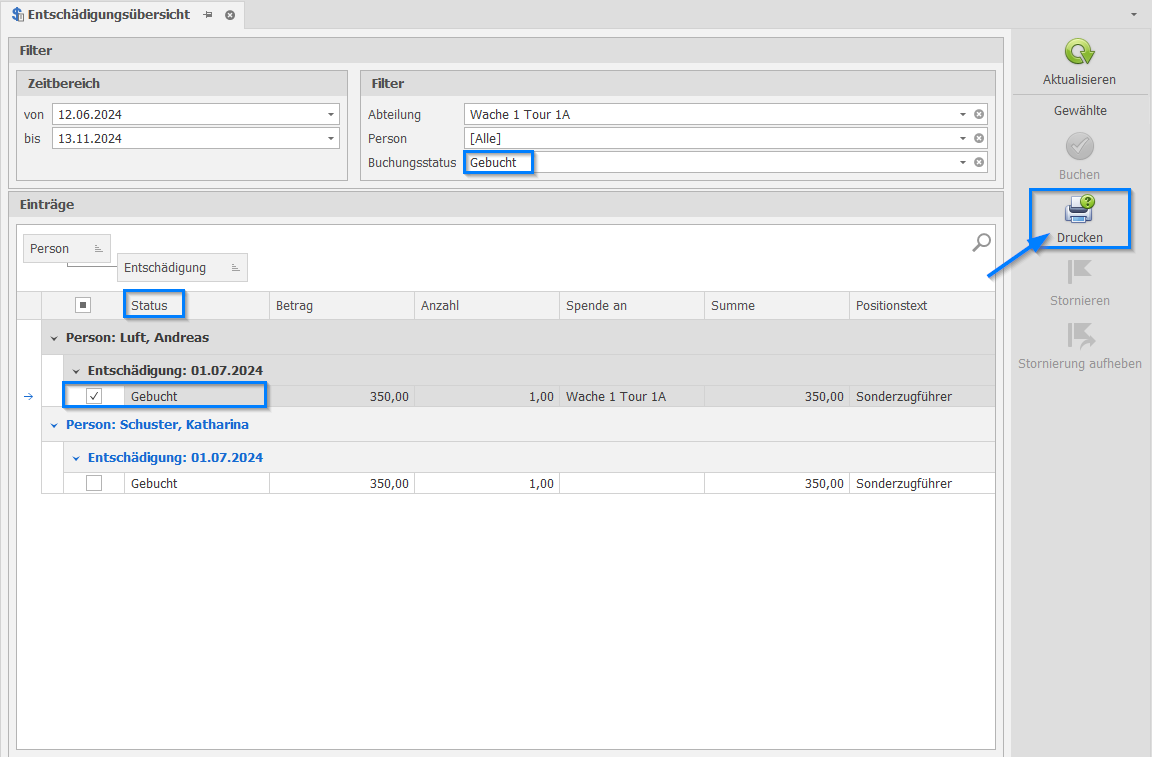
1. Filter anwenden: Filtern Sie die Entschädigungsübersicht so, dass die gewünschten gebuchten Entschädigungen angezeigt werden.
- Beispiel: Status = "Gebucht", Zeitraum = gewünschter Monat
2. Checkbox setzen: Setzen Sie die entsprechende Checkbox, um die gebuchten Entschädigungen in Ihrer Ansicht markiert oder als Filter auszuwählen.
3. Druckfunktion: Durch diese Auswahl erhalten Sie Zugriff auf die Druckfunktion.
- Klicken Sie auf den Button
Drucken
4. Bericht auswählen: Wählen Sie den gewünschten Bericht aus, um die Buchung über diesen Bericht auszudrucken.
- Verschiedene Berichtsvorlagen können zur Verfügung stehen
Ergebnis
Durch diesen Schritt ist die Entschädigung:
Effizient gebucht und verbucht
Dokumentiert für die Akten
Als Nachweis ausdruckbar
Den Personalakten beifügbar
Stornierung rückgängig machen:
Für Einträge die als storniert markiert sind, besteht die Möglichkeit, diesen Status wieder aufzuheben.

1. Stornierte Buchung auswählen: Suchen und markieren Sie die stornierte Position in der Entschädigungsübersicht.
- Verwenden Sie die
Checkboxneben der stornierten Buchung
2. Stornierung aufheben: Nutzen Sie die entsprechende Schaltfläche Markierte auf Offen setzen im Menü
- Dies macht die Stornierung rückgängig
3. Statusänderung: Die Buchung wird daraufhin wieder mit dem Status offen angezeigt und kann im nächsten Schritt regulär gebucht werden.
Verwendung
Ausdrucken des entsprechenden Berichts zur Buchung
Dokumentation der Stornierung
Nachweis der ursprünglichen Buchung
Vorteil: Ermöglicht eine vollständige Nachverfolgbarkeit aller Statusänderungen und bietet die Möglichkeit zur Korrektur versehentlicher Stornierungen.
Weitere Vorteile
Dieses System erleichtert:
Gezielte Verwaltung: Effiziente Übersicht über alle Entschädigungen
Überprüfung: Kontrolle der geleisteten Dienste
Transparenz: Nachvollziehbare Dokumentation
Abrechnung: Vereinfachte Vorbereitung der Auszahlungen