Verfügbare Filterpakete
Ihre Personalverwaltung bietet Ihnen zwei Hauptwege, um Listen und Auswertungen zu generieren:
Standardmäßige Auswertungen
Unter dem Menüpunkt Listen finden Sie einen bereits umfangreichen Satz von standardmäßigen Auswertungen (Filterpaketen), die häufig benötigte Datenübersichten liefern.
Der Personalfilter (Individuelle Abfragen)
Der Personalfilter ermöglicht Ihnen die größte Flexibilität bei der Datenanalyse:
Zugriff
Zugriff auf alle Personaldaten. Sie können freie Abfragen über diese Daten definieren.
Einschränkung: Ihr Zugriff kann auf Ihnen zugewiesene Personengruppen eingeschränkt sein.
Speichern
- Individuell definierte Abfragen können gespeichert werden, um sie jederzeit erneut nutzen zu können.
Reporte
Sofern das optionale Modul Report-Designer verfügbar ist, können Sie dem Personalfilter einen oder mehrere individuelle Reporte zuweisen.
CSV-Export
Datenexport: Die Ergebnisse der Abfrage können als CSV-Datei exportiert werden.
Freie Gestaltung: Die Inhalte der CSV-Datei können aus den vorhandenen Daten frei gestaltet werden.
Nutzung des Exports
Der CSV-Export dient dazu, die Daten anschließend in Programmen wie MS Word zu verwenden, um dort entsprechende Formulare oder Serienbriefe zu generieren.
Benutzeroberfläche

Bereiche der Oberfläche:
Linke Seite: Navigation mit MenüpunktPersonalfilterMitte: Vorschau der gefilterten Daten
Rechte Seite: Kriterien-Panel zum Definieren von Filterkriterien mit Optionen:Kriterium hinzufügenKriterium bearbeitenKriterium entfernenFilterpaket speichernZurücksetzenReportbearbeitungDruckenDatenexport
Hinweis: Wenn keine Daten gefunden werden, erscheint die Meldung "Keine Daten gefunden - Legen Sie Daten an oder ändern Sie die gewählten Filter."
Filterpaket neu erstellen und bearbeiten
Mit dem Personalfilter können Sie individuelle Filterpakete definieren und bearbeiten, um gezielte Abfragen auf Ihren Personaldaten zu erstellen.
Kriterien hinzufügen

1. Wählen Sie den Button Kriterium hinzufügen, um einen neuen Dialog zu öffnen.
2. In diesem Dialog wählen Sie die "verfügbaren Kriterien-Typen" aus, die Sie für Ihr Filterpaket benötigen.
3. Kategorie wählen: Wählen Sie zunächst die Hauptkategorie (z. B. "Einsatz").
4. Spezifisches Kriterium wählen: Wählen Sie innerhalb dieser Kategorie das spezifische Kriterium aus, auf dem die Abfrage basieren soll (z. B. "AGT/CSA-Tauglichkeit").
Nachdem Sie das Kriterium hinzugefügt haben, können Sie die genauen Bedingungen (z. B. AGT/CSA-Tauglichkeit ist gültig) festlegen, um das Filterpaket zu vervollständigen.
Bedingungen festlegen
Nachdem Sie das Kriterium hinzugefügt haben, können Sie die genauen Bedingungen festlegen:
Beispiel:
AGT/CSA-Tauglichkeit ist gültigWeitere Operatoren: ist nicht gültig, läuft ab in X Tagen, etc.
Kriterium oder Gruppe hinzufügen
Wählen Sie den Button Kriterium hinzufügen (+), um einen neuen Dialog zu öffnen.
Verfügbare Kriterien-Typen wählen

Im Dialog wählen Sie die gewünschten Kriterien-Typen für Ihr Filterpaket:
Kategorie wählen:
Wählen Sie zunächst die
Hauptkategorie(z. B. "Einsatz").Die Kategorien sind hierarchisch strukturiert.
Spezifisches Kriterium wählen:
Wählen Sie innerhalb der Kategorie das
spezifische Kriteriumaus, auf dem die Abfrage basieren soll.Beispiel: "
AGT/CSA-Tauglichkeit"
3. Bedingungen festlegen
Nachdem Sie das Kriterium hinzugefügt haben, können Sie die genauen Bedingungen festlegen:
Beispiel:
AGT/CSA-Tauglichkeit ist gültigWeitere Operatoren: ist nicht gültig, läuft ab in X Tagen, etc.
4. Filterpaket vervollständigen
Fügen Sie bei Bedarf weitere Kriterien hinzu (mehrere Kriterien werden mit
UNDverknüpft).Speichern Sie das Filterpaket über den Button
Filterpaket speichern.Vergeben Sie einen aussagekräftigen Namen für das Filterpaket.
Filterpaket bearbeiten (rechte Seite)
Kriterium bearbeiten: Wählen Sie ein bestehendes Kriterium aus und klicken Sie auf Kriterium bearbeiten.
Kriterium entfernen: Wählen Sie ein Kriterium aus und klicken Sie auf Kriterium entfernen.
Zurücksetzen: Button Zurücksetzen entfernt alle Kriterien und setzt das Filterpaket zurück.
Definieren der Filterbedingung
Nach der Auswahl des Kriteriums definieren Sie die genauen Filterbedingungen:
Kriterium wählen:

Im linken Textfeld (standardmäßig "
kein Eintrag") können Sie über die▼ Aufklappfunktionein spezifisches Kriterium aus einer vorgegebenen Liste auswählen.Beispiel:
AGT bis
Operatoren und Werte:
Die nachfolgenden Textfelder ermöglichen die Definition von:
Logischer Operator: z. B. "
ist größer als", "ist kleiner als", "ist gleich"Zielwert: z. B. ein Datum oder ein boolescher Wert wie "
gültig/ungültig"
Beispiel:
Kriterium:
AGT bisOperator:
ist größer alsWert:
01.01.2026(zeigt alle Personen, deren AGT nach diesem Datum gültig ist)
Informationen zur Verknüpfung
Erläuterungen zu den verfügbaren Gruppentypen (z. B. die Konjunktion "Und") erhalten Sie durch:
Auswahl des
?(Hilfe-Button) in der Kopfzeile des DialogsDieser erklärt, wie die einzelnen Kriterien logisch miteinander verknüpft werden
Verknüpfungsarten:
UND: Alle Kriterien müssen erfüllt seinODER: Mindestens ein Kriterium muss erfüllt sein
Filterpaket vervollständigen
Fügen Sie bei Bedarf weitere Kriterien hinzu.
Speichern Sie das Filterpaket über den Button
Filterpaket speichern.Vergeben Sie einen aussagekräftigen Namen für das Filterpaket.
Kriterien erweitern/editieren
Das rechte Textfeld im Kriterien-Dialog dient dazu, das zuvor gewählte Kriterium zu bearbeiten oder zusätzliche Optionen zu erweitern.
1. Kriterium bearbeiten (Editieren)
Wenn Sie das rechte Textfeld auswählen, können Sie die spezifischen Details des Kriteriums festlegen.

Beispiel:
Kriterientyp gewählt: "Allgemein"Kriterium gewählt: "Ereignis im Jahr"Resultat: Die Auswahl im rechten Textfeld erstellt ein Textfeld zur Selektierung eines bestimmten Zeitraumes (z. B. ein Kalenderjahr), um die Abfrage zeitlich einzugrenzen.
2. Gruppentypen ändern:
- Mit dem
Button(ganz rechts außen an der Kriteriumszeile) können Sie die jeweiligen "Gruppentypen ändern".
Zweck:
Steuert die logische Verknüpfung zwischen den Kriterien
Beispiel: "AGT/CSA-Tauglichkeit gültig"
UND"Ereignis im Jahr 2024"
Typische Gruppentypen:
UND: Alle Kriterien müssen erfüllt seinODER: Mindestens ein Kriterium muss erfüllt sein
Kontrolle: Die Möglichkeit, Kriterien zu editieren und die Verknüpfung zu ändern, gibt Ihnen die volle Kontrolle über die Komplexität Ihrer Filterabfragen.
Filter erfolgreich erstellt
Nachdem Sie alle Kriterien (Parameter) ausgewählt und übernommen haben, zeigt Ihnen das Formular eine übersichtliche Darstellung:
Filterlogik: Die definierten Kriterien und ihre VerknüpfungenGefundene Personen: Liste aller Personen, die den Filterkriterien entsprechen
Aufbau des Formulars
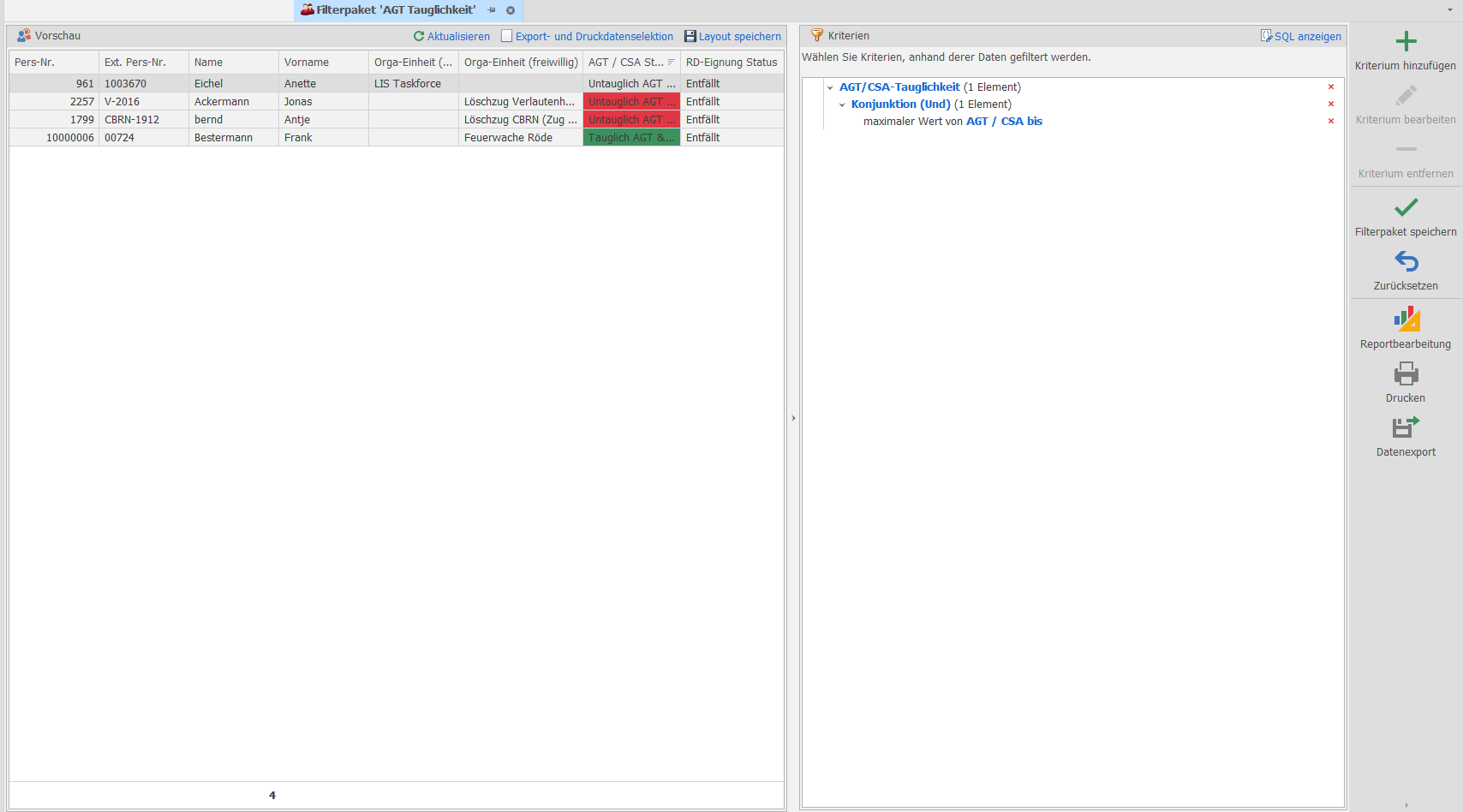
Rechts im Formular:
Ihre
gewählten Kriterienund ParameterBeispiel:(AGT bis ist kleiner als Datum X
UNDEreignis im Jahr ist gleich 2025).- Dient der
Kontrolleund Überprüfung der Filterlogik.
- Dient der
Links im Formular:
Die
Personen, bei denen alle gewählten KriterienzutreffenDarstellung mit relevanten
Details- Zeigt das
ErgebnisIhrer Abfrage und die betroffenen Mitarbeiter.
- Zeigt das
Speichern und Wiederverwendung
Nachdem Sie den neuen Report erstellt und die Ergebnisse überprüft haben, sollten Sie ihn speichern:

Filterpaket speichern: Klicken Sie auf den ButtonFilterpaket speichern.Namen vergeben: Geben Sie einen aussagekräftigen Namen für das Filterpaket ein (z. B. "AGT-Ablauf 2025").Wiederverwendung: Der gespeicherte Report kann jederzeit erneut verwendet werden, ohne die Filterkriterien neu eingeben zu müssen.Aufruf: Gespeicherte Filterpakete werden unterPersonalfilterin der linken Navigation angezeigt.
Vorteil: Zeitersparnis bei wiederkehrenden Abfragen und standardisierten Auswertungen.