Zertifikat hinzufügen
Dieser Vorgang beschreibt, wie Sie ein neues digitales Zertifikat definieren, dessen Gültigkeit festlegen und die Anzeigeeinstellungen konfigurieren.
Definition des Zertifikats:
Jedem Zertifikat müssen Sie zunächst folgende eindeutige Informationen zuweisen:
Eindeutiger Titel: (Im Beispiel dargestellt: das „Covid-19 Impfzertifikat“).Gültigkeitszeitraum / Gültigkeitsbereich: Dies definiert, wie lange das Zertifikat gültig ist.

Festlegung der Gültigkeitsmerkmale:
Mindestgültigkeit: Wählen Sie dieMindestgültigkeit des Zertifikatsin Tagen, Wochen usw. aus.Anfängliche Darstellung: Der Gültigkeitsbereich wird zunächst als „
Fix“ dargestellt. Dies ändert sich je nach Eingabe der Merkmale und Auswahlelemente.Wichtige Logik bei der Gültigkeit: Für eine zuverlässige Auswertung müssen im Zertifikat und in den zugehörigen Auswahlelementen
passende Gültigkeitsangabenhinterlegt sein. Fehlen diese Angaben, kann die Gültigkeitnicht korrektausgewertet werden.
Beispiel: Grundimmunisierung.
Die Vergabe des Zertifikats zur
Grundimmunisierungist hierbei von2 aufeinander folgenden Impfzertifikaten (Covid-19 Impfungen oder Erkrankt/Genesen)abhängig.Die Logik ist: Eine Grundimmunisierung ist gegeben, wenn die Person
mindestens 1 x geimpftsowieein weiteres Mal geimpft oder genesenist (d. h. es liegen zwei Einträge zum „Covid-19 Impfzertifikat“ unterUntersuchungen → Zertifikatevor).
Konfiguration der Optionen:
Aktiv: Zeigt an, dass die Funktion aktiviert ist undhistorische Daten erhaltenbleiben.In Zusammenfassung darstellen: Wenn gewünscht, erfolgt eineoptische Darstellungder Zertifikatsgültigkeit in der Verwaltung unter Personaldaten Übersicht (Ampel-Ansicht).
Statusprüfung ohne optische Darstellung:
Wenn keine optische Darstellung ausgewählt ist, können Sie den Status bzw. die Gültigkeit des Zertifikats jederzeit in den Personaldaten unter Untersuchungen → Zertifikate einsehen.
Zertifikat Merkmale erstellen
Die Zertifikat-Merkmale dienen dazu, die spezifischen Datenfelder zu definieren, die ein Zertifikat zur Überprüfung seiner Gültigkeit benötigt.

Dialog und Titelerstellung:
Dialog öffnen: Zuvor öffnet sich hier der DialogZertifikat-Merkmal hinzufügenmit Hinweisen zur weiteren Eingabe sowie diverser Checkboxen.Merkmale: Im BereichMerkmalewerden nun die Merkmale/Eigenschaften für das zuvor erstellte Zertifikat mit einemTitelhinzugefügt. Im Beispiel dargestellt das Merkmal mit dem Titel „Impfstoff“.
Konfiguration der Merkmaleigenschaften:
Pflichtmerkmal: Wird gewählt, um dieses Merkmalbindendfür das Zertifikat zu definieren. Das Zertifikat kann nicht ausgestellt werden, wenn dieses Merkmal fehlt.Aktiv: Stellt dar, dass diese Aktionaktivist und somitkeine historischen Daten gelöschtwerden (Archivierungslogik).
Mehrfachanlage erlauben (Wichtige Option):
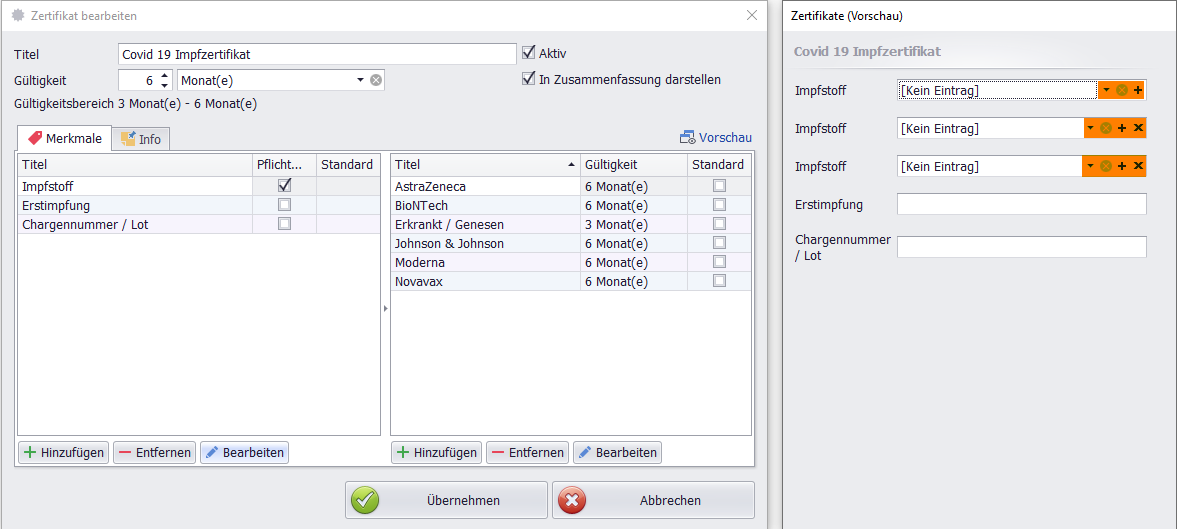
Aktivierung: Die Auswahl der Checkbox Mehrfachanlage erlauben wird erst unter „Vorschau“ in den einzelnen Dialogen sichtbar und kann dort genutzt werden.Symbol: Erkennbar ist neben der Combo Box ein zusätzliches+ Symbol.Funktion: Dies erlaubt Ihnen, zu dem Hauptmerkmalmehrere Einträge hinzuzufügen.Anwendungshinweis: Nutzen Sie diese Funktion je Zertifikat
gezielt, umDarstellungsproblemezu vermeiden (z. B. bei Zertifikaten, die nur einmalig vergeben werden).
Merkmal Auswahlelement hinzufügen
Die Auswahlelemente definieren die spezifischen, wählbaren Werte eines Merkmals und legen deren individuelle Gültigkeitsdauer fest.

Auswahlelemente definieren:
Hinzufügen: Zu dem Merkmal
Impfstoffwerden nun ein oder mehrereAuswahlelementehinzugefügt.Beispiel: In diesem Beispiel werden folgende Impfstoffe mit ihren individuellen Gültigkeitsdauern definiert:
AstraZeneca mit einer Gültigkeitsdauer von 6 Monaten
BioNTec Pfizer 6 Monate sowie Johnson & Johnson mit 12 Monaten
Johnson & Johnson mit 12 Monaten.
BioNTech/Pfizer mit 6 Monaten.
Auswirkung auf den Gültigkeitsbereich: Sie sehen, dass sich der
Gültigkeitsbereichdes Hauptzertifikats anhand der Gültigkeit der jeweiligen Merkmale erhöht. Dadurch ergibt sich die maximale Gültigkeitsdauer.

Prüfung der Konfiguration:
Vollständigkeit: Im nebenstehenden Beispiel wurden weitere Merkmale und Auswahlkriterien (z. B. "Genesung") hinzugefügt, um ein
komplett gültiges Zertifikat(z. B. Grundimmunisierung) zu erreichen.Vorschau: Über das Textfeld
Vorschauöffnen Sie den DialogZertifikate Vorschau. Dort können Sie die Auswahlkriterien je Merkmal über dieComboboxenprüfen.
Freigabe zur Nutzung im System:
Zertifikat zuordnen: Prüfen Sie vor der weiteren Verwendung in den
Untersuchungen der Stammdatenim DialogUntersuchung bearbeiten, ob Ihr erstelltesZertifikatim TextfeldZertifikatezugeordnet ist, und fügen Sie es bei Bedarf hinzu.Nutzung: Die hier gepflegten und gespeicherten Daten des Zertifikats können nun in der Verwaltung Personaldaten Tab Qualifikation im weiteren Workflow genutzt werden.
Abhängigkeiten
Die Abhängigkeiten definieren, welche anderen Zertifikate oder Einträge im System vorhanden sein müssen, damit das aktuell konfigurierte Zertifikat (hier "Grundimmunisierung") als gültig gilt.
Abhängigkeitsdialog öffnen:
Zertifikat auswählen: Zuerst muss das zu konfigurierende Zertifikatnamentlich erfasst werden(hier „Grundimmunisierung“).Aktion wählen: Öffnen Sie im Dialog perRechtsklick(Kontextmenü) oder über den Button unten im Formular die OptionAbhängigkeiten.Dialog öffnen: Der Dialog „Zertifikatsabhängigkeiten bearbeiten“ wird erzeugt.
Abhängiges Zertifikat zuordnen:

Abhängigkeit wählen: Nun wählen Sie den Titel der benötigtenAbhängigkeitenaus (im Beispiel das „Covid-19 Impfzertifikat“).Zuordnung kopieren: Wählen Sie das►neben dem „Covid-19 Impfzertifikat“, um den Eintragin die rechte Formularhälfte zu übernehmen.
Nachdem Sie die Abhängigkeiten kopiert haben, ist dem Zertifikat „Grundimmunisierung“ die Anforderung hinterlegt, dass das „Covid-19 Impfzertifikat“ als gültig vorliegen muss, um selbst gültig zu sein. Im nächsten Schritt können Sie dann die Anzahl der notwendigen Abhängigkeiten (z. B. "mindestens 2 Einträge des Impfzertifikats") festlegen.
Zertifikatsfilter
Der Dialog zur Bearbeitung der Abhängigkeiten bietet Werkzeuge, um die Liste der benötigten Zertifikate zu verwalten und spezifische Filterkriterien für die Auswertung festzulegen.

Bearbeitungsoptionen für Abhängigkeiten:
Löschen: Hier können Sie unter Zuhilfenahme des◄Symbols die Abhängigkeit aus der rechten Formularhälfte löschen.- Achtung: Hierbei
gehen zuvor gesetzte Filter verloren, die speziell für diese Abhängigkeit definiert wurden.
- Achtung: Hierbei
Verschieben: Mit den Symbolen▼und▲verschieben Sie die Abhängigkeit in der Liste nach oben oder unten und ändern so dieReihenfolge der Überprüfung.
Der Zertifikatsfilter:
Filtersymbol: DasFiltersymbolöffnet den DialogZertifikatsfilter.Filtern und Übernehmen: Hier können die benötigten Parameter für eine optimale Auswertung gefiltert undübernommenwerden.Bezug: Die Filterung bezieht sich hierbei lediglich auf dasspezifisch ausgewählte abhängige Zertifikat(im Beispiel dasCovid-19 Impfzertifikat).
Beispiel für den Zertifikatsfilter:
Mit dem Zertifikatsfilter legen Sie fest, wie oft das abhängige Zertifikat benötigt wird.
- Bezug zum Beispiel "
Grundimmunisierung": Im Filter könnten Sie festlegen, dass das Systemmindestens zwei (2)gültige Einträge des "Covid-19 Impfzertifikats" benötigt, um die Anforderung der "Grundimmunisierung" zu erfüllen.
Neuberechnung bei Änderungen
Die Neuberechnung ist ein entscheidender Schritt, damit die Gültigkeitsprüfung der Zertifikate nach einer Konfigurationsänderung im gesamten System korrekt übernommen wird.

Wann notwendig: Führen Sie diesen Vorgang
bei Änderungen der Gültigkeit des Zertifikats oder eines Merkmalsdurch (z. B. bei einer Änderung der Impfstoff-Gültigkeit von 6 auf 12 Monate).Aktion: Beim Klick auf den Button
Neuberechnungöffnet sich ein Dialog mit Hinweisen sowie demTitelund derAnzahlder bereits ausgestellten Zertifikate.Prozess: Die neue Berechnung der Gültigkeiten für alle betroffenen Personen wird Ihnen anhand eines
Ladebalkensoptisch dargestellt.
Gehen Sie wie folgt vor:
Prüfen Sie vorab, welches Zertifikat bzw. Merkmal in der Gültigkeit geändert wurde.
Starten Sie die Funktion
Neuberechnungdirekt im betroffenen Zertifikat.Warten Sie den Abschluss des Ladebalkens ab und kontrollieren Sie anschließend stichprobenartig die Anzeige unter
Untersuchungen → Zertifikate.
So stellen Sie sicher, dass alle Personalakten mit den aktuellen Gültigkeitsregeln übereinstimmen und die Zertifikatsanzeigen korrekt aktualisiert werden.
Mehrfachzuordnung von Zertifikaten
Die Mehrfachzuordnung ist eine Funktion, die es Ihnen ermöglicht, ein identisches Ereignis (wie eine Impfung oder eine absolvierte Schulung) gleichzeitig in den Personalakten mehrerer Mitarbeiter zu dokumentieren.
Vorgehensweise:

Zweck: Sie können ein Zertifikat
mehreren Mitarbeitern gleichzeitig zuordnen.Beispiel: Im Beispiel wird das
Covid-19 Impfzertifikatverwendet, nachdem12 Mitarbeiterihre Impfungam selben Tagbekommen haben.Aktion: Über die Funktion
Mehrfachzuordnungwerden den ausgewählten Mitarbeitenden die Zertifikate in denPersonaldatenhinterlegt (d. h. mit gleichem Datum, Veranstalter usw. für alle Personen).
Weitere Einzelheiten zur Mehrfachzuordnung (Auswahl der Personen, Starten des Dialogs) finden Sie unter Verwaltung Mehrfachzuordnung. Dort können Sie die betroffenen Personen über eine Liste oder Filter auswählen und anschließend das Zertifikat zuweisen.
Zertifikate Listen
Die Listenfunktion im System ermöglicht es Ihnen, gezielte Auswertungen über den Gültigkeitsstatus der Zertifikate Ihrer Mitarbeiter zu erstellen.
Funktion und Zweck:

Gezielte Abfragen: In den Listen (dem Berichtsmodul des Systems) können Sie beispielsweise
Parameter zur Eingrenzung eines bestimmten Datums auswählen.Prüfung: So prüfen Sie,
wer bis bzw. ab einem bestimmten Zeitpunkt ein gültiges Zertifikat besitzt(z. B. "Wer benötigt in den nächsten 90 Tagen eine Auffrischungsimpfung?").
Diese Funktion ist wichtig für die Personalplanung und -steuerung, da sie es Ihnen ermöglicht, frühzeitig Termine für Folgemaßnahmen (wie Verlängerungsuntersuchungen oder Auffrischungskurse) zu planen, bevor die Gültigkeit der Zertifikate abläuft.
Darstellung
Die korrekte Konfiguration aller Abhängigkeiten, Merkmale und Zuordnungen führt zu einer klaren und sofort erkennbaren Statusanzeige in der Personalakte.

Statusanzeige: Sind alleParameter erfüllt(d.h., die Mindestanforderungen an die abhängigen Zertifikate und deren Gültigkeit sind gegeben), werden Ihnen in denPersonaldatendieverbleibende Gültigkeit in Tagen übersichtlich dargestellt.Erfolgreicher Abschluss: Die Konfiguration des Zertifikats ist somiterfolgreich abgeschlossen.
Diese übersichtliche Darstellung hilft Sachbearbeitenden, schnell zu erkennen, welche Zertifikate gültig sind und wann Folgemaßnahmen erforderlich werden. Das erhöht die Planungssicherheit deutlich.