Personalliste
Personal(de)aktivierung
Die Personalliste (Personalübersicht) ist das zentrale Formular, in dem alle Personen Ihrer Organisation auflistet sind.
Umgang mit "gelöschten" Personen:
Wenn Sie in der
Personalverwaltungeine Person aus der aktiven Liste entfernen ("löschen"), werden deren Daten nicht endgültig aus dem System entfernt.Stattdessen wird die Person lediglich als
deaktiviertmarkiert und bleibt im System gespeichert.
Personal(de)aktivierung:
Der Programmteil "Personal(de)aktivierung" können Sie den Status deaktivierter Personen verwalten:
Deaktivieren: Hier können Sie Personendauerhaft deaktivieren. Die Person erscheint dann nicht mehr in der aktiven Personalliste, ihre Daten bleiben aber im System erhalten.Aktivieren: Sie können eine zuvor deaktivierte Person jederzeit wiederaktivieren. Diese erscheint dann erneut in der aktiven Personalliste und alle gespeicherten Daten stehen wieder zur Verfügung.
Vorteil: Durch diese Vorgehensweise gehen keine Personaldaten verloren und können bei Bedarf wiederhergestellt werden.
Gründe für die Deaktivierung:
Die Deaktivierungsfunktion ermöglicht es Ihnen, Personen aus der aktiven Personalliste zu entfernen, während deren Stammdaten im System erhalten bleiben. Dies ist besonders sinnvoll in folgenden Situationen:
Längerer Abwesenheit: Mitarbeiter, die vorübergehend nicht im Dienst sind (z.B. Auslandsaufenthalt, unbezahlter Urlaub)Mutterschutz/ Elternzeit: Mitarbeiterinnen und Mitarbeiter während der Mutterschutz- oder Elternzeitphase.Kuraufenthalt /Krankheit: Personal, das sich in einer längerfristigen Rehabilitation oder Kur befindet.
Durch die Deaktivierung halten Sie Ihre Personalübersicht aktuell und übersichtlich. Gleichzeitig bleiben alle historischen Daten und Informationen zu temporär abwesenden Personen vollständig im System gespeichert und können bei deren Rückkehr problemlos reaktiviert werden.
Person(en) deaktivieren
Durchführung der Deaktivierung:
Die Deaktivierung von Personen erfolgt über einen klaren Prozess mit Bestätigungsschritt, um versehentliche Deaktivierungen zu vermeiden.
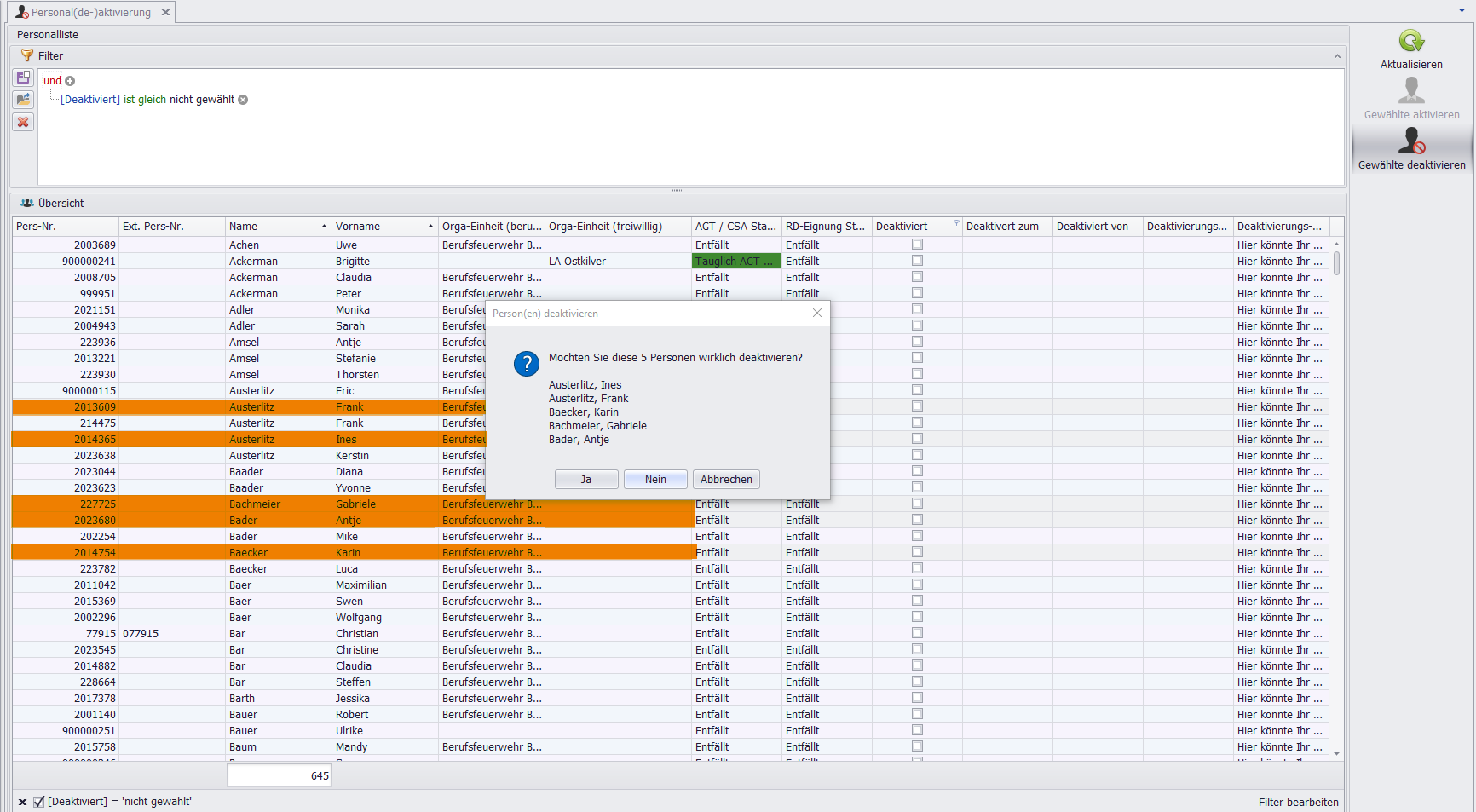
1. Person(en) auswählen: Markieren Sie in der Personalliste die Person(en), die Sie deaktivieren möchten.
2. Aktion ausführen: Klicken Sie auf den Button "Gewählte Deaktivieren" (rechts im Formular).
3. Bestätigung: Es öffnet sich der Dialog "Person(en) deaktivieren". Dieser zeigt Ihnen:
Die
Anzahlder zu deaktivierenden Person(en)Die Namen der betroffenen Person(en)
Eine Aufforderung zur Bestätigung der Deaktivierung
4. Abschluss: Bestätigen Sie die Deaktivierung im Dialog, um den Vorgang abzuschließen.
Wichtiger Hinweis zur Geräte- und Materialverwaltung
Wenn Sie die LIS Geräte- und Materialverwaltung verwenden, beachten Sie bitte Folgendes:
Prüfen Sie
vor der Deaktivierung, ob die betreffende Person noch Geräte oder Materialien ausgeliehen hat.Eine Deaktivierung kann zu Komplikationen führen, wenn noch ausgegebene Artikel auf die Person gebucht sind.
Stimmen Sie den Deaktivierungs-Workflow mit der Materialverwaltung ab.
Ergebnis: Nach erfolgreicher Deaktivierung wird die Person aus der aktiven Personalliste und der Einsatzplanung entfernt. Alle Stammdaten bleiben jedoch für Auswertungen und historische Zwecke im System erhalten.
Deaktivierungshinweis bei Konflikten
Warnhinweis bei offenen Verpflichtungen:
Wenn Sie eine Person deaktivieren möchten, die noch offene Verpflichtungen oder hinterlegte Informationen im System hat, erscheint automatisch ein Hinweis-Dialog.

Wann erscheint dieser Dialog?
Der Dialog wird angezeigt, wenn das System folgende Konflikte erkennt:
Ausgegebene Artikel: Der Person sind noch Geräte, Ausweise, Schlüssel oder andere Materialien aus derGeräte- und Materialverwaltungzugeordnet.Hinterlegte Informationen: In den Personaldaten TAB Info wurden Deaktivierungshinweise hinterlegt.
Inhalte des Hinweis-Dialogs:
Der Dialog zeigt Ihnen eine detaillierteÜbersicht über die erkannten Konflikte:
Personaldetails: Name und Stammdaten der betreffenden PersonAllgemeinen Informationen: Art und Umfang der KonflikteAusgegebene Artikel/Geräte: Liste der noch nicht zurückgegebenen MaterialienLog-in-Daten: Hinweise zu hinterlegten Zugangsdaten
Zusatzfunktion: Die angezeigten Informationen können Sie bei Bedarf ausdrucken.
Checkbox Deaktivierung dennoch möglich ?
Diese Checkbox ist
standardmäßig aktiviertund kann nicht deaktiviert werden.Sie signalisiert, dass die Deaktivierung trotz der Hinweise durchgeführt werden kann.
Die Person wird deaktiviert, auch wenn noch Geräte ausgegeben sind oder Informationen hinterlegt wurden.
Empfehlung: Klären Sie vor der Deaktivierung offene Verpflichtungen (z.B. Rückgabe von Geräten), um spätere Komplikationen zu vermeiden.
Deaktivierungsinformationen hinterlegen
Um eine Person zu deaktivieren, müssen Sie im Dialog bestimmte Informationen angeben.

1. Textfeld Deaktivierung: Sie müssen hier zwingend eine Information eintragen, da Sie ohne Eintrag nicht weitergeleitet werden.
2. Wiederaktivierung planen: Grund der Deaktivierung (z.B. "Elternzeit ab 01.03.2026" oder "Langzeiterkrankung")
Wichtig: Ohne diese Angabe können Sie den Deaktivierungsprozess nicht abschließen.
Wiederaktivierung planen (optional)
Wenn die Person zu einem bestimmten Zeitpunkt automatisch wieder aktiviert werden soll:
Checkbox aktivieren: Wählen Sie die Checkbox "Wiederaktivierung planen" aus.Erinnerungsdatum festlegen: Tragen Sie das Datum ein, an dem die Person reaktiviert werden soll.Kurzinfo hinterlegen: Notieren Sie eine kurze Erinnerungsinformation.
Automatische Erinnerung: Am festgelegten Datum erscheint in der Personaldaten Übersicht unter Termine automatisch ein Erinnerungs-Dialog für diese Person.
Endgültige Deaktivierung und Dienstplanaustausch:
Checkbox "
Endgültige Deaktivierung"Wählen Sie diese Option, wenn die Person die Organisation
dauerhaft verlässt.Konsequenz: Der Vertrag wird entsprechend beendet und die Organisationszuordnung wird aufgelöst.
Bei späterer Wiedereinstellung: Die Person erhält eine neue Organisationszuordnung, eine neue Abteilungszuweisung und einen neuen Vertrag für den Dienstplan.
Checkbox "
Manueller Abschluss" (unter dem Textfeld "Dienstplanaustausch"):Diese Option steht
nur zur Verfügung, wenn Sie zuvor "Endgültige Deaktivierung" gewählt haben.Verwenden Sie diese Checkbox nur, wenn Sie den Dienstplanaustausch manuell durchführen möchten.
Zusammenfassung:
Temporäre Deaktivierung: Nur Deaktivierungsgrund angeben, optional Wiederaktivierung planen
Endgültige Deaktivierung: Zusätzlich Vertrag beenden und ggf. Dienstplanaustausch manuell steuern
Deaktivierungshinweise und Konflikte
Nach der Bestätigung der Deaktivierung erscheint automatisch der Dialog "Personen deaktivieren - Deaktivierungshinweise".
Zweck des Dialogs:
Dieser Dialog dient als Kontroll- und Informationszentrale und und bietet Ihnen eine abschließende Übersicht, bevor die Deaktivierung endgültig durchgeführt wird.
1. Allgemeine Informationen:
Allgemeine Details zum Deaktivierungsvorgang
Zusammenfassung der getroffenen Auswahl
Hinweise zum weiteren Verfahren
Der Dialog zeigt zwei Arten von Informationen:
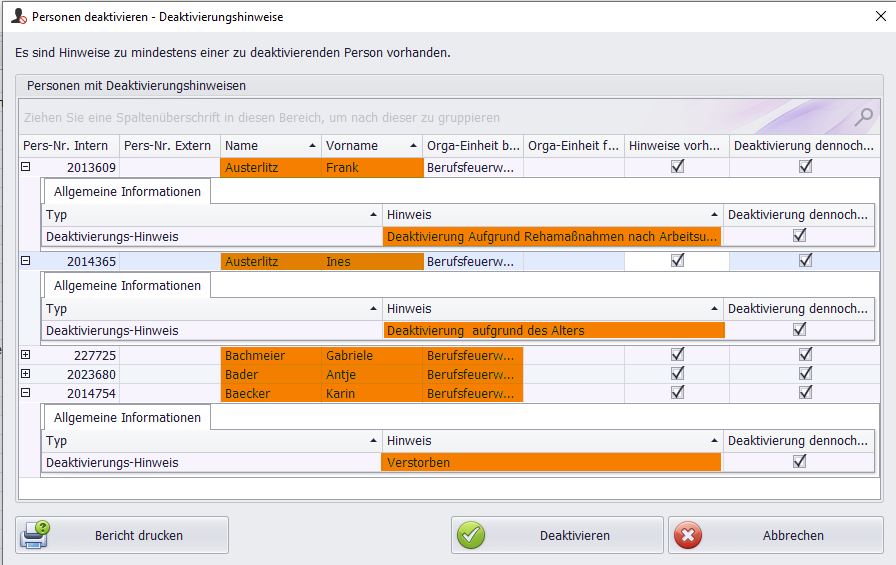
2. Deaktivierungshinweise:
Spezifische Meldungenzu möglichen KonfliktenOffene Punkte, die vor dem Abschluss beachtet werden sollten
Warnhinweise zu:
Nicht zurückgegebenen Geräten oder Materialien
Hinterlegten Log-in-Daten
Laufenden Verpflichtungen oder Terminen
Funktion: Der Dialog ermöglicht Ihnen eine letzte Kontrolle aller relevanten Informationen, bevor Sie die Deaktivierung endgültig abschließen. So können Sie sicherstellen, dass keine wichtigen Aspekte übersehen wurden
Wichtiger Hinweis bei Konflikten
Geräte- und Materialverwaltung:
Wenn der zu deaktivierenden Person im Modul "Geräte- und Materialverwaltung"* noch Ausrüstungsgegenstände zugeordnet sind, erscheint im Dialog ein dringender Warnhinweis.
Betroffene Gegenstände können sein:
SchlüsselUniform / DienstkleidungFunkgeräteAusweiseDienstausrüstungWeitere ausgegebene Materialien
Erforderliche Maßnahmen
Bevor Sie die Deaktivierung abschließen, sollten Sie:
Rückgabe klären: Stellen Sie sicher, dass alle ausgegebenen Gegenstände zurückgegeben wurden.
Zuordnung korrigieren: Entfernen Sie die Zuordnung der Gegenstände im Modul "Geräte- und Materialverwaltung".
Dokumentation: Dokumentieren Sie die Rückgabe der Ausrüstungsgegenstände.
Zweck des Hinweises: Der Warnhinweis verhindert, dass Personen mit noch zugeordneten Ausrüstungsgegenständen aus dem aktiven Dienst genommen werden, ohne dass die Rückgabe geklärt wurde. Dies gewährleistet eine vollständige Bestandskontrolle und vermeidet Verluste.
Person(en) aktivieren
Die Aktivierungsfunktion ermöglicht es Ihnen, zuvor deaktivierte Personen wieder in den aktiven Dienst und die Einsatzplanung aufzunehmen.

Ansicht deaktivierter Personen:
In der normalen Ansicht der Personalliste werden deaktivierte Personen nur eingeschränkt dargestellt:
Sichtbar:Name,PersonalnummerundOrga-EinheitNicht auswählbar: Das vollständige Personalstammblatt wird nicht angezeigtNicht bearbeitbar: Die Person kann in dieser Ansicht nicht ausgewählt werden
Deaktivierte Personen anzeigen:
Um alle deaktivierten Personen anzuzeigen und zu verwalten:
Filter aktivieren: Wählen Sie amFuß des Formularsdie Checkbox "Deaktiviert" aus.Erweiterte Ansicht: Alle deaktivierten Personen werden nun vollständig angezeigt.Visuelle Kennzeichnung: Deaktivierte Personen sind farblich hinterlegt, um sie von aktiven Personen zu unterscheiden.Zusatzinformationen: Neben den Personendaten werden auch die Deaktivierungsinformationen angezeigt (z. B. Grund und Datum der Deaktivierung).
Vorbereitung zur Aktivierung: Nachdem Sie die deaktivierten Personen gefiltert und angezeigt haben, können Sie die gewünschte(n) Person(en) für die Reaktivierung auswählen.
Durchführung der Aktivierung:
So aktivieren Sie eine deaktivierte Person:

1. Person wählen: Markieren Sie in der Personalliste die gewünschte deaktivierte Person.
2. Button erscheint: Klicken Sie auf den Button "Gewählte aktivieren".
- Es öffnet sich das Pop-up-Fenster
Person(en) aktivieren.
3. Aktivierung bestätigen: Aktivieren Sie im Dialog die entsprechende Checkbox, um die Person zu reaktivieren.
4. Abschluss: Bestätigen Sie die Aktivierung, um den Vorgang abzuschließen.
Berechtigungen:
Zugriffsrechte erforderlich: Nur Benutzer mit der entsprechenden Berechtigung können Personen aktivieren oder deaktivieren.
Ohne die erforderlichen Rechte ist die Checkbox zur Aktivierung/Deaktivierung nicht bearbeitbar.
Zusätzliche Optionen:
Reaktivierungsdatum festlegen
Wenn der Dienstantritt bereits absehbar ist (z. B. nach Rehabilitation, Kur oder Elternzeit):
Datum im Vorfeld festlegen: Sie können ein
Reaktivierungsdatumhinterlegen.Die Person wird dann zum angegebenen Zeitpunkt automatisch wieder in die Planung aufgenommen.
Druckfunktion:
Standardverhalten: Deaktivierte Personen werden bei Ausdrucken der Personalliste
nicht mit ausgegeben.Dies gewährleistet eine übersichtliche Darstellung nur der aktiven Mitarbeiter.
Statusanzeige (Rot markierte Personen):
Wenn in der Personalliste einzelne Personen rot markiert dargestellt werden, weist dies auf einen Konflikt im SPlan (Dienstplan) hin.
Information zum Konflikt abrufen So erhalten Sie Details zum Konflikt:
Mauszeiger positionieren: Bewegen Sie den Mauszeiger über denrot markierten Namender Person.Tooltip-Dialog erscheint: Es wird automatisch ein Informations-Dialog eingeblendet.SPlan-Informationen: Der Dialog zeigt SPlan-spezifische Informationen zum erkannten Konflikt an.
Konflikt beheben:
Detaillierte Hinweise zur Behebung des Konflikts finden Sie im Kapitel Dienstplan Übersichtsliste.