Allgemeine Bedienungshinweise
Wie im Handbuch LIS SP Allgemeine Bedienungshinweise beschrieben ist Programm in mehrere Bereiche unterteilt, wobei die Menüleiste flexibel anpassbar ist, um Ihren persönlichen Arbeitsstil zu optimieren.
Anordnung der Menüleiste
Verschieben (Drag & Drop): Sie können die Menüleiste frei auf Ihrem Bildschirm verschieben. Klicken Sie dazu mit derlinken Maustasteauf die Leiste, halten Sie die Taste gedrückt und ziehen Sie sie an die gewünschte Position (nach oben, unten, links, rechts oder in die Mitte des Desktops).Speicherung: Ihre vorgenommenen Änderungen an der Anordnung bleiben beim nächsten Start des Programmsautomatisch erhalten. Jeder Benutzer kann so den optimalen Platz für seine Menüleiste individuell festlegen.
Starten von Modulen
Sie haben grundsätzlich zwei Wege, um die verschiedenen Module zu starten:
1. Mausklick: Wählen Sie den gewünschten Menüpunkt direkt mit der Maus aus.
2. Tatenkombination: Nutzen Sie die entsprechende Taste Tastenkombination z. B. Ctrl + Buchstabe bzw. Strg + Buchstabe.
Wirksam für alle Formulare, Bereiche und Tabellen
Diese Hinweise gelten übergreifend für alle Formulare, Tabellen und Bereiche der Anwendung, um Ihnen eine optimale Bildschirmnutzung zu ermöglichen.
Formularauswahlliste ein-/ausblenden
Um mehr Platz für die eigentlichen Bearbeitungsmasken zu schaffen, können Sie die Formularauswahlliste ausblenden:

Funktion erkennen: Achten Sie auf das "Stecknadel"-Symbol (⇑). Dieses Symbol zeigt an, dass die Liste über diese Funktion verfügt.
Ein- und Ausblenden: Durch Klicken auf das Stecknadel-Symbol wird die betreffende Liste ein- oder ausgeblendet.Zugriff auf ausgeblendete Liste: Ist die Liste ausgeblendet, wird sie durch einenReiter am Bildschirmranddargestellt und kann jederzeit über diesen Reiter wieder eingeblendet werden.
Anpassen von Breiten
Sie können jederzeit die Breite von Spalten in Tabellen sowie die Breite einzelner Formularbereiche individuell anpassen:
Verschieben: Führen Sie den Mauszeiger auf die Begrenzungslinie der Spalte oder des Formularabschnitts. Sobald der Mauszeiger die Form eines Doppelpfeils annimmt (↔), ziehen Sie die Begrenzungslinie auf die gewünschte Breite.
Sortierung von Spalten
Die Sortierung von Daten innerhalb einer Spalte oder Gruppe kann einfach und jederzeit geändert werden:
Sortierfunktion: Klicken Sie auf denSpaltenkopf.Sortierrichtung: Die Sortierung wechselt automatisch (aufsteigend oder absteigend). Abhängig vom Inhalt der Spalte erfolgt die Sortierung entwederalphabetisch(Text) odernumerisch(Zahlen).
Spaltenreihenfolge und Gruppierung ändern
Sie haben vielfältige Möglichkeiten, die Darstellung von Tabellen und Listen anzupassen, um Ihre Arbeit zu optimieren.
Sortieren und Filtern:

Filtern: Wenn der Spaltenkopf einAufklappsymbol (▽)enthält, können Sie zusätzlich einen Filter setzen. Die Filterkriterien variieren je nach Spalteninhalt.Sortieren: Die Sortierung innerhalb einer Spalte kann durch Klicken auf den Spaltenkopf geändert werden (aufsteigend oder absteigend).
Daten gruppieren (Gruppierungsfeld):
Die Gruppierung ermöglicht es Ihnen, Listen nach bestimmten Kriterien frei zu gestalten.

1. Gruppierungsfeld anzeigen: Rufen Sie das Kontextmenü (rechte Maustaste auf die Spaltenüberschrift) auf und wählen Sie "Gruppierungsfeld anzeigen".
2.Gruppierung per Drag & Drop:
Wählen Sie den gewünschten Spaltenkopf mit gedrückter linker Maustaste aus.
Ziehen Sie die Spaltenbeschriftung in das Gruppierungsfeld.
Bei mehreren Spalten können Sie die Gruppierung per Drag & Drop flexibel anpassen.
3. Gruppierung über das Kontextmenü: Alternativ können Sie einen Spaltenkopf anklicken → rechte Maustaste → "Nach diesem Feld gruppieren" wählen.
Untergeordnete Daten und Ansicht zurücksetzen:
Untergeordnete Daten: Mithilfe der Symbole+und-können Sie untergeordnete Daten ein- und ausblenden. Zum Beispiel zeigt die Auswahl des +-Symbols alle Personen einer Gruppe ("Einsatzgruppe Freiwillig"), sortiert nach Personalnummer, an.Ansicht zurücksetzen: Eine individuell angepasste Tabellenansicht lässt sich jederzeit über die Menüfunktion "Formulare" → "in den ursprünglichen Formularzustand zurücksetzen" wiederherstellen.
Kontextmenü Spalte entfernen/anpassen
Sie können die Ansicht jeder Tabelle im Programm anpassen, indem Sie nicht mehr benötigte Spalten ausblenden und bei Bedarf wieder hinzufügen.

Spalte entfernen (Ausblenden).
1. Machen Sie einen Rechtsklick auf die Spaltenüberschrift, um das Kontextmenü zu öffnen.
2. Wählen Sie die Funktion "Spalte entfernen" aus. Die ausgewählte Spalte wird sofort ausgeblendet.

Spalte wiederherstellen (Einblenden):
1. Öffnen Sie das Kontextmenü erneut (Rechtsklick auf eine beliebige Spaltenüberschrift).
2. Wählen Sie die "Spaltenauswahl". Unten rechts öffnet sich ein Dialogfenster mit allen verfügbaren, aber aktuell ausgeblendeten Spalten.
3. Wählen Sie die gewünschte Funktion (Spalte) mit der linken Maustaste aus.
4. Ziehen Sie diese per Drag & Drop in den Spaltenkopf der Tabelle, um sie wieder einzufügen.
Anpassung der Formularansicht (Kontextmenü der Spalten)
Die Anpassungsoptionen im Kontextmenü der Spalten ermöglichen Ihnen die individuelle Gestaltung jeder Tabellenansicht. Durch diese Funktionen können Sie Daten effizienter sortieren, filtern und gruppieren, um eine optimale Übersicht zu erhalten.
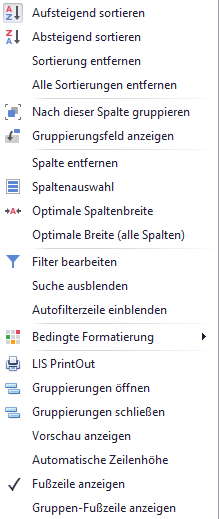
Sortierung und Gruppierung:
Aufsteigend sortieren: Der Inhalt der ausgewählten Spalte wird inaufsteigenderReihenfolge sortiert (z. B. A → Z oder 1 → 10).Absteigend sortieren: Der Inhalt der ausgewählten Spalte wird inabsteigenderReihenfolge sortiert (z. B. Z → A oder 10 → 1).Nach dieser Spalte gruppieren: Die gesamte Liste wird anhand der Werte in der ausgewählten Spaltegruppiertund hierarchisch dargestellt.Gruppierungsfeld anzeigen: Ein- oder Ausblenden des separaten Bereichs über der Tabelle, in den Spaltenüberschriften zur Gruppierung per Drag & Drop gezogen werden können.Spalte entfernen:Entferntdie ausgewählte Spalte aus der aktuellen Ansicht (sie wird ausgeblendet).Spaltenauswahl: Ermöglicht die Auswahl von ausgeblendetenSpaltenüberschriftenzur erneuten Anzeige oder weiteren Gruppierung per Drag & Drop.Filter bearbeiten: Erlaubt die detaillierteAnpassungder Filtereigenschaften an Ihre spezifischen Suchanforderungen.Suche einblenden:Ein-oderAusblendeneiner Textsuche, die direkt im Spaltenkopf zur schnellen Filterung integriert istAutofilterzeile:Ein-/Ausblendeneiner zusätzlichen Filterzeile, die automatische Filterfunktionen nach demIST-Prinzip(z. B. "ist gleich", "ist ungleich", "ist größer") bereitstellt.Bedingte Formatierung: Dient zurAnpassung der visuellen Formatierung(z. B. Farben, Schriftstil) von Zellen oder Zeilen basierend auf definierten Bedingungen.
Fußzeilen-Optionen:
Fußzeile anzeigen: Ermöglicht dieErmittlung verschiedener Werte(z. B. Summe, Mittelwert, Anzahl) für die gesamte Spalte in der Fußzeile der Tabelle.Gruppen-Fußzeilen anzeigen:Ein-oderAusblendender Fußzeile für jede einzelne Untergruppe in einer gruppierten Tabelle, um Zwischenergebnisse anzuzeigen.
Fußzeile Werte ermitteln
Die Fußzeile der Tabellen bietet Ihnen die Möglichkeit, schnell und direkt verschiedene statistische oder aggregierte Werte der angezeigten Daten zu ermitteln.
So rufen Sie die Funktion auf:
1. Führen Sie den Mauszeiger in die Fußzeile der Tabelle.
2. Klicken Sie mit der rechten Maustaste, um das Kontextmenü zu öffnen.
3. Wählen Sie aus dem Menü die benötigte Funktion aus.
Beispiele für verfügbare Funktionen:

Summe: Berechnet die Gesamtsumme aller Werte in der Spalte (bei numerischen Spalten).Minimum: Zeigt den kleinsten Wert in der Spalte an.Maximum: Zeigt den größten Wert in der Spalte an.Anzahl: Zählt die Anzahl der Einträge in der Spalte (wichtig zur Ermittlung der Gesamtzahl der Datensätze)Durchschnitt: Berechnet den Mittelwert aller Werte in der Spalte.Keine: Keine zu ermittelnden Werte gesetzt
ID-Codes (Barcode/RFID)
Beim Einsatz von PDAs/Tablets der LIS SP Serie zur Erfassung von ID-Codes (Barcodes/RFID) sind spezifische Konfigurationsdetails zu beachten, um Datenfehler zu vermeiden und die Kompatibilität zu gewährleisten.
Programmierung des Codes:
Einheitliche Programmierung: Es ist entscheidend, dass alle mobilen Geräte (PDAs/Tablets) der LIS SP Serieeinheitlichmit oder ohne Prüfziffer programmiert bzw. konfiguriert werden. Die Geräte werden in der Regel bereits vorkonfiguriert ausgeliefert.
RFID Standard:

LIS SP Standard: Standardmäßig verwenden alle RFID-Scanner der LIS SP Serie das StellenwertsystemHexadezimal (Reverse).Kompatibilität: Wenn Sie RFID-Scanner von Drittanbietern verwenden, die auf dem StellenwertsystemDezimaloderHexadezimal(ohne Reverse) basieren, ist dieKompatibilitätmit den LIS SP RFID Readernnicht mehr gegeben. Stellen Sie daher sicher, dass alle verwendeten RFID-Scanner den Standard der LIS SP Serie unterstützen.