Medientypen/Gruppen
Der Medien-Tab dient der zentralen Verwaltung und Kategorisierung aller digitalen Dokumente und Dateien, die mit Ihren Diensten oder Ihrem Personal in Verbindung stehen.
Funktion und Zuordnung
Sie haben die Möglichkeit, bestimmte Medientypen zu definieren, die anschließend flexibel im System verwendet werden können. Dazu gehören:

Dokumente(z. B. Verträge, Bescheinigungen)Urkunden(z. B. Ausbildungsnachweise, Ehrungen)Fotos(z. B. Bewerbungsfotos, Einsatzbilder)
Wozu dienen Mediengruppen
Mediengruppen helfen Ihnen dabei:
Dateien zu sortieren und schnell wiederzufinden
Übersicht zu behalten über alle hinterlegten Dokumente
Flexibel zuzuordnen, wo die Dateien benötigt werde
Medientypen definieren
Sie können eigene Medientypen erstellen, die zu Ihren Anforderungen passen.
Beispiele für Medientypen
Medientyp → Verwendung → Beispiele
Dokumente → Allgemeine Verwaltungsdokumente → Verträge, Bescheinigungen, Anträge
Urkunden → Nachweise und Zertifikate → Ausbildungsnachweise, Ehrungen, Lehrgänge
Fotos → Bildmaterial → Bewerbungsfotos, Einsatzbilder, Teamfotos
Zeugnisse → Schul- und Arbeitszeugnisse → Abschlusszeugnisse, Arbeitszeugnisse
Führerscheine → Führerscheinnachweise → Führerschein Klasse B, C, CE
Gesundheitsnachweise → Medizinische Dokumente → Ärztliche Bescheinigungen, G26-Untersuchungen
Zuweisungsoptionen:
Die definierten Medientypen können an unterschiedliche Ebenen zugewiesen werden:
- Dienstebene: Sie können Medientypen
einzelnen Dienstenoderallen Dienstenzuweisen.
Beispiel:
Medientyp
Einsatzfotoswird dem DienstBrandeinsatzzugewiesenBeim Erfassen eines Brandeinsatzes können Sie Einsatzfotos hochladen
Personalebene: Sie können Medientypen den
Personaldaten einzelner Mitarbeiterzuordnen.
Tipps für die Praxis
Eindeutige Namen wählen
Gut: "Führerschein Klasse C"
Schlecht: "Dokument 1"
Sinnvolle Kategorien bilden
Erstellen Sie nicht zu viele Medientypen – das wird unübersichtlich.
Beispiel:
Ein Medientyp "Führerschein" (alle Klassen)Fünf Medientypen "Führerschein B", "Führerschein C", "Führerschein CE" usw.
Vorteile der Medientypen
Übersichtlichkeit
Klare Struktur: Alle Dateien sind nach Typ sortiert
Schnelles Finden: Sie wissen sofort, wo welches Dokument liegt
Keine Verwechslung: Jeder Medientyp hat einen klaren Zweck
Flexibilität
Individuelle Typen: Sie erstellen genau die Medientypen, die Sie brauchen
Freie Zuordnung: Zuweisung an Dienste oder Personal je nach Bedarf
Mehrfachverwendung: Ein Medientyp kann überall genutzt werden
Vollständigkeit
Zentrale Ablage: Alle wichtigen Dokumente an einem Ort
Lücken erkennen: Sie sehen sofort, wenn ein Dokument fehlt
Nachvollziehbarkeit: Wann wurde was hochgeladen?
Merke: Klare Medientypen = Schnelles Finden + Vollständige Dokumentation!
Medienserver / Objektspeicher (optional)
Der Medienserver bietet eine zentrale, dateiunabhängige Alternative zum standardmäßigen dateibasierten Medienspeicher (z. B. eine Netzwerkfreigabe).
Was ist ein Medienserver?
Standard: Dateibasierter Speicher
Normalerweise werden Ihre Medien (Fotos, PDFs, Dokumente) in einem Ordner auf einem Server gespeichert – wie auf Ihrem Computer oder in einer Netzwerkfreigabe.
Beispiel:
\Server\Medien\Personal\Hans_Mueller\Vertrag.pdf
\Server\Medien\Dienste\Einsatz_2025\Foto1.jpg
Alternative: Objektspeicher (Medienserver)
Ein Objektspeicher funktioniert anders: Die Dateien werden nicht in Ordnern abgelegt, sondern als einzelne Objekte in einer Datenbank verwaltet.
Vorteile:
Bessere Zugriffskontrolle
Höhere Sicherheit
Schnellere Suche
Skalierbarkeit
Verfügbare Optionen
Sie haben drei Möglichkeiten, wie Sie Ihre Medien speichern:
| Option | Beschreibung | Typ |
|---|---|---|
| Dateisystem (Standard) | Speicherung in Ordnern auf einem Server | Dateibasiert |
| MinIO | Objektspeicher-Software (Open Source) | Objektbasiert |
| NetApp | Professionelle Storage-Lösung | Objektbasiert |
Option: Dateisystem (Standard)
Wie es funktioniert:
Medienwerden inOrdnern gespeichertWie auf Ihrem
Computeroder in einerNetzwerkfreigabe
Vorteile:
Einfach einzurichtenBekannte Funktionsweise
Nachteile:
Schwierigere ZugriffskontrolleWeniger skalierbar
Option: MinIO
Wie es funktioniert:
MinIOist eineSoftware für ObjektspeicherungMedienwerden als Objekte in einerDatenbank verwaltet
Vorteile:
Open Source(kostenlos)Gute ZugriffskontrolleHohe Performance
Option: NetApp
Wie es funktioniert:
NetAppist eineprofessionelleEnterprise-LösungBietet erweiterte
Sicherheits- und Backup-Funktionen
Vorteile:
Enterprise-FunktionenHöchste SicherheitProfessioneller Support
Konfiguration und Migration
Wenn Sie vom dateibasierten Speicher auf einen Medienserver umsteigen möchten, sind einige Schritte notwendig.
Konfigurationsprüfung
Bevor Sie eine der drei Speichervarianten nutzen, ist eine Konfigurationsprüfung notwendig.
Was wird geprüft:
Ist die
Verbindung zum Speicher erreichbar?Sind die
Zugangsdaten korrekt?Sind die
Berechtigungen richtig gesetzt?Ist genügend
Speicherplatz vorhanden?
Automatische Übernahme
Nach der Installation des Medienservers werden alle Medien/Dokumente automatisch übernommen.
Ablauf:
Schritt 1: Medienserver installieren und konfigurieren
↓
Schritt 2: System prüft alle vorhandenen Dateien
↓
Schritt 3: Alle Dateien werden automatisch in den Medienserver kopiert
↓
Schritt 4: Dateien sind jetzt im Medienserver verfügbar
Beispiel:
| Vorher (Dateisystem) | Nachher (Medienserver) |
|---|---|
\\Server\Medien\Personal\Mueller\Vertrag.pdf |
Objekt-ID: abc123-mueller-vertrag |
\\Server\Medien\Dienste\Einsatz_2025\Foto.jpg |
Objekt-ID: xyz789-einsatz-foto |
Manuelle Bereinigung
Die alten Dateien im Dateisystem bleiben zunächst erhalten und müssen manuell entfernt werden.
Warum manuell?
Sicherheit: Sie könnenvorher prüfen, ob alleskorrekt übernommenwurdeBackup: Diealten Dateiendienen alsSicherheitskopie
Vorgehen:
PrüfenSie, ob alleMedien im Medienserver verfügbarsindErstellenSie einBackupder alten DateienLöschenSie die Dateien im Dateisystem
Wichtig: Löschen Sie die alten Dateien erst, wenn Sie sicher sind, dass alles funktioniert!
Vorteile und Bedienung
Identische Bedienung
Aus Anwendersicht ändert sich nichts!
Für Sie als Benutzer:
Sie ladenDateien hochwie gewohntSie öffnenDateienwie gewohntSie löschenDateienwie gewohnt
Im Hintergrund:
Das System
speichertdie Dateienautomatisch im MedienserverDie
zugeordneten Dokumente/Medien werden typisiertAlles wird
sicher und kontrolliert gespeichert
Beispiel: Dokument hochladen
Mit Dateisystem:
Sie klicken auf "
Datei hochladen"Sie
wähleneineDateiausDie
Dateiwird in einen Ordnerauf dem Server gespeichert
Mit Medienserver:
Sie klicken auf "Datei hochladen" ←
genau gleich!Sie wählen eine Datei aus ←
genau gleich!Die Datei wird als Objekt im Medienserver gespeichert ←
passiert automatisch!
Für Sie macht es keinen Unterschied!
Einsatzgrund: Zugriffskontrolle
Der Hauptgrund für einen Medienserver ist die bessere Zugriffskontrolle.
Problem ohne Medienserver
Wenn alle Dateien in einem Ordner liegen, kann jeder mit Zugriff alle Dateien sehen.
Beispiel:
\Server\Medien\Personal
├── Hans_Mueller
│ ├── Vertrag.pdf
│ └── Gehaltsabrechnung.pdf
├── Anna_Schmidt
│ ├── Vertrag.pdf
│ └── Gehaltsabrechnung.pdf
├── Max_Meier
│ ├── Vertrag.pdf
│ └── Gehaltsabrechnung.pdf
Problem:
Ein
Gruppenführer sieht auch Dokumente von Personen außerhalb seiner GruppeKeine feingranulare Rechtevergabe möglich
Lösung mit Medienserver
Beispiel:
Person → Rolle → Darf sehen
Hans Müller → Mitarbeiter → Nur eigene Dokumente
Anna Schmidt → Mitarbeiterin → Nur eigene Dokumente
Max Meier → Gruppenführer → Dokumente seiner Gruppenmitglieder
Lisa Weber → Personalleitung → Alle Dokumente
Vorteil:
Jeder sieht nur, was er sehen darfDatenschutz wird eingehaltenSicherheit wird erhöht
Der Medienserver ermöglicht präzise Zugriffsrechte.
Hinweis zur Konfiguration
Wichtig: Im Standard ändert sich die Konfiguration für das „
alte" Dateisystem.
Was bedeutet das?
Wenn Sie einen Medienserver einrichten, wird die Standardkonfiguration angepasst:
Vorher:
Speicherort: \Server\Medien\
Typ: Dateisystem
Nachher:
Speicherort: medienserver.minio.local
Typ: Objektspeicher (MinIO)
Für Sie bedeutet das:
Sie müssen
nichts ändernDas System wählt
automatisch den richtigen SpeicherDie
Konfiguration wird vom Administratorvorgenommen
Medienspeicher deaktiviert
Dieser Hinweis signalisiert ein kritisches Problem in der Konfiguration der Dateiablage, das zu Datenverlust führen kann, da kein Speicherort definiert ist.
Das Problem
Wenn Sie diese Meldung sehen, ist kein Speicherort für Ihre Medien und Dokumente festgelegt.
Das bedeutet:
Sie können
keine Dateien hochladenHochgeladene Dateien gehen möglicherweise
verlorenDas System weiß nicht,
woDateien gespeichert werden sollen
Wann der Hinweis erscheint:
- Ort: Der Hinweis "
Medienspeicher deaktiviert" erscheintunten linksim Formular, wenn Sie das Personalverzeichnis öffnen.
Automatischer Verfügbarkeitscheck des Medienspeichers
Das System prüft die Erreichbarkeit und Funktionsfähigkeit des Medienspeichers automatisch:
Aktionsbezogen: BeiHochladen,Herunterladen,LöschenundÖffnenvon Dateien.Hintergrundprüfung: Zusätzlich inregelmäßigen Abständen(ca. alle20–30 Sekunden).Testablauf: Es wird eineTestdatei angelegt, anschließendausgelesen(inklusive Inhaltsvergleich) und danachgelöscht.Fehleranzeige: Schlägt der Check fehl, erscheint unten links in der Statusleiste eine Meldung.
Typische Meldungen bei fehlendem Medienserver
Wenn kein Medienserver beziehungsweise kein BLOB-Storage-Provider konfiguriert ist, können folgende Meldungen erscheinen:
Abbildung: Statusleistenhinweis bei fehlender Medienserver-Konfiguration.

Statusleiste unten links:
Medienspeicher deaktiviertMedienserver-FehlerHinweisfenster:
Medienserver-Verbindung gestörtDas Hinzufügen und Holen von Dateien ist derzeit nicht möglich.Gemeldeter Fehler: No BLOB Storage provider was used! At least one provider must be configured to be able to use the BLOB Storing System.Dialog „Datei öffnen“:

Abbildung: Fehlerdialog beim Öffnen oder Hinzufügen von Medien ohne aktiven BLOB-Storage-Provider.
Beim Öffnen der Datei ist ein unerwarteter Fehler aufgetreten.Blob store is not healthy: No BLOB Storage provider was used! At least one provider must be configured to be able to use the BLOB Storing System.
Troubleshooting bei Medienserver-Fehlern
Sofortmaßnahmen für Anwender
Keine Uploads durchführen, bis der Fehler behoben ist.Bereits ausgewählte Dateiaktionen (
Öffnen,Herunterladen,Löschen) abbrechen und nicht mehrfach wiederholen.Meldungstext und Uhrzeit notieren und an die Administration weitergeben.
Falls notwendig, Dokumente vorübergehend lokal in einem definierten Übergangsordner sichern.
Prüfpunkte für Administratoren
Prüfen, ob mindestens ein
BLOB-Storage-Providerkonfiguriert und aktiv ist.Verbindung zum Speicherziel testen (Erreichbarkeit, DNS/Hostname, Ports, Authentifizierung).
Schreib-/Leserechte des Dienstkontos prüfen.
Dienst- und Anwendungslogs auf die Meldungen
No BLOB Storage provider was usedbeziehungsweiseBlob store is not healthykontrollieren.Nach Korrektur einen Funktionstest durchführen: Testdatei
anlegen,auslesen(Inhaltsvergleich) undlöschen.
Wann tritt das Problem auf?
| Situation | Ursache |
|---|---|
| Nach Neuinstallation | Medienserver wurde noch nicht konfiguriert |
| Nach Update | Konfiguration ging verloren |
| Nach Serverumzug | Alter Speicherort nicht mehr erreichbar |
| Netzwerkprobleme | Verbindung zum Speicherort unterbrochen |
Warum ist das ein Problem?
Risiko: Datenverlust
Wenn kein Medienspeicher definiert ist, können Ihre wichtigen Dokumente verloren gehen.
Betroffene Dokumente:
| Dokumenttyp | Beispiele | Kritikalität |
|---|---|---|
| Verträge | Arbeitsverträge, Zusatzvereinbarungen | Hoch |
| Zertifikate | Lehrgangsnachweise, Qualifikationen | Hoch |
| Führerscheine | Führerscheinkopien | Mittel |
| Fotos | Bewerbungsfotos, Einsatzbilder | Niedrig |
| Gesundheitsnachweise | G26-Untersuchungen, Tauglichkeitsatteste | Hoch |
Was können Sie tun?
Dialog aufrufen
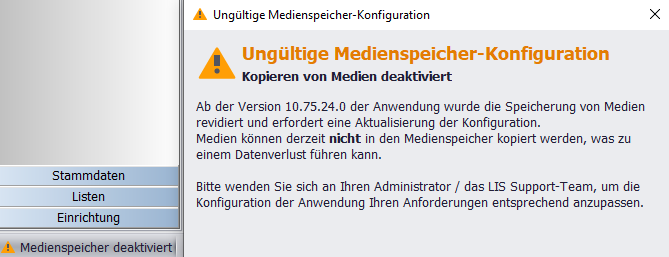
Sie können durch Anklicken des gelb hinterlegten Ausrufezeichens den Dialog "Ungültige Medienspeicher-Konfiguration" aufrufen.
Wichtig: Dieser Dialog zeigt nur das Problem – Sie können es
nicht selbst beheben!
Aufgrund des kritischen Konfigurationsmangels und der Gefahr von Datenverlust wenden Sie sich umgehend an:
Ihren
Administrator(IT-Abteilung)Oder an das
Lis Support-Team
Wann Lis Support kontaktieren:
Ihr
interner Administratorist nicht erreichbarDas Problem tritt
nach einem UpdateaufIhr
Administratorbenötigt Unterstützung
Bis zur Lösung
Was Sie NICHT tun sollten:
Keine Dateien hochladen– sie gehen verloren!Nicht ignorieren– das Problem löst sich nicht von selbst!Nicht selbst konfigurieren– erfordert Administratorrechte!
Was Sie tun können:
Kollegen informieren– niemand soll Dateien hochladenAlternative nutzen– Dokumente vorübergehend lokal speichernNachfassen– Administrator an Dringlichkeit erinnern
Lösung durch Administrator
Was der Administrator tun muss
Der Administrator muss einen Medienspeicherort konfigurieren.
Dateisystem konfigurieren
Schritte:
Netzwerkfreigabe einrichten (z. B.
\\Server\Medien\)Berechtigungen setzen(Lese-/Schreibrechte)Speicherort im System hinterlegenKonfiguration testen
Häufige Fragen
Kann ich das Problem selbst beheben?
Nein. Die Konfiguration erfordert Administratorrechte und technisches Wissen.
Sind meine bisherigen Dateien weg?
Nein. Bereits gespeicherte Dateien sind normalerweise noch vorhanden – nur vorübergehend nicht erreichbar.
Ausnahme: Wenn Sie während der Fehlermeldung Dateien hochgeladen haben, könnten diese verloren sein.
Wie dringend ist das Problem?
Sehr dringend!
| Priorität | Begründung |
|---|---|
Kritisch |
Datenverlust droht |
Hoch |
Systemfunktion eingeschränkt |
Sofort |
Administrator muss umgehend handeln |
Merke: Dieses Problem erfordert sofortiges Handeln durch den Administrator!