Listen
Der Menüpunkt "Listen" bietet Ihnen die Möglichkeit, die gespeicherten Personalinformationen gezielt auszugeben und zu dokumentieren.
ACHTUNG: Personen, die keiner Einsatzgruppe zugeordnet sind, werden in diesen Listen nicht aufgeführt.
Funktion der Listen.
Übersicht: Sie können sich eine Liste aller Mitarbeiter anzeigen lassen.Filterung: Diese Listen können Sie nachgewünschten Kriterien filtern.Reportdruck: Für die Ausgabe der gespeicherten Informationen (den sogenanntenReportdruck) stehen Ihnen verschiedeneListenprogrammezur Verfügung.
Anpassung der Listen
Individualisierung: Die Listenprogramme können an Ihre eigenen Anforderungen angepasst werden.Werkzeug: Die Anpassung erfolgt mit demBerichtsgenerator Crystal Reports.Eigene Listen erstellen: Sollten Sie Wünsche für andere Listen haben, können Sie diese unter Stammdaten Reportbearbeitung erstellen.Hinweis: Dieses Modul der LIS-Serie ist optional und kann zusätzlich erworben werden.
Allgemeiner Aufbau und Bedienung
Alle verfügbaren Listen sind nach demselben Prinzip aufgebaut und beinhalten:
Eine
Infound eineBeschreibungder jeweiligen Liste.Wenn Sie den Mauszeiger über den Eingabefeldern positionieren, werden dort
weitere Hinweiseeingeblendet.
Da die Seiten der Listen sehr ähnlich aufgebaut sind, werden im Folgenden exemplarisch die Seiten Ausbildungsabsolventen und Mögliche Ausbildungsteilnehmer detailliert beschrieben.
Fachliche Grundregeln für alle Listen
Für eine fachlich eindeutige Auswertung gelten für alle Listen dieselben Grundregeln:
Datenbasis: Es werden nur Datensätze ausgewertet, die in den jeweiligen Stammdaten und Personaldaten gepflegt sind.Einschluss/Ausschluss: Berücksichtigt werden nur Personen, die die gesetzten Filterkriterien erfüllen (z. B. Organisationseinheit, Abteilung, Tätigkeitszuordnung, Zeitraum).Stichtag/Zeitraum: Die Auswertung bezieht sich auf den im Filter definierten Zeitraum bzw. das gewählte Auswertungsdatum.Ergebnisdefinition: Die rechte Vorschau zeigt immer das Ergebnis auf Basis der aktuell gesetzten Filter und dient als fachliche Kontrolle vor dem Reportdruck.
Stellvertretendes Beispiel aller Listen
Filterung und Report-Vorbereitung:
Dieses Beispiel zeigt, wie Sie die Daten in der Liste Ausbildungsabsolventen oder Mögliche Ausbildungsteilnehmer filtern, was das Grundprinzip für alle Reporte im Modul "Listen" ist.
1. Grundeinstellungen und Suchkriterien definieren:
Der Filterprozess beginnt mit der Auswahl der primären Kriterien, nach denen Sie Personal suchen:
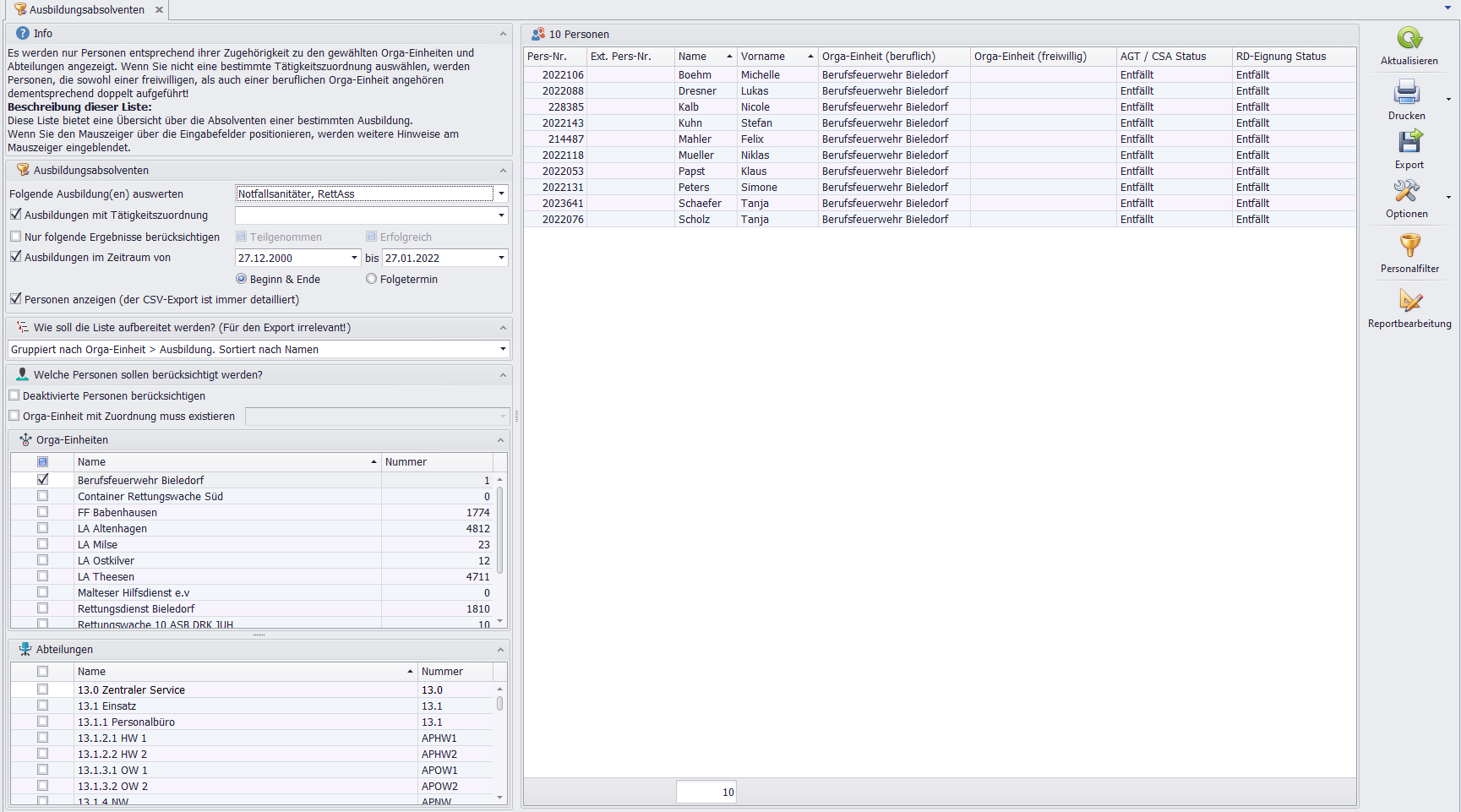
Ausbildung wählen: Wählen Sie zunächst diespezifische Ausbildung(z. B. Truppmann-Ausbildung), nach der Sie Personen suchen möchten.Tätigkeitszuordnung: Wählen Sie, ob Ihnen Personal mit einerberuflichenoderfreiwilligenTätigkeitszuordnung dargestellt werden soll.Zeitraum definieren(Optional): Wenn gewünscht, können Sie einenZeitraum definieren, in dem die Ausbildungabgeschlossenwurde.Sortierung: Wählen Sie dieArt der Sortierung(z. B. nach Organisationseinheit, Ausbildung, Namen) für den Report.Personen berücksichtigen: Entscheiden Sie, welche Personen in die Berechnung oder den Report einbezogen werden sollen (z. B. alle aktiven Personen).
2. Report-Einstellungen und Verfeinerung:
Bestimmen Sie, wie der gedruckte Report aussehen soll und wie Sie die Suche regional eingrenzen:
Personen anzeigen(Checkbox): Wenn diese Checkbox ausgewählt ist, werden dieNamen der Personenim gedruckten Report angezeigt.Organisationseinheiten: Verfeinern Sie Ihre Filterung durch die Auswahl spezifischerOrganisationseinheiten(z. B. Standort, Wache).Abteilungen: Grenzen Sie Ihre Suche weiter ein, indem Sie bestimmteAbteilungenauswählen.
3. Ergebnis der Filterung:
Wurden alle gewünschten Filter von Ihnen gesetzt, werden auf der
rechten Seite des Formularsalle Personen dargestellt, dieden gewählten Kriterien entsprechen.Diese Vorschau dient als Kontrolle, bevor Sie den Report über die Druckfunktion ausgeben.
Abteilungen
Das Formular Abteilungen dient der übersichtlichen Darstellung und Verwaltung der Zuordnung von Personal zu den verschiedenen Organisationseinheiten und Abteilungen.
Darstellung in der Übersicht:
Die Übersicht bietet Ihnen eine klare Struktur zu den Zuordnungen:
Auflistung: Sie sehen eine Auflistungaller oder bestimmter Abteilungen.Personenzuordnung: Unter jeder Abteilung werden diePersonenangezeigt, die dieser jeweiligen Abteilung zugeordnet sind.Gruppierung und Sortierung: Die Darstellung ist standardmäßig wie folgt organisiert:Gruppierung nach:Organisationseinheitund Abteilungen.Sortierung nach:Personalnamen.
Filteroptionen:
Sie haben erweiterte Möglichkeiten zur Filterung der historischen Daten:
Aktuelle Abteilungen: Zeigt nur diederzeit gültigenZuordnungen an.Abteilungshistorie: Ermöglicht die Filterung nachvergangenenoderhistorischenAbteilungszuordnungen.
Fachliche Auswertungslogik:
Datenbasis: Abteilungszuordnungen der Personen mit zeitlichem Gültigkeitsbezug.Einschluss: Personen mit passender Abteilungszuordnung gemäß gesetztem Filter (aktuell oder historisch).Ausschluss: Personen ohne passende Zuordnung oder außerhalb der gesetzten Organisationsfilter.Ergebnisdefinition: Die Liste zeigt die Zuordnung pro Abteilung mit den zugehörigen Personen für den gewählten Auswertungsstand.
Ausbildungsabsolventen Druckvorschau Beispiel
Die Druckvorschau liefert Ihnen eine kontrollierte Ansicht des Reports, bevor Sie ihn physisch oder digital ausgeben.
Inhalt des Reports:
Der Ausdruck stellt einen Teil der Personen dar, die entweder an einer der gewählten Ausbildungen in einem frei definierten Zeitraum teilgenommen oder diese erfolgreich absolviert haben.

Der Report bietet eine kompakte Übersicht mit allen relevanten Informationen zu den Ausbildungsteilnehmern:
Personenidentifikation: Name undPers-Nr.der teilnehmenden Person.Zugehörigkeit: Die zugewieseneTätigkeitsowie dieOrganisationseinheitund derenAbteilung.Ausbildungsdetails: Details über dieabsolvierte Ausbildung, dieAusbildungsdauerund die Information,ob diese erfolgreich absolviert wurde.
Diese detaillierte Ansicht unterstützt Sie bei der Dokumentation und dem Nachweis von Qualifikationen innerhalb des definierten Zeitraums.
Fachliche Auswertungslogik:
Datenbasis: Ausbildungszuordnungen mit Abschluss- und Erfolgsinformationen.Einschluss: Personen mit Ausbildungseinträgen, die zur gewählten Ausbildung und zum gesetzten Zeitraum passen.Ausschluss: Personen ohne passenden Ausbildungseintrag oder außerhalb der gesetzten Filter.Ergebnisdefinition: Der Report zeigt den Ausbildungsstatus der Treffer inklusive Detailfeldern (z. B. Dauer, Erfolg).
Mögliche Ausbildungsteilnehmer
Diese Liste ist ein wertvolles Planungs- und Rekrutierungswerkzeug, da sie Ihnen aufzeigt, welche Mitarbeiter die formalen Voraussetzungen für eine weiterführende Ausbildung bereits erfüllen.

Funktion und Kriterium:
Auflistung: Die Liste zeigtalle Personen, die einebestimmte Ausbildung noch nicht absolviert haben.Voraussetzung: Sie werden jedoch nur aufgeführt, wenn sie dieVoraussetzungenfür die gesuchte Ausbildung durchvorausgehende Ausbildungsmaßnahmen(oder Qualifikationen) erfüllen.
Fachliche Auswertungslogik:
Datenbasis: Ausbildungsstände und zugehörige Qualifikationen aus der Personalakte.Einschluss: Personen ohne abgeschlossene Zielausbildung, die die erforderlichen Vorqualifikationen bereits erfüllen.Ausschluss: Personen, die die Zielausbildung bereits absolviert haben oder die gesetzten Filter (z. B. Organisationseinheit/Abteilung) nicht erfüllen.Ergebnisdefinition: Die Ergebnisliste stellt den aktuellen Kandidatenkreis für die ausgewählte Ausbildung dar.
Filterung für gezielte Ergebnisse:
Sie können die Liste präzise filtern, um die relevantesten Kandidaten zu finden:
Tätigkeitszuordnungen: Lassen Sie sich Personen mit einer bestimmtenberuflichenoderfreiwilligen Tätigkeitszuordnunganzeigen.Absolvierte Lehrgänge: Sie können die Anzeige auf Basis spezifischer,bereits absolvierter Lehrgängeeingrenzen.Weitere Parameter: Für das Ergebnis werden weitere Filter wieAusbildung(en), OrganisationseinheitenundAbteilungenpassend gewählt.
Beispielhaftes Ergebnis:
Anwendung: Wenn Sie beispielsweise alleMitarbeitersuchen, die dieVoraussetzungenfür die Ausbildung zumNotfallsanitätererfüllen, wird die Liste entsprechend gefiltert.Ergebnis: Das System liefert Ihnen dann das Ergebnis, wie z. B. "10 Teilnehmer, die für eine Ausbildung als Notfallsanitäter in Betracht kommen."
Benutzerdefinierte Daten filtern
Die Funktion der benutzerdefinierten Daten erlaubt es Ihnen, gezielt nach Personen zu suchen, die bestimmte, nicht standardisierte Eigenschaften aufweisen.
Filterung durchführen:
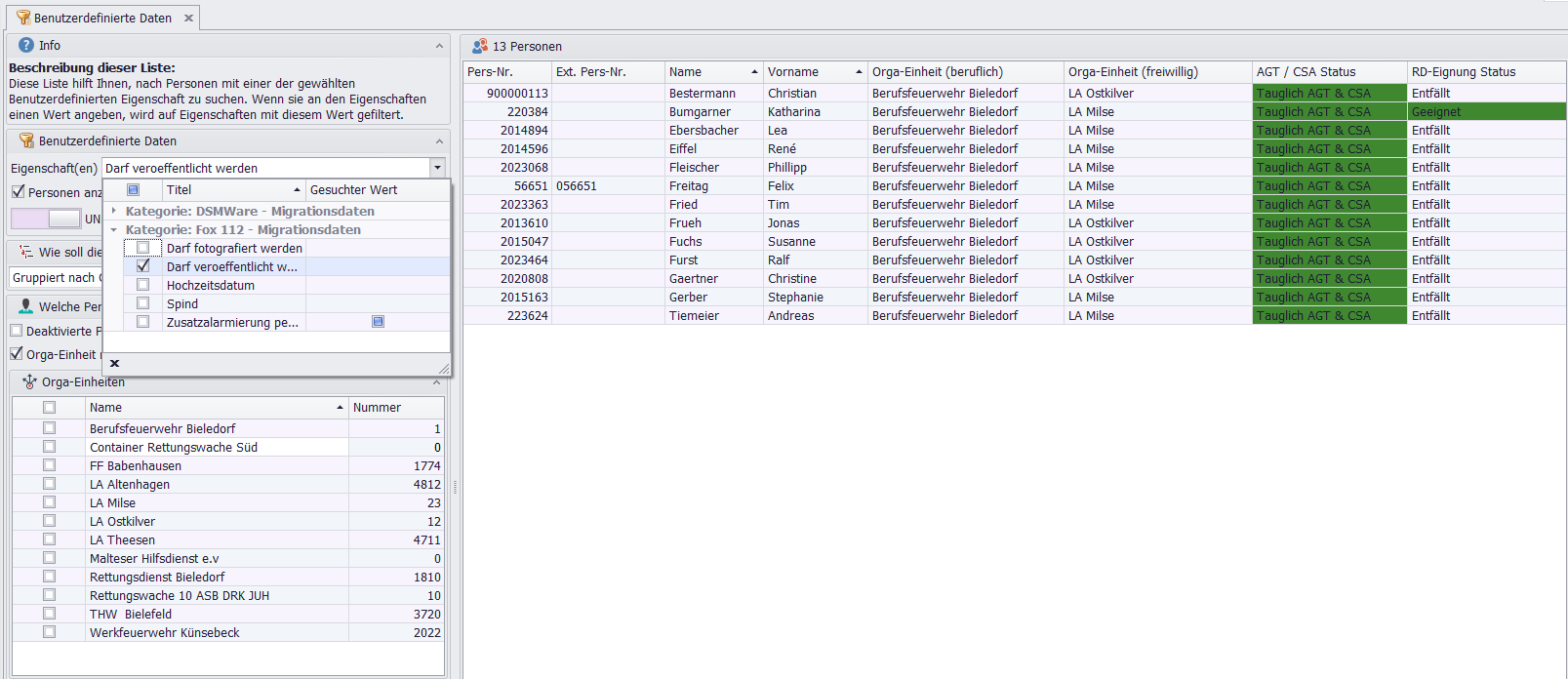
Dialog öffnen: Nach dem Öffnen des entsprechenden Dialogs werden IhnenCheckboxenmit denbenutzerdefinierten Eigenschaften(z. B.Migrationsdatenoder andere individuell hinterlegte Merkmale) zur Auswahl angeboten.Eigenschaften auswählen: Wählen Sie die gewünschten Checkboxen aus, deren Eigenschaft für Ihre Suche zutreffend sein soll.Ergebnis anzeigen: Im Anschluss werden Ihnenalle Personen, deren ausgewählte Eigenschaftzutreffendist, auf derrechten Seite des Formularsdargestellt.
Diese Funktion ermöglicht Ihnen eine flexible und erweiterte Suche über die standardmäßigen Personaldaten hinaus.
Fachliche Auswertungslogik:
Datenbasis: Benutzerdefinierte Merkmale/Felder aus den Personaldaten.Einschluss: Personen, bei denen die ausgewählten benutzerdefinierten Eigenschaften gesetzt sind.Ausschluss: Personen ohne die gewählten Eigenschaften oder außerhalb weiterer gesetzter Filter.Ergebnisdefinition: Die Trefferliste zeigt alle Personen, die die ausgewählten Eigenschaften vollständig erfüllen.
Dienstgrade
Die Liste Dienstgrade bietet Ihnen eine spezialisierte Übersicht und Auswertung der aktuellen Dienstgradsituation in Ihrer Organisation.
Inhalte und Auswertungsmöglichkeiten:
Diese Liste enthält alle aktuellen Dienstgrade und ermöglicht eine detaillierte Analyse der Personalstruktur:
Dienstgradsituation (M/W): Sie können die Liste nach demgegenwärtig existierenden Verhältnis der Dienstgrade(männlich, weiblich) filtern.Beförderungsverlauf: Die Liste kann nach demBeförderungsverlaufgefiltert werden, um historische Entwicklungen nachzuvollziehen.Auswertung der Zuordnung: Eine Auswertung ist möglich nach derTätigkeitszuordnungder Person (beruflich, freiwillig, beides, keines).Details: Die Liste zeigt dieAnzahl der Dienstgradeund zusätzlicheInformationen zur Personan.
Wichtiger Hinweis zur Datenpflege:
HINWEIS: Eine exakte Bezeichnung der Dienstgrade (männlich, weiblich) ist hier besonders wichtig, da diese Daten später unter anderem in folgenden Bereichen verwendet werden:
ListenderFunktionenundAusbildungenReporte(z. B. Anschreiben)UrkundenundZertifikate
Eine korrekte und konsistente Pflege der Dienstgrade ist die Grundlage für die korrekte Ausgabe aller offiziellen Dokumente und Auswertungen.
Fachliche Auswertungslogik:
Datenbasis: Dienstgradzuordnungen inklusive Geschlecht, Tätigkeitszuordnung und Historie.Einschluss: Personen mit passenden Dienstgradmerkmalen gemäß aktiver Filterung.Ausschluss: Personen ohne passende Dienstgradzuordnung oder außerhalb der gewählten Kriterien.Ergebnisdefinition: Die Liste zeigt den Dienstgradbestand inkl. Verteilung und optionalen Verlaufsinformationen.
Filterung nach Dienstgradbezeichnung (m/w)
Gehen Sie wie folgt vor:
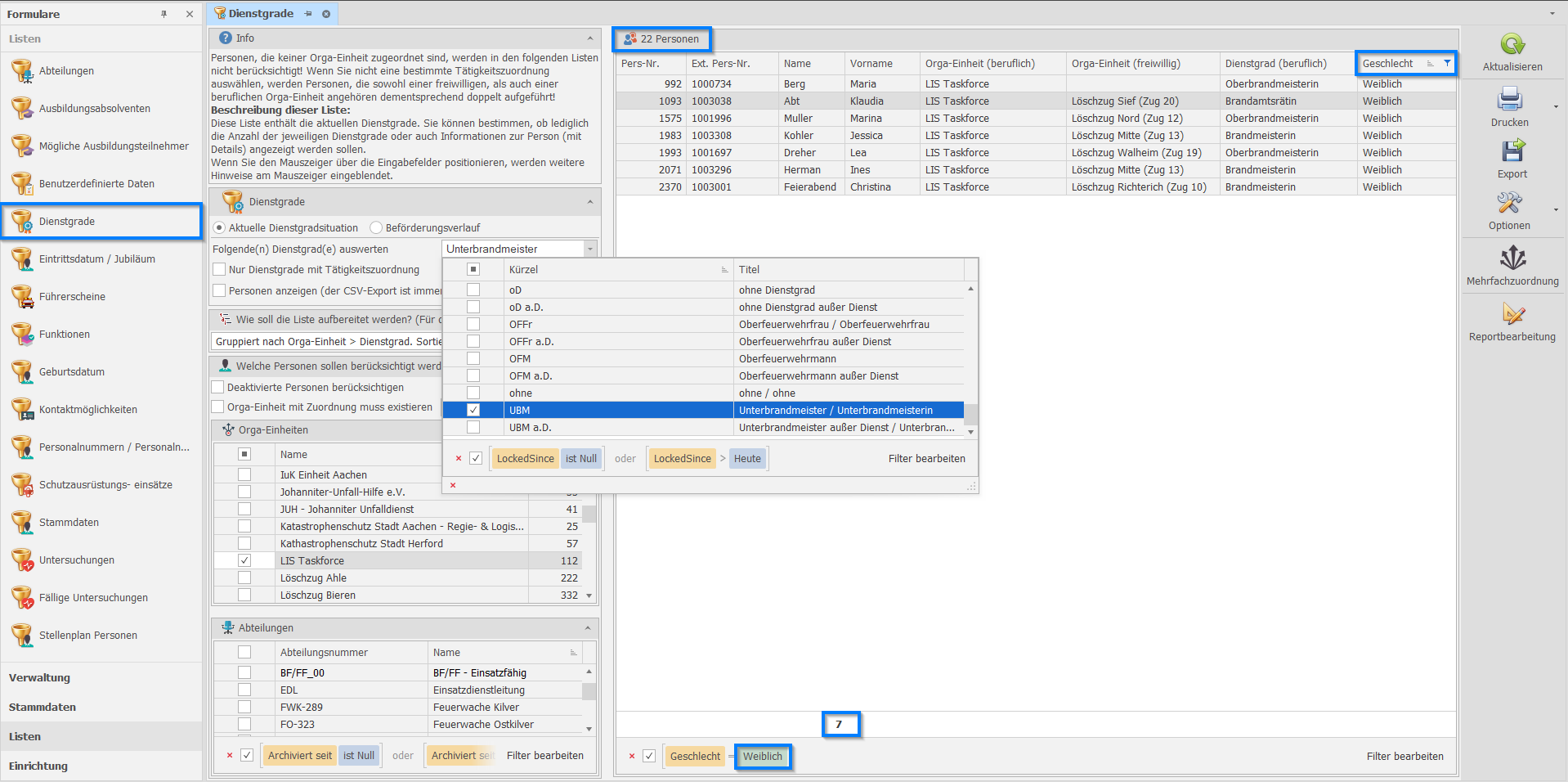
1. Öffnen Sie die Liste, in der Sie Dienstgrade nach Geschlecht filtern möchten.
2. Im Beispiel werden der Dienstgrad Unterbrandmeister/Unterbrandmeisterin sowie weitere Parameter über Checkboxen gefiltert. Das Geschlechtssymbol zeigt an, dass 22 Personen diesen Dienstgrad besitzen.
3. Klicken Sie mit der rechten Maustaste auf die Liste, um die Spaltenauswahl zu öffnen.
4. Wählen Sie die Option Geschlecht aus und ziehen Sie diese per Drag & Drop in den Spaltenkopf.
5. Aktivieren Sie den Filter für weiblich über die entsprechende Checkbox.
6. Von den 22 angezeigten Personen werden nun 7 weibliche Personen, zusammen mit ihrem Dienstgrad und weiteren Informationen, angezeigt.
Eintrittsdatum/Jubiläum
Die Liste Eintrittsdatum/Jubiläum ist ein wichtiges Tool zur Planung und Ehrung von langjährigen Mitarbeitern.
Funktion und Ermittlung:
Ermittlung: In dieser Liste erfolgt die Ermittlung von Personen, die zu einemvorgegebenen ZeitraumeinJubiläumfeiern.Art des Jubiläums: Die Liste kann sowohlOrganisationsjubiläen(Zugehörigkeit zur Organisation) als auchDienstjubiläen(Tätigkeit im aktiven Dienst) berücksichtigen.
Grundlage der Berechnung:
Die folgenden Kriterien sind für die korrekte Berechnung der Jubiläen entscheidend:
Eintrittsdatum: DasEintrittsdatumder Person ist die maßgebliche Grundlage für die Berechnung der Zugehörigkeit, unabhängig davon, ob es sich um einefreiwilligeoderberuflicheZugehörigkeit handelt.Ersteintritt: Die Auswahl der Checkbox "Ersteintritt"in diversen Datensätzen ist ebenso relevant, um den korrekten Startpunkt der Zugehörigkeit zu definieren.
Anwendung:
Nachdem Sie den gewünschten Zeitraum und die relevanten Filter gesetzt haben, erhalten Sie eine Übersicht aller Personen, deren Jubiläum in diesen Zeitraum fällt.
Fachliche Auswertungslogik:
Datenbasis: Eintritts- und Zugehörigkeitsdaten mit Kennzeichnung relevanter Startpunkte (z. B. Ersteintritt).Einschluss: Personen, deren Jubiläumsdatum in den gewählten Zeitraum fällt.Ausschluss: Personen ohne verwertbares Eintrittsdatum oder außerhalb des gewählten Zeitfensters.Ergebnisdefinition: Die Liste zeigt alle im Zeitraum anstehenden Jubiläen nach gewählter Jubiläumsart.
Führerscheine
Die Liste Führerscheine ist ein essenzielles Werkzeug zur Überwachung der Fahrerlaubnisse und zur Sicherstellung der Einsatzfähigkeit Ihres Personals.
Funktionen der Liste:
Mit dieser Liste können Sie folgende gezielte Auswertungen und Filterungen durchführen:
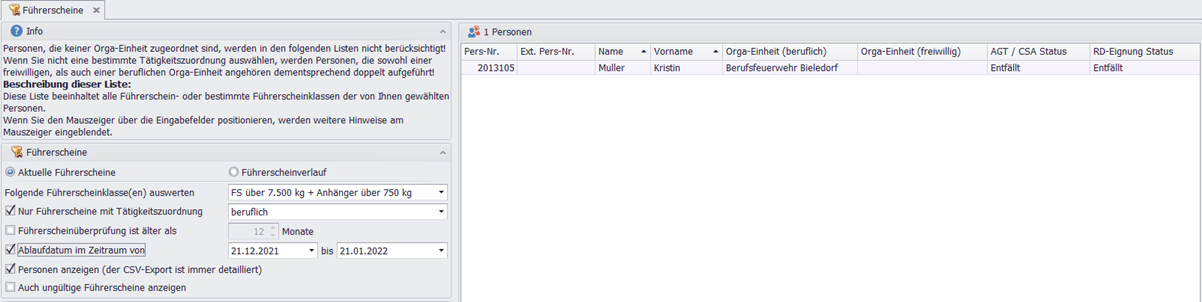
Auswertung der Führerscheinklassen: Sie erhalten eine detaillierte Übersicht über die vorhandenenFührerscheinklassenim Personalbestand.Filterung nach Tätigkeiten: Sie können nach Führerscheinen filtern, die fürbestimmte Tätigkeitenerforderlich sind (z. B. fürKranführeroderMaschinisten).Ablaufdaten-Überprüfung: Die Liste führt zusätzlich eine wichtigeÜberprüfung der Ablaufdatender Führerscheine bei den von Ihnen ausgewählten Personen durch.
Diese Funktion hilft Ihnen, rechtzeitig Personen zu identifizieren, deren Fahrerlaubnis bald abläuft, und stellt sicher, dass nur entsprechend qualifiziertes Personal für bestimmte Aufgaben eingeplant wird.
Fachliche Auswertungslogik:
Datenbasis: Führerscheindaten je Person inklusive Klassen, Zuordnungen und Ablaufdatum.Einschluss: Personen mit Führerscheineinträgen, die den gesetzten Klassen-, Tätigkeits- und Zeitraumfiltern entsprechen.Ausschluss: Personen ohne passende Führerscheinklasse oder außerhalb der definierten Ablaufkriterien.Ergebnisdefinition: Die Liste zeigt den relevanten Führerscheinbestand und identifiziert fällige/ablaufnahe Nachweise.
Funktionen
Die Liste Funktionen bietet eine detaillierte Übersicht über die aktuellen und historischen Funktionen (Qualifikationen) Ihres Personals.

Funktion und Inhalt:
Auflistung: In diesem Ausdruck finden Sie eine Auflistungaller oder bestimmter Funktionen(z. B.Sprechfunker,AGT(Atemschutzgeräteträger),GrpFhr(Gruppenführer), und viele weitere).Wahl der Darstellung: Sie können wahlweise diederzeitigen(aktuell ausgeübten) oderfrüheren(historischen) Funktionen darstellen lassen.
Beispiel der Nutzung:
Im dargestellten Beispiel wurde die zusätzliche Auswahl der ehemals ausgeführten Funktionen getroffen. Der Report zeigt dann neben den aktuellen Funktionen auch die historischen Funktionen der ausgewählten Personen an.
Diese Liste ist hilfreich, um die gesamte Bandbreite der Qualifikationen und Erfahrungen Ihrer Mitarbeiter nachzuvollziehen.
Fachliche Auswertungslogik:
Datenbasis: Funktionszuordnungen je Person mit aktueller und historischer Gültigkeit.Einschluss: Personen mit Funktionsdatensätzen gemäß gewählter Funktion und Darstellungsart (aktuell/historisch).Ausschluss: Personen ohne passende Funktionszuordnung oder außerhalb gesetzter Organisationsfilter.Ergebnisdefinition: Die Liste zeigt den Funktionsstatus der ausgewählten Personen entsprechend der gewählten Darstellungsoption.
Liste Geburtsdatum
Die Liste Geburtsdatum dient zur Ermittlung und Planung von Gratulationen für Geburtstage und Jubiläen innerhalb eines bestimmten Zeitraums.

Funktion und Ermittlung:
Ermittlung von Personen: Dieser Ausdruck stellt die Ermittlung von Personen dar, die in einemausgewählten ZeitraumihrenGeburtstagund gegebenenfalls auch einJubiläum(z. B. Dienstjubiläum) feiern.`Filterung: Sie können die Liste gezielt filtern, indem Sie den gewünschten Zeitraum und spezifische Kriterien festlegen.
Beispiel der Nutzung:
Im Beispiel wurde die Filterung so eingestellt, dass sie ermittelt, welche Person im aktuellen Jahr ihren 30. Geburtstag feiert.
Diese Liste erleichtert die Vorbereitung von Glückwünschen oder Ehrungen und kann zur Personalplanung herangezogen werden.
Fachliche Auswertungslogik:
Datenbasis: Geburtsdaten und optional zugehörige Jubiläumsinformationen aus der Personalakte.Einschluss: Personen mit Geburtstag (und optional Jubiläum) im gewählten Zeitraum.Ausschluss: Personen außerhalb des Zeitfensters oder ohne verwertbare Datumsangaben.Ergebnisdefinition: Die Liste zeigt alle Ereignisse im Zeitraum zur Planung von Gratulationen und Ehrungen.
Liste Kontaktmöglichkeiten
Die Liste Kontaktmöglichkeiten dient der schnellen und einfachen Abfrage der hinterlegten Kontaktdaten des Personals.

Funktion und Inhalt:
Darstellung: Der Ausdruck zeigt dieKontaktmöglichkeiten(wieTelefonnummer,E-Mailetc.) aller oderbestimmter Personenan.Datenquelle: Die angezeigten Daten stammen direkt aus denStammdatender jeweiligen Person, wo sie zuvor hinterlegt wurden.
Anwendung:
Mithilfe der Filterfunktionen können Sie die Liste gezielt eingrenzen, beispielsweise um:
Nur die
dienstlichenKontaktdaten einer bestimmtenOrganisationseinheitanzuzeigen.Eine vollständige Liste aller
privaten TelefonnummernderEinsatzabteilungzu erstellen (sofern berechtigt und gepflegt).
Fachliche Auswertungslogik:
Datenbasis: Hinterlegte Kontaktinformationen (z. B. Telefon, E-Mail) je Person.Einschluss: Personen mit passenden Kontaktdaten entsprechend der gesetzten Personen- und Organisationsfilter.Ausschluss: Personen ohne gepflegte Kontaktdaten in den gewählten Feldern oder außerhalb gesetzter Filter.Ergebnisdefinition: Die Liste zeigt die verfügbaren Kontaktinformationen der gefilterten Zielgruppe.
Personalnummer/ Personalnamen
Diese Liste bietet eine flexible Übersicht über das Personal innerhalb einer Organisationseinheit, wahlweise als statistische Zusammenfassung oder als detaillierte Namensliste.
Optionen zur Darstellung:
Sie können die Ansicht nach Ihren Bedürfnissen anpassen:
1. Statistische Zusammenfassung:
Die Darstellung zeigt
nur die Anzahl der Personender Organisationseinheit.Zusätzlich wird das
Durchschnittsalterdes Personals in dieser Organisationseinheit angegeben.
2. Detaillierte Liste:
Es wird eine detaillierte Liste mit den Namen (und den zugehörigen Personalnummern) aller Personen der jeweiligen Organisationseinheit dargestellt.
Diese Liste dient sowohl der schnellen statistischen Auswertung (Durchschnittsalter, Personalstärke) als auch der Erstellung einer vollständigen Namensübersicht für administrative Zwecke.
Fachliche Auswertungslogik:
Datenbasis: Personendaten je Organisationseinheit inklusive Personalnummer und Altersbezug.Einschluss: Personen der ausgewählten Organisationseinheit gemäß gewählter Darstellungsoption.Ausschluss: Personen außerhalb der ausgewählten Organisationseinheit oder ohne gültige Zuordnung.Ergebnisdefinition: Je nach Option liefert die Liste eine statistische Zusammenfassung oder eine namentliche Detailauflistung.
Liste Schutzausrüstungseinsätze
Die Liste Schutzausrüstungseinsätze bietet eine gezielte Übersicht über das Personal, das im gewählten Zeitraum unter Atemschutz eingesetzt war oder dies nicht war.
Funktion und Auswertung:
Die Übersicht ermöglicht die Anzeige aller Personen innerhalb eines bestimmten Zeitraumes, welche einen Atemschutzeinsatz (Schutzausrüstungseinsatz):
absolvierthaben.nicht absolvierthaben.

Detaillierte Filterung:
Für eine präzise Auswertung stehen Ihnen folgende Filter zur Verfügung:
Einsatzgrund: Filtert nach der Art des Einsatzes (z. B. Brand, Übung).Tätigkeitszuordnung: Unterscheidet nach der Zuordnung der Person (z. B. beruflich, freiwillig).Einsatz erfolgreich: Erlaubt die Auswahl, ob der erfasste Schutzausrüstungseinsatzerfolgreichwar (z. B. für die Statistik der Tauglichkeit).
Fachliche Auswertungslogik:
Datenbasis: Erfasste Schutzausrüstungseinsätze aus den Personaldaten.Einschluss: Personen mit passenden Einsätzen im ausgewählten Zeitraum und entsprechendem Filterprofil.Ausschluss: Personen ohne passenden Einsatznachweis im Zeitraum oder außerhalb der gesetzten Filter.Ergebnisdefinition: Je nach Auswahl werden Personen mit absolvierten bzw. nicht absolvierten Nachweisen im Zeitraum dargestellt.
Diese Liste ist essenziell, um die Pflicht zur jährlichen Absolvierung von Atemschutzeinsätzen oder Übungen zu überwachen.
Liste Stammdaten
Die Liste Stammdaten bietet eine essenzielle Grundübersicht über die erfassten Basisinformationen Ihres Personals.
Funktion und Inhalt:
Zweck: Diese Liste dient derErstellung einer Übersichtüber dieerfassten Stammdaten(z. B. Name, Adresse, Geburtsdatum, Eintrittsdatum) des Personals.Auswahl: Sie können wählen, ob die Übersicht die Stammdatenaller Personenoder nur die von Ihnenbestimmten Personenenthalten soll.
Nutzen:
Diese Liste ist ideal für administrative Zwecke, wie die Überprüfung der Datenqualität, die Aktualisierung von Adresslisten oder die Erstellung von Basisberichten.
Fachliche Auswertungslogik:
Datenbasis: Stammdatenfelder der Personen (z. B. Name, Adresse, Geburtsdatum, Eintrittsdatum).Einschluss: Personen, die den gesetzten Personen- und Organisationsfiltern entsprechen.Ausschluss: Personen außerhalb der Filterauswahl oder ohne verwertbare Stammdatenfelder.Ergebnisdefinition: Die Liste gibt die Stammdaten der gefilterten Personengruppe im gewählten Umfang aus.
Liste Untersuchungen
Die Liste Untersuchungen ist ein wichtiges Kontrollinstrument zur Überwachung der gesundheitlichen Eignung und der Gültigkeit von Untersuchungsterminen Ihres Personals.
Filtermöglichkeiten:
Sie können die Übersicht der Untersuchungstermine gezielt nach zwei Hauptkriterien filtern und auswerten:

1. Filterung nach Terminzeitraum:
- Sie können nach
Personenfiltern, diemindestens eine Untersuchungin einemangegebenen Zeitraum(z. B. Quartal, Jahr) vorweisen können.
2. Auswertung nach aktuellem Status:
- Sie können eine Auswertung durchführen, die
ausschließlichdieaktuellstenundbestandenen Untersuchungenje nachArt(z. B. G26.3, G42) berücksichtigt.
Nutzen:
Diese Funktion hilft Ihnen, schnell zu identifizieren, welche Mitarbeiter die erforderlichen Untersuchungen fristgerecht absolviert haben und deren Eignung aktuell bestätigt ist.
Fachliche Auswertungslogik:
Datenbasis: Untersuchungsdatensätze je Person inklusive Untersuchungsart, Ergebnis und Terminbezug.Einschluss: Personen mit Untersuchungen, die die gesetzten Zeit- und Statusfilter erfüllen.Ausschluss: Untersuchungen außerhalb des gewählten Zeitraums oder ohne passenden Status zur gewählten Auswertung.Ergebnisdefinition: Die Liste zeigt den Untersuchungsstatus gemäß Filterauswahl (z. B. aktuelle bestandene Untersuchungen je Art).
Liste Fällige Untersuchungen
Die Liste Fällige Untersuchungen ist ein kritisches Werkzeug zur Überwachung der gesetzlich oder intern vorgeschriebenen Gesundheitstermine Ihres Personal.
Funktion und Inhalt:
Diese Liste dient der Darstellung aller:
Fälligen Untersuchungen(Untersuchungen, deren Frist bereits erreicht ist, aber noch nicht absolviert wurden).Überfälligen Untersuchungen(Untersuchungen, deren Frist bereits überschritten ist).
Spezifische Auswertungsoptionen:
Sie können die Liste gezielt filtern und auswerten, um die dringendsten Fälle zu identifizieren:

Bestimmte Untersuchungen: Filtern nach spezifischen Untersuchungen (z. B. nurG26.3oderG42).Ohne geplante Termine: Zeigt Personen an, deren Untersuchungfälligist, für die abernoch kein neuer Terminim System hinterlegt wurde.Ohne Folgetermin: Zeigt Personen an, deren letzte Untersuchungkeinen Folge- oder Wiedervorlageterminaufweist, was auf eine Lücke in der langfristigen Planung hindeutet.
Fachliche Auswertungslogik:
Datenbasis: Untersuchungen mit Frist- und Folgeterminbezug je Person.Einschluss: Personen, deren Untersuchung zum gewählten Auswertungszeitpunktfälligoderüberfälligist.Ausschluss: Personen mit gültigen Untersuchungen außerhalb der Fälligkeitskriterien oder außerhalb der gesetzten Filter.Ergebnisdefinition:Fälligbedeutet Frist erreicht,überfälligbedeutet Frist überschritten.
Diese Liste gewährleistet, dass Sie proaktiv handeln können, um die Tauglichkeit und Einsatzfähigkeit Ihres Personals aufrechtzuerhalten.
Zertifikate
Die Liste Zertifikate ermöglicht Ihnen die gezielte Filterung und Darstellung von Mitarbeitern basierend auf dem Besitz spezifischer, ausgestellter Zertifikate.
Funktion und Filterung:
Darstellung: Die Liste zeigt dieMitarbeiter Ihrer Organisationan.Filterung: Um die Liste zu generieren, wählen Sie zunächst einigeParameter für das „Auszuwertende Zertifikat“ aus.

Beispiel: SARS-CoV-2-Zertifikat:
Im genannten Beispiel wird davon ausgegangen, dass die ausgewählten Mitarbeiter ein ausgestelltes
SARS-CoV-2-Zertifikatbesitzen.Gültigkeit: Die Filterung kann so eingestellt werden, dass nur Zertifikate berücksichtigt werden, dienoch am 28.04.2022 und darüber hinausihre Gültigkeit besitzen.
Fachliche Auswertungslogik:
Datenbasis: Ausgestellte Zertifikate je Person mit hinterlegter Gültigkeit.Einschluss: Personen mit Zertifikaten, die den gewählten Zertifikats- und Gültigkeitsfiltern entsprechen.Ausschluss: Personen ohne das gewählte Zertifikat oder mit Zertifikaten außerhalb des gefilterten Gültigkeitszeitraums.Ergebnisdefinition: Die Liste zeigt den gültigen Zertifikatsbestand zum gewählten Auswertungszeitpunkt.
Nutzen:
Diese Liste ist essenziell, um schnell zu überprüfen, welche Mitarbeiter bestimmte, zeitlich begrenzte Nachweise oder Qualifikationen (wie Impfstatus-Nachweise, Schulungszertifikate etc.) besitzen, und um deren Gültigkeitsdauer zu überwachen.