Verfügbare Reporte
Hinweis: Für das Erstellen eigener Listen oder das Anpassen vorhandener Reporte ist der
Report-Designererforderlich (optionales Modul).
Standard-Report: Wenn mehrere Reporte für einen Typ vorhanden sind, wird beim Ausdruck der Standard-Report vorselektiert.
Wichtig: Pro Typ kann immer nur ein Standard-Report existieren.
Report-Definition
Der Tab Reportbearbeitung ermöglicht die Anpassung der im System mitgelieferten Standardreporte an Ihre spezifischen Anforderungen.

Report zur Bearbeitung auswählen
Kategorie auswählen: Wählen Sie die benötigteKategorie(z. B. "Personalstammdaten" oder "Qualifikationen") aus.Bearbeitungsdialog öffnen: Klicken Sie aufBearbeiten.Report-Definition wählen: Wählen Sie die gewünschteReport-Definition, um den Report im Dialog zu bearbeiten.
Bearbeitung der Report-Definition
Die Bearbeitung beinhaltet die Festlegung der folgenden Schlüsselparameter:

Auswahl der Vorlage: Bestimmen Sie die zugrunde liegende Layout-Vorlage für den Bericht.Vergabe eines Titels: Geben Sie dem Report einen aussagekräftigenTitel.Dateipfad festlegen: Geben Sie denPfadan, unter dem die fertige Berichtsdatei gespeichert werden soll.Checkbox Standard-Report: Aktivieren Sie diese Option, wenn der Report als Standardbericht verwendet werden soll.
Wichtiger Hinweis: Der
Report-Typ(z. B. Liste oder Formular)kann nachträglich nicht mehr geändert werden.
Report Layout
Die Option "Report-Layout" dient dazu, das visuelle Design und die Struktur eines signierten (geschützten) Reports zu bearbeiten.

Über „
Report-Layout“ im MenüBearbeitenöffnen Sie den DialogSignierten Report bearbeitenDer jeweilige Prozess wird durch Auswahl der entsprechenden Schaltfläche gestartet.
Weitere Icons:
Icon
Kopieren: Dupliziert den ausgewählten Report als Basis für einen neuen, unabhängigen Report, ohne den Original-Report zu überschreiben.Icon
Konfiguration: Öffnet die allgemeinen Report-Parameter (z. B. Speicherpfad, Titel, Datenquelle).
Beide Icons (Kopieren und Konfiguration) unterstützen die effiziente Verwaltung der Reportdefinition.
Wann nutze ich Kopieren vs. Konfiguration?
Kopieren: Wenn Sie auf Basis eines bestehenden Reports eine neue Variante erstellen möchten, ohne den Original-Report zu ändern.Konfiguration: Wenn Sie einen vorhandenen Report gezielt anpassen möchten (z. B. Titel, Pfad, Datenquelle).Praxisregel: Für neue Varianten zuerstKopieren, danach die Details überKonfigurationanpassen.
2-Zeilen-Beispiel:
Kopieren: „Monatsreport Personalbestand“ kopieren und als „Quartalsreport Personalbestand“ neu anlegen.Konfiguration: Im neuen Report Titel, Zeitraum-Parameter und Ausgabepfad anpassen, Original bleibt unverändert.
Report sichern
Der Button Sichern dient dazu, Ihre Reporte zu archivieren und zu schützen, wobei Sie spezifische Optionen für Layout und Signierung festlegen können.
Das Klicken auf den Button Sichern öffnet den Dialog "Reporte als Archiv sichern" zur weiteren Interaktion:

Auswahl der Reporte: In diesem Dialog können Sie den/die zu sichernde(n) Report(e) anhand der jeweiligen Checkbox auswählen.
Grid Layout sichern: Die Sicherung des
Grid Layoutserfolgt ebenfalls mit Auswahl der entsprechendenCheckbox.Grid Layout: Ein Grid Layout ermöglicht es,
Elemente in Spalten und Reihen auszurichten, ähnlich wie in Tabellen.Speicherort und Kommentar: In dem Textfeld
Speicherortwählen Sie den Ablageort aus und können, wenn gewünscht, einenKommentarhinterlassen.
Laufzeit-Verweise aktualisieren (Achtung):
Laufzeit-Verweise aktualisieren (Runtime): Die Auswahl dieser Checkbox
verlängert die Wiederherstellungder Reporte, ebenso könnte dieseventuell zu Komplikationen führen.Empfehlung: Die Runtime-Aktualisierung wird in der Regel durch LIS durchgeführt oder durch den LIS Support explizit angefordert.
Signierung und Archiv-Optionen:
Button
Signierung: Die Auswahl des ButtonsSignierungöffnet den Dialog derArchiv-Optionen.Optionen: Dieser Dialog bietet weitere Möglichkeiten der Signierung durch Auswahl der einzelnenCheckboxensowie die Hinterlegung einesKennwortsin dem dafür vorgesehenen Textfeld, um das Archiv vor unbefugtem Zugriff zu schützen.
Report-Datei
Dieser Dialog dient der initialen Festlegung der Grundlagen (Vorlage und Typ) für einen neuen Report.
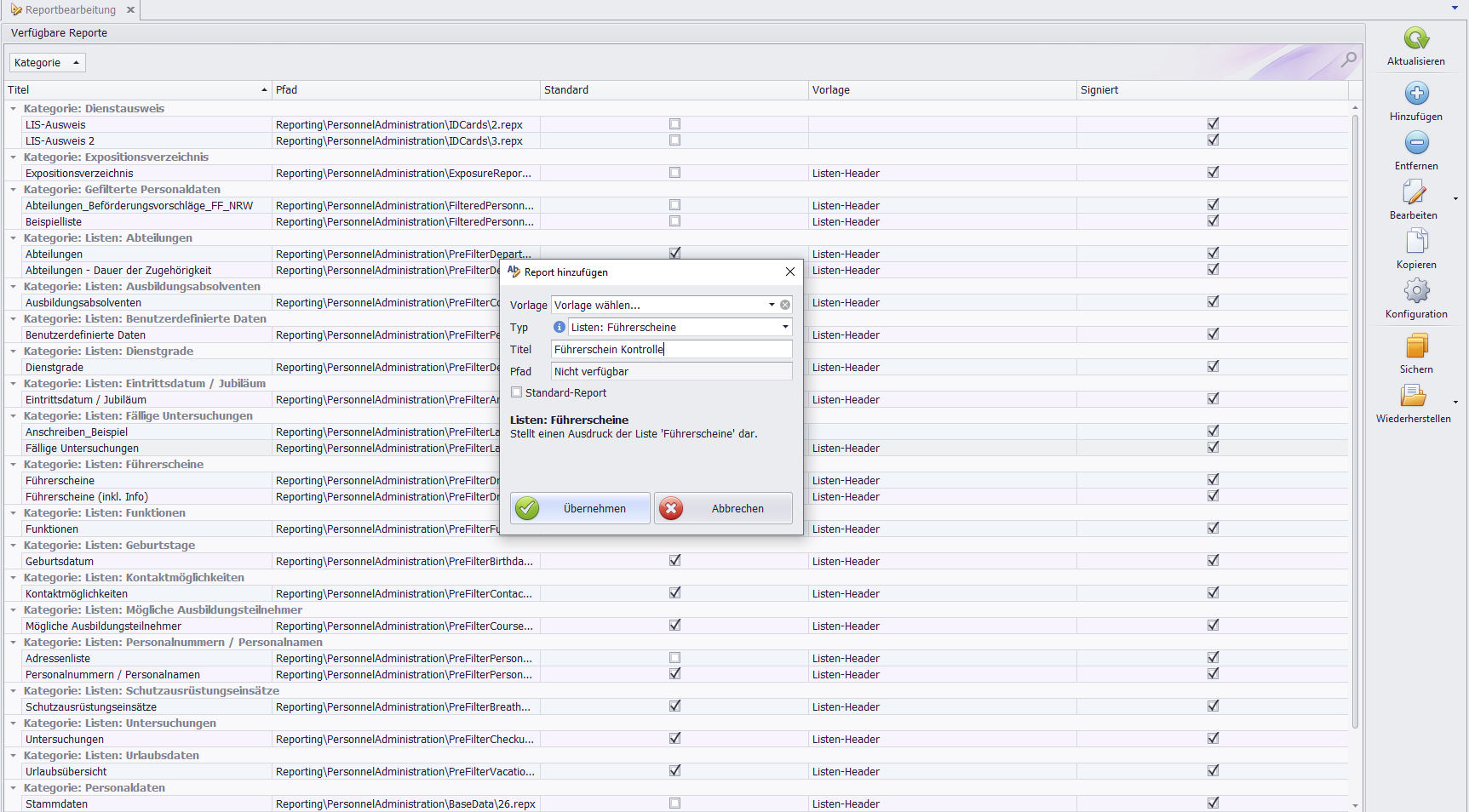
Vorgehensweise:
Dialog öffnen: Mit Auswahl der
Report-Dateiöffnet sich der zugehörige Dialog.Vorlage auswählen: Über das Symbol
▼(Dropdown-Menü) wählen Sie IhreVorlage(z. B.Listen-Header) aus.Report-Typ festlegen: Wählen Sie den
Report-Typaus der vorsortierten Liste aus (im BeispielFührerscheine). Beachten Sie, dass der Report-Typ nachträglich nicht mehr geändert werden kann.Titel benennen: Vergeben Sie einen aussagekräftigen
Titel(z. B.Führerschein Kontrolle).Pfad: Im Textfeld
PfadkannNicht verfügbarangezeigt werden. Eine manuelle Auswahl ist dann nicht möglich, da derPfad automatisch zugewiesenwird.Standard-Report definieren: Über die
Checkboxlegen Sie fest, ob dieser Report alsStandard-Reporthinterlegt wird.
Reporte wiederherstellen
Mit Auswahl des Buttons Wiederherstellen stehen Ihnen mehrere Möglichkeiten zur Durchführung dieses Prozesses zur Verfügung.

Wiederherstellung einer einzelnen Report-Datei (.repx)
Vorgehensweise:
Auswahl: Entscheiden Sie sich für das Wiederherstellen der "Report-Datei" (.repx).Dialog: Es folgt der DialogReport Importieren.Fortfahren: Wählen Sie die zu importierende.repx-Datei aus und bestätigen Sie den Import.
Wiederherstellung aus einem Report-Archiv (.zip)
Vorgehensweise:

Auswahl: Bei der Auswahl "Report Archiv" (.zip) öffnet sich der DialogReporte aus Archiv wiederherstellenzur weiteren Bearbeitung.Archivdatei auswählen: Im TextfeldArchivdateikönnen Sie die gewünschteZIP-Dateiauswählen.Archiv-Informationen: Über das Symbol▼(Dropdown-Liste) werden Informationen zur Archiv-Datei angezeigt (z. B. Sicherungsdatum, enthaltene Reporte).Reporte auswählen: Wählen Sie die wiederherzustellenden Reporte über die jeweiligeCheckboxaus und klicken Sie aufÜbernehmen.Bestätigung: Anschließend wird die Wiederherstellung der gewählten Reporte mit Ergebnis und Detailinformationen angezeigt.