Button Definition
Diese Seite beschreibt die Bedienlogik im laufenden Wachbericht (Aktualisieren, Abschluss, Personenzuordnung, Ausdünnung) sowie die Erstellung und Nutzung von Wachbericht-Layouts.
Voraussetzungen vor dem Start
Vor der Nutzung im Tagesbetrieb sollten folgende Punkte sichergestellt sein:
Berechtigungen: Zugriff auf
Wachbericht,Layouts,Bearbeiten,AbschließenundPersonenist korrekt vergeben.Layout-Freigabe: Ein gültiges Layout für Dienst, Schicht und Zeitraum ist vorhanden.
Datenquelle: Dienstplandaten (z. B. SPlan) sind verfügbar oder eine manuelle Pflege ist organisatorisch geregelt.
Prozessklarheit: Regeln für Abschluss/Aufhebung und Ausdünnung sind intern abgestimmt.
Die folgenden Schaltflächen steuern die Aktualisierung, den Export und den Status (Abschluss) des aktuellen Wachberichts:
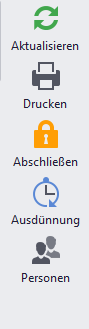
Aktualisieren: Lädt alle Kategorien neu aus der Datenbank.
- Stellt sicher, dass die angezeigten Informationen immer aktuell sind.
Drucken: Druckt je nach Auswahl der Checkbox nur den aktuellen Wachbericht, den Dienst oder die aktuelle Schicht.
Abschließen: Schließt den aktuellen Bericht erst bei Schichtende ab.
- Button erscheint nur bei
neu angelegtemWachbericht. Bei Abschluss werden die Zeiten an dieÜberstunden Datenbankexportiert.
Abschluss aufheben: Hebt den bereits abgeschlossenen Wachbericht wieder auf.
- Button erscheint nur bei
bereits abgeschlossenemWachbericht. Durch Hinzufügen eines Grundes (im Dialog) kann der Abschluss wieder aufgehoben werden. Optional lässt sich das Textfeld noch mit einer Bemerkung ergänzen.
Ausdünnung: Kann dazu genutzt werden, um zu einem bestimmten Zeitpunkt am Tag die Besatzung neu zu definieren.
- Ist mit einer
Zweitbesetzung der Schichtgleichzusetzen. Beispiel: Mehr/weniger Personal ab 18 Uhr.
Personen: Öffnet die Personalauswahl zur Filterung der Personen im Dienst.
- Zeigt standardmäßig jene Personen an, die laut SPlan am Tag des Wachberichts im Dienst sind. Eine manuelle Filterung auf
BF,FF, Dual ist ebenfalls möglich.
Wachbericht neu erstellen
Der Bereich Layouts dient zur Verwaltung der Grundstrukturen von Wachberichten, die Sie anschließend im eigentlichen Wachbuch (Tab Wachbericht) verwenden können.

Wachbericht aus Vorlage kopieren:
Der Tab Layouts kann bereits vorhandene Wachberichte enthalten, die Sie zur weiteren Nutzung Kopieren können.
Import: Kopien werden direkt in die Liste der Layouts importiert.
Bearbeitung: Sie können diese im Dialog
Bearbeitenmit neuen Details wieTitel (Standard),Dienst (Feuerwehr),Schicht (24h)und einem Gültigkeitszeitraum versehen.Hinweis zur Kopie: Achten Sie darauf, dass die „
Kopie“ mit dem Erstellungsdatum des Originals gekennzeichnet wird, um den Bezug zum Ursprungs-Layout herzustellen. Wichtig: Beim Entfernen einer Kopie darf nicht versehentlich das Original gelöscht werden.
Neues Wachbuch-Layout hinzufügen:
Mit dem Hinzufügen-Button können Sie ein neues Wachbuch-Layout erstellen.
Bericht definieren: Hier können Sie den Bericht
benennenund den Dienst sowie dieSchichtund denGültigkeitszeitraumdefinieren.Anwendung: Nachdem Sie diese Informationen eingegeben haben, können Sie das Wachbuch-Layout zur weiteren Anwendung im Tab
Wachberichtnutzen.
Wachbericht
Auswahl und Erstellung:
Im Tab Wachbericht haben Sie die Möglichkeit, einen bereits bestehenden Bericht (ein Layout) auszuwählen oder einen neuen Wachbericht zu erstellen. Dieser kann jeweils für die bereits existierenden Schichten und Dienste angelegt oder gewählt werden.

Wachbericht auswählen und anwenden:
Schicht und Datum wählen: Die entsprechende Schicht kann aus der
Dropdown-Listeausgewählt und mit einemDatumversehen werden.Anwenden: Anschließend kann der Wachbericht angewendet werden.
Befüllen des Wachberichts:
Nachdem Sie die oben genannte Aktion durchgeführt haben, öffnet sich das zuvor gespeicherte Formular mit seinen Parametern, jedoch ohne weitere Angaben.

Manuelles Hinzufügen von Personen:
Die fehlenden Personeneinträge, die benötigt werden, um den Wachbericht zu vervollständigen, müssen manuell mithilfe des Dialogs hinzugefügt werden.
Automatisches Hinzufügen via SPlan:
Eine weitere Möglichkeit besteht darin, das Personen-Icon auszuwählen.
Personalliste öffnen: Dadurch wird eine Personalliste geöffnet, in der das Personal angezeigt wird, das laut
SPlanam Tag des Wachberichts im Dienst ist.Hinzufügen per Drag & Drop: Wählen Sie das benötigte Personal aus und ziehen Sie es per
Drag & Dropin das entsprechende Bedienfeld, um es hinzuzufügen.
Standardbesetzung
Das von Ihnen gewählte Personal aus dem SPlan oder der manuellen Auswahl wird unter der Ressource „Standardbesetzung“ angezeigt.

Personal zu Fahrzeug zuweisen:
Bearbeiten-Option wählen: Durch Auswahl von
Bearbeitenkönnen Sie dem Fahrzeug (HLF) aus dem Pool der Standardbesetzung das benötigte Personal sowie die entsprechende Funktion (z. B. Maschinist, Gruppenführer) zuweisen.Doppelte Anzeige: Da das Personal aus der Standardbesetzung einem Fahrzeug zugewiesen wurde, wird es sowohl unter der „
Standardbesetzung“ als auch unter dem „12-HLF300-1“ angezeigt.
Details einsehen:
- Spaltenauswahl: Durch die Auswahl der Spalten können Details wie
Funktionen,Pers-Nr.,Aufgabe / KFZetc. bei Auswahl angezeigt werden.
Ausdünnung
Die Funktion Ausdünnung ermöglicht es, die Besatzung einer Schicht zu einem bestimmten Zeitpunkt im Tagesverlauf neu zu definieren (Aufstocken oder Ausdünnen). Dies ist mit einer Zweitbesetzung der Schicht gleichzusetzen.
Hinweis: Das nachfolgende Beispiel dient lediglich als mögliche Gestaltung. Abweichende Einrichtungen können nach Ihrem Ermessen gestaltet und angewandt werden.
Schicht aufstocken (Zusätzliches Personal):
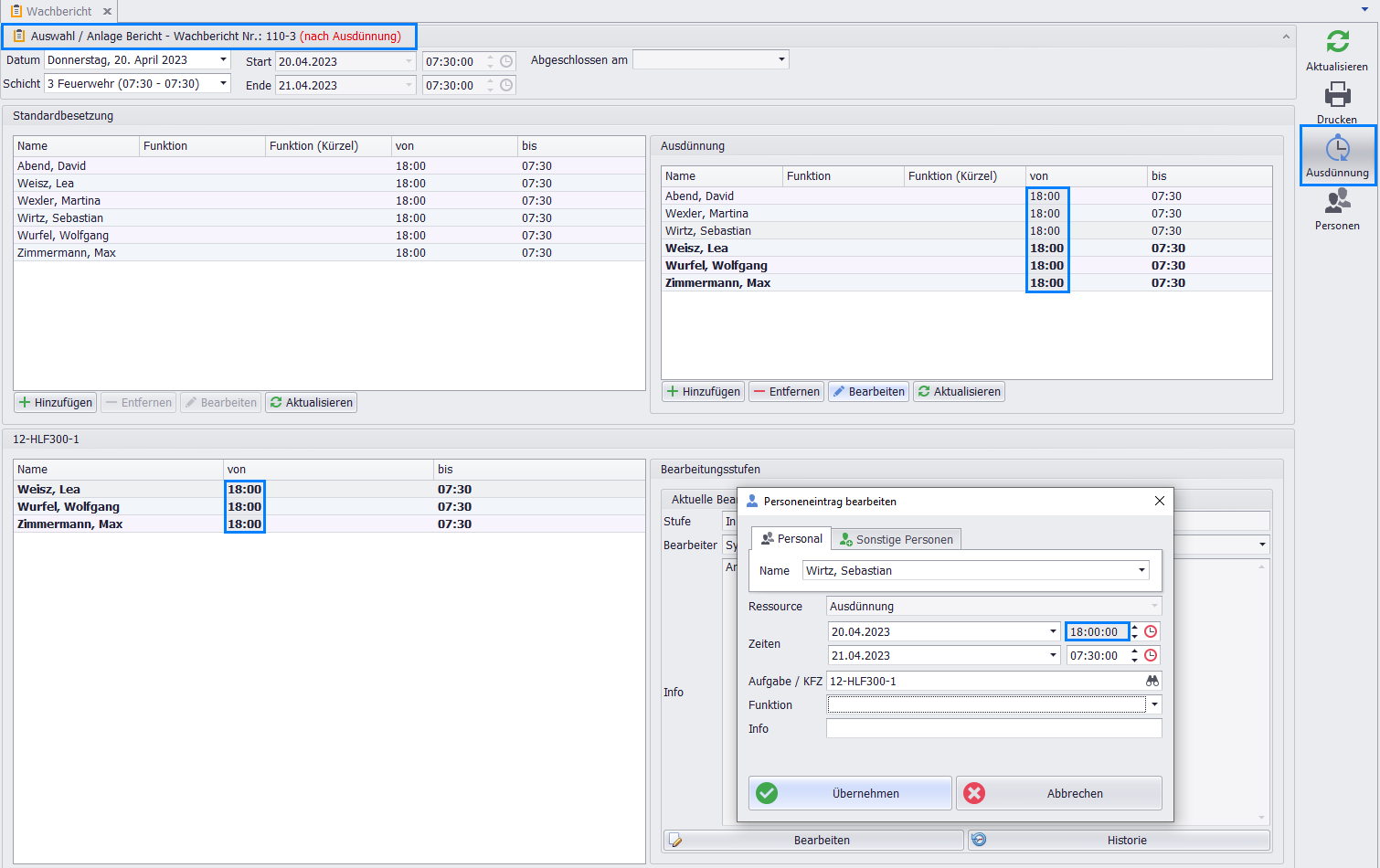
Anwendung: Angenommen, die Tagschicht hat gegen Abend häufiger Einsätze als gewöhnlich, dann kann ab 18 Uhr das Personal durch eine zusätzliche Schicht
aufgestocktwerden.Formular: Die Auswahl des Buttons
Ausdünnungerzeugt einidentisches Formularzur Standardbesetzung, jedoch ohne Personal- und Zeitangaben.
Befüllung:
Sie können Personal und Zeiten entweder in diesem Dialog oder über die
Personallistehinzufügen.Die
Ressourcewird hierbei automatisch hinzugefügt, während dieSchichtzeiten,Aufgabe / KFZsowie dieFunktion, falls gewünschtmanuellvon Ihnen hinzugefügt werden müssen.
Schicht ausdünnen (Personal reduzieren):
Vorgehensweise: Das Ausdünnen einer Schicht funktioniert auf ähnliche Weise:
Wählen Sie jenes Personal aus der Standardbesetzung aus, dessen Schicht früher endet.
Ziehen Sie diese per
Drag & Dropin das FeldAusdünnungund setzen Sie dieDienstzeit von/ bis(die Zeit, ab der die Person nicht mehr besetzt ist).
Anzeige: Mit Auswahl des Buttons Ausdünnung wechselt das Formular in den Modus „nach Ausdünnung“ und stellt das nun abwesende Personal dar.
Qualitätscheck
Zur schnellen Plausibilitätskontrolle empfiehlt sich folgende Prüfreihenfolge:
Richtiger Kontext: Stimmen Dienst, Schicht und Datum des geöffneten Wachberichts?
Personalstand plausibel: Entspricht die Standardbesetzung dem Soll-Zustand?
Zuweisungen korrekt: Sind Funktionen/Aufgabe-KFZ den richtigen Personen zugeordnet?
Status konsistent: Ist der Bericht erst nach Schichtende abgeschlossen?
Änderungen nachvollziehbar: Bei Abschlussaufhebung ist ein Grund dokumentiert.
Häufige Fehler und schnelle Lösung
Personen fehlen im Bericht: Personalliste neu laden und Dienstplan-/Filterkriterien prüfen.
Falsche Besetzung sichtbar: Zuordnung in
Standardbesetzungund Fahrzeugblock kontrollieren.Abschluss-Button nicht verfügbar: Prüfen, ob es sich um einen neu angelegten Bericht und die passende Berechtigung handelt.
Ausdünnung wirkt nicht wie erwartet: Zeitfenster
von/bisund Drag-&-Drop-Zielbereich prüfen.