Wachbericht neu erstellen
Diese Seite beschreibt das Anlegen, Kopieren und Absichern von Wachbericht-Layouts als Grundlage für die weitere Funktionsblock-Konfiguration.
Abgrenzung: Diese Seite beschreibt den Layout-Lebenszyklus (anlegen, bearbeiten, kopieren, sichern). Detailkonfigurationen von Funktionsblöcken sind in den jeweiligen Unterseiten dokumentiert.
Voraussetzungen vor dem Start
Vor dem Erstellen oder Bearbeiten eines Layouts sollten folgende Punkte geklärt sein:
Berechtigungen: Zugriff auf
Hinzufügen,Bearbeiten,Kopierenund Layout-Sicherung ist vorhanden.Namenskonzept: Titel, Dienst, Schicht und Gültigkeitszeitraum sind eindeutig festgelegt.
Datenschutzkonzept: Trennung nach Diensten und Rechten ist abgestimmt.
Sicherungsstrategie: Vor größeren Änderungen liegt eine aktuelle Layout-Sicherung vor.
Minimal-Check vor Start:
[ ] Berechtigungen geprüft
[ ] Namensschema festgelegt
[ ] Datenschutz-/Diensttrennung abgestimmt
[ ] Sicherungsstand erstellt
Hinzufügen neuer Layouts
Um neue individuelle Layouts im Wachbericht hinzuzufügen, folgen Sie diesen Schritten:
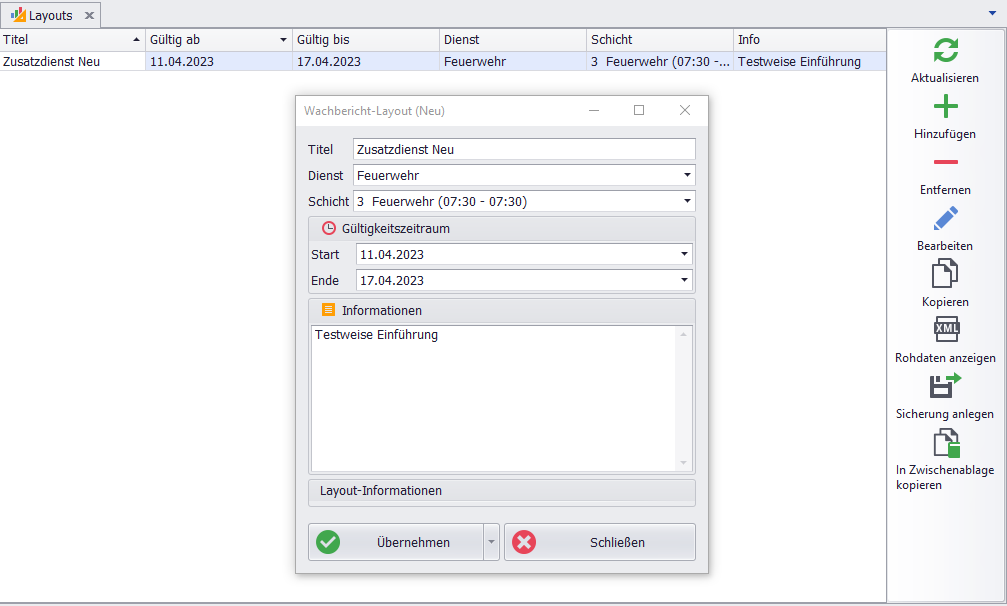
Schritt 1. Öffnen Sie den Wachbericht.
Schritt 2. Wenn noch keine Layouts vorhanden sind, klicken Sie auf die Option Hinzufügen.
- Dies initiiert die Erstellung einer neuen Layout-Vorlage.
Schritt 3. Es öffnet sich ein Dialog mit dem Titel Wachbericht Layout Neu.
Schritt 4. Vergeben Sie diesem neuen Layout einen einmaligen Titel.
Der Titel sollte den Zweck oder Dienst des Layouts klar bezeichnen (z. B. "Layout 24h Wache 1" oder "Tagesdienst Rettung").
Empfehlung Namensschema: Nutzen Sie ein einheitliches Muster wie
Dienst_Schicht_Standort_Version(z. B.FW_24h_W1_v2).
Schritt 5. Bestätigen Sie die Eingabe, um das neue Layout zu erstellen.
Was passiert, wenn … / wenn nicht?
… der Titel nicht eindeutig ist? Das Layout ist später schwer auffindbar; Verwechslungen bei Auswahl und Pflege sind wahrscheinlich.
… Dienst oder Schicht falsch gewählt sind? Das Layout kann im falschen Kontext erscheinen oder im Zielkontext fehlen.
… kein einheitliches Namensschema genutzt wird? Vergleich, Versionierung und Support werden deutlich aufwendiger.
… ein neues Layout ohne Sicherungsstand erstellt wird? Bei Fehlkonfigurationen ist ein sauberer Rücksprung erschwert.
… die Erstellung korrekt erfolgt? Das Layout steht im richtigen Kontext zur Verfügung und kann kontrolliert weiter angepasst werden.
… nach dem Anlegen keine Prüfung erfolgt? Fehler in Zuordnung oder Sichtbarkeit fallen oft erst im Livebetrieb auf.
Wichtige Hinweise zu Diensten und Schichten:
Datenschutz (Dienste): Bei der Vergabe von gleichzeitigen Diensten wie „Werkschutz“ und „Werkfeuerwehr“ sind
Datenschutzbestimmungeneinzuhalten. Jeder Dienst darf nur seine eigenen Daten einsehen; dies wird über dieBerechtigungengesteuert.Konfliktregel (empfohlen): Legen Sie fest, welche Sichtbarkeitsregel bei Mehrfachzuordnungen Vorrang hat.
Schichten: Bei der Vergabe von
Schichtenkönnen alle Informationen dargestellt werden, da der Wachbericht für diegesamte Schichterstellt wird und für die weitere Planung alle Daten einsehbar sein müssen.
Layout Bearbeiten und Kopieren
Durch das Bearbeiten und Kopieren von Layouts können Sie diese anpassen und erneut verwenden, ohne dass dies die Funktionalität des alten Wachberichts beeinträchtigt.
1. Layout bearbeiten:
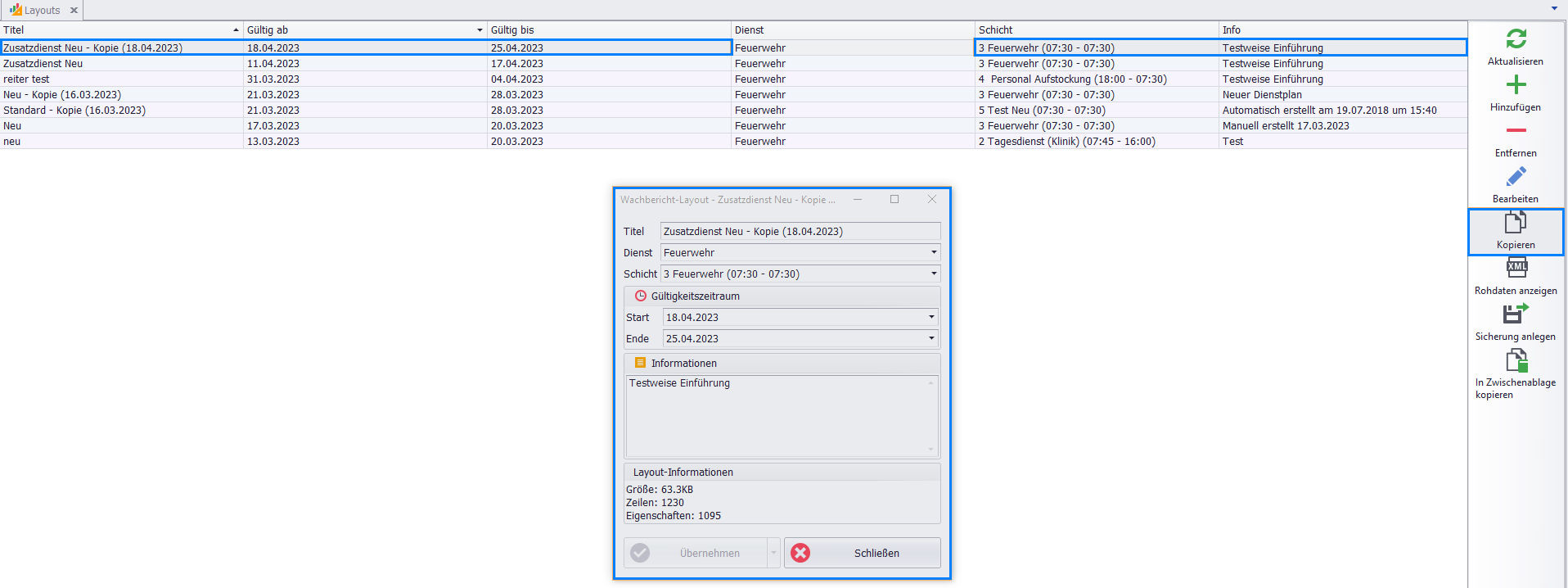
Layout auswählen: Öffnen Sie den Wachbericht und wählen Sie das gewünschte Layout aus.Bearbeiten: Klicken Sie auf die OptionBearbeiten.Anpassungen: Es öffnet sich ein Dialog, in dem Sie das Layout anpassen können.Ändern Sie den
Titel, denDienst(z. B. Feuerwehr), dieSchicht(z. B. 24h) und den Gültigkeitszeitraum nach Bedarf.AKTUALISIEREN: Bestätigen Sie die Änderungen, um das Layout zu aktualisieren.
2. Layout kopieren:
Layout auswählen: Wählen Sie das Layout aus, das Sie kopieren möchten.Kopieren: Klicken Sie auf die OptionKopieren.Kopie erstellen: Es wird eine Kopie des ausgewählten Layouts erstellt, die mit demErstellungsdatum des Originalsgekennzeichnet ist.Diese Kennzeichnung hilft, den Bezug zum Original herzustellen und Verwechslungen zu vermeiden.
Neu benennen/Anpassen: Benennen Sie beispielsweise ein Fahrzeug neu, indem Sie die Kopie verwenden und dieDatierungfortlaufend halten.Kompatibilität prüfen: Stellen Sie sicher, dass die vorgenommenen Änderungen mit dem alten Wachberichtkompatibelsind, sodass diese weiterhin problemlos funktionieren.Rollback-Strategie: Bearbeiten Sie produktive Layouts nur über eine Kopie, damit bei Problemen ein schneller Rücksprung möglich ist.
Was ist wichtig?
Änderungen an produktiven Layouts immer zuerst über eine Kopie vorbereiten.
Titel, Dienst, Schicht und Gültigkeitszeitraum der Kopie direkt prüfen und eindeutig setzen.
Nach dem Bearbeiten immer Kompatibilität mit bestehenden Berichten testen.
Vor Freigabe eine Sicherung des zuletzt funktionierenden Standes aufbewahren.
Was passiert, wenn … / wenn nicht?
… direkt am Produktivlayout bearbeitet wird? Fehler wirken sofort auf den Livebetrieb und sind schwerer rückgängig zu machen.
… eine Kopie nicht sauber umbenannt wird? Verwechslungen bei Auswahl und Pflege sind wahrscheinlich.
… Dienst/Schicht in der Kopie nicht passen? Das Layout erscheint im falschen Kontext oder fehlt im gewünschten Einsatzfall.
… nach Bearbeitung nicht getestet wird? Probleme mit Sichtbarkeit, Datenbindung oder Berechtigungen fallen erst im Betrieb auf.
… Kompatibilität geprüft wurde? Bestehende Prozesse laufen stabil weiter und der neue Stand kann kontrolliert ausgerollt werden.
Sicherung anlegen
Grid-Layout archivieren:
Dieser Prozess dient der Sicherung des aktuellen Grid-Layouts (der tabellarischen Anordnung von Elementen).
Vorgehensweise zur Sicherung:
Grid-Layout aktivieren: Aktivieren Sie die entsprechende Checkbox (z. B. "Grid Layout sichern").
- Dadurch wird die Anordnung der Spalten und Zeilen in die Sicherung aufgenommen.
Speicherort wählen: Der Benutzer wählt den gewünschten Speicherort im Textfeld Speicherort aus.
- Dies bestimmt den Ablageort der Sicherungsdatei.
Kommentar hinzufügen: Zusätzlich besteht die Möglichkeit, einen optionalen Kommentar hinzuzufügen.
Dies dient der besseren Identifizierung des Archivs (z. B. "Sicherung vor Update X").
Empfehlung: Kommentar als Pflicht nutzen (z. B. Grund, Umfang, Ticketnummer).
Restore-Stichprobe: Nach wichtigen Sicherungen testweise eine Wiederherstellung im Testkontext durchführen.
Was ist wichtig?
Verwenden Sie einen eindeutigen Archivnamen (z. B.
YYYY-MM-DD_Layoutname_vX).Speichern Sie Archive an einem zentralen, gesicherten Ort mit Zugriff für Vertretungen.
Halten Sie mindestens den letzten funktionierenden und den aktuellen Stand vor.
Dokumentieren Sie den Sicherungsgrund kurz und nachvollziehbar.
Was passiert, wenn … / wenn nicht?
… keine Sicherung vor Änderungen erstellt wird? Bei Fehlkonfigurationen ist eine schnelle Wiederherstellung nur eingeschränkt möglich.
… kein Kommentar hinterlegt wird? Zweck und Inhalt der Sicherung sind später schwer nachvollziehbar.
… Grid-Layout nicht mitgesichert wird (obwohl relevant)? Nach Restore können Darstellungen/Spaltenanordnungen vom erwarteten Stand abweichen.
… keine Restore-Stichprobe erfolgt? Die Wiederherstellbarkeit bleibt ungetestet und Risiken zeigen sich erst im Ernstfall.
… Sicherung und Test korrekt durchgeführt wurden? Änderungen sind kontrolliert reversibel und der Betrieb bleibt stabil.
Qualitätscheck
Nach dem Anlegen oder Kopieren eines Layouts empfiehlt sich ein kurzer Prüflauf:
Auswahlkriterien passen: Titel, Dienst und Schicht sind korrekt zugeordnet.
Layout ist nutzbar: Formular öffnet ohne Darstellungsfehler.
Kompatibilität gegeben: Bestehende Prozesse und Berichte funktionieren weiterhin.
Sicherung vorhanden: Stand vor und nach der Änderung ist nachvollziehbar.
Rollenansicht geprüft: Sichtbarkeit je Dienst/Rolle entspricht der Erwartung.
Ausgabe geprüft: Druck/Export mit dem neuen Layout funktionieren.
Häufige Fehler und schnelle Lösung
Layout wird nicht gefunden: Filterkriterien (Dienst/Schicht/Titel) prüfen.
Falsche Inhalte sichtbar: Rollen- und Diensttrennung in den Berechtigungen kontrollieren.
Nach Kopie unerwartetes Verhalten: Datierung, Titel und Gültigkeitszeitraum der Kopie anpassen.
Layout sichtbar, aber Felder leer: Datenbindung und zugewiesene Ressourcen/Funktionsblöcke prüfen.
Rechte scheinbar korrekt, aber Bearbeitung gesperrt: Workflow-/Stufenlogik und Rollenrechte gemeinsam prüfen.