Verfügbare Bearbeitungsstufen
Die Bearbeitungsstufen steuern einen nachvollziehbaren Freigabeprozess für den Wachbericht und ersetzen den direkten Abschluss über einen Einzelbutton.
Voraussetzungen vor dem Start
Vor der Nutzung der Bearbeitungsstufen sollten folgende Punkte geklärt sein:
Element im Layout vorhanden: Das Bearbeitungsstufen-Element ist im Wachbericht eingebunden.
Rollen und Rechte: Es ist festgelegt, wer welche Stufe setzen oder prüfen darf.
Kommentarregel: Die Kommentarpflicht ist intern kommuniziert.
Prozessklarheit: Reihenfolge und Verantwortlichkeiten der Stufen sind abgestimmt.
Workflow:
Dem Wachbericht kann ein Bearbeitungsstufen-Element hinzugefügt werden, um einen formalisierten mehrstufigen Freigabeprozess zu gewährleisten.
Mehrstufiger Bearbeitungsprozess:
Wenn das Element der mehrstufigen Bearbeitung hinzugefügt wird, muss der Wachbericht folgende Bearbeitungsstufen durchlaufen:

1. In Bearbeitung: Die initiale Phase der Dateneingabe.
2. Prüfung: Die Phase der Überprüfung der Eingaben durch eine berechtigte Person.
3. Abgeschlossen: Die finale, freigegebene Phase des Berichts.
Ergänzende Prozessregeln (empfohlen):
Einstiegskriterium je Stufe: Definieren Sie, wann ein Wechsel in die nächste Stufe zulässig ist (z. B. Pflichtfelder vollständig).
Ausstiegskriterium je Stufe: Legen Sie fest, welche Anforderungen erfüllt sein müssen, um die Stufe abzuschließen.
Rollen-Matrix: Dokumentieren Sie, welche Rolle eine Stufe setzen, prüfen oder freigeben darf.
Rücksprung-Regel: Bei Mängeln in
PrüfungRückgabe nachIn Bearbeitunginkl. Pflichtkommentar.Sperrverhalten: Definieren Sie, welche Felder pro Stufe bearbeitbar oder gesperrt sind.
Fristen/Eskalation (optional): Legen Sie bei Bedarf Liegezeiten und Eskalationswege fest.
Mindestnachweise: Halten Sie je Wechsel mindestens Stufe, Benutzer, Zeitpunkt und Kommentar in der Historie fest.
Konsequenz für den Abschluss-Button:
Wenn das mehrstufige Bearbeitungselement im Layout enthalten ist, wird der herkömmliche Button
Abschließen(der den Bericht direkt exportiert)automatisch vom System im Formular nicht mehr dargestellt.Der Abschluss des Berichts erfolgt stattdessen durch das Durchlaufen der Bearbeitungsstufen bis zur Stufe
Abgeschlossen.
Pflichtfeld Kommentar
Um einen korrekten und nachvollziehbaren Workflow-Ablauf zu gewährleisten, müssen einzelne Bearbeitungsstufen angelegt und durchlaufen werden.

Vorgehensweise und Anforderung:
Definition der Stufen: Die einzelnen Bearbeitungsstufen ("In Bearbeitung", "Prüfung", "Abgeschlossen") werden bereits von LIS zugewiesen.
Durchlaufen der Stufen: Bei der Anwendung der
Aktuellen Bearbeitungsstufemüssen alle vorgesehenen Stufen durchlaufen werden.Kommentarpflicht: Für einen Abschluss der jeweiligen Stufe und um ein
Weiterkommenin die nächste Stufe zu gewährleisten, müssen Sie einen Kommentar verfassen.
Mindestinhalt des Kommentars (empfohlen):
Was wurde geprüft/geändert? (kurze Beschreibung)
Warum wurde die Stufe gewechselt? (fachliche Begründung)
Wer hat geprüft/freigegeben? (Rolle/Funktion)
Gibt es offene Punkte? (ja/nein, ggf. kurzer Hinweis)
Beispielkommentar:
Prüfung abgeschlossen: Pflichtfelder vollständig, Fahrzeugzuordnungen plausibel, keine offenen Punkte.
Was passiert bei fehlendem oder unklarem Kommentar?
Der Übergang in die nächste Stufe sollte nicht freigegeben werden.
Die Historie bleibt formal unvollständig und erschwert Nachvollziehbarkeit/Audit.
Fazit: Das Kommentieren der Stufen ist ein Pflichtfeld und dient der lückenlosen Dokumentation und Nachvollziehbarkeit des Freigabeprozesses des Wachberichts.
Was passiert, wenn … / wenn nicht?
… eine Stufe ohne Kommentar abgeschlossen werden soll? Der Wechsel in die nächste Stufe sollte nicht freigegeben werden; die Nachvollziehbarkeit wäre sonst nicht gewährleistet.
… das Bearbeitungsstufen-Element aktiv ist? Der klassische Button
Abschließenwird nicht mehr angezeigt; der Abschluss erfolgt ausschließlich über den Stufenprozess.… eine Stufe übersprungen werden soll? Der Prozess wird inkonsistent. Es sollten immer alle vorgesehenen Stufen in Reihenfolge durchlaufen werden.
… Unterstufen aktiviert sind? Der Freigabeweg wird detaillierter und erfordert zusätzliche Schritte bis zum finalen Abschluss.
… Rollen/Rechte nicht korrekt gesetzt sind? Zuständige Personen können Stufen ggf. nicht setzen oder unberechtigte Nutzer können Prozesse verändern.
Unterstufe hinzufügen
Erweiterung des Workflows:
Bei den Hauptbearbeitungsstufen ("In Bearbeitung", "Prüfung", "Abgeschlossen") haben Sie die Möglichkeit, eine oder mehrere Unterstufen als Zwischenstufe zu implementieren, zu bearbeiten oder zu löschen.
Voraussetzungen für Unterstufen:
Die übergeordnete Hauptstufe ist eindeutig festgelegt.
Rollen und Verantwortliche für die Unterstufe sind abgestimmt.
Name und Zweck der Unterstufe sind fachlich eindeutig.
Vorgehensweise zum Hinzufügen einer Unterstufe:
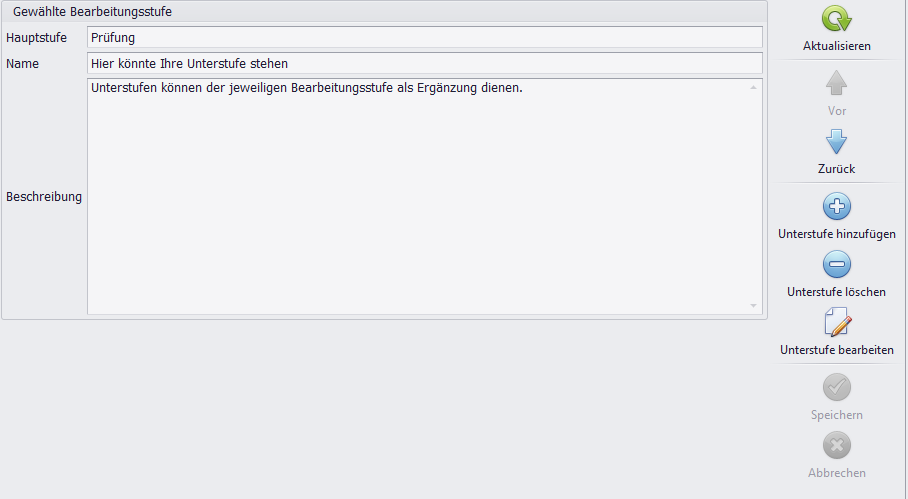
Schritt 1. Selektieren Sie gewünschte Bearbeitungsstufe mit der linken Maustaste.
- Dies ist die übergeordnete Stufe, unter der die Unterstufe implementiert werden soll.
Schritt 2. Wählen Sie den Button Unterstufe hinzufügen (oder Bearbeiten, Löschen).
- Die zugehörigen Textfelder werden zur weiteren Bearbeitung freigegeben.
Schritt 3. Fügen Sie den Namen sowie eine Beschreibung für die Unterstufe dem Textfeld hinzu (siehe Beispiel) und speichern diese.
- Die neue Unterstufe ist nun im Workflow implementiert.
Empfehlungen zur Benennung:
Verwenden Sie kurze, eindeutige Namen (z. B.
Fachprüfung,Rückfrage,Freigabe intern).Vermeiden Sie doppelte Unterstufennamen innerhalb derselben Hauptstufe.
Beschreiben Sie im Beschreibungstext kurz Ziel und Abschlusskriterium der Unterstufe.
Was passiert, wenn … / wenn nicht?
… eine Unterstufe hinzugefügt wird? Der Workflow erhält einen zusätzlichen Pflichtschritt vor dem Erreichen der nächsten Hauptstufe.
… eine Unterstufe gelöscht wird? Der Prozess wird kürzer; prüfen Sie, ob dadurch wichtige Prüfschritte entfallen.
… Unterstufen nicht eindeutig benannt sind? Die Bearbeitung wird unübersichtlich und die Historie schwerer nachvollziehbar.
… Unterstufen nicht gespeichert/übernommen werden? Die Unterstufe erscheint nicht im Ablauf und kann nicht durchlaufen werden.
Darstellung der Unterstufe

Übernahme und Sichtbarkeit:
Abschließend erfolgt die Übernahme der hinzugefügten Unterstufe(n) in die Hauptstufen.
Die Unterstufen werden mit Auswahl des „+“ zusätzlich mit dargestellt.
Die Anzeige erfolgt hierarchisch unter der jeweiligen Hauptstufe.
Eingeklappte Bereiche zeigen Unterstufen nicht an; ausgeklappt werden sie vollständig sichtbar.
Workflow-Konsequenz:
- Die Unterstufen müssen jetzt
zusätzlich durchlaufenwerden um in die jeweiligeHauptstufezu gelangen und den Wachbericht gegebenenfalls soendgültig abzuschließen.
Wichtig: Durch die Implementierung von Unterstufen wird der Freigabeprozess detaillierter und erfordert mehr Schritte bis zum finalen Abschluss des Wachberichts.
Was passiert, wenn … / wenn nicht?
… die Unterstufe sichtbar ist? Sie wird als zusätzlicher Pflichtschritt im aktuellen Stufenpfad geführt.
… das „+“ nicht geöffnet ist? Unterstufen bleiben ausgeblendet; der Eindruck kann entstehen, dass keine Unterstufen vorhanden sind.
… eine Unterstufe nicht angezeigt wird? Prüfen Sie
Speichern/Übernehmen, die Zuordnung zur Hauptstufe und aktualisieren Sie die Ansicht.… mehrere Unterstufen vorhanden sind? Die Reihenfolge der Unterstufen bestimmt die Bearbeitungsabfolge innerhalb der Hauptstufe.
Historie
Die Historie dient der vollständigen Nachverfolgung des Freigabeprozesses eines Wachberichts. In dieser Tabelle werden alle Änderungen der Bearbeitungsstufen detailliert protokolliert:
In dieser Tabelle zeigen die Spalten:

Datum: Das Datum, an dem der Wechsel der Bearbeitungsstufe stattgefunden hat.
Von Stufe: Die
vorherige Stufe, aus der gewechselt wurde (z. B. In Bearbeitung).Zu Stufe: Die
neue Stufe, in die gewechselt wurde (z. B. Prüfung).Benutzer/Kennung: Die
Benutzerkennungder Person, die den Wechsel durchgeführt hat.
Nutzen der Historie im Alltag:
Nachweis, wann und durch wen ein Bericht geprüft oder freigegeben wurde.
Transparenz bei Rückfragen, Korrekturen und Eskalationen.
Grundlage für interne Qualitätssicherung und externe Audits.
Mindestinhalt je Historieneintrag (empfohlen):
Zeitstempel
Wechsel
Von Stufe→Zu StufeBenutzer/Kennung
Pflichtkommentar mit Begründung
Was passiert, wenn … / wenn nicht?
… die Historie vollständig ist? Der Freigabeprozess ist lückenlos nachvollziehbar.
… Einträge fehlen oder unvollständig sind? Nachweise werden unsicher; Rückfragen und Prüfungen dauern deutlich länger.
… Kommentare zu knapp sind? Fachliche Entscheidungen sind später nur eingeschränkt nachvollziehbar.
… ungewöhnlich viele Rücksprünge auftreten? Das kann auf Prozess- oder Datenqualitätsprobleme hinweisen und sollte ausgewertet werden.
Fazit: Auf diese Weise können Sie leicht nachverfolgen, wann und von wem bestimmte Änderungen an den Bearbeitungsstufen vorgenommen wurden.
Qualitätscheck
Nach Anpassungen an Bearbeitungsstufen empfiehlt sich ein kurzer Prüflauf:
Stufenfolge korrekt: Reihenfolge
In Bearbeitung→Prüfung→Abgeschlossenfunktioniert.Kommentarpflicht wirksam: Ohne Kommentar ist kein ungewollter Fortschritt möglich.
Unterstufen sichtbar: Unterstufen werden korrekt angezeigt und sind erreichbar.
Historie vollständig: Stufenwechsel mit Datum, Benutzer und Richtungswechsel sind protokolliert.
Rollen passend: Berechtigte Rollen können arbeiten, unberechtigte nicht.
Häufige Fehler und schnelle Lösung
Abschluss-Button fehlt: Prüfen, ob das Bearbeitungsstufen-Element aktiv ist (erwartetes Verhalten).
Wechsel in nächste Stufe nicht möglich: Kommentarpflicht und Rollenrechte prüfen.
Unterstufe wird nicht angezeigt: Übernahme/Speichern prüfen und Anzeige per „+“ aufklappen.
Historie unvollständig: Prüfen, ob der Wechsel wirklich bestätigt wurde und mit berechtigtem Nutzer erfolgte.