Anwesenheitsliste
Typische Möglichkeiten mit der Anwesenheitsliste in der Formularanpassung
Die Anwesenheitsliste, ist ein zentrales Werkzeug zur Planung und Übersicht über das Personal (z. B. in einem Wachbuch oder Einsatzleitsystem). Sie dient dazu, Statusinformationen, Funktionen, Zugehörigkeit und Zeiten je Person auf einen Blick darzustellen.
Funktionsweise in der Formularanpassung:
Die Parameter im Bearbeitungsmodus bestimmen, maßgeblich, welche Personen wann und wie in der Anwesenheitsliste angezeigt werden.
Statusinformationen: Anwesend, Abwesend, Krank, Urlaub etc.
Funktionen/Qualifikationen: Brandmeister vom Dienst, Maschinist, etc.
Zugehörigkeit: Schicht, Gruppe, Einheit.ZeitenDienstbeginn, Dienstende, geplante Abwesenheitsdauer.
Technische Erklärung der Parameter:
Die nachfolgenden Parameter werden verwendet, um die Anwesenheitsliste zu konfigurieren und zu filtern. Sie legen fest, wie die Liste funktioniert und welche Personendaten sie abruft und darstellt:
Filterung/Kriterien: Bestimmen, welches Personal basierend auf Dienstplan, Rolle oder Zugehörigkeit in die Liste aufgenommen wird.
Anzeige-Steuerung: Steuern, welche Spalten (z. B. Name, Funktion, Status, Zeitleiste) sichtbar sind.
Bearbeitungsrechte: Definieren, welche Benutzer Status oder Zeiten in der Liste ändern dürfen.
Bedeutung der Anwesenheitsliste
Einsatzmöglichkeiten der Parameter:

Dienstplanung: Durch Filter nach Zugehörigkeit und Status (Geplant) sehen Vorgesetzte die Soll-Besetzung für den Tag. Die Anzeige von Soll-Zeit ermöglicht den schnellen Abgleich.
Übersicht über Personalverfügbarkeit: Die Status-Visualisierung (z. B. Grün für anwesend, Rot für abwesend) liefert auf einen Blick die Echtzeit-Verfügbarkeit. Die Gültigkeitszeitraum-Einstellung ermöglicht eine Vorschau auf zukünftige Verfügbarkeiten.
Erfassung von Statuswechseln: Über die Statuswechsel-Optionen kann das Personal selbst (Self-Service) oder eine Leitstelle den Status ändern, wobei die Zeitangaben (Ist-Zeit) automatisch erfasst werden.
Fahrzeugbesetzung/Alarmierung: Filter nach Funktion/Qualifikation stellen sicher, dass nur qualifiziertes Personal für bestimmte Aufgaben sichtbar ist. Die Aktions-Buttons ermöglichen die direkte Zuweisung oder Alarmierung.
Die Flexibilität der Formularanpassung liegt darin, diese Parameter zu kombinieren, um die Anwesenheitsliste exakt auf die spezifischen operativen Anforderungen (z. B. im Sicherheitsdienst, Krankenhaus oder im industriellen Schichtbetrieb) zuzuschneiden.
Zur Optimierung der Darstellung und Nutzbarkeit der Anwesenheitsliste wurden folgende Parameter gesetzt:
Relevante Parameter und ihre Bedeutung
Die Konfiguration der folgenden Parameter ist entscheidend für das Verhalten und die Darstellung des Zeitleisten-Elements im Layout.

Daten-Parameter (Steuerung der Funktionalität):
Diese Parameter definieren die logische Funktion und die Interaktion des Elements:
Genauigkeit der Zeitleiste: Definiert die
zeitliche Auflösungin der Zeitleiste. Im Beispiel beträgt sie5 Minuten. Dies ist wichtig für fein abgestimmte Schichtwechsel, Statusänderungen oder Zeiterfassung.Sichtbarkeit der Zeitleiste (
Expanded): Steuert, ob die Zeitleiste standardmäßigausgeklapptangezeigt wird. Das ermöglicht eine direkte, visuelle Übersicht über die belegten Zeiten und Status (z. B. Dienstbeginn/-ende, Abwesenheiten).Statusänderung für alle freigegeben (
True): Bedeutet, dassalle Nutzer mit Freigabeden Status (z. B. „anwesend“, „abwesend“) von Personen ändern dürfen. Dies ist entscheidend für flexible Planung und spontane Änderungen.
Layout- Parameter (Steuerung der Darstellung):
Diese Parameter bestimmen, wie das Element im Formular oder Layout positioniert und dimensioniert wird:
Size: Gibt die
Größedes Elements (Breite/Höhe) im Formular oder Layout an.MinSize / MaxSize:
Grenzendie minimale und maximale Darstellung des Elements ein. Im Beispiel: fixiert auf eine Höhe von5 Pixeln(MinSize) und unlimitiert in der MaxSize.Padding: Definiert
Innenabstände(oben, rechts, unten, links) zwischen Inhalt und Rahmen für eine saubere visuelle Darstellung.Location / Spacing: Bestimmt die
PositionierungundAbständezu anderen Elementen im Gesamtformular.
Wichtige Parameter zur Einrichtung
Die Konfiguration der Anwesenheitsliste erfolgt primär über die Eigenschaften unter dem Parameter Daten. Diese Eigenschaften beeinflussen direkt, welche Personalgruppen und Funktionen in der Liste sichtbar sind und wie sie sortiert werden.
Bereich Daten:
Verknüpfte Elemente: Über diesen Parameter (durch Klicken wird der Dialog „Eigenschaft bearbeiten“ geöffnet) steuern Sie, welche Gruppen und Funktionen für die Anwesenheitsliste herangezogen werden.
Dialog "Eigenschaften bearbeiten":
Im Dialog „Eigenschaft bearbeiten“ legen Sie die Sichtbarkeit und Reihenfolge der Personalressourcen fest:
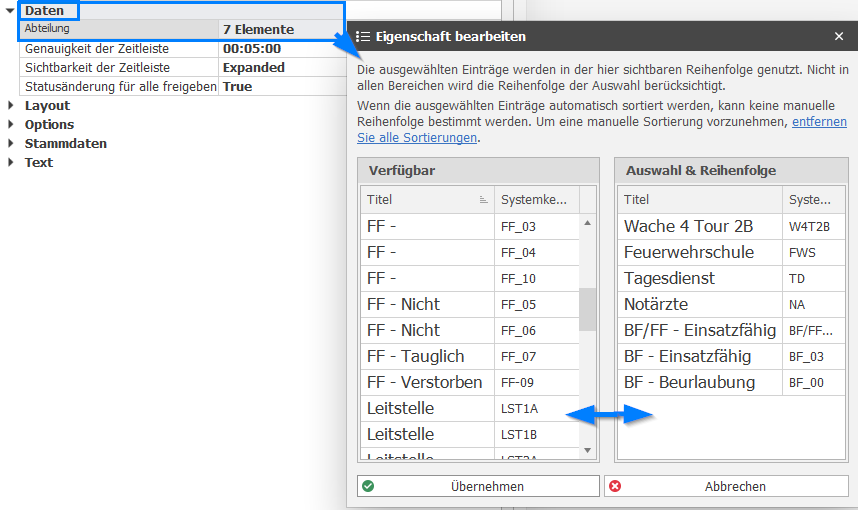
Verfügbare Einträge: Zeigt alle im System verfügbaren Gruppen/Funktionen (z. B. „Wache 4 Tour“, „Feuerwehrschule“, „Tagessdienst“).Auswahl & Reihenfolge: Zeigt die Gruppen/Funktionen an, dieaktivin der Anwesenheitsliste dargestellt werden sollen.Zuordnung: Nutzen Sie dierechte Maustaste (Drag & Drop)zum Verschieben der gewünschten Einträge von denVerfügbaren Einträgenin dieAuswahl & Reihenfolge(aktive Anzeige).Reihenfolge: DieReihenfolgeder Einträge in dieser Liste beeinflusst, wie die Gruppenoben in der Filterung oder Sortierungder Anwesenheitsliste erscheinen.
Dienstgruppen / Statusfarben (unteres Fenster „Einträge verwalten“)
Diese Parameter steuern die farbliche Darstellung und machen auf bestimmte Status (z. B. „Abwesend“, „Ausfall“) visuell aufmerksam, wodurch die Übersichtlichkeit der Anwesenheitsliste erhöht wird.
Jeder Eintrag (z. B. eine Dienstgruppe oder ein spezifischer Status) enthält folgende Konfigurationsfelder:
Jeder Eintrag enthält:
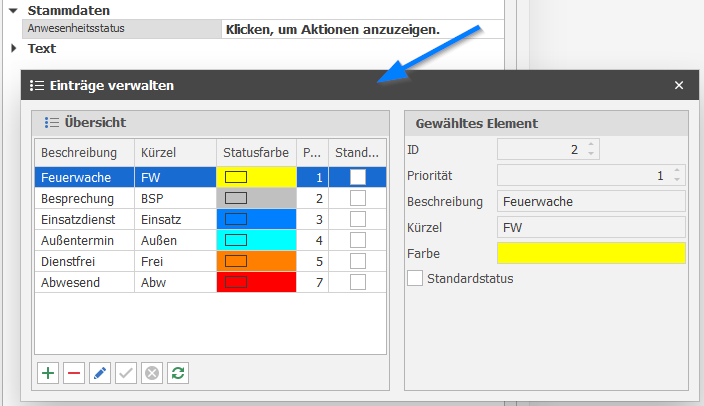
Bezeichnung: Der vollständige, beschreibende Name des Eintrags.Beispiel: (z. B. „Feuerwache“)Kürzel: Eine kurze, abgekürzte Bezeichnung, die für dieSpalten-/Tabellenanzeigeverwendet wird, um Platz zu sparen.Farbe: Definiert dieFarbedes Eintrags, die zur farblichen Darstellung in der Liste oder in der Zeitleiste genutzt wird.Standardstatus: Definiert, ob dieser Eintrag einenStandardstatus(z. B. „Dienstbereit“, „Abwesend“) darstellt.Kennzeichnung: Im System ist dieser Standardstatus häufiggelb markiert.
Diese Parameter steuern die farbliche Darstellung und machen auf bestimmte Status (z. B. „Abwesend“, „Ausfall“) visuell aufmerksam.