Bearbeitungsstufe

Um einen korrekten Ablauf gewährleisten zu können, müssen einzelne Bearbeitungsstufen angelegt werden. Die einzelnen Bearbeitungsstufen werden bereits von LIS zugewiesen. Bei Anwendung für die Aktuelle Bearbeitungsstufe sollte Sie bedenken, dass Sie jede einzelne Stufe durchlaufen und für einen Abschluss der jeweiligen Stufe einen Kommentar verfassen müssen, um ein weiterkommen der Stufen zu gewährleisten.
Der sequenzielle Workflow
Im Gegensatz zu einfachen Statusfeldern verlangt dieses Modul ein aktives Durchschreiten der Prozesskette.
Lückenlose Abfolge: Sie können Stufen nicht einfach überspringen. Jede Phase (z. B. von „In Arbeit“ über „Prüfung“ zu „Freigegeben“) muss einzeln validiert werden.
Kommentarzwang: Ein wesentliches Merkmal für die Qualitätssicherung ist die
Kommentarfunktion. Um eine Bearbeitungsstufe erfolgreich abzuschließen und die nächste freizuschalten, ist das Verfassen eines Kommentars zwingend erforderlich.
Zweck der Kommentierung
Die Kommentare bei jedem Stufenwechsel dienen nicht nur der Information, sondern haben rechtliche und administrative Funktionen:
Funktion → Beschreibung
Transparenz: → Nachfolgende Bearbeiter (z. B. Dienststellenleitung) sehen sofort, welche Besonderheiten in dieser Stufe auftraten.
Revisionssicherheit: → Es wird dokumentiert, warum ein Vorgang als abgeschlossen oder prüfbereit markiert wurde.
Fehlervermeidung: → Das bewusste Schreiben eines Kommentars verhindert ein versehentliches „Durchklicken“ des Status.
Strategische Hinweise zur Anwendung
Um „Hänger“ im Workflow zu vermeiden, sollten folgende Punkte beachtet werden:
Vollständigkeit: Bevor Sie versuchen, die Stufe zu wechseln, stellen Sie sicher, dass alle Pflichtinhalte des aktuellen Stadiums gefüllt sind.
Aussagekräftige Kommentare: Vermeiden Sie Platzhalter wie „.“ oder „ok“. Nutzen Sie das Feld für echte Übergabe-Informationen (z. B. „Fahrzeugchecks abgeschlossen, Fehlteile bei RTW 1 unter Notizen vermerkt“).
Rollen-Verantwortung: Da
LISdie Stufen vorgibt, ist oft auch festgelegt, welche Rolle (z. B. Gruppenführer vs. Zugführer) welchen Wechsel autorisieren darf.
Zusammenfassung der Logik:
Das Durchlaufen der Bearbeitungsstufen ist ein Sicherheitsmechanismus. Der erzwungene Kommentar stellt sicher, dass der Verantwortliche den Inhalt der aktuellen Stufe explizit bestätigt hat, bevor die Verantwortung an die nächste Ebene übergeht.
Parameter und ihre Bedeutung für die Bearbeitungsstufe
Die präzise Steuerung der Bearbeitungsstufe über die Layout-Parameter sorgt dafür, dass der administrative Prozess für den Endanwender klar strukturiert ist. Die von Ihnen aufgeführten Parameter definieren dabei vor allem die visuelle Hierarchie und die Benutzerführung innerhalb des Formulars.
Detaillierte Parameter-Analyse:
Die Einstellungen im Bereich des Containers steuern, wie der Nutzer den Status und die damit verbundenen Aktionen wahrnimmt:
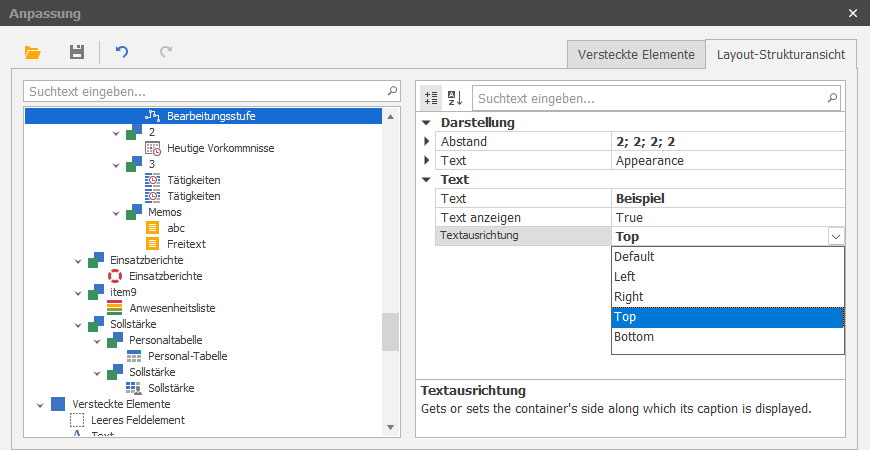
Parameter → Wert (Beispiel) → Funktion & Wirkung
Text anzeigen: → True → Aktiviert die Beschriftung des Rahmens oder Containers. Ohne diesen Wert wüsste der Nutzer nicht, worauf sich der Status bezieht.Text: → Bearbeitungsstufe → Hier steht der sichtbare Titeltext wie „Bearbeitungsstufe“Textausrichtung: → Top (ausgewählt) → Platziert den Titel am oberen Rand des Objekts. Dies ist der Standard für Gruppenrahmen und sorgt für eine saubere Trennung der Formularabschnitte.Abstand: → 2; 2; 2; 2 → Definiert den Puffer zwischen dem Inhalt (z. B. dem Status-Feld) und dem Rand des Containers. Verhindert ein optisches „Quetschen“ der ElementeAppearance: Designvorlage → Hier werden übergreifende Stile wie Schriftgrößen oder Rahmenfarben zentral gesteuert, um ein einheitliches Design zu gewährleisten.
Schritt-für-Schritt: Statusänderung
Der Prozess ist bewusst so gestaltet, dass keine versehentlichen Änderungen vorgenommen werden können.
Dialog aufrufen:
Klicken Sie im entsprechenden Bereich des Wachbuchs oder Einsatzberichts auf die Schaltfläche Bearbeiten. Es öffnet sich das Fenster Bearbeitungsstufe bearbeiten.
Wählen Sie die gewünschte Richtung
Im Dialog finden Sie zwei markante Steuerungselemente:

Pfeil nach oben↑: Schaltet den Vorgang in die nächsthöhere Stufe (z. B. von In Arbeit auf Prüfung). Damit signalisieren Sie den Abschluss Ihrer aktuellen Aufgaben.Pfeil nach unten↓: Setzt den Vorgang eine Stufe zurück (z. B. von Freigegeben auf In Arbeit). Dies ist notwendig, wenn nachträglich Fehler entdeckt wurden oder Ergänzungen vorgenommen werden müssen.
Kommentierung:
Sobald Sie eine Richtung gewählt haben, öffnet sich automatisch das Fenster „Kommentar“.
Warum? Jede Statusänderung muss im Sinne der Revisionssicherheit begründet werden.
Was schreiben? Geben Sie kurz und präzise an, warum die Stufe geändert wird (z. B. „Schichtbericht vollständig ausgefüllt“ oder „Korrektur der Personalzeiten bei Fahrzeug 1/44-1 nötig“).
Abschluss:
- Klicken Sie auf
Übernehmen. Erst jetzt wird die Änderung im System gespeichert, die Farbe der Statusanzeige aktualisiert und ggf. Schreibschutzrechte aktiviert oder aufgehoben
Wichtiger Hinweis für die Dokumentation
Aspekt → Bedeutung
Protokollierung: → Das System speichert im Hintergrund den Zeitstempel, den Benutzer und den exakten Kommentar zu jedem Stufenwechsel.
Nachvollziehbarkeit: → Berechtigte Nutzer ( z.B Administratoren oder Wachleiter) können die Historie jederzeit einsehen, um den Verlauf eines Berichts zu prüfen.
Sorgfaltspflicht: → Achten Sie auf sachliche und klare Kommentare, da diese Bestandteil der offiziellem Einsatzdokumentation sind.
Best Practice
Nutzen Sie den Pfeil konsequent, wenn Sie während einer Prüfung Unstimmigkeiten finden. Durch den Kommentar erhält der ursprüngliche Bearbeiter direkt die Information, was er nachbessern muss, ohne dass ein langwieriger Austausch außerhalb des Systems nötig ist.