Personal-Tabelle
Die Personal-Tabelle ist ein leistungsstarkes Werkzeug zur strukturierten Verwaltung von Einsatzkräften. Ihr Hauptvorteil liegt darin, dass sie als "Daten-Container" fungiert: Sie hält im Hintergrund alle relevanten Informationen bereit, ohne das Hauptformular durch eine massive Datenflut unübersichtlich zu machen.
Funktionen der Personal-Tabelle
Hinterlegte Personaldaten nutzen:
Automatische Erfassung und Verwaltung von zugewiesenem Personal für eine Schicht, eine Brandsicherheitswache oder einen Einsatz
Speicherung von Informationen wie Name, Dienstgrad, Funktion oder Qualifikationen
Dynamische Filterung und Sichtbarkeit:
Einblendung bestimmter Personalinformationen nur unter bestimmten Bedingungen (z. B. Anzeige nur für berechtigte Nutzer)
Filterung nach bestimmten Kriterien wie Einheit, Qualifikation oder Verfügbarkeit
Automatische Berechnungen & Listenverwaltung:
Berechnung der Anzahl von eingeteiltem Personal oder noch offenen Positionen
Erstellung von Dienst- oder Wachlisten basierend auf hinterlegtem Personal
Verknüpfung mit anderen Formularelementen:
Automatische Zuordnung von Personal zu spezifischen Tätigkeiten oder Funktionen
Hinterlegte Personaldaten für Berichte oder spätere Auswertungen nutzen
Die Personal-Tabelle ermöglicht eine effiziente Verwaltung von Einsatzkräften, ohne dass die Daten immer direkt im Formular sichtbar sein müssen. Dies hilft, die Oberfläche übersichtlich zu halten und gleichzeitig relevante Daten im Hintergrund verfügbar zu haben.
Nutzung der Parameter zur Personaltabelle
Die wichtigsten Parameter zur Fahrzeugbesetzung:
Durch die Feinabstimmung dieser Einstellungen stellen Sie sicher, dass der Nutzer im Einsatzstress nicht suchen muss, sondern geführt wird.
Im Beispiel mit der Besetzung eines Fahrzeugs:
Mit diesen Parametern steuern Sie die Darstellung und Funktionalität der Besetzungstabelle, insbesondere:

- Reihenfolge der Fahrzeuge:
In den Stammdaten oder Layout-Einstellungen legen Sie fest, in welcher Sequenz die Fahrzeuge erscheinen.
Taktische Priorität: Sortieren Sie die Fahrzeuge nach ihrer Ausrückfolge (z. B.ELW>HLF>DLK).Vorteil: Eine konsistente Reihenfolge verhindert Verwechslungen und beschleunigt den Soll-Ist-Abgleich zu Schichtbeginn.
- Gezielte Personalauswahl:
Diese Parameter definieren, wer überhaupt in der Tabelle zur Auswahl steht.
Filterung nach Qualifikation: Über Parameter können Sie erzwingen, dass auf dem Platz des Maschinisten nur Personen mit der Qualifikation „Klasse C“ oder „Maschinist“ wählbar sind.Verfügbarkeits-Check: Es werden nur Personen angezeigt, die für den gewählten Zeitraum als „im Dienst“ markiert sind.
- Anzeigezeiten und Layout:
Das Auge arbeitet mit – ein sauberes Layout reduziert die kognitive Last.
Anzeigezeiten: Parameter steuern, ob historische Besetzungen ausgeblendet werden und nur die aktuelle Schicht (z. B. 07:00 – 19:00 Uhr) sichtbar ist.Layout-Parameter: MitPadding,SpacingundSizesorgen Sie dafür, dass die Tabelle auch auf mobilen Endgeräten (Tablets in den Fahrzeugen) bedienbar bleibt.
- Zuweisung von Aufgaben und Funktionen:
Jedem Platz in der Tabelle wird eine feste taktische Funktion zugewiesen.
Mapping: Ein Feld wird als „Einheitsführer“, das nächste als „Maschinist“ definiert.Automatische Verknüpfung: Die Funktion wird direkt mit dem Personalstamm verknüpft, sodass bei der Auswahl einer Person deren Dienstgrad automatisch ergänzt wird.
Zusammenfassung der Parameter-Wirkung:
Bereich → Parameter-Ziel → Nutzwert
Sortierung: → Reihenfolge (Index) → Schnelle Orientierung durch gewohnte taktische Abfolge.
Logik: → Auswahlfilter → Verhindert Fehlbesetzungen (z. B. fehlende Qualifikation).
Design: → Layout & Dimension → Optimale Bedienbarkeit auf Touch-Displays (Tablets).
Struktur: → Funktionszuweisung → Klare Verantwortlichkeiten innerhalb der Besatzung.
Daten Parameter im Detail
Fahrzeugreihenfolge festlegen („Zeichenfolgen-Editor“):
Der Zeichenfolgen-Editor ist das Werkzeug, mit dem Sie die vertikale oder horizontale Abfolge der Fahrzeuge in der Personal-Tabelle steuern.
Editor öffnen: Klicken Sie in den Eigenschaften des Personal-Elements auf den Parameter für die Fahrzeugreihenfolge (oft als „Fahrzeugliste“ oder „Reihenfolge“ bezeichnet).
Fahrzeuge eingeben:
- Tragen Sie die Funkrufnamen oder Fahrzeugbezeichnungen ein.
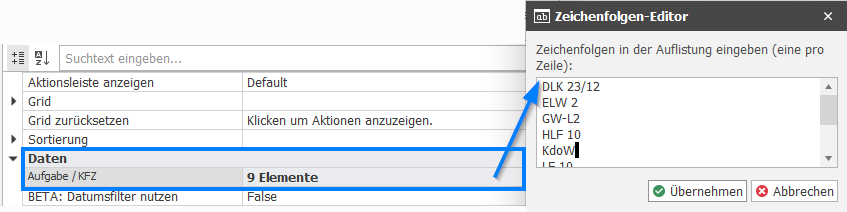
Wichtig: Nutzen Sie für jedes Fahrzeug eine eigene Zeile.
- Die Reihenfolge im Editor (von oben nach unten) entspricht der späteren Anzeige im Wachbuch.
Bestätigen: Klicken Sie auf Übernehmen, um die Liste zu speichern.
- Beispiel für die Eingabe: ELW-1 HLF-20 DLK-23 RTW-1
Taktische vs. Alphabetische Sortierung:
Sie haben die Wahl, wie Sie die Liste strukturieren. Hier sind die gängigsten Ansätze:
Strategie → Logik → Vorteil
Taktische Folge: → Nach Ausrückordnung (z. B. 1. Abmarsch zuerst) → Höchste Effizienz im Einsatzfall.
Alphabetisch: → Rein nach Namen (DLK, ELW, HLF...) → Leichtes Auffinden in sehr großen Fuhrparks.
Fahrzeugtyp: → Gruppierung nach Art (alle LFs, dann alle Sonderfahrzeuge) → Gute Übersicht für die Materialverwaltung.
Hinweis: Achten Sie darauf, dass die Schreibweise im Editor exakt mit den Bezeichnungen in den Stammdaten übereinstimmt, damit das System die Verknüpfung korrekt herstellen kann.
Eigenschaften / Layout & Filter
In der Konfiguration (oft unter „Eigenschaft bearbeiten“) finden Sie drei Hebel, um die Anzeige zu optimieren:

Sortierung (Datenordnung):
Die Sortierung verhindert „Daten-Wildwuchs“. Sie legt fest, welches Kriterium die Liste primär ordnet:
Nach
Aufgabe/KFZ: Die logischste Wahl für Einsatzkräfte (z. B. alle Personen auf dem HLF zusammen).Nach
Funktion: Sortiert nach taktischem Rang (z. B. alle Gruppenführer zuerst).Nach
Name: Alphabetische Liste, sinnvoll für reine Anwesenheitslisten.
- Zeitraumbegrenzung (Fokus auf die Schicht):
Dieses Feld ist essenziell für die Übersichtlichkeit im Wachbuch.
Beispiel: 07:30 – 23:59
Zweck: Es werden nur die Personen angezeigt, deren Dienstzeit in diesen Rahmen fällt. Personal der vorherigen Nachtschicht wird automatisch ausgeblendet.
Vorteil: Der Wachführer sieht nur das Personal, das aktuell „
verfügbar“ ist oder für die aktuelle Schicht geplant wurde.
- Gruppierung nach Ebene (Hierarchie):
Dies erzeugt die visuelle Struktur der Tabelle. Eine mehrstufige Gruppierung (Drill-Down) sorgt für Ordnung:
Ebene 1: Fahrzeug (z. B. „HLF 20“)
Ebene 2: Funktion (z. B. „Angriffstruppführer“)
Ebene 3: Name (z. B. „Max Mustermann“)
Zusammenfassung der Konfigurations-Logik:
Option → Empfohlene Einstellung → Effekt im Wachbuch
Sortierung: → Aufgabe / KFZ → Taktische Einheiten bleiben optisch zusammen.
Zeitraum: → Schichtbeginn bis -ende → Verhindert das Anzeigen veralteter Schichtdaten.
Gruppierung: Fahrzeug - Funktion → Erzeugt klare Blöcke für jedes Fahrzeug.
Aufgabe/KFZ Filter
Konfiguration im Bereich Daten:
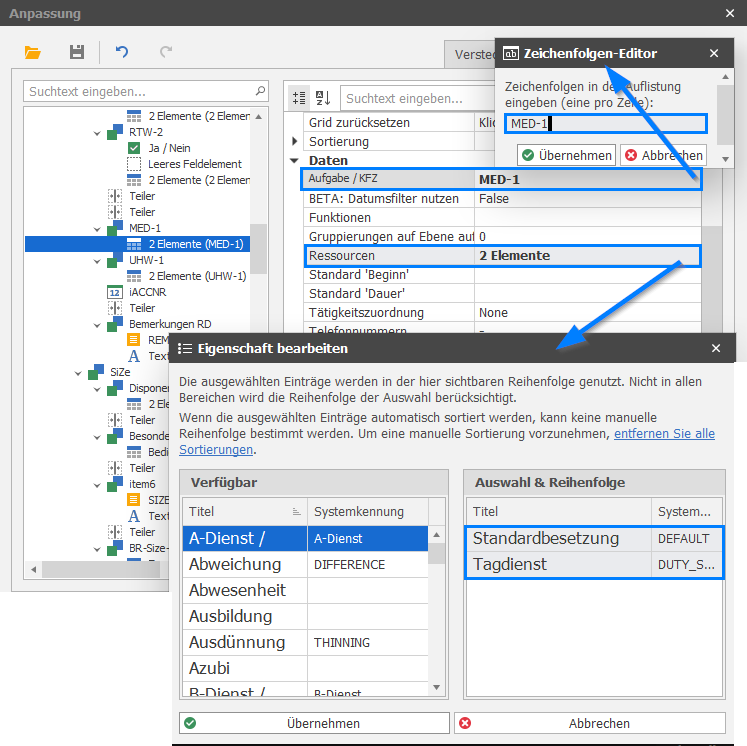
Um die Ressourcenplanung und die Anzeige von Fahrzeugen präzise zu steuern, werden im Bereich Daten spezifische Filterkriterien hinterlegt. Diese Konfiguration legt fest, welche Aufgaben oder Fahrzeuge (KFZ) in der aktuellen Ansicht oder für eine bestimmte Funktion berücksichtigt werden.
Anwendung der Filterlogik:
Die korrekte Definition im Bereich „Daten“ ist entscheidend für die Funktionalität der Ressourcensteuerung:
- Gezielte Filterung: Durch die Angabe im
Zeichenfolgen-Editorstellen Sie sicher, dass das System nur Datensätze verarbeitet, die der eingegebenen Kennung (z. B. einem bestimmten Funkrufnamen oder einer Geräte-ID) entsprechen.
Individuelle Besetzung: Über das Fenster Eigenschaft bearbeiten können Sie flexibel festlegen, welche Dienstmodelle (z. B. A-Dienst, Tagdienst) für das gewählte KFZ priorisiert werden sollen.
Systemkennung: Achten Sie bei der Auswahl der Ressourcen auf die Systemkennung (z. B. DEFAULT oder DUTY_S...), um sicherzustellen, dass die Logik im Hintergrund korrekt mit den Stammdaten verknüpft wird.
Funktionsebene → Definition → Details und Zweck
Aufgabe / KFZ: → Primäres Filterkriterium für die Ressourcenzuordnung. → Legt fest, welche Kennung (z. B.
MED-1) für die aktuelle Konfiguration relevant ist. Dies dient der Identifikation des Fahrzeugs oder der spezifischen Aufgabe.Zeichenfolgen-Editor: → Werkzeug zur präzisen Eingabe von Kennungen. → Ermöglicht die Eingabe von Textwerten (eine Kennung pro Zeile). Hier wird beispielsweise der Wert
MED-1eingetragen, um diesen als Filter für die Datenquelle zu setzen.Ressourcen: → Auswahl der zugeordneten Besetzungs- oder Materialelemente. → Zeigt die Anzahl der verknüpften Elemente an (z. B.
2 Elemente). Dies definiert, welche Ressourcen für die gewählte Aufgabe/KFZ zur Verfügung stehen müssen.Eigenschaft bearbeiten: → Dialog zur detaillierten Ressourcensteuerung. → Erlaubt das Verschieben von Titeln (z. B.
Standardbesetzung,Tagdienst) von der Liste „Verfügbar“ in die Liste „Auswahl & Reihenfolge“, um die operative Besetzung vorzugeben.
Tipp: Nutze das Pulldown-Menü, um gezielt Fahrzeuge oder Dienste (z. B. „Tagdienst“) einzuschränken.
Stammdaten Einträge verwalten – Ressourcen & Besatzung
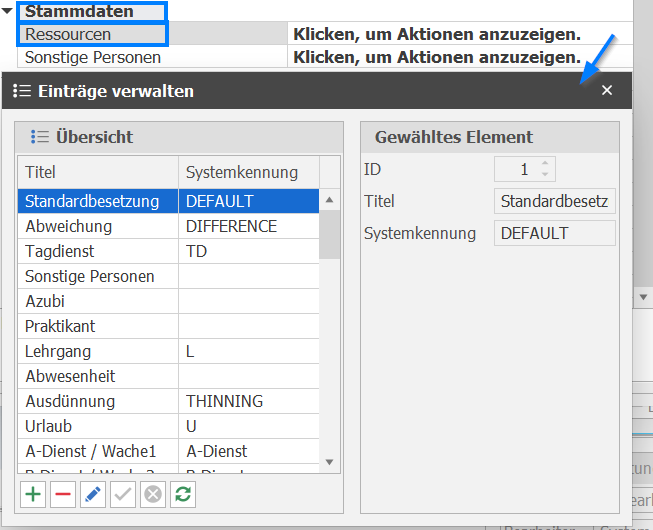
Die Stammdaten (siehe Beispiel ) dienen als zentraler Speicherort für alle verfügbaren Einsatzkräfte und Ressourcen.

Personen-Profile: Jede Einsatzkraft wird mit
ID,NameundTelefonnummerhinterlegt. Dies ermöglicht eine schnelle Zuordnung über das Tabellen-Steuerelement im Wachbuch.Nachvollziehbarkeit: Das Feld "
Letzte Nutzung" protokolliert automatisch den letzten Zeitstempel einer Verwendung (z. B. 01.07.2022), was die Übersicht über die Dienstfrequenz erleichtert.Bearbeitungs-Tools: Am unteren Rand der Übersicht befinden sich Werkzeuge zum
Hinzufügen (+),Löschen (-)oderBearbeiten (Stift Icon)von Einträgen, um den Personalstamm aktuell zu halten.
Vorteile der tabellarischen Verwaltung:
Die Trennung zwischen Hintergrund-Daten und Anzeige optimiert den täglichen Arbeitsfluss:
Übersichtlichkeit: Informationen wie Dienstgrad oder Qualifikation können im Hintergrund gespeichert werden, ohne das Hauptformular zu überladen.
Automatisierung: Basierend auf den hinterlegten Daten lassen sich Dienst- oder Wachlisten sowie Soll-Ist-Berechnungen der Personalstärke automatisch erstellen.
Dynamik: Sichtbarkeiten können so gesteuert werden, dass sensible Daten (z. B. Telefonnummern) nur für berechtigte Benutzergruppen eingeblendet werden.
Einträge verwalten – Funktionen/Systemkennung
Dieser Bereich dient dazu, die Funktionsgruppen zu definieren und zu verwalten, die für die Besetzung von Ressourcen (z. B. Fahrzeugen oder Arbeitsplätzen) zur Verfügung stehen. Durch die Zuweisung von Systemkennungen wird sichergestellt, dass die logischen Rollen korrekt mit den operativen Prozessen verknüpft sind.
Element / Bereich → Definition → Details und Zweck
Funktionsgruppen: → Festlegung der verfügbaren Rollen für die Besetzung. → Definiert, welche Personalkategorien oder Qualifikationen (z. B.
Standardbesetzung,Praktikant,Azubi) für eine Ressource eingeplant werden können.Verfügbar (Liste): → Pool aller im System hinterlegten Funktionseinträge. → Zeigt alle global definierten Rollen an, die für die aktuelle Konfiguration ausgewählt werden können (z. B. A-Dienst, Ausbildung, Azubi).
Auswahl & Reihenfolge: → Aktive Zuordnung für die spezifische Ressource. → Bestimmt, welche Funktionen für das gewählte KFZ oder die Aufgabe tatsächlich genutzt werden. Die vertikale Reihenfolge legt die Priorität in der Darstellung fest.
Titel: → Anzeigename der Funktionsgruppe. → Die für den Anwender sichtbare Bezeichnung in der Planungsoberfläche (z. B. „Tagdienst“).
Systemkennung: → Eindeutige technische Identifikation. → Ein systeminterner Schlüssel (z. B.
DEFAULT,DUTY_S...), der die logische Verknüpfung zu Hintergrundprozessen und Datenbanken herstellt.
Wichtige Aspekte der Funktionsverwaltung:
Die korrekte Verwaltung der Einträge ist für eine fehlerfreie Ressourcenplanung unerlässlich:
Zweckgebundene Auswahl: Über den Dialog „
Eigenschaft bearbeiten“ stellen Sie sicher, dass nur die Funktionsgruppen in die Auswahl übernommen werden, die für die jeweilige Ressource fachlich sinnvoll sind (z. B. wird ein „Azubi“ nur dort zugewiesen, wo eine Anleitung möglich ist).Reihenfolge der Besetzung: Die Liste „
Auswahl & Reihenfolge“ erlaubt es, Standardrollen (Systemkennung: DEFAULT) an oberster Stelle zu positionieren, um die primäre Besetzungsstruktur sofort ersichtlich zu machen.Systemstabilität: Die Systemkennung sollte nach der Ersteinrichtung nicht ohne Rücksprache geändert werden, da an ihr oft automatisierte Berechnungslogiken oder Schnittstellen hängen.