Ja-Nein
Das Ja/Nein-Objekt ist ein flexibles Element zur einfachen Steuerung von Formularinhalten, um Prozesse effizient zu gestalten und Eingaben gezielt zu steuern.
Voraussetzungen vor dem Start
Vor der Konfiguration eines Ja/Nein-Elements sollten folgende Punkte geklärt sein:
Berechtigungen: Zugriff auf die Formularanpassung ist vorhanden.
Prozessziel: Es ist klar definiert, welche Folgeaktion bei
Jabzw.Neinausgelöst werden soll.Datenlogik: Zuordnungsschlüssel und Beschriftungen sind fachlich abgestimmt.
Sichtbarkeitsregeln: Es ist festgelegt, welche Felder ein- oder ausgeblendet werden.
Häufige Fragen
Wofür wird ein Ja/Nein-Element hauptsächlich genutzt?
Zur Steuerung von Folgefeldern, Statuswechseln und einfachen Entscheidungslogiken im Formular.
Wann sollten zusätzliche Felder eingeblendet werden?
Wenn bei Ja oder Nein verpflichtende Zusatzinformationen erforderlich sind (z. B. Grund, Kommentar, Folgeaktion).
Darf der Zuordnungsschlüssel geändert werden?
Nein. Technische Schlüssel sollten nach der Inbetriebnahme nicht mehr geändert werden.
Wer darf Status oder Folgefelder ändern?
Nur Rollen mit der passenden Berechtigung in der Formular- und Prozesslogik.
Was passiert wenn ...?
... Folgefelder nicht korrekt verknüpft sind?
Dann werden relevante Eingaben nicht angezeigt oder nicht gespeichert.
... ein falscher Zuordnungsschlüssel hinterlegt ist?
Dann kann die Datenverknüpfung fehlschlagen und Auswertungen werden unzuverlässig.
... Statusänderungen zu breit freigegeben sind?
Dann steigt das Risiko unbeabsichtigter Änderungen im laufenden Betrieb.
... Beschriftungen uneinheitlich gepflegt sind?
Dann leidet die Verständlichkeit für Anwender und die Nachvollziehbarkeit in der Nutzung.
Funktionen des Ja/Nein-Objekts
Steuerung von Abläufen:
Aktivierung oder Deaktivierungbestimmter Formularbereiche basierend auf der Auswahl.Beispiel: „Wache vollständig besetzt?“ → Falls „Nein“, zusätzliche Eingabefelder für Personalbedarf anzeigen.
Dynamische Anpassung von Einträgen, je nachdem, ob eine Bedingung erfüllt ist oder nicht.
Protokollierung & Dokumentation:
Abfrage von Zuständenund deren Speicherung für die Dokumentation und spätere Auswertung.Beispiel: „Material geprüft?“, „Einsatzfahrzeug vollgetankt?“, „Schichtübergabe erfolgt?“.
Erstellung von Berichten basierend auf Ja/Nein-Angaben (z. B. „Wie oft wurde eine bestimmte Bedingung nicht erfüllt?“).
Sichtbarkeitssteuerung:
Anzeige oder Ausblendungweiterer Felder basierend auf der Ja/Nein-Auswahl.Beispiel: „Brandsicherheitswache erforderlich?“ → Falls „Ja“, Eingabefelder für Details einblenden.
Steuerung, welche Informationen für bestimmte Benutzer sichtbar sind.
Zugriffs- und Berechtigungssteuerung:
Einschränkung von Bearbeitungsrechtenoder Einleitung von Bestätigungsschritten.Beispiel: Einschränkung der Bearbeitung → Falls „Nein“, Felder sperren, Bestätigungsschritte vor wichtigen Aktionen (z. B. „Eintrag finalisieren?“).
Beispiel für den Ja/Nein Kontext
Steuerung der Einsatzbereitschaft:
Details:
Die Abbildung zeigt ein Ja/Nein-Element zur Steuerung des Fahrzeugstatus.
Sichtbar sind Statusfolgen wie Einsatzbereitschaft, Folgefelder (z. B. Grund) und kontextbezogene Zusatzinformationen.
Diese Ansicht dient als schneller Schalter für operative Entscheidungen im Tagesbetrieb.
Typischer Fehler: Ein Fahrzeug bleibt auf
Ja, obwohl ein Ausfallgrund vorliegt.So vermeiden: Bei jeder Statusänderung den Folgezustand und Pflichtfelder (z. B. Grund) direkt prüfen.
Dieses Beispiel zeigt, wie ein einzelnes Ja/Nein-Objekt die Statussteuerung eines Fahrzeugs und die Notwendigkeit zusätzlicher Eingaben kontrolliert.
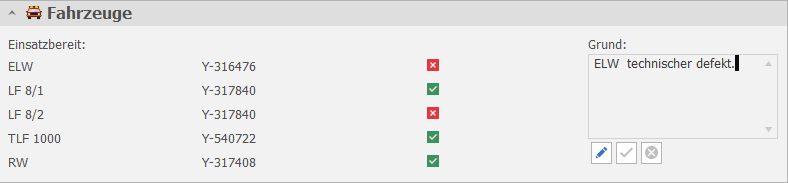
Wenn „Ja“ (Einsatzbereitschaft) aktiviert ist:
Statusänderung: Das Fahrzeug wird alseinsatzbereit(grün) markiert.Verfügbarkeit: Es wird automatisch alsverfügbarin Einsatzplänen, Lageübersichten oder Statusmonitoren geführt.Zusätzliche Angaben.: Andere Elemente wieKFZdes Fahrzeugs,Art des Fahrzeugskönnen ebenfalls als Freitext erfasst werden.
Wenn „Nein“ aktiviert ist:
Statusänderung: Das Fahrzeug wird alsnicht einsatzbereit (rot)eingestuft.Folgeaktion: Das FeldGrundwird für die manuelle Hinterlegung freigeschaltet.Mögliche Gründe: Technischer Defekt, Werkstatt, Keine Besatzung verfügbarFreitextergänzung: Es können zusätzliche Freitext-Informationen ergänzt werden, z. B.: wie „Abschleppdienst informiert“, „Reparaturtermin: 23.04.25“
Was bewirkt das Ganze zusammen?
Dieses Verfahren ermöglicht eine strukturierte, klare Steuerung der Einsatzbereitschaft von Fahrzeugen direkt über eine einfache Ja/Nein-Auswahl. Die zusätzlichen, nur bei Bedarf eingeblendeten Felder liefern Hintergrundinfos für Disponenten, Wachführer oder andere Nutzer zur transparenten Nachverfolgung.
Anpassung der Parameter
Die Konfiguration der verknüpften Objekte erfolgt über zentrale Parameter, die entweder per Liste ausgewählt oder manuell als Zeichenfolge definiert werden.
Anlegen von Fahrzeuge und deren Berechtigungen:
Abbildungs-Details:
Die Abbildung zeigt Parameterfelder zur technischen und sichtbaren Bezeichnung eines Fahrzeugelements.
Sichtbar sind Felder wie
Berechtigungen,Form TextundTextzur Steuerung von Zugriff und Beschriftung.Diese Ansicht dient der konsistenten Anzeige im Konfigurationsbereich und in der Live-Ansicht.
Typischer Fehler:
Form TextundTextwerden uneinheitlich gepflegt und verwirren Anwender.So vermeiden: Einheitliches Benennungsschema festlegen und beide Felder nach jeder Anpassung im Formular testen.

Berechtigungen: Ermöglicht es,Rollen gezielt Berechtigungenfür Fahrzeuggruppen oder Funktionen zuzuweisen. Nur berechtigte Nutzer können Informationen einsehen oder ändern.Form Text: Ruft die Beschriftung des Layoutelements (z. B. "Fahrzeuge") imAnpassungsformularab oder legt sie fest.Text: Ruft die Beschriftung des Elements in dertatsächlichen Ansichtab oder legt sie fest.
Ja/Nein Zuordnung Daten und Text:
Für die eindeutige Identifizierung und Beschriftung von Logik-Elementen (z. B. Einsatzleitwagen ELW) sind folgende Felder wichtig:

Screenshot-Details:
Die Abbildung zeigt die Zuordnung zwischen technischem Schlüssel und sichtbarer Beschriftung eines Elements.
Sichtbar sind die Felder
Zuordnungsschlüssel,Form TextundText.Diese Ansicht dient der stabilen Datenverknüpfung bei gleichzeitig nutzerfreundlicher Anzeige.
Typischer Fehler: Der Zuordnungsschlüssel wird nachträglich geändert und bestehende Verknüpfungen brechen.
So vermeiden: Schlüssel nach Inbetriebnahme unverändert lassen und Änderungen nur über Beschriftungsfelder vornehmen.
Zuordnungsschlüssel(z.B.ELW):
- Wichtig: Dieser Schlüssel dient zur Identifizierung der Daten in der Datenbank. Diese Zeichenfolge darf
niemals geändertwerden, da sonst die Datenverknüpfung verloren geht!
Form Text(z.B.ELW): Beschriftung innerhalb des Konfigurationslayouts.Text(z.B.Y-316476): Die tatsächliche Beschriftung des Elements (z. B. das Kennzeichen).
Hinweis: Wenn dieses Feld leer ist, wird standardmäßig der Elementname zurückgegeben.
Textfeld Grund (Reason):
Dieses Feld wird oft als Folgeelement (z. B. bei Status „Nicht einsatzbereit“) genutzt:
Zuordnungsschlüssel: Hier wird oft ein technischer Begriff wieReasonhinterlegt.Anzeigetitel: Legt fest, welcher Name über oder in dem Textfeld für den Endnutzer erscheint (z. B. „Grund der Abmeldung“).

Screenshot-Details:
Die Abbildung zeigt ein Folgefeld für Begründungen bei einer negativen Ja/Nein-Entscheidung.
Sichtbar sind der technische Schlüssel (z. B.
Reason) und der Anzeigetitel für Endnutzer.Diese Ansicht dient der nachvollziehbaren Dokumentation von Abweichungen oder Ausfällen.
Typischer Fehler: Das Feld wird eingeblendet, aber nicht als Pflichtangabe genutzt.
So vermeiden: Für kritische Zustände Pflichtlogik aktivieren und Einträge auf Vollständigkeit prüfen.
Qualitätscheck
Nach Anpassungen des Ja/Nein-Elements empfiehlt sich ein kurzer Prüflauf:
Logik korrekt: Reagieren Folgefelder wie geplant auf
JaundNein?Beschriftung eindeutig: Sind Form Text, Text und sichtbare Titel konsistent?
Schlüssel stabil: Wurde der technische Zuordnungsschlüssel nicht verändert?
Rechte wirksam: Können nur berechtigte Rollen Statusänderungen ausführen?
Dokumentation vollständig: Werden Gründe und Folgeinformationen nachvollziehbar gespeichert?
Häufige Fehler und schnelle Lösung
Folgefelder erscheinen nicht: Verknüpfungslogik und Sichtbarkeitsbedingung prüfen.
Daten wirken inkonsistent: Zuordnungsschlüssel und Beschriftungsfelder abgleichen.
Statuswechsel ohne Begründung: Pflichtlogik für Begründungsfelder aktivieren.
Falsche Anzeige im Formular:
Form TextundTextauf einheitliche Benennung prüfen.
Go-Live-Check (Kurz)
[ ] Ja/Nein-Logik fachlich abgestimmt
[ ] Zuordnungsschlüssel überprüft und fixiert
[ ] Folgefelder inkl. Pflichtlogik getestet
[ ] Rollenrechte für Statusänderungen geprüft
[ ] Stichprobe im Tagesbetrieb erfolgreich