Zeichenerklärung Termine / Vorgänge
Symbolübersicht:
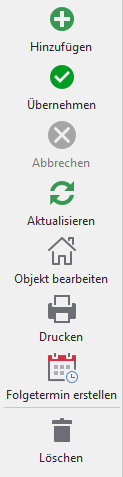
Hinzufügen: Fügt dem aktuell gewählten Bereich ein neues Element hinzu
Übernehmen: Übernimmt Änderungen im aktuell gewählten Element
Abbrechen: Verwirft alle Änderungen am Termin
Aktualisieren: Übernimmt Änderungen im aktuell gewählten Element
Objekt bearbeiten: Wechselt in das Formular Objektdaten
Drucken: Druckt das momentan gewählte Formular
Folgetermin: Erstellt einen Folgetermin mit Angaben der Klassifikation des Objektes und dem aktuell gewählten Termin
Löschen: Löscht den gewählten Termin
Screenshot: Die Symbolleiste zeigt alle wichtigen Aktionen für die Terminverwaltung auf einen Blick. Die Icons sind selbsterklärend und erleichtern die Bedienung.
Termine / Vorgänge
Das Formular `Termine / Vorgänge bietet eine Übersicht über alle geplanten, laufenden und abgeschlossenen Ereignisse, die mit einem bestimmten Objekt verknüpft sind. Hier können Sie die Historie und die Planung relevanter Aktivitäten einsehen.
Jeder Termin wird einer spezifischen Vorgangsart zugeordnet, deren Bezeichnung in den Stammdaten Ihres Systems hinterlegt sind. Zusätzlich hat jeder Termin einen Status (Bearbeitungsstufe), der ebenfalls vordefiniert ist.
Beispiele für Vorgangsarten:
Hier sind die typischen Vorgangsarten, die Sie in der Terminübersicht finden können:
Wartung und Inspektion: Planung und Nachverfolgung von Instandhaltungsarbeiten, um die Funktionsfähigkeit von Anlagen sicherzustellen.
Prüfungen und Zertifizierungen: Koordination von Prüfungen und Zertifizierungsverfahren, um die Einhaltung von Vorschriften zu gewährleisten und die Gültigkeit von Zertifikaten im Auge zu behalten.
Schulungen und Übungen: Planung von Personalunterweisungen und Brandschutzübungen, um die Einsatzbereitschaft sicherzustellen.
Dokumentation: Erfassung von Maßnahmen und Ereignissen zur lückenlosen Nachweisführung im vorbeugenden Brandschutz.
Diese Funktionen erleichtern die effiziente Verwaltung und Organisation aller Aktivitäten, die für die Sicherheit und Konformität eines Objekts notwendig sind
Workflow für Termine / Vorgänge
Der Workflow im Formular Termine / Vorgänge beschreibt die individuelle Abfolge von Bearbeitungsschritten für ein Objekt. Er ermöglicht es Ihnen, vergangene, aktuelle und zukünftige Aktivitäten zu planen und zu verfolgen.

Beispielansicht: Übersicht eines Objekts ohne hinterlegte Termine. Die Kopfzeile zeigt die wichtigsten Stammdaten, darunter können Zeiträume für die Terminübersicht gewählt werden. Die Benutzeroberfläche ist klar strukturiert und ermöglicht eine gezielte Suche nach Ereignissen.
Formularaufbau:
Kopfzeilen: Im oberen Bereich des Formulars sehen Sie alle relevanten Objektdaten, die aus den Stammdaten übernommen wurden.
Termine zum Objekt: Darunter finden Sie den Bereich für die Termine, in dem Sie durch die Auswahl eines Zeitraum von "von" bis "bis" eine Übersicht der relevanten Ereignisse erhalten.
Durch die Eingabe des gewünschten Zeitraums können Sie gezielt nach bestimmten Terminen suchen und den Workflow nach Ihren Anforderungen anpassen.
Checkbox Zeige sachgebietsfremde Vorgänge
- Durch Aktivieren der Checkbox "
Zeige sachgebietsfremde Vorgänge" können Sie Termine und Vorgänge aus anderen Sachgebieten einsehen, sofern Ihnen die entsprechenden Zugriffsrechte erteilt wurden. Dies erweitert Ihren Überblick über relevante Aktivitäten, die nicht direkt Ihrem eigenen Sachgebiet zugeordnet sind.
Erfasste Termine und Sachgebiete
Erfasste Termine:
- Dazu gehören die
Vorgangsart, derBeginnund dasEndedes Termins, der zuständigeBearbeiter, das zugehörigeSachgebietund derStatus(z. B. Offen, In Bearbeitung, Erledigt).
Sachgebiet ohne hinterlegte Termine:
- Wenn ein Sachgebiet, wie im Beispiel Sachgebiet 4, noch keine Termine enthält, wird es in der Übersicht entsprechend dargestellt.
Hinweis bei Zugriff auf andere Sachgebiete:
- Falls Sie Zugriff auf ein anderes Sachgebiet mit hinterlegten Mängeln haben,werden Sie durch einen Hinweis darüber Informiert.
Reiter aktivieren
Aktivierung der Reiter Termine, Dokumente und Mängel:
- Reiter wie
Termine,DokumenteundMängelsind anfangs dunkelgrau hinterlegt und können nicht bearbeitet werden. Um sie zu aktivieren und die darin enthaltenen Informationen zu bearbeiten, müssen Sie diese Reiter durchHinzufügenvon Informationen freischalten.
Dies sorgt für eine übersichtliche und fokussierte Benutzeroberfläche, die nur die für Sie relevanten Bearbeitungsmöglichkeiten anzeigt.
Tab Termin
Der Tab Termin ermöglicht die detaillierte Planung und Verwaltung von Ereignissen, die einem Objekt zugeordnet sind. Hier legen Sie alle wichtigen Informationen fest, um einen Termin strukturiert zu erfassen.

Maskenansicht: Formular zur Anlage eines neuen Termins. Alle relevanten Felder wie Titel, Vorgangsart, Bearbeiter und Freigabe sind übersichtlich angeordnet. Die Auswahl erfolgt komfortabel über Dropdown-Menüs und Textfelder.
Geben Sie dem Termin zunächst einen individuellen Titel. Anschließend wählen Sie aus den vordefinierten Listen die passende Vorgangsart, eventuelle vorherige Termine und den zuständigen Bearbeiter aus. Im Textfeld "Freigabe" legen Sie fest, für welche Sachgebiete dieser Termin sichtbar sein soll.
Bearbeitungsstufen festlegen
Die Bearbeitungsstufe gibt den aktuellen Status eines Termins an. Um diesen Status zu ändern, folgen Sie diesen Schritten:
Klicken Sie auf den Button "
Bearbeiten".Im sich öffnenden Dialog können Sie über die Pfeile im Textfeld "
Stufe" navigieren, um eine Stufe vor- oder zurückzuschalten.Bei jeder Statusänderung müssen Sie eine
PflichtangabeimKommentar-Dialogmachen. Erst nach Eingabe des Kommentars wird die neue Stufe übernommen.
Zusätzliche Informationen können Sie jederzeit im Info-Textfeld eintragen. Dies dient der weiteren Spezifizierung und Verfeinerung der jeweiligen Bearbeitungsstufe.
- Historie
Die Historienliste bietet eine detaillierte Übersicht über alle vergangenen Ereignisse, die mit einem bestimmten Objekt oder Prozess verbunden sind. Diese Liste ist entscheidend für die Nachvollziehbarkeit und Verantwortungszuweisung.

Visualisierung: Historienliste mit allen Bearbeitungsschritten und Verantwortlichen. Jede Änderung wird mit Datum, Benutzer und Status dokumentiert. Die Nachvollziehbarkeit ist jederzeit gewährleistet.
Inhalte der Historienliste:
Die Historienliste erfasst folgende Informationen für jedes Ereignis:
Datum: Zeigt das genaue Datum an, wann eine Aktion stattgefunden hat.
Workflow der Bearbeitungsstufen: Dokumentiert den gesamten Bearbeitungsverlauf, sodass Sie nachvollziehen können, welche Schritte wann durchlaufen wurden.
Benutzer (Kennung): Identifiziert den jeweiligen Benutzer, der die Aktion durchgeführt hat. Dies macht deutlich, wer für welche Veränderung verantwortlich ist.
Diese umfassende Dokumentation aller Aktionen und Veränderungen stellt sicher, dass Sie jederzeit einen transparenten Überblick über die gesamte Objekthistorie haben.
Tab Dokumente
Der Tab Dokumente ermöglicht die Verwaltung und Zuordnung verschiedener Dokumente zu einem Objekt. Hier können Sie vorhandene Unterlagen manuell hinzufügen oder organisieren.

Screenshot: Dokumentenverwaltung für ein Objekt. Dokumente können nach Typ sortiert, hinzugefügt oder entfernt werden. Die Übersicht zeigt alle relevanten Unterlagen auf einen Blick.
Manuelles Hinzufügen vorhandener Dokumente zum Objekt:
- Im Formular können Sie
bereits vorhandene Dokumentevon Ihrem lokalen Speicher manuell dem Objekt hinzuzufügen.
Typisierung der Dokumente:
- Die Dokumente lassen sich nach Typen wie
Briefe,Bilder,Plänekategorisieren, was die Übersichtlichkeit verbessert.
Prüfung auf mehrere Adressen:
- Beim Erstellen eines neuen Anschreibens prüft das System automatisch, ob dem Objekt
mehrere Adressezugeordnet sind. Diese Funktion stellt sicher, dass der Schriftverkehr immer an den korrekten Empfänger gerichtet wird.
Dokumente im Zusammenhang mit Terminen:
- Im unteren Bereich des Formulars werden Dokumente angezeigt, die bereits mit bestimmten
Terminenverknüpft sind. Dies ermöglicht einen schnellen Zugriff auf relevante Unterlagen im Kontext von Terminen. Dies ermöglicht einen schnellen Zugriff auf relevante Protokolle oder Berichte. Sie können auchneue Dokumentedirekt im Zusammenhang mit bestehenden Terminen hinzufügen.
- Dokument hinzufügen
Um ein neues Dokument zu einem Vorgang hinzuzufügen, müssen Sie die folgenden Schritte durchführen.Dies stellt sicher, das alle Dokumente korrekt erfasst und zugeordnet werden.

Dialogansicht: Maske zum Anlegen eines neuen Dokuments. Hier vergeben Sie Aktenzeichen, wählen Dateityp und fügen eine Beschreibung hinzu. Die strukturierte Eingabe sorgt für eine lückenlose Dokumentation.
1. Hinzufügen klicken: Beginnen Sie, indem Sie auf den Button Hinzufügen klicken. Dadurch wird ein Dialog geöffnet, in dem Sie alle Details zum Dokument eintragen können.
2. Aktenzeichen vergeben: Wählen Sie die Option Aktenzeichen vergeben, um automatisch ein eindeutiges Aktenzeichens für Ihr Dokument zu generieren.
3. Informationen eingeben: Im Feld Info können Sie eindeutige Details oder eine kurze Beschreibung des Dokuments hinzufügen, um es später leichter wiederzufinden.
4. Dateipfad festlegen: Geben Sie den Dateipfad zu der Datei an, die Sie hochladen möchten. Sie können eine oder mehrere Dateien auswählen.Das System leitet den Dateinamen automatisch ab.
5. Dateityp zuweisen: Vergeben Sie einen eindeutigen Dateityp, wie zum Beispiel Anschreiben, Einsatzplan oder PDF. Diese Typisierung hilft, Ihre Dokumente zu organisieren und zu filtern.
- Anschreiben generieren
Der Prozess zum Generieren von Anschreiben für den vorbeugenden Brandschutz ist in wenigen Schritten erledigt und basiert auf vordefinierten Vorlagen.

Beispielansicht: Dialog zur Generierung eines Anschreibens. Adressauswahl, Vorlagenauswahl und automatische Befüllung der Wordvorlage sind übersichtlich gestaltet. Die Benutzerführung ist intuitiv.
1. Anschreiben generieren: Wählen Sie die Option Anschreiben generieren. Ein Dialogfeld öffnet sich, in dem Sie die Adressen relevanter Personen wie Eigentümer, Mieter oder Kontaktpersonen auswählen können.
2. Dokumentenvorlagen auswählen: Nach der Adressauswahl wird eine Liste von Dokumentenvorlagen angezeigt. Diese sind entweder für den allgemeinen Gebrauch oder für bestimmte Sachgebiete konfiguriert.
3. Wordvorlage öffnen: Die ausgewählte Vorlage öffnet sich in Word. Sie wird automatisch mit den entsprechenden Daten des Termins oder der ausgewählten Adressen befüllt.
Wichtige Hinweis:
Berechtigungen: Alle Benutzer, die Dokumente erstellen dürfen, benötigen auch Leserechte für die verwendeten Dokumentvorlagen.
Datenübernahme: Für die automatische Befüllung der Wordvorlage müssen in der Vorlage entsprechende Textmarken hinterlegt sein. Diese Textmarken dienen als Platzhalter für die Daten, die aus dem VB-Modul (vorbeugender Brandschutz) übergeben werden.
Ausnahme: Nur für die Erstellung von F-Plänen wird ein spezieller Report-Generator verwendet; für Anschreiben wird Word genutzt.
Vorbereitung und Nutzung von Textmarken im Dokument
WICHTIG: Änderungen an diesem Dokument sollten unter keinen Umständen gespeichert werden!
- Vorbereitung
Einblenden von Textmarken in Word (Textmarken werden standardmäßig nicht in Word angezeigt.)
Klicken Sie auf Datei > Optionen > Erweitert.
Wählen Sie unter Dokumenteninhalt anzeigen die Option Textmarken anzeigen aus, und klicken Sie auf OK.
- Nutzung von Textmarken in Ihrem Dokument
Kopieren aus der Übersicht
Kopieren Sie den gesamten Inhalt des Feldes „Bedeutung“ der gewünschten Textmarke aus der nachfolgenden Übersicht.
Platzieren Sie durch Einfügen die in „Schritt 1“ von Ihnen kopierte Textmarke (Inhalt aus Feld „Bedeutung“) an die gewünschte Position in dem von Ihnen erstellten Word-Dokument.
- Manuelles Hinzufügen von Textmarken:
Wählen Sie einen Text, ein Bild oder einen Punkt in Ihrem Dokument aus, dem Sie eine Textmarke zuweisen möchten.
Klicken Sie auf Einfügen > Textmarke.
Geben Sie unter Textmarkenname den entsprechenden Namen aus der Spalte „Textmarke für Word“ ein, und klicken Sie auf Hinzufügen.
| Textmarke für Word | Bedeutung | Objekt / Anschreiben / Termin / F-Plan |
|---|---|---|
USER_SHORTNAME |
Kürzel des Benutzers | O / A / T / F |
USER_PHONENUMBER |
Telefon-Nr. des Benutzers | O / A / T / F |
Object |
Objektbezeichnung | O / A / T (mit Objekt) / F |
OBJECTINFO |
Objektinfo | O / A / T (mit Objekt) / F |
KEYBOX |
Schlüssel-Nr. | O / A / T (mit Objekt) / F |
ATTACKPLAN |
Angriffsweg | O / A / T (mit Objekt) / F |
TACTICAL |
Taktisch relevant (ja/nein) | O / A / T (mit Objekt) / F |
ENGAGEPLAN |
F-Plan-Nr. | O / A / T (mit Objekt) / F |
REGCODE |
Objekt-Nr. | O / A / T (mit Objekt) / F |
CATEGORY |
Kategorie | O / A / T (mit Objekt) / F |
DISTRICT |
Brandschutzbezirk | O / A / T (mit Objekt) / F |
HOUSENUMBER |
Hausnr. / Flurstück | O / A / T (mit Objekt) / F |
HOUSENO_APP |
Hausnr. Zusatz | O / A / T (mit Objekt) / F |
HSNOAREA |
Hausnr. Bis | O / A / T (mit Objekt) / F |
HSNOAREA_APP |
Hausnr. Bis | O / A / T (mit Objekt) / F |
STREET |
Straße | O / A / T (mit Objekt) / F |
ZIPCODE |
Postleitzahl | O / A / T (mit Objekt) / F |
CITY |
Ort | O / A / T (mit Objekt) / F |
OBJECT_HINT |
Hinweise zum Objekt | O / A / T (mit Objekt) / F |
APPROACH |
APPROACH | Anfahrtspunkte |
| Anschrift Eigentümer des Objektes | ||
|---|---|---|
ADR_ADRESS1 |
Anschrift 1 | O/A/T |
ADR_ADRESS2 |
Anschrift 2 | O/A/T |
ADR_ADRESS3 |
Anschrift 3 | O/A/T |
ADR_STREET |
Straße | O/A/T |
ADR_HOUSENO |
Hausnr. | O/A/T |
ADR_HSNO_APPEND |
Hausnr. Zusatz | O/A/T |
ADR_POSTBOX |
Postfach | O/A/T |
ADR_ZIPCODE |
Postleitzahl | O/A/T |
ADR_CITY |
Ort | O/A/T |
ADR_INFO |
Adressinfo | O/A/T |
ADR_COUNTRY |
Land | O/A/T |
EPLAN_WATERSUPPLY |
Wasserversorgung | F |
EPLAN_SPECIALINFO |
Besonderheiten | F |
EPLAN_BUILDINGINFO |
Bau-& Nutzungsbeschreibung | F |
EPLAN_DECAMPMENTS |
Abmärsche | F |
EPLAN_LOC_LOCKING |
Standort FSK | F |
EPLAN_LOC_BMZ |
Standort BMZ/ FBF | F |
EPLAN_LOC_EPLAN |
Standort F-Plan | F |
EPLAN_GUARDDISTRICT |
Wachbezirk | F |
EPLAN_INFO |
F-Plan Info | F |
APP_TITLE |
Termintitel | T |
APP_TYPE |
Termintyp | T |
APP_START_DATE |
Startdatum | T |
APP_START_TIME |
Startzeit | T |
APP_END_DATE |
Enddatum | T |
APP_END_TIME |
Endzeit | T |
APP_VISITOR |
Besucher | T |
APP_INFO |
Info | T |
APP_WHO |
Wer | T (ohne Objekt) |
APP_WHERE |
Wo | T (ohne Objekt) |
APP_WHAT |
Was | T (Ohne Objekt) |
APP_LOCATION |
Ort | T (Ohne Objekt) |
APP_FIRELOCATION |
Abbrennort | T (Ohne Objekt) |
PREV_APP_TITLE |
Vorheriger Termin: Termintitel | T |
PREV_APP_TYPE |
Vorheriger Termintyp: Termintyp | T |
PREV_APP_DATE |
Vorheriger Termin: Startdatum | T |
PREV_APP_TIME |
Vorheriger Termin: Startzeit | T |
Tab Mängel
Hier können Sie Mängel und Ihre dazugehörigen Kategorien aus einer vorgegebene Liste auswählen und in Beziehung zu einem Termin setzen. Die Checkbox Zeige Mängle anderer Sachgebiete ermöglicht es Ihnen, die Mängel aus allen Sachgebieten in dieser Übersicht anzuzeigen, nicht nur aus Ihrem eigenen. So behalten Sie einen umfassenden Überblick über alle relevanten Mängel eines Objekts.

Darstellung: Übersicht der Mängel eines Objekts. Die Liste zeigt alle erfassten Mängel, deren Kategorien und Status. Die Checkbox ermöglicht das Einblenden sachgebietsfremder Mängel.
Hier können Sie Mängel und Ihre dazugehörigen Kategorien aus einer vorgegebene Liste auswählen und in Beziehung zu einem Termin setzen. Die Checkbox Zeige Mängle anderer Sachgebiete ermöglicht es Ihnen, die Mängel aus allen Sachgebieten in dieser Übersicht anzuzeigen, nicht nur aus Ihrem eigenen. So behalten Sie einen umfassenden Überblick über alle relevanten Mängel eines Objekts.
Mängel hinzufügen / bearbeiten
Dieses Formular hilft Ihnen Mängel effizient zu dokumentieren. Der Prozess zum Hinzufügen und Bearbeiten eines Mangels ist identisch.
Mängel erfassen:
- Zusätzliche Informationen: Je nach Art des Mangels können Sie zusätzliche Daten wie Text, Zahlen oder Datumsangaben erfassen.

Maskenansicht: Formular zum Anlegen und Bearbeiten von Mängeln. Die Eingabefelder sind klar gegliedert, Vorlagen können genutzt und zurückgesetzt werden.
Verwendung von Vorlagen:
Wenn Sie eine Vorlage verwenden können Sie die darin enthaltenen Felder anpassen:
1. Wählen Sie die Option Felder Ausfüllen.
2. Ein Dialog wird geöffnet, indem Sie die benötigten Informationen eingeben. Wenn die Vorlage mehrere Felder hat, werden Sie automatisch durch alle notwendigen Eingaben geführt.
Vorlage zurücksetzen:
- Möchten Sie alle in den Vorlagefeldern eingegebenen Informationen löschen, wählen Sie "
Vorlage zurücksetzen". Dies leert die Felder und bereitet die Vorlage für eine neue Eingabe vor.
Best Practices
Benennen Sie Termine, Vorgänge und Dokumente eindeutig, um Verwechslungen zu vermeiden.
Nutzen Sie die Filter- und Suchfunktionen, um gezielt nach relevanten Ereignissen zu suchen.
Dokumentieren Sie alle Änderungen und Bearbeitungsstufen in der Historie für maximale Nachvollziehbarkeit.
Prüfen Sie regelmäßig, ob alle Pflichtfelder ausgefüllt und alle relevanten Dokumente zugeordnet sind.
Nutzen Sie Vorlagen für wiederkehrende Vorgänge und Mängel, um Zeit zu sparen und Fehler zu vermeiden.
Was wäre wenn? – FAQ
Was tun, wenn ein Termin versehentlich gelöscht wurde?
Gelöschte Termine können in der Regel nicht wiederhergestellt werden. Prüfen Sie vor dem Löschen sorgfältig, ob der Termin noch benötigt wird.
Wie kann ich einen Vorgang nachträglich bearbeiten?
Wählen Sie den Vorgang aus der Übersicht und klicken Sie auf „Bearbeiten“. Alle Änderungen werden in der Historie dokumentiert.
Was passiert, wenn ein Dokument dem falschen Objekt zugeordnet wurde?
Entfernen Sie das Dokument aus dem aktuellen Objekt und fügen Sie es dem richtigen Objekt erneut hinzu.
Kann ich Mängel aus anderen Sachgebieten einsehen?
Ja, aktivieren Sie die Checkbox „Zeige Mängel anderer Sachgebiete“, um einen vollständigen Überblick zu erhalten.
Weitere praxisnahe Szenarien
Mehrstufige Freigabeprozesse: Für besonders kritische Vorgänge können mehrstufige Freigaben (z. B. durch verschiedene Sachgebiete) eingerichtet werden.
Automatische Erinnerungen: Das System kann Erinnerungen für anstehende Termine oder Fristen versenden, um keine wichtigen Ereignisse zu verpassen.
Mobile Nutzung: Termine, Vorgänge und Mängel können auch mobil erfasst und bearbeitet werden, z. B. bei Begehungen vor Ort.
Schnittstellen: Daten zu Terminen und Vorgängen können mit externen Systemen (z. B. Kalender, E-Mail, Leitstelle) synchronisiert werden.
Berichtswesen: Auswertungen und Berichte zu Terminen, Vorgängen und Mängeln können automatisch generiert und exportiert werden.