In diesem Kapitel erfahren Sie, wie Sachgebiete als zentrale Zugriffsfilter und Organisationsstruktur in der Anwendung dienen. Sie erhalten einen Überblick über die verfügbaren Module, die Rechteverwaltung und die wichtigsten Vorgangsarten. Nutzen Sie die Navigation, um gezielt zu den für Sie relevanten Themen zu springen.
Einleitung
Voraussetzungen
- Benutzerkonto mit entsprechenden Rechten
- Grundkenntnisse im Umgang mit der Software
- Optional: Kenntnisse zu den organisatorischen Abläufen und Modulen
Sachgebiete
Hinweis zu aktuellen Änderungen
Hilfemenü:
Über das Hilfemenü können Sie schnell ein Ticket bei unserem Support einreichen oder unsere Homepage besuchen.
Menüstruktur:
Die Menü Bar links wurde geändert: „
Objektübersicht“ heißt jetzt „Objektverwaltung“.„
Objektdetails“ ist nicht mehr im Menü, sondern wird über die Objektverwaltung aufgerufen.
FAQ
Frage: Wie kann ich den Support erreichen?
Antwort: Über das Hilfemenü können Sie direkt ein Ticket einreichen oder die Homepage besuchen.
Frage: Wo finde ich die Objektdetails?
Antwort: Die Objektdetails sind nicht mehr direkt im Menü, sondern werden über die Objektverwaltung aufgerufen.
Frage: Was ist der Unterschied zwischen Objektübersicht und Objektverwaltung?
Antwort: Die frühere „Objektübersicht“ wurde in „Objektverwaltung“ umbenannt und bündelt jetzt alle relevanten Funktionen.
Sachgebiete dienen als zentrale Zugriffsfilter, die festlegen, welche Benutzergruppen welche Teile der Anwendung sehen und bearbeiten dürfen. Diese Logik stellt sicher, dass jeder Benutzer nur auf die Informationen zugreift, die für seine Aufgabe relevant sind.
Best Practice & Was wäre wenn…
Aktivieren Sie nur die Module, die für das jeweilige Sachgebiet wirklich benötigt werden, um die Oberfläche übersichtlich zu halten.
Prüfen Sie nach Änderungen an der Modulkonfiguration, ob alle relevanten Benutzer Zugriff auf die benötigten Bereiche haben.
Bei Unsicherheiten oder Problemen wenden Sie sich an den Administrator oder Support.
Was wäre wenn…
…ein Modul nicht aktiviert ist? → Die Funktionen und Daten sind für das Sachgebiet nicht verfügbar.
…ein Modul versehentlich deaktiviert wurde? → Die Daten bleiben erhalten und erscheinen nach erneuter Aktivierung wieder.
…ein Benutzer keinen Zugriff hat? → Die Modulfreigabe muss durch einen Administrator erfolgen.
Hauptmerkmale
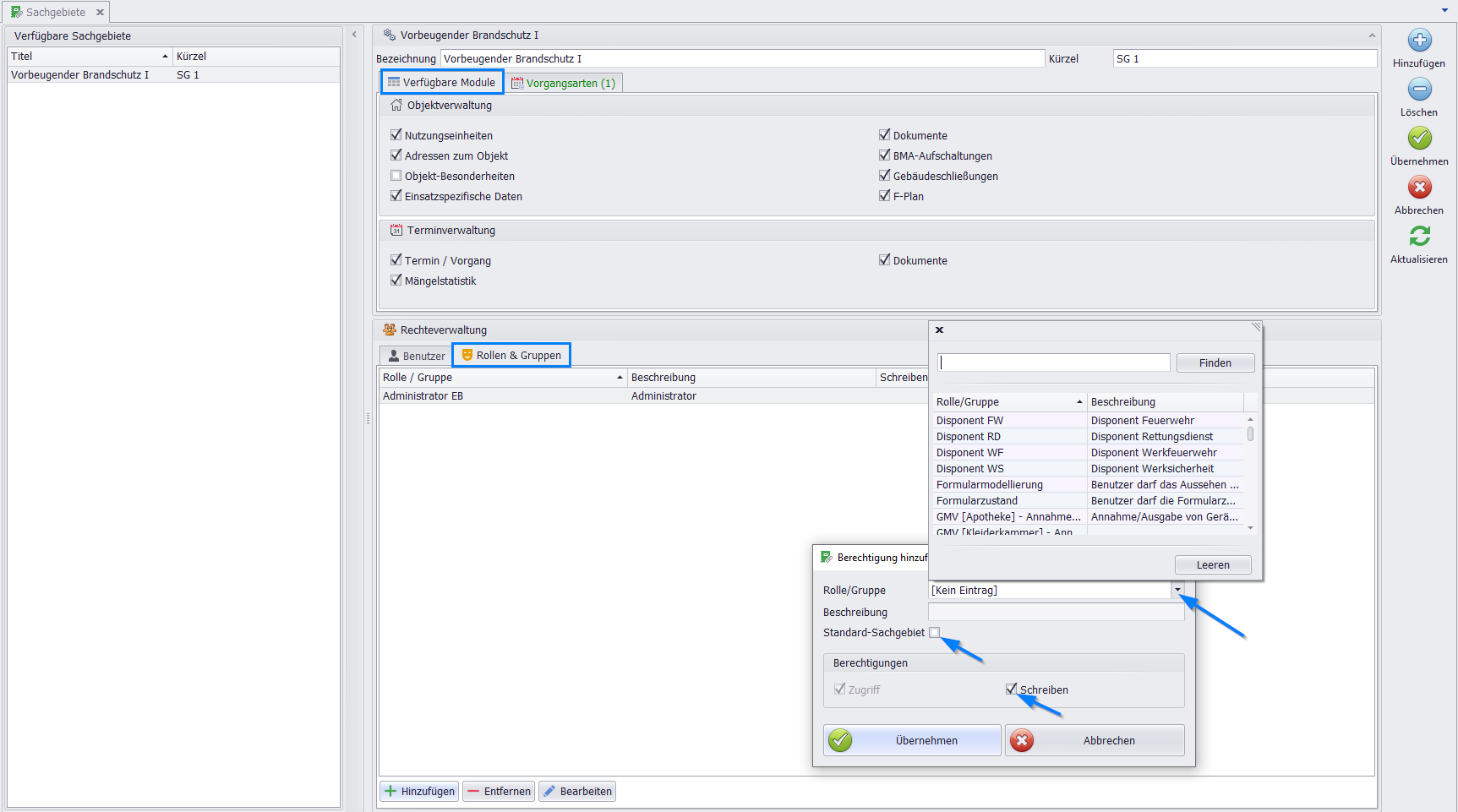
Zugriffsregelung: Sachgebiete steuern den Zugriff auf bestimmte TAB-Seiten (Registerkarten).Voraussetzung für die Bearbeitung: Die Definition der erforderlichen Sachgebiete ist die Voraussetzung dafür, dass ein Benutzer ein Formular vollständig bearbeiten kann.Freischaltung von Modulen: Nach der Definition der Sachgebiete werden die Checkboxen unter "Verfügbare Module" (z. B. "Objektverwaltung" und "Terminverwaltung") zur Auswahl freigeschaltet.Zugriff auf Inhalte: Mit der Auswahl dieser Module erhalten Benutzer Zugriff auf die dazugehörigen Inhalte.
Zusammenfassend ermöglichen Sachgebiete eine präzise Steuerung, wer welche Informationen sehen und bearbeiten kann, was die Sicherheit und Organisation innerhalb der Anwendung verbessert.
Hinweis zur Bedienoberfläche und Rechtevergabe
Im linken Bereich sehen Sie die Liste der verfügbaren Sachgebiete (z. B. „Vorbeugender Brandschutz I“).
Nach Auswahl eines Sachgebiets erscheinen rechts die zugehörigen Details und Module.
Über die Checkboxen in den Bereichen
„
Objektverwaltung“ und„
Terminverwaltung“
können Sie gezielt steuern, welche Funktionen für das Sachgebiet aktiviert werden.
Im unteren Bereich finden Sie die Rechteverwaltung:
Hier können Sie einzelnen Benutzern oder ganzen Rollen/Gruppen gezielt Lese- und Schreibrechte zuweisen.
Die Auswahl erfolgt über die Tabs „
Benutzer“ oder „Rollen & Gruppen“.Mit der Option „
Standard-Sachgebiet“ können Sie Rechte für häufig genutzte Rollen besonders einfach vergeben.Die Vergabe von Schreibrechten erfolgt über die Checkbox „
Schreiben“.
Diese Struktur sorgt für eine klare, nachvollziehbare und sichere Steuerung der Zugriffsrechte innerhalb der Anwendung.
Verfügbare Module
Hinweis zur Modulkonfiguration:
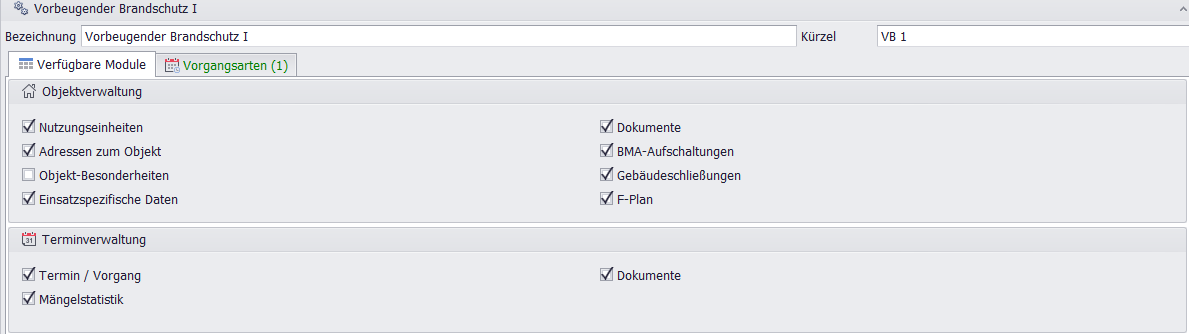
In der Maske „Verfügbare Module“ (siehe Abbildung unten) können Sie für jedes Sachgebiet individuell festlegen, welche Bereiche und Funktionen für die Benutzer sichtbar und bearbeitbar sind.
Die Auswahl der Checkboxen unter
„
Objektverwaltung“ und„
Terminverwaltung“
steuert, welche Unterpunkte (wie Nutzungseinheiten, Dokumente, BMA-Aufschaltungen etc.) für das jeweilige Sachgebiet aktiviert werden.
Die Modulstruktur ist flexibel:
Sie können für jedes Sachgebiet unterschiedliche Kombinationen von Modulen und Funktionen freischalten.
So lässt sich die Anwendung optimal an die jeweiligen Anforderungen und Aufgabenbereiche anpassen.
Tipp: Änderungen an den Checkboxen wirken sich sofort auf die Berechtigungen und die Sichtbarkeit der jeweiligen Bereiche für die zugeordneten Benutzer(gruppen) aus.
Checkboxen der Objektverwaltung:
Nutzungseinheiten
Eine Nutzungseinheit ist ein abgegrenzter Bereich innerhalb eines größeren Objekts (z. B. ein Einkaufszentrum). Solche Einheiten werden separat betrachtet, da sie unterschiedliche Brandschutzanforderungen haben können.
Beispiele sind:
einzelne Geschäfte
Dienstleister
Restaurants
oder ganze Etagen.
Adressen zum Objekt
- Hier werden alle physische Adressen eines Objekt oder einer Nutzungseinheit erfasst.
Objekt-Besonderheiten
Dieser Bereich erfasst spezifische Merkmale eines Objekts, die für den Brandschutz relevant sind,wie:
Denkmalschutz,
Gewerbliche Nutzung
Wohnungsgrößen und -typen
Gemeinschaftseinrichtungen
Technische Ausstattung
Lage
Einsatzspezifische Daten
Hier werden taktische Informationen wie:
die genaue Adresse
Gefahrenpotenziale
Zugangswege
besondere Anforderungen für den Einsatzfall hinterlegt.
Dokumente
In diesem Tab werden wichtige Brandschutzdokumente wie:
F-Pläne
Objektbeschreibungen
Lagepläne
Flucht- und Rettungspläne
Gefahrenstofflisten
Baupläne verwaltet.
BMA Aufschaltung
- Die Aufschaltung bezieht sich auf die Übertragung von Alarmen einer Brandmeldeanlage(BMA) an die zuständige Leitstelle. Die Adresse des Objekts ist hierbei entscheidend.
Gebäudeschließungen
Dient der Dokumentation wenn ein Gebäude aus Sicherheitsgründen oder wegen Wartungsarbeiten vorübergehend geschlossen wird. Dies kann aus verschiedenen Gründen geschehen, wie zum Beispiel:
Sicherheitsbedenken
Wartungs- oder Renovierungsarbeiten
Betriebsferien oder Feiertage
F-Plan
Der F-Plan (auch Feuerwehrplan genannt) ist ein wesentlicher Teil der Brandschutzdokumentation, der wichtige Informationen über den:
Gebäudegrundriss
die Brandmeldeanlage (BMA)
Feuerlöscheinrichtungen
Flucht- und Rettungswege
besondere Gefahrenbereiche enthält.
Vorgangsarten
Vorgangsarten definieren, welche Art von Terminen innerhalb eines Sachgebiets erfasst werden können (z. B. Brandschutzprüfungen oder Gefahrenanalysen). Die Zuordnung von Vorgangsarten zu Sachgebieten stellt sicher, dass Bearbeiter/Nutzer nur Termine auswählen können, die für ihre Zuständigkeit relevant sind.
Hinweis zur Zuordnung von Vorgangsarten
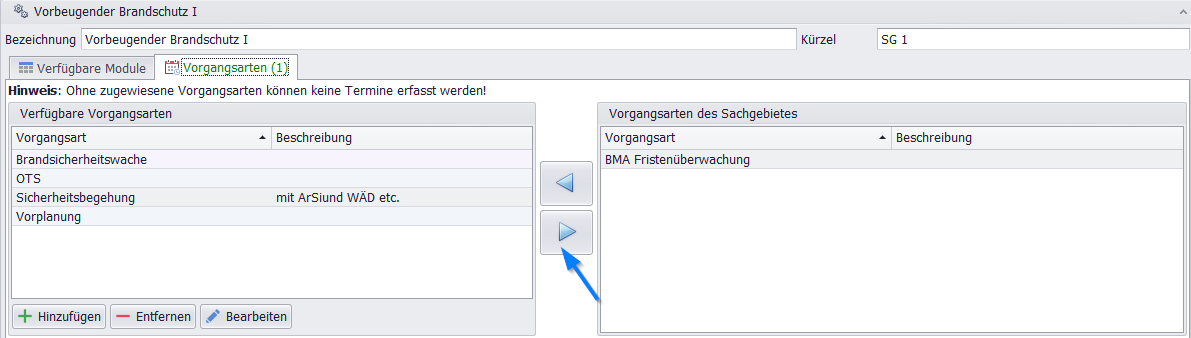
Im Bereich „Vorgangsarten“ (siehe Abbildung) werden die verfügbaren Vorgangsarten (z. B. Brandsicherheitswache, OTS, Sicherheitsbegehung, Vorplanung) aufgelistet. Mit den Pfeiltasten in der Mitte können Sie Vorgangsarten dem Sachgebiet zuweisen oder wieder entfernen. Vorgangsarten, die dem Sachgebiet zugeordnet sind, erscheinen rechts in der Liste „Vorgangsarten des Sachgebietes“.
Wichtig:
- Ohne zugewiesene Vorgangsarten können für das Sachgebiet keine Termine erfasst werden (siehe Hinweis im Programm).
Vorgehensweise:
Wählen Sie links eine oder mehrere Vorgangsarten aus.
Klicken Sie auf den rechten Pfeil, um die Auswahl dem Sachgebiet zuzuordnen.
Um Vorgangsarten zu entfernen, wählen Sie diese rechts aus und klicken auf den linken Pfeil.
Mit „
Hinzufügen“, „Entfernen“ oder „Bearbeiten“ können Sie die Liste der verfügbaren Vorgangsarten verwalten.
So stellen Sie sicher, dass für jedes Sachgebiet nur die relevanten Vorgangsarten und damit Terminarten zur Verfügung stehen.
Nachfolgend sind einige der gängigen Vorgangsarten aufgeführt:
Brandschutzkonzepte erstellen
Brandschutzprüfungen durchführen
Brandschutzschulungen durchführen
Gefahrenanalyse durchführen
Notfallplanung
Rechteverwaltung
Bei der Rechteverwaltung können bestimmten Benutzern oder Rollen/Gruppen schreibende Berechtigungen für ein bestimmtes Sachgebiet erteilt werden.
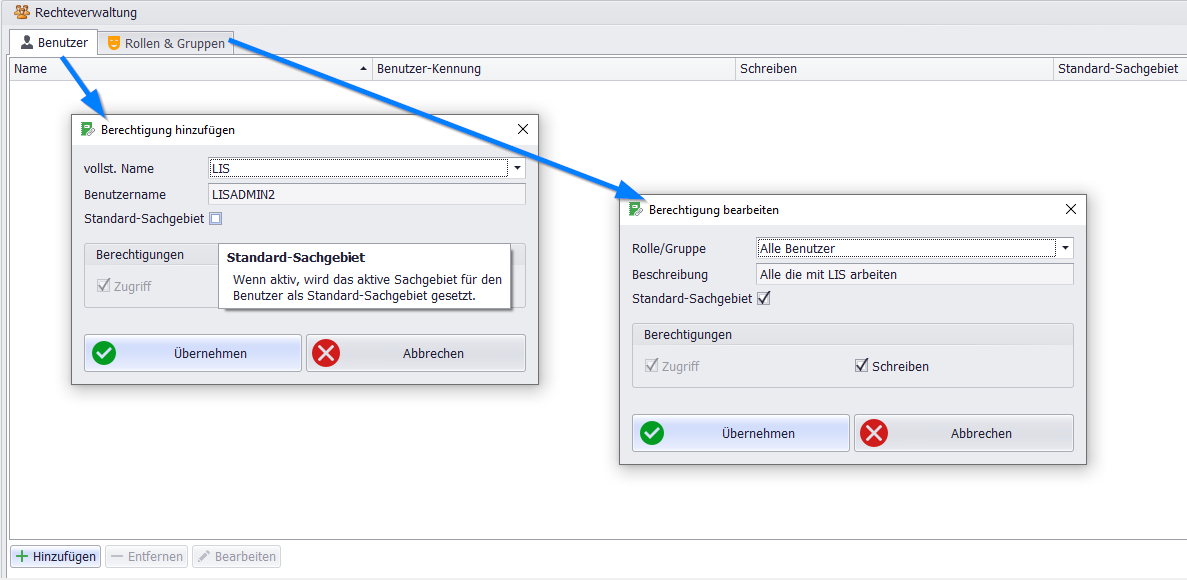
Grundprinzip: Alle Benutzer haben standardmäßig lesenden Zugriff auf das Sachgebiet (z. B. ein Formular).Schreibberechtigung: Schreibrechte müssen manuell für bestimmte Benutzer oder Benutzergruppen konfiguriert werden.Standardsachgebiet: Wenn Sie die Checkbox"Standard-Sachgebiet"aktivieren, erhält der Benutzer automatisch Lese- und möglicherweise Schreibrechte, ohne dass eine manuelle Zuweisung erforderlich ist.
Die Rechteverwaltung sorgt für eine präzise Steuerung des Zugriffs und schützt die Integrität der Daten.
Best Practice & Was wäre wenn… (Rechteverwaltung):
Setzen Sie die Checkbox „
Standard-Sachgebiet“ nur für Benutzer oder Gruppen, die regelmäßig mit diesem Sachgebiet arbeiten. Dadurch wird das Sachgebiet beim Login automatisch vorausgewählt.Die Checkbox „
Schreiben“ steuert, ob ein Benutzer oder eine Gruppe Daten im Sachgebiet bearbeiten darf. Ohne diese Berechtigung ist nur das Lesen möglich.Die Checkbox „
Zugriff“ (sofern vorhanden) regelt, ob überhaupt Zugriff auf das Sachgebiet besteht. Ist sie nicht gesetzt, sieht der Benutzer das Sachgebiet nicht.Was wäre wenn…
…„
Schreiben“ nicht gesetzt ist? → Der Benutzer kann keine Änderungen oder Eingaben im Sachgebiet vornehmen, sondern nur Daten einsehen.…„
Standard-Sachgebiet“ nicht gesetzt ist? → Das Sachgebiet wird beim Login nicht automatisch vorausgewählt, kann aber weiterhin manuell ausgewählt werden.…„
Zugriff“ nicht gesetzt ist? → Das Sachgebiet ist für den Benutzer/die Gruppe komplett unsichtbar und nicht auswählbar.
Tipp: Überprüfen Sie regelmäßig die vergebenen Rechte, um sicherzustellen, dass alle Benutzer die für ihre Aufgaben notwendigen Berechtigungen besitzen – aber auch nicht mehr als nötig.