Konfiguration
Der Bereich Konfiguration ermöglicht es Ihnen, das Verhalten des Programms individuell anzupassen. Die hier vorgenommenen Einstellungen bestimmen, wie die Anwendung auf bestimmte Aktionen reagiert.
Einstellungen:
Parameter Auswählen: Wenn Sie einen Parameter Auswählen, wird im unteren Bereich des Bildschirms eine kurze Erklärung zu dessen Funktion eingestellt.
Einstellungen vornehmen: Die Anpassung erfolgt entweder durch eine einfache
Ja-Nein Auswahloder durch die Eingabe spezifischerWerte.
Durch die individuelle Konfiguration können Sie das Programm optimal auf Ihre spezifischen Arbeitsabläufe und Anforderungen zuschneiden.
Automatisierte Dokumentengenerierung und -ablage
Ein zentrales Element der Konfiguration ist die automatische Generierung von Dokumentennamen. Sobald ein neues Dokument für ein Objekt oder einen Termin erstellt wird, kann der Name anhand von definierten Parametern berechnet werden.
Vorteile der Automatisierung: Dieser Prozess stellt sicher, dass alle erstellten Dokumente ein identisches Format haben und unabhängig vom jeweiligen Sachbearbeiter konsistent benannt werden.
Beispiel zur Namensgebung: Für Anschreiben zu einer Terminart könnten die Parameter zu Dateinamen wie
Objektname_Terminart_Datum_ZeitoderTerminart_Objektname_Datum_Zeitführen.
Details zur Konfigurationsmaske und zum Dialog „Formatstring für Dateien bearbeiten“:
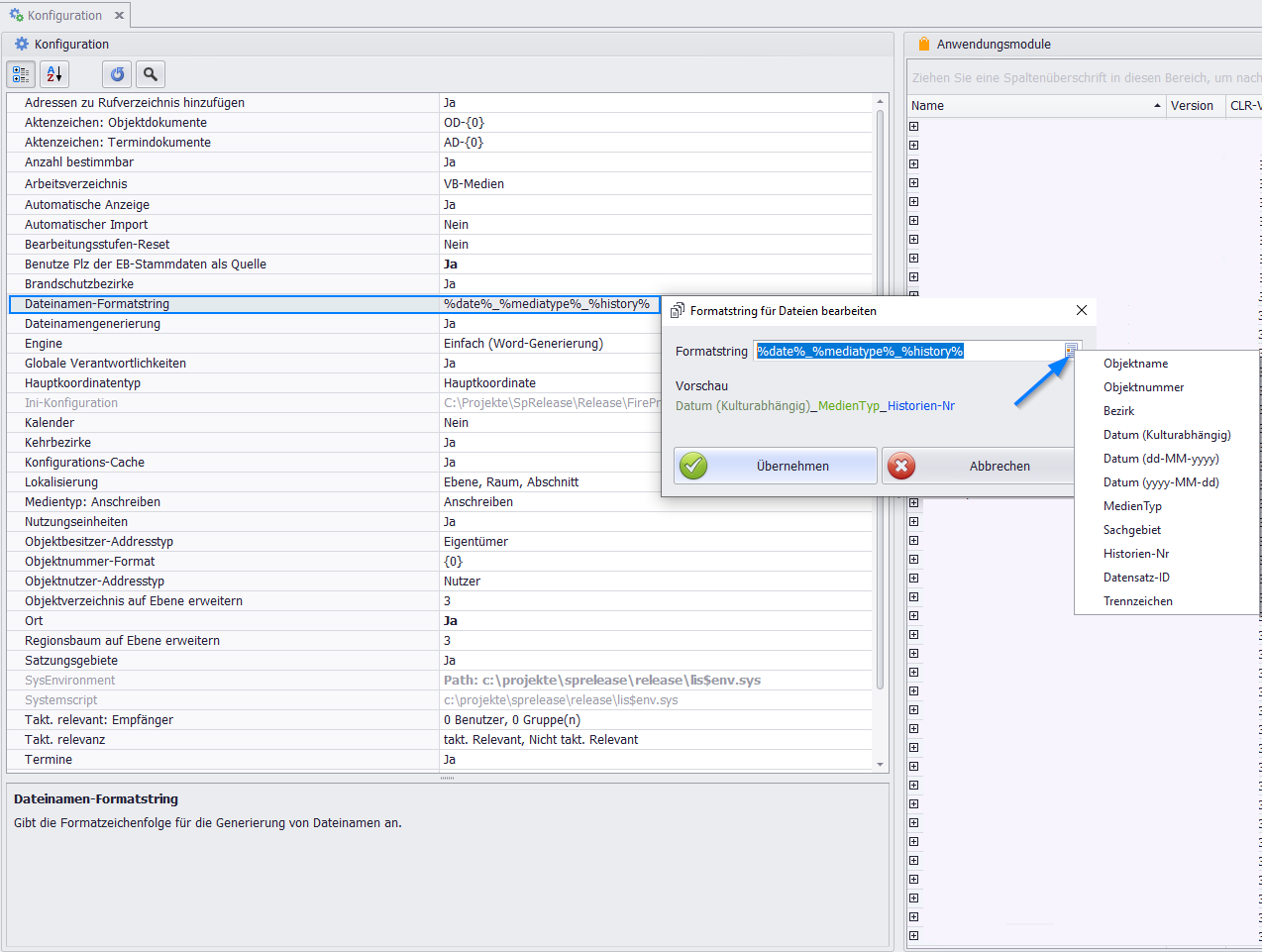
In der Übersicht sehen Sie alle verfügbaren Konfigurationsparameter und deren aktuelle Werte. Der Parameter
Dateinamen-Formatstringlegt fest, wie neue Dokumente benannt werden.Über das Bearbeitungssymbol (Stift oder Listen-Symbol) neben dem Eingabefeld öffnet sich der Dialog „Formatstring für Dateien bearbeiten“.
Im Dialog können Sie den Aufbau des Dateinamens flexibel gestalten, indem Sie Platzhalter (z. B.
%date%,%mediatype%,%history%) in beliebiger Reihenfolge kombinieren.Rechts im Dialog finden Sie eine Liste aller verfügbaren Platzhalter, die Sie per Klick in den Formatstring übernehmen können. Beispiele sind: Objektname, Objektnummer, Bezirk, Datum, Medientyp, Sachgebiet, Historien-Nr, Datensatz-ID, Trennzeichen.
Die Vorschau zeigt Ihnen direkt, wie ein Dateiname mit den aktuellen Einstellungen aussehen würde. So können Sie die Wirkung Ihrer Konfiguration sofort überprüfen.
Mit „
Übernehmen“ speichern Sie die Einstellungen, mit „Abbrechen“ verwerfen Sie die Änderungen.
Hinweise und Best Practice
Nutzen Sie möglichst sprechende und eindeutige Platzhalter, um die spätere Zuordnung und Suche nach Dokumenten zu erleichtern.
Die Reihenfolge und Auswahl der Platzhalter sollte zu Ihren Arbeitsabläufen passen (z. B. zuerst das Datum, dann der Objekttyp, dann eine laufende Nummer).
Testen Sie die Vorschau, bevor Sie die Konfiguration übernehmen, um Fehler in der Benennung zu vermeiden.
Stimmen Sie sich bei Änderungen an der Namenskonvention mit allen betroffenen Nutzern ab, um Missverständnisse zu vermeiden.
Die automatische Ordnerstrukturierung sorgt für Übersichtlichkeit und erleichtert die Ablage und das Wiederfinden von Dokumenten.
FAQ – Häufig gestellte Fragen
Frage: Was passiert, wenn ich einen Parameter falsch auswähle?
Antwort: Die Dokumentenbenennung oder Ablage kann fehlerhaft sein. Prüfen Sie die Vorschau und passen Sie die Parameter ggf. an.
Frage: Kann ich die Konfiguration jederzeit ändern?
Antwort: Ja, die meisten Einstellungen können flexibel angepasst werden. Beachten Sie, dass Änderungen Auswirkungen auf zukünftige Dokumente haben.
Frage: Was tun, wenn Dokumente nicht abgelegt werden?
Antwort: Prüfen Sie die Serververbindung und Ihre Zugriffsrechte auf die Zielordner.
Was wäre wenn…
…ich keine Schreibrechte auf den Zielordner habe?
- Die Dokumente können nicht gespeichert werden. Wenden Sie sich an Ihre IT-Administration.
…die automatische Namensgebung nicht wie gewünscht funktioniert?
- Überprüfen Sie die verwendeten Parameter und testen Sie die Vorschau.
…versehentlich falsche Einstellungen übernommen wurden?
- Passen Sie die Konfiguration an und speichern Sie die Änderungen erneut.
Best Practice
Nutzen Sie die Vorschaufunktion, um die Auswirkungen der Konfiguration zu prüfen, bevor Sie sie produktiv einsetzen.
Dokumentieren Sie Ihre Einstellungen, um sie bei Bedarf nachvollziehen oder wiederherstellen zu können.
Stimmen Sie sich mit der IT-Administration ab, um Rechteprobleme zu vermeiden.
Verwenden Sie sprechende und konsistente Parameter für die Namensgebung und Ordnerstruktur.