Objektverwaltung
Button Objektverwaltung
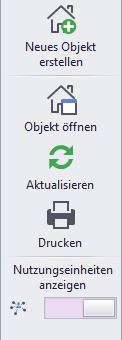
Neues Objekt erstellen→ Erzeugt ein leeres Stammblatt um einNeues Brandschutzobjektzu erstellen
Objekt öffnen→ öffnet das FormularObjektdetailszur weiteren Bearbeitung des Objekts
Aktualisieren→ Lädt alle Elemente neu aus der Datenbank
Drucken→ Druckt das momentan gewählte Formular
Nutzungseinheiten anzeigen→ Darstellung der Brandschutzobjekte und Ihren Nutzungseinheiten
Praxisbeispiel
Beispiel aus der Praxis:
Eine Brandschutzbeauftragte erhält die Information, dass ein neues Gebäude in Betrieb genommen wurde. Sie öffnet die Objektverwaltung, klickt auf „Neues Objekt erstellen“ und erfasst alle relevanten Stammdaten wie Adresse, Eigentümer und Nutzungseinheiten. Anschließend ordnet sie dem Objekt die passenden Dokumentvorlagen und Kontrollpflichten zu.
Bei einer späteren Kontrolle nutzt sie die Suchfunktion, um das Objekt schnell zu finden, und öffnet per Doppelklick die Detailansicht. Dort dokumentiert sie die Ergebnisse der Kontrolle und aktualisiert den Status des Objekts auf „taktisch relevant“.
So wird sichergestellt, dass alle Informationen zentral gepflegt und für den Einsatzfall aktuell sind.
Übersicht
Darstellung aller bereits eingepflegten Objekte/Gebäude mit Blick, ob diese Kontrollpflichtig, Taktisch vorgemerkt/-relevant sind und um welche Art des Objekt (Nutzungseinheit, Objekt) es sich hierbei handelt.
Taktisch relevant: Das Objekt ist in Betrieb – bei Einlaufen der BMA ist entsprechend der im Einsatzleitsystem (ELS) hinterlegten AAO zu verfahren.
Taktisch vorgemerkt: Das Objekt ist noch im Bau, somit nicht vollständig in Betrieb. Die Daten stehen dem Einsatzleitsystem bereits zur Verfügung (Schnittstelle zum ELS muss vorhanden sein), die AAO kann dort entsprechend definiert werden. Bei Einlaufen der BMA muss aber noch nicht taktisch reagiert werden.
Abbildung: Die Übersicht zeigt alle erfassten Brandschutzobjekte und Nutzungseinheiten, gruppiert nach Brandschutzbezirk. Die Tabelle enthält wichtige Spalten wie Objektnummer, Name, Klassifikation, Ort, Straße, Hausnummer und verschiedene Kontroll- und Statusfelder.
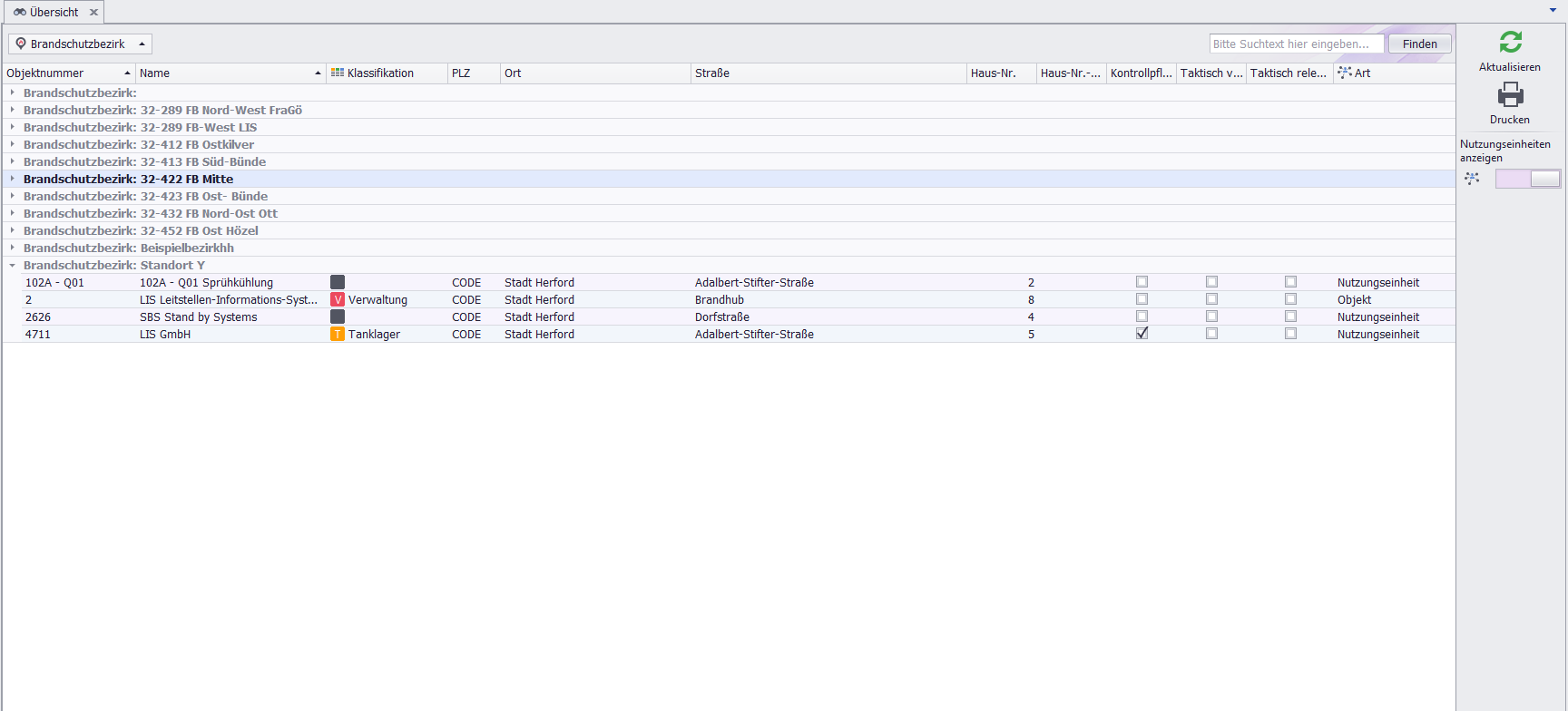
Über die Pfeile links können Sie einzelne Bezirke oder Standorte auf- und zuklappen, um die enthaltenen Objekte und Einheiten übersichtlich darzustellen.
Die Checkboxen in den Spalten „Kontrollpflichtig“, „
Taktisch vorgemerkt“ und „Taktisch relevant“ zeigen den aktuellen Status des jeweiligen Objekts an und können direkt bearbeitet werden.Die Spalte „
Art“ unterscheidet zwischen Objekt und Nutzungseinheit.Mit der Suchleiste oben rechts können Sie gezielt nach Objekten, Namen oder Adressen filtern.
Die Schaltflächen am rechten Rand ermöglichen das Aktualisieren der Ansicht, das Drucken der aktuellen Liste sowie das Ein- und Ausblenden der Nutzungseinheiten.
Durch einen Doppelklick auf einen Eintrag in der Liste gelangen Sie direkt in die Detailansicht des gewählten Objekts (Objektdetails).
Die Sortierung und Gruppierung der Tabelle kann nach jeder Spalte erfolgen, z.B. nach Bezirk, Name oder Straße. So behalten Sie auch bei vielen Objekten stets den Überblick.
Neues Objekt erstellen
Der Dialog „Neues Objekt erstellen“ ermöglicht die komfortable Erfassung aller relevanten Stammdaten für ein neues Brandschutzobjekt oder Gebäude. Im Screenshot sind die wichtigsten Dialoge und Felder hervorgehoben:
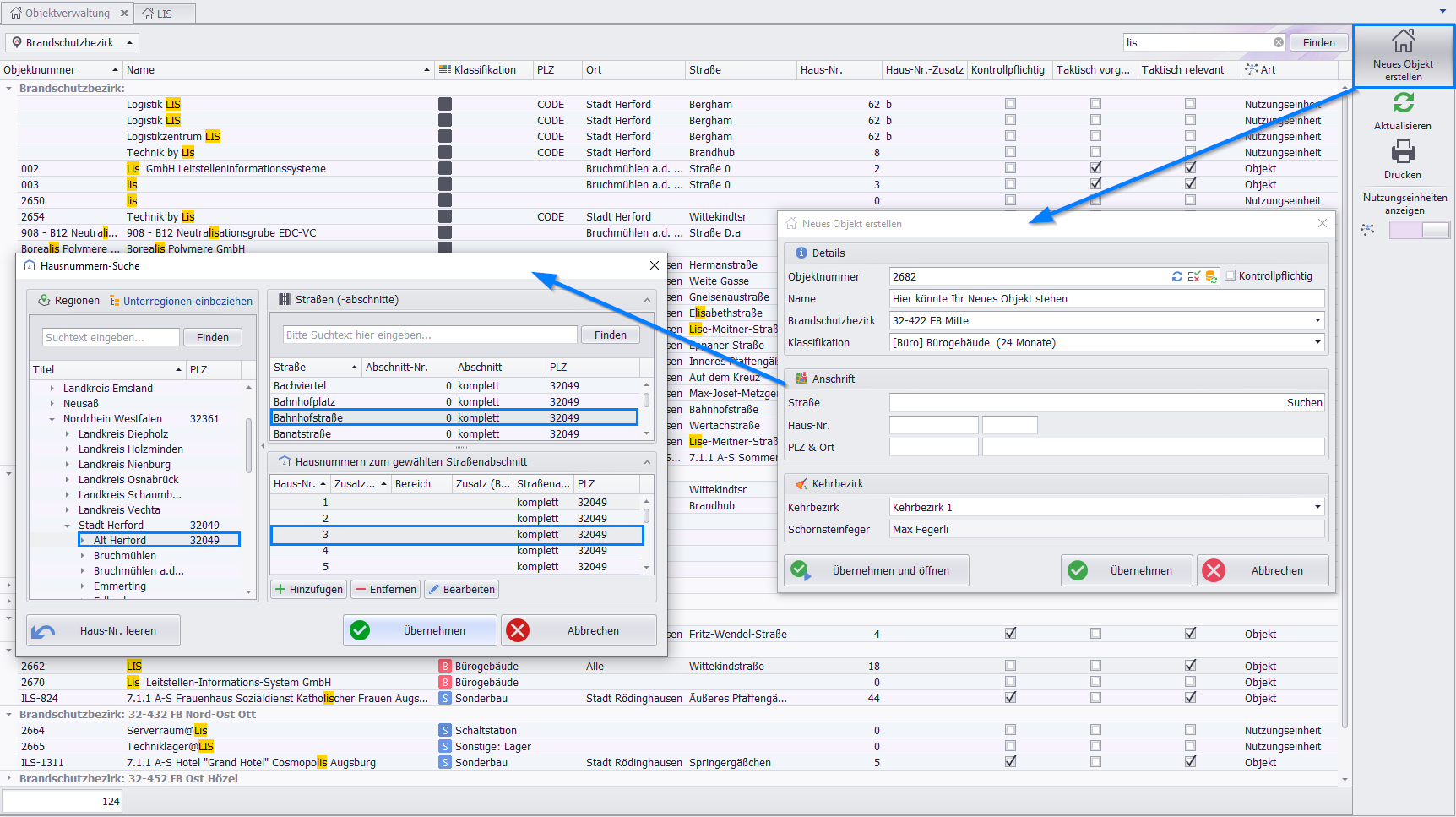
Objektnummer: Wird automatisch vergeben oder kann manuell eingegeben werden. Die Symbole rechts neben dem Feld erlauben das Generieren, Prüfen oder manuelle Anpassen der Nummer (z.B. für Historiennummern).
Details: Hier geben Sie den Namen des Objekts, den zugehörigen Brandschutzbezirk und die Klassifikation an. Die Checkbox „
Kontrollpflichtig“ kennzeichnet besondere Objekte wie Einkaufszentren oder Büros.Anschrift: Über das Suchfeld können Sie gezielt nach Straßen und Hausnummern suchen. Die Hausnummern-Suche öffnet einen eigenen Dialog, in dem Sie Regionen, Unterregionen und Straßenabschnitte auswählen können. Die gefundenen Adressen werden übersichtlich angezeigt und können übernommen werden.
Kehrbezirk & Schornsteinfeger: Wählen Sie den zuständigen Kehrbezirk und tragen Sie den Schornsteinfeger ein.
Buttons:
„
Übernehmen und öffnen“ speichert das Objekt und öffnet direkt die Detailansicht zur weiteren Bearbeitung.„
Übernehmen“ speichert die Eingaben, ohne die Maske zu schließen.„
Abbrechen“ verwirft die Eingaben.
Tipp: Besteht das Objekt aus mehreren Einheiten, können Sie zunächst das Hauptobjekt erfassen und anschließend die Nutzungseinheiten separat zuordnen. So bleibt die Verwaltung übersichtlich und flexibel.
Hinweis: Alle Pflichtfelder sind entsprechend markiert. Die Such- und Filterfunktionen erleichtern die Auswahl und verhindern Fehleingaben.
Hinweis zur Datenhistorie:
Einmal erfasste Stammdaten von Objekten oder Gebäuden können aus Gründen der Nachvollziehbarkeit und Dokumentation nicht gelöscht werden.
Wenn ein Objekt oder Gebäude nicht mehr aktiv vom Verantwortlichen für den Brandschutz verwaltet werden muss, empfiehlt es sich, dieses zu archivieren:
Das Objekt wird aus allen Übersichten und Listen der aktiven VB-Objekte entfernt.
Die Daten bleiben jedoch vollständig in der Datenbank erhalten.
Bei Bedarf kann das Objekt zu einem späteren Zeitpunkt problemlos wieder aktiviert werden.
So bleibt die gesamte Historie erhalten und Sie können auch nach Jahren noch auf archivierte Objekte zugreifen, falls dies erforderlich ist.
Best Practices
Verwenden Sie eindeutige und sprechende Namen für Objekte, um Verwechslungen zu vermeiden.
Nutzen Sie die automatische Generierung und Prüfung der Objektnummer, um doppelte Nummern zu verhindern.
Archivieren Sie Objekte, anstatt sie zu löschen, um die Datenhistorie zu erhalten.
Ergänzen Sie möglichst viele Felder bei der Objekterfassung, um spätere Nachfragen zu vermeiden.
Was wäre wenn? – FAQ
Was tun, wenn ein Objekt versehentlich archiviert wurde?
Das Objekt kann jederzeit wieder aktiviert werden, da es weiterhin in der Datenbank gespeichert ist. Wenden Sie sich ggf. an den Administrator, falls Sie keine Berechtigung zur Reaktivierung haben.
Wie kann ich eine Objektnummer nachträglich ändern?
Nutzen Sie die Funktion zur manuellen Vergabe einer Historiennummer. Beachten Sie, dass die Änderung dokumentiert werden sollte, um die Nachvollziehbarkeit zu gewährleisten.
Was passiert, wenn ein Objekt doppelt angelegt wurde?
Archivieren Sie einen der Datensätze und vermerken Sie dies in der Objektbeschreibung. Eine physische Löschung ist nicht vorgesehen, um die Datenintegrität zu wahren.
Kann ich ein Objekt vollständig löschen?
Nein, aus Gründen der Nachvollziehbarkeit und Datenhistorie ist nur das Archivieren möglich.
Vom Stammblatt eines Objekts oder Gebäudes aus stehen Ihnen verschiedene Optionen zur Verfügung:
Direkt in die Terminverwaltung wechseln: Planen und verwalten Sie Termine für das gewählte Objekt ohne Umwege.
Stammblatt drucken: Erstellen Sie eine aktuelle Druckversion aller erfassten Daten zum Objekt.
Zum Hauptobjekt wechseln: Wenn Sie gerade eine
Nutzungseinheitbearbeiten, können Sie mit einem Klick zum Stammblatt des übergeordneten Hauptobjekts springen.
Diese Funktionen ermöglichen eine besonders effiziente Navigation und Bearbeitung der Objektdaten im System.