Tab Dokumente
Der Tab Dokumente ermöglicht es Ihnen, verschiedene Arten von Dokumenten (wie Briefe, Bilder oder Pläne) einem Objekt zuzuordnen. Durch die Gruppierung nach Typen wird die Übersichtlichkeit deutlich verbessert.
Abbildung: Im Tab „Dokumente“ erhalten Sie eine übersichtliche, tabellarische Darstellung aller dem Objekt zugeordneten Dokumente.
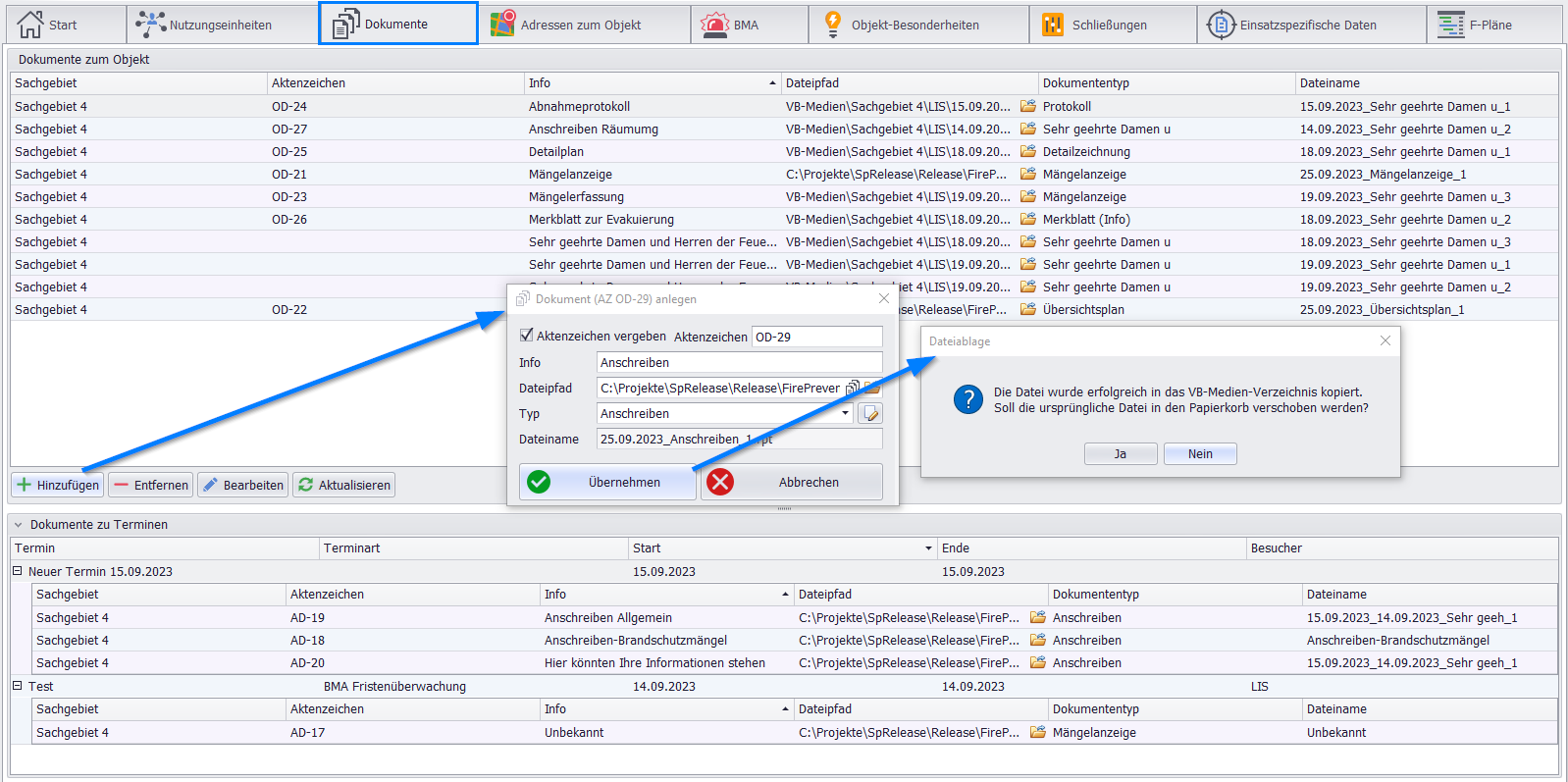
Gruppierung nach Typen: Dokumente werden nach Kategorien wie Brief, Bild oder Plan sortiert – das erleichtert die Orientierung.
Tabellenspalten: Zeigen wichtige Infos wie Dateiname, Dokumenttyp, Erstellungsdatum und ggf. Verknüpfungen zu Terminen.
Schaltflächen: Ermöglichen das Hinzufügen neuer Dokumente, das Entfernen bestehender oder das Anzeigen von Details.
Suchfunktion: Oben rechts können Sie gezielt nach bestimmten Dokumenten suchen.
Verknüpfte Dokumente: Im unteren Bereich sehen Sie Dokumente, die direkt mit Terminen verbunden sind (z. B. Protokolle oder Berichte).
Wenn Sie ein Dokument von Ihrer lokalen Festplatte zuordnen, wird es automatisch an den zentralen Speicherort kopiert, der in den Einstellungen festgelegt wurde.
Nachfolgend ist eine Zusammenfassung der Funktionalitäten im Zusammenhang mit Dokumenten im Stammblatt eines Objekts oder Gebäudes aufgeführt:
Dokumenten-Kopieren und Original löschen:
Nach dem Kopiervorgang werden Sie gefragt, ob die Originaldatei von Ihrem lokalen Rechner gelöscht werden soll. Dies dient dem Datenschutz, indem sichergestellt wird, dass keine ungewollten Dokumentkopien auf dem lokalen Rechner verbleiben. Nur die zentrale Kopie bleibt erhalten
Dokumente in Verbindung mit Terminen:
- Im unteren Bereich des Formulars sehen Sie Dokumente, die direkt mit Terminen verknüpft sind, wie zum Beispiel Protokolle oder Berichte.
Verwaltung und Zugriff:
- Diese Dokumente können nicht über den Tab "
Dokumente" bearbeitet oder geöffnet werden. Der Zugriff und die Bearbeitung sind ausschließlich im BereichTermine zum Objektmöglich.
Effiziente Organisation:
- Diese separate Verwaltung stellt sicher, dass alle Unterlagen, die zu spezifischen Terminen gehören, an einem logischen Ort zusammengefasst und organisiert sind.
Best Practices
Benennen Sie Dokumente eindeutig und nachvollziehbar, um sie später schnell wiederzufinden.
Nutzen Sie die Gruppierungsfunktion, um verschiedene Dokumenttypen übersichtlich zu verwalten.
Löschen Sie lokale Originaldateien nach dem Kopieren, um Datenschutz und zentrale Ablage sicherzustellen.
Prüfen Sie regelmäßig, ob alle relevanten Dokumente dem richtigen Objekt zugeordnet sind.
Typische Anwendungsfälle
1. Protokoll einer Begehung ablegen:
- Nach einer Brandschutzbegehung wird das erstellte Protokoll als PDF im Tab „Dokumente“ dem Objekt zugeordnet und der Kategorie „Bericht“ zugewiesen.
2. Pläne aktualisieren:
- Ein neuer Gebäudeplan wird eingereicht. Der alte Plan wird entfernt und die aktuelle Version als „Plan“ hochgeladen, damit immer die neueste Fassung verfügbar ist.
3. Fotos dokumentieren:
- Bei einer Inspektion werden Mängel fotografiert. Die Bilder werden als „Bild“-Dokumente dem Objekt hinzugefügt und mit dem entsprechenden Termin verknüpft.
4. Nachweisführung für Behörden:
- Für eine behördliche Prüfung werden alle relevanten Dokumente (z. B. Prüfberichte, Zertifikate) schnell über die Suchfunktion gefunden und als Nachweis bereitgestellt.
5. Datenschutz beachten:
- Nach dem Hochladen eines Dokuments wird die lokale Kopie gelöscht, um sicherzustellen, dass sensible Daten nur zentral gespeichert sind.
Was wäre wenn? – FAQ
Was tun, wenn ein Dokument nicht angezeigt wird?
Überprüfen Sie, ob das Dokument korrekt zugeordnet und der richtige Dokumenttyp ausgewählt wurde. Nutzen Sie ggf. die Suchfunktion.
Kann ich ein Dokument nachträglich einem anderen Objekt zuordnen?
Entfernen Sie das Dokument aus dem aktuellen Objekt und fügen Sie es dem gewünschten Objekt erneut hinzu.
Was passiert, wenn ich ein Dokument versehentlich lösche?
Gelöschte Dokumente können nicht wiederhergestellt werden. Prüfen Sie vor dem Löschen sorgfältig, ob das Dokument noch benötigt wird.
Wie kann ich Dokumente bearbeiten, die mit Terminen verknüpft sind?
Diese Dokumente können ausschließlich im Bereich „Termine zum Objekt“ bearbeitet oder geöffnet werden, nicht im Tab „Dokumente“.