Tab BMA
Die Aufschaltung einer Brandmeldeanlage im Objekt verwalten Sie in diesem Formular. Sofern ein Einsatzleitsystem vorhanden ist, können diese Daten auch über eine Schnittstelle (optional) an das ELS übertragen werden, um doppelte Datenpflege / Eingaben zu vermeiden. Alternativ können evtl. im ELS schon vorhandene Daten zu Brandmeldeanlagen in das VB-Modul importiert werden.
Alarmlinie hinzufügen
Informationen wie die Gebäudeabschnitte für die Neue Alarmlinie, sowie die Bauart der Melder sollten bereits in der Stammdatenverwaltung
hinterlegt worden sein um einen reibungslosen Workflow gewährleisten zu können.
Um eine Neue Alarmlinie manuell zu erstellen, gehen Sie wie folgt vor:
Screenshot: Dialog zur Anlage einer neuen Alarmlinie. Links werden die vorhandenen Gebäudeabschnitte und Meldertypen angezeigt. Im rechten Bereich können Sie die Eigenschaften der neuen Alarmlinie wie Abschnitt, Meldertyp, Aktiv-Status und Besitzerinformationen erfassen.
Die Aktionsbuttons ermöglichen das Hinzufügen, Bearbeiten oder Löschen von Alarmlinien. Die Statusanzeige informiert über den aktuellen Bearbeitungsstand.
Unter Brand- und Gefahrenmelder
HinzufügenwählenIm Dialog
Neue Alarmlinie wählenRechts im Dialog
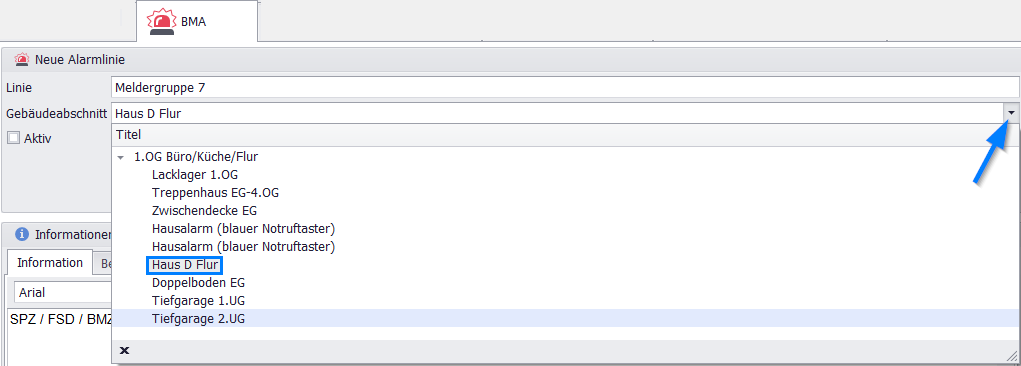
Neue Alarmlinieerfassen Sie die Melderlinie / GruppeSelektieren Sie unter
Gebäudeabschnittjenen aus den Sie benötigenWählen Sie die Checkbox aus, wenn diese Melderlinie
AktivHinterlegen von Informationen zur Alarmlinie sowie zum Besitzer/ Eigentümer
Neuen Melder hinzufügen
Das Hinzufügen Neuer Melder erfolgt unter Details des gewählten Melders
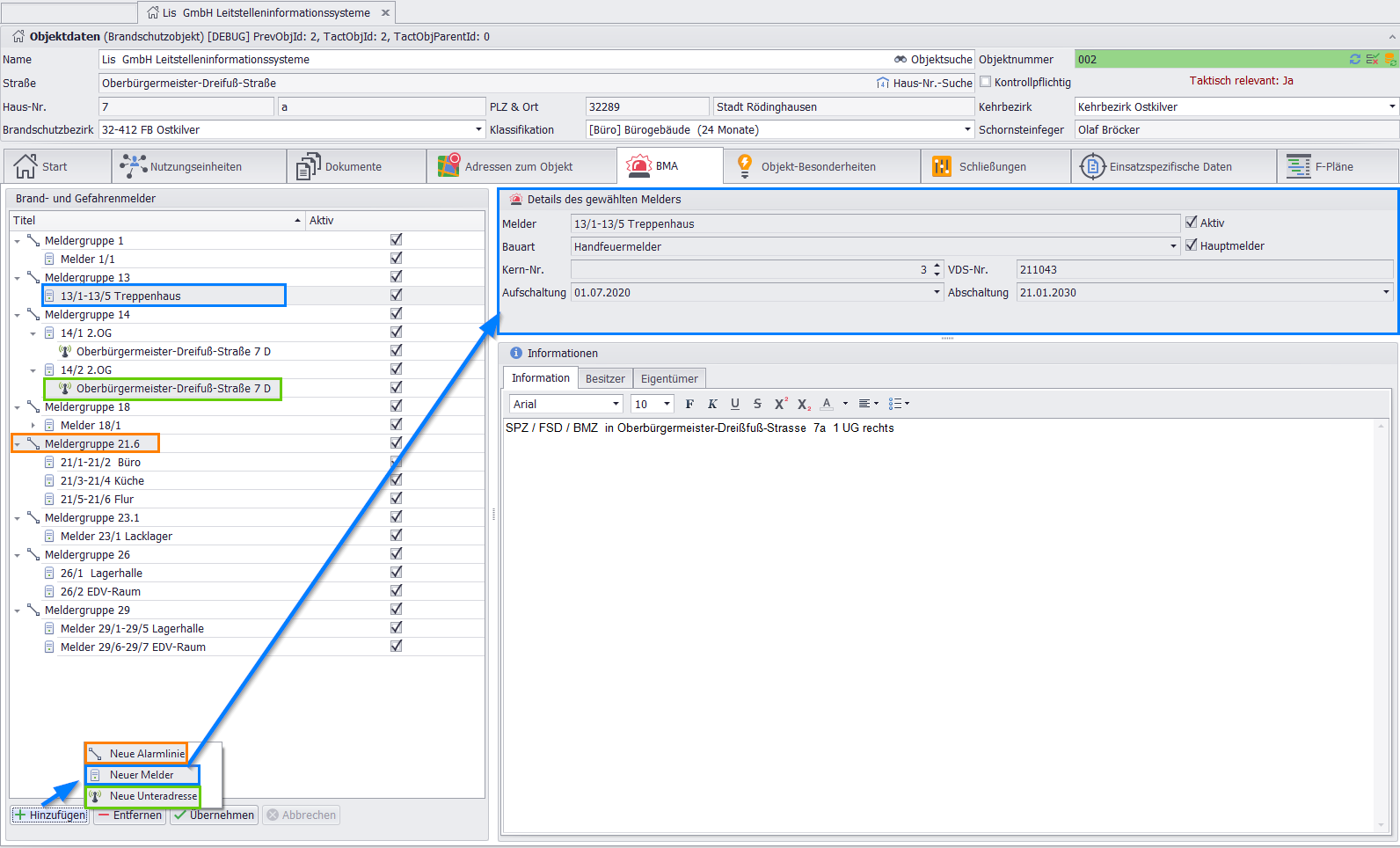
Darstellung: Dialog zur Erfassung eines neuen Melders. Links werden die vorhandenen Melderlinien angezeigt. Im rechten Bereich können Sie die Eigenschaften des Melders wie Bauart, Aktiv-Status, Hauptmelder, Hersteller-ID und VdS-Nr. erfassen.
Die Kalenderfunktion ermöglicht die Planung von Auf- und Abschaltungen. Die Statusanzeige informiert über den aktuellen Bearbeitungsstand.
Manuelle Eingabe des Melders mit Auswahl der Checkbox, wenn Melder Aktiv
Selektierung der Bauart de Melders aus einer vorhandenen Liste mit Auswahl der Checkbox, wenn es sich hierbei um einen Hauptmelder handelt
Eingabe der Kern-Nr. (eindeutige Hersteller-ID / Produktnummer) wenn benötigt / vorhanden
Hinterlegen der VdS-Nr. wenn gewünscht
Auswahl Auf-/Abschaltung über die Kalenderfunktion
Hinterlegen von Informationen zum Melder sowie zum Besitzer/ Eigentümer
Unteradresse anlegen
Beispielansicht: Dialog zur Anlage einer Unteradresse für einen Melder. Im linken Bereich wählen Sie den Melder aus, rechts erfassen Sie die Unteradresse, wählen Typ und Sensorik, und ordnen den Gebäudeabschnitt sowie das Stichwort zu.
Die Statusanzeige informiert über den aktuellen Bearbeitungsstand.
Zu einem Melder kann Ihrerseits, wenn benötigt eine Unteradresse angelegt werden.
Dazu gehen Sie folgt vor:

Hinzufügenvon Neuer Unteradresse erfolgt unterDetails der gewählten Unteradressemit Auswahl der Checkbox, wenn AktivSelektieren des Melder Typs aus vorhandener Liste mit Auswahl der Checkbox, ob es sich um einen Melder mit Sensorik handelt
Selektierung des Gebäudeabschnitts sowie des Stichwortes aus bereits vorhandener Liste
Abschließend können auch hier Informationen und Details zum Besitzer und Eigentümer gemacht werden.
Nutzung in der Praxis
1. Neue Brandmeldeanlage erfassen:
- Nach der Installation einer neuen BMA werden alle Alarmlinien, Melder und Unteradressen im System angelegt und mit den jeweiligen Gebäudeabschnitten verknüpft.
2. Erweiterung um zusätzliche Melder:
- Im Zuge eines Umbaus werden neue Melder installiert. Diese werden im Tab „BMA“ ergänzt und den passenden Linien und Abschnitten zugeordnet.
3. Wartung und Statuskontrolle:
- Vor einer Wartung werden alle aktiven Melder und Linien überprüft. Nicht mehr benötigte oder defekte Melder werden deaktiviert oder entfernt.
4. Dokumentation für Behörden:
- Für eine behördliche Abnahme werden alle relevanten Daten zur BMA (Linien, Melder, Unteradressen) ausgedruckt oder exportiert und bereitgestellt.
5. Fehlerbehebung bei Datenübertragung:
- Nach einer fehlerhaften Schnittstellenübertragung werden die betroffenen Alarmlinien oder Melder manuell im System nachgepflegt.
Was tun, wenn ...?
...eine Alarmlinie nicht gespeichert wird?
- Prüfen Sie die Netzwerkverbindung und Ihre Berechtigungen. Versuchen Sie es erneut oder wenden Sie sich an den Administrator.
...ein Melder nicht erscheint?
- Aktualisieren Sie die Ansicht und prüfen Sie, ob der Melder korrekt angelegt wurde.
...eine Unteradresse fehlt?
- Legen Sie die Unteradresse über den entsprechenden Dialog neu an und speichern Sie die Änderungen.
...die Datenübertragung zwischen Systemen fehlschlägt?
- Prüfen Sie, ob die Schnittstelle korrekt konfiguriert ist und ob aktuelle Updates oder Wartungsarbeiten am System vorliegen. Versuchen Sie ggf. einen manuellen Datenabgleich oder wenden Sie sich an den Support.
...Unklarheiten bei der Dokumentation bestehen?
- Stimmen Sie sich mit der Objektverwaltung oder der Einsatzleitung ab, um die Angaben korrekt und nachvollziehbar zu erfassen. Dokumentieren Sie Besonderheiten im Bemerkungsfeld.
...wichtige Daten fehlen oder veraltet sind?
- Legen Sie regelmäßige Überprüfungs- und Aktualisierungsintervalle fest. Nutzen Sie Erinnerungsfunktionen oder Checklisten, um die Datenpflege sicherzustellen.
...mehrere Objekte ähnliche Namen oder Adressen haben?
- Ergänzen Sie eindeutige Zusatzinformationen (z. B. Objekt-ID, Besonderheiten im Bemerkungsfeld), um Verwechslungen zu vermeiden.
Best Practice
Pflegen Sie alle Melder und Alarmlinien mit vollständigen Informationen (z. B. Abschnitt, Typ, Status). Nutzen Sie die Kalenderfunktion für geplante Auf- und Abschaltungen. Prüfen Sie regelmäßig die Aktualität der Daten, um im Einsatzfall eine zuverlässige Alarmierung sicherzustellen.
FAQ
Können mehrere Alarmlinien pro Objekt angelegt werden?
Ja, Sie können beliebig viele Alarmlinien mit unterschiedlichen Eigenschaften erfassen.
Wie kann ich Melderdaten exportieren?
Nutzen Sie die Exportfunktion im Menü, um Melderdaten als Excel- oder CSV-Datei zu speichern.
Was passiert mit alten Meldern?
Alle Änderungen werden protokolliert und sind nachvollziehbar. Alte Melder können archiviert werden.
Kann ich Melder und Alarmlinien nachträglich bearbeiten?
Ja, wählen Sie den gewünschten Eintrag aus und nutzen Sie die Bearbeiten-Funktion.