Tab Objekt-Besonderheiten
Der Tab Objekt-Besonderheiten dient der Erfassung wichtiger Merkmale und Informationen, die für statistische Auswertungen und die Planung von Begehungen relevant sind.
Besonderheiten:
In diesem Bereich können Sie detaillierte Eigenschaften eines Objekts hinterlegen. Diese umfassen:
Besondere Merkmale: Technische Ausstattungen wie eine Sprinkleranlage, trockene Einspeisung oder eine Brandmeldeanlage (BMA).
Sicherheitsrelevante Informationen: Hinweise zu Fluchtwegen und anderen Gegebenheiten, die bei einer Begehung zu beachten sind.
Zusätzlich zu den sicherheitstechnischen Merkmalen enthält der Tab auch:
Anfahrts-/Angriffswege: Wichtige Details für Einsatzkräfte, wie die beste Route zum Objekt.
Koordinaten: Genaue Standortinformationen in Form von Koordinaten, die eine präzise Lokalisierung ermöglichen.
Diese gesammelten Informationen stellen sicher, dass alle relevanten Besonderheiten eines Objekts für statistische Analysen und operative Zwecke effizient verfügbar sind.
Anfahrtsinformationen / Angriffsweg
Screenshot:
Beispiel für die Erfassung von Anfahrts- und Angriffswegen.

Die Visualisierung zeigt, wie relevante Routen, Zugangspunkte und mögliche Hindernisse für Einsatzkräfte dokumentiert werden können.
Die Eingabefelder ermöglichen eine präzise Beschreibung der Wege, Besonderheiten und alternativen Zufahrten für das Objekt.
Kartenansichten und Markierungen unterstützen die Orientierung vor Ort.
Informationen zur Anfahrt oder eines Angriffswegs können wie im dargestellten Beispiel manuell hinzugefügt werden.
- Hinweise zum Objekt
Darstellung: Hinweise zum Objekt. Diese Ansicht zeigt, wie objektspezifische Details, Ansprechpartner und besondere Hinweise übersichtlich erfasst und angezeigt werden.
Die Felder sind auf die individuellen Anforderungen und örtlichen Gegebenheiten anpassbar. Zusätzlich können Notfallkontakte, besondere Gefahrenquellen und Hinweise zu Betriebszeiten hinterlegt werden.

Die Art der hinterlegten Informationen kann variieren, ist aber immer auf die spezifischen Einsatzanforderungen und örtlichen Gegebenheiten ausgerichtet. Beispiele für typische Angaben sind:
Objektspezifische Details: Wichtige Daten zum Objekt selbst, wie zum Beispiel die Größe von 350 m² bei einem Büro.
Personalinformationen: Anzahl des Stammpersonals, Details zu Schulungsteilnehmern und Bürozeiten.
Kontaktpersonen: Informationen zu Ansprechpartnern, die im Notfall kontaktiert werden können.
Bedeutung:
Die Relevanz dieser Hinweise hängt von Ihren individuellen Anforderungen ab. Es ist entscheidend, dass Sie die Einträge so anpassen, dass sie eine effektive und maßgeschneiderte Unterstützung für Ihre Einsätze bieten. Diese Hinweise helfen, schnell auf wichtige Informationen zuzugreifen und so die Sicherheit und Effizienz zu verbessern.
Merkmale
Beispielansicht: Erfassung und Auswahl von Objektmerkmalen. Die Visualisierung zeigt, wie Merkmale aus verschiedenen Kategorien (z. B. Gebäudemerkmale, Maßnahmen) ausgewählt und dem Objekt zugeordnet werden. Die Dropdown-Liste erleichtert die strukturierte Klassifizierung. Ergänzend können Hinweise zu besonderen Risiken, baulichen Besonderheiten oder vorgeschriebenen Maßnahmen hinterlegt werden.
Die Merkmale sind in verschiedene Kategorien unterteilt, um eine strukturierte Zuordnung zu ermöglichen:
Screenshot:

Die Abbildung zeigt die Oberfläche zur Verwaltung von Objektmerkmalen im Modul „Objekt-Besonderheiten“.
Im oberen Bereich sind allgemeine Objektdaten wie Name, Adresse, Brandschutzbezirk und Klassifikation sichtbar.
Die Registerkarten ermöglichen den Wechsel zwischen verschiedenen Bereichen wie Anfahrtsinformationen, Merkmale und Koordinaten.
Im mittleren Bereich befindet sich eine tabellarische Übersicht der bereits zugeordneten Merkmale:
Die Merkmale sind nach Listen gruppiert (z. B. Hintergrundinfos, Maßnahmen und Aktionen, Gebäudemerkmale).
Für jedes Merkmal werden Wert und ggf. Einheit angezeigt.
Über die Buttons am unteren Rand können Merkmale hinzugefügt, entfernt, bearbeitet oder aktualisiert werden.
Rechts unten ist der Dialog „Objektmerkmal hinzufügen“ geöffnet:
Hier kann aus einer Liste (z. B. Allgemein, Gebäudemerkmale, Sprinkleranlage) ein Merkmal ausgewählt und mit einem Wert versehen werden.
Die Auswahl erfolgt über Dropdown-Menüs, die eine strukturierte und fehlerfreie Zuordnung ermöglichen.
Die Einheit wird automatisch vorgeschlagen, sofern für das Merkmal definiert.
Die Pfeile im Screenshot verdeutlichen, wie die Auswahl der Listen und Merkmale funktioniert.
Diese Oberfläche unterstützt die strukturierte und nachvollziehbare Erfassung aller relevanten Objektmerkmale. Sie erleichtert:
die spätere Auswertung,
die gezielte Suche nach Objekten mit bestimmten Eigenschaften,
und die Dokumentation für Einsatz- und Prüfzwecke.
Hintergrundinfos: Beziehen sich auf verfügbare Unterlagen wie Pläne oder andere Dokumente.
Gebäudemerkmale: Beschreiben kritische Eigenschaften des Gebäudes, wie z. B. die Bausubstanz oder das Vorhandensein von Laboren.
Maßnahmen und Aktionen: Enthalten Hinweise für das Verhalten im Brandfall oder andere Notfälle.
Allgemeine Infos: Beschreiben die allgemeine Nutzung des Objekts, wie z. B.
Bürogebäude,SchuleoderKindertagesstätte(Kita).
Die Zuweisung dieser Merkmale ermöglicht es, ein Objekt für den weiteren Workflow und die Dokumentation präzise zu klassifizieren. Sie wählen einfach die passenden Merkmale in den Stammdaten aus der Dropdown-Liste aus und weisen sie dem Objekt zu.
Nutzung in der Praxis
1. Vorbereitung auf eine Begehung:
- Vor einer Brandschutzbegehung werden alle Besonderheiten wie Fluchtwege, Sprinkleranlagen und Anfahrtswege im Tab gepflegt, damit die Einsatzkräfte optimal vorbereitet sind.
2. Einsatzplanung:
- Bei der Planung eines Feuerwehreinsatzes werden die hinterlegten Angriffswege und Gefahrenquellen genutzt, um die schnellste und sicherste Vorgehensweise festzulegen.
3. Aktualisierung nach Umbau:
- Nach baulichen Veränderungen werden neue Merkmale (z. B. zusätzliche Notausgänge oder neue technische Anlagen) eingetragen, damit die Informationen immer aktuell sind.
4. Notfallkontakte hinterlegen:
- Für den Fall eines Einsatzes werden aktuelle Ansprechpartner und Notfallkontakte im Tab gepflegt, um im Ernstfall schnell reagieren zu können.
5. Statistische Auswertung:
- Für interne Auswertungen werden besondere Merkmale und Hinweise genutzt, um Trends zu erkennen und gezielte Maßnahmen für ähnliche Objekte zu planen
Koordinaten
Koordinaten sind Wertepaare, die die Position auf einer Karte oder auf einer Oberfläche darstellen. Je nach verwendetem Koordinatensystem hat derselbe Punkt unterschiedliche Koordinatenwerte.
Screenshot:
Die Abbildung zeigt die Oberfläche zur Verwaltung und Eingabe von Koordinaten im Tab „Objekt-Besonderheiten“.
Im oberen Bereich sind die wichtigsten Objektdaten wie Name, Adresse, Brandschutzbezirk und Klassifikation sichtbar.
Die Registerkarten ermöglichen den Wechsel zwischen den Bereichen Anfahrtsinformationen, Merkmale und Koordinaten.
In der Tabelle werden bereits hinterlegte Koordinaten angezeigt, inklusive Typ (z. B. Gauss-Krüger, UTM), X- und Y-Koordinate, Maßstab und Zusatzinfo.
Im Vordergrund ist der Dialog „Koordinate hinzufügen“ geöffnet:
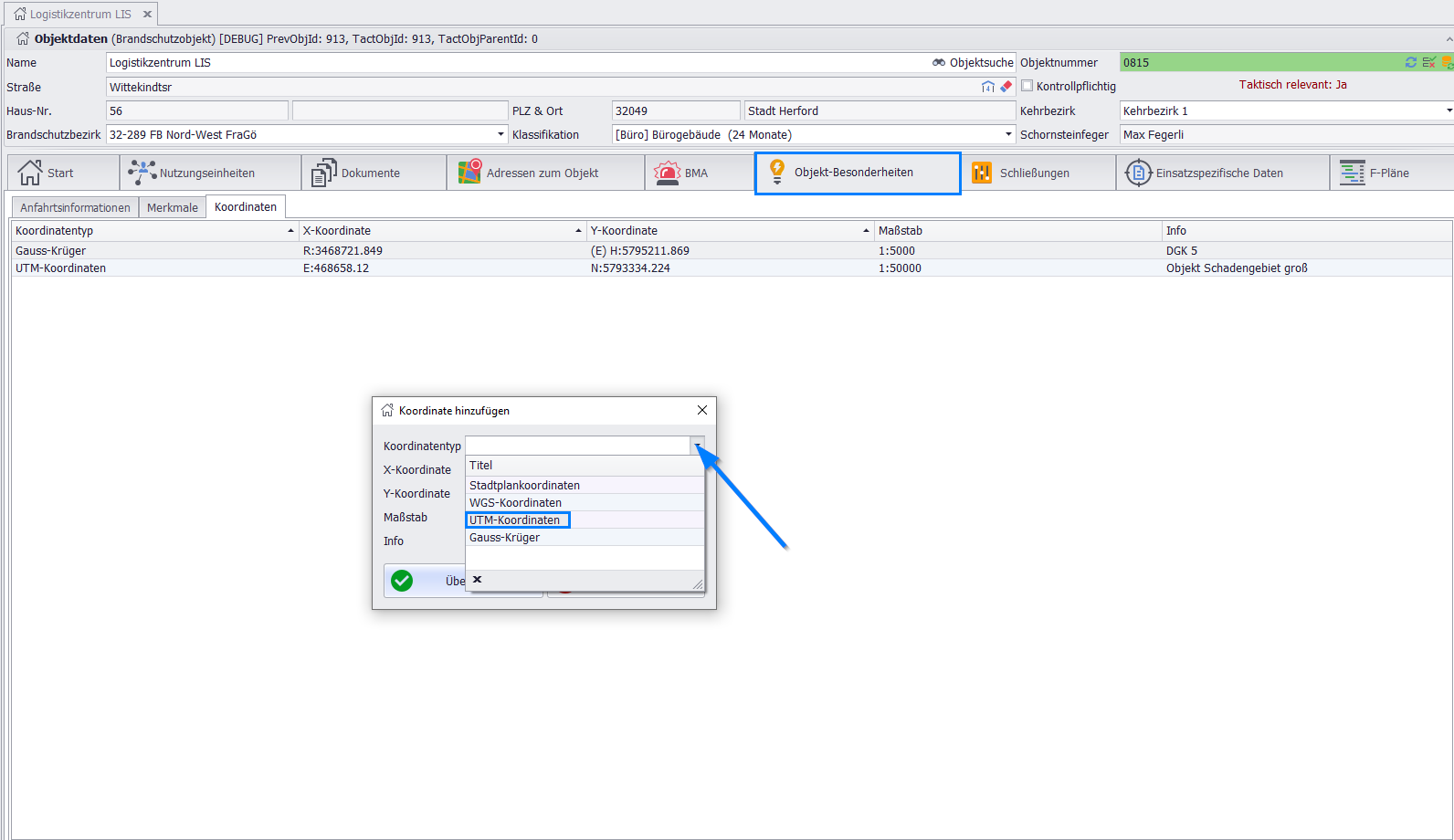
Über das Dropdown-Menü kann der gewünschte Koordinatentyp (z. B. Stadtplankoordinaten, WGS, UTM, Gauss-Krüger) ausgewählt werden.
Die Felder für X-Koordinate, Y-Koordinate, Maßstab und Info ermöglichen die präzise Eingabe und Zuordnung der Werte.
Die blaue Markierung im Screenshot verdeutlicht, wie die Auswahl des Koordinatentyps funktioniert.
Nach Eingabe aller Werte kann die Koordinate übernommen und dem Objekt zugeordnet werden.
Diese Oberfläche unterstützt die strukturierte und nachvollziehbare Erfassung von Koordinaten für jedes Objekt. Sie ermöglicht die Nutzung verschiedener Koordinatensysteme und erleichtert die spätere Lokalisierung und Auswertung.
Hintergrundinformationen und Standards
Koordinatensysteme: Die
X-Koordinategibt die Position auf der horizontalen Achse an, während dieY-Koordinatedie Position auf der vertikalen Achse beschreibt. Ein und derselbe Punkt hat je nach verwendetem System (z. B. UTM oder Gauß-Krüger) unterschiedliche Werte.Kartennutzung: Für eine effektive Zusammenarbeit sollten stets topografische Karten mit dem
UTM-Koordinatensystemim Maßstab1 : 50 000verfügbar sein.Spezialpläne: Bei Einzelobjekten werden in der Regel
Feuerwehrpläne,EinsatzpläneoderGrundrissplänein einem passenden Maßstab verwendet. Für kleinere Bereiche können auch Karten im Maßstab1 : 10 000oder größer zum Einsatz kommen, wie dieDeutsche Grundkarte (DGK 5)im Maßstab1 : 5000mit demGauß-Krüger-System.Einheitlichkeit: Um die Lesbarkeit zu gewährleisten, sollten Sie immer taktische Zeichen und grafische Symbole verwenden.
Was tun, wenn ...?
...ein Merkmal fehlt?
Ergänzen Sie das Merkmal in den Stammdaten und weisen Sie es anschließend dem Objekt zu....Koordinaten nicht übernommen werden?
Prüfen Sie die Einstellungen zur automatischen Übernahme oder geben Sie die Werte manuell ein....wichtige Hinweise nicht angezeigt werden?
Kontrollieren Sie die Eingaben und aktualisieren Sie die Ansicht. Bei Problemen wenden Sie sich an den Administrator....die Datenübertragung zwischen Systemen fehlschlägt?
Prüfen Sie, ob die Schnittstelle korrekt konfiguriert ist und ob aktuelle Updates oder Wartungsarbeiten am System vorliegen. Versuchen Sie ggf. einen manuellen Datenabgleich oder wenden Sie sich an den Support....Unklarheiten bei der Dokumentation bestehen?
Stimmen Sie sich mit der Objektverwaltung oder der Einsatzleitung ab, um die Angaben korrekt und nachvollziehbar zu erfassen. Dokumentieren Sie Besonderheiten im Bemerkungsfeld....wichtige Daten fehlen oder veraltet sind?
Legen Sie regelmäßige Überprüfungs- und Aktualisierungsintervalle fest. Nutzen Sie Erinnerungsfunktionen oder Checklisten, um die Datenpflege sicherzustellen....mehrere Objekte ähnliche Namen oder Adressen haben?
Ergänzen Sie eindeutige Zusatzinformationen (z. B. Objekt-ID, Besonderheiten im Bemerkungsfeld), um Verwechslungen zu vermeiden.
Best Practice
Hinterlegen Sie alle Besonderheiten und Merkmale möglichst vollständig und aktuell. Nutzen Sie die Möglichkeit, Anfahrtswege, Hinweise und Koordinaten präzise zu dokumentieren. So stellen Sie sicher, dass im Einsatzfall alle relevanten Informationen schnell verfügbar sind.
FAQ
Kann ich mehrere Merkmale pro Objekt zuweisen?
Ja, Sie können beliebig viele Merkmale aus verschiedenen Kategorien zuordnen.
Wie kann ich Koordinaten nachträglich ändern?
Bearbeiten Sie die Koordinaten direkt im entsprechenden Abschnitt und speichern Sie die Änderungen.
Wer kann Hinweise und Merkmale bearbeiten?
Die Bearbeitung ist in der Regel für berechtigte Nutzer (z. B. Administratoren, Objektverantwortliche) möglich.
Was passiert mit alten Hinweisen?
Alle Änderungen werden protokolliert und sind nachvollziehbar. Frühere Einträge können bei Bedarf eingesehen werden.