Besonderheiten Liste
In diesem Kapitel erfahren Sie, wie Sie besondere Merkmale (Besonderheiten) für Objekte systematisch erfassen, verwalten und auswerten. Sie lernen, wie Sie Merkmale und Untereinträge anlegen, zuweisen und für Auswertungen nutzen.
Zweck und Funktion
In einem VB-Objekt können spezifische Kriterien für besondere Merkmale festgelegt werden. Diese Merkmale lassen sich später dem jeweiligen Objekt zuweisen, sodass eine Auswertung durchgeführt werden kann, um beispielsweise zu ermitteln, wie viele Objekte mit einem bestimmten Merkmal (wie „xyz“) überwacht werden müssen.
Es ist möglich, einem Objekt beliebig viele Merkmale zuzuordnen. Dazu gehören etwa ungewöhnliche Formen, Fassaden oder Elemente strukturelle sowie besondere Ausstattungen wie begrünte Dächer, Solarenergieanlagen oder Regenwassernutzungssysteme.
Beispiele für Besonderheiten
Barrierefreiheit: Gebäude können so konzipiert werden, dass sie für Menschen mit Behinderungen oder eingeschränkter Mobilität zugänglich sind (z. B. Rampen, Aufzüge, breitere Türen, barrierefreie Sanitäreinrichtungen).
Brandschutz: Gebäude können mit speziellen Brandschutzvorrichtungen ausgestattet sein (z. B. Feueralarmsysteme, Sprinkleranlagen, Brandschutztüren und -wände).
Technische Einrichtungen: Je nach Nutzung des Gebäudes können verschiedene technische Systeme integriert sein (z. B. Klimaanlagen, Lüftungsanlagen, Aufzüge, Sicherheitsvorrichtungen, Kommunikationstechnologien).
Wofür sind Einheiten gedacht?
Einheiten geben an, in welcher Maßeinheit ein Wert zu einer Besonderheit oder einem Untereintrag erfasst wird. Sie sorgen für Klarheit und Vergleichbarkeit der Daten.
Beispiele:
Anzahl der Feuerlöscher → Einheit: Stück
Leistung der Anlage → Einheit: Kilowatt
Baujahr → Einheit: Jahr
Letzte Wartung → Einheit: Datum
So ist immer eindeutig, was und wie etwas gemessen oder dokumentiert wird.
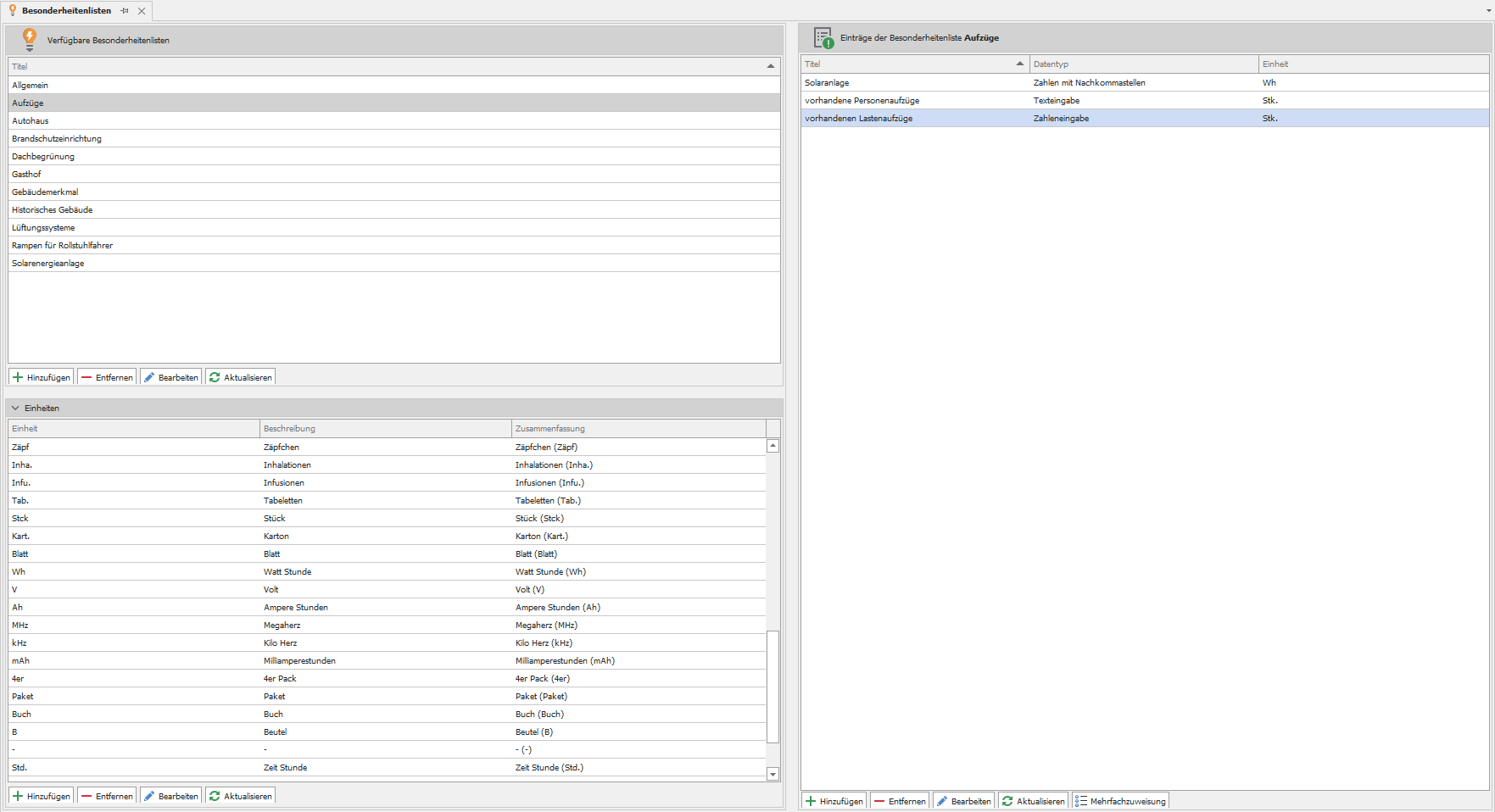
Hinweis zur Anwendung:
Legen Sie für jedes relevante Merkmal eine Besonderheit an (z. B. „Brandschutzeinrichtung“, „Solarenergieanlage“).
Zu jeder Besonderheit können Sie beliebig viele Untereinträge definieren (z. B. „Anzahl der Feuerlöscher“, „Letzte Wartung“).
Für jeden Untereintrag wählen Sie einen passenden Datentyp (Zahl, Text, Datum) und ggf. eine Einheit.
Über die Schaltflächen (Hinzufügen, Entfernen, Bearbeiten, Aktualisieren) verwalten Sie die Einträge.
Tipp: Nutzen Sie die Besonderheiten, um Objekte gezielt zu filtern und Auswertungen zu erstellen.
Beispiel:
Besonderheit: Brandschutzeinrichtung
Untereintrag 1: Anzahl der Feuerlöscher (Datentyp: Zahl, Einheit: Stück)
Untereintrag 2: Letzte Wartung (Datentyp: Text, Einheit: Datum)
Besonderheit: Solarenergieanlage
Untereintrag 1: Leistung der Anlage (Datentyp: Zahl, Einheit: Kilowatt)
Untereintrag 2: Baujahr (Datentyp: Zahl, Einheit: Jahr)
Mehrfachzuweisung
Die Funktion Mehrfachzuweisung ermöglicht es Ihnen, eine bestimmte Konfiguration oder Eigenschaft für mehrere Objekte gleichzeitig auszuwählen und zuzuweisen.

Verwendung des Dialogs Objektauswahl":
Diese Funktion öffnet den Dialog Objektauswahl, der eine wichtige Option bietet:
Auswahl mehrerer Objekte:
Um mehrere Objekte für eine Zuweisung auszuwählen:
Halten Sie die Taste
StrgoderAltauf Ihrer Tastatur gedrückt.Klicken Sie mit der linken Maustaste, um die gewünschten Objekte zu markieren.
Erklärung zu den Checkboxen
Bei der Mehrfachzuweisung stehen Ihnen verschiedene Checkboxen zur Verfügung:
Nutzungseinheiten anzeigen:
Zeigt getrennte Nutzungseinheiten als eigenständige Objekte an.
Wenn nicht gesetzt: Nutzungseinheiten werden nicht separat angezeigt und können nicht einzeln ausgewählt werden.
Kontrollpflichtig:
Markiert die Besonderheit als prüf- bzw. kontrollpflichtig.
Wenn nicht gesetzt: Die Besonderheit wird nicht als kontrollpflichtig geführt und erscheint nicht in Kontrollübersichten.
Taktisch vorgemerkt:
Kennzeichnet die Besonderheit als taktisch vorgemerkt für Einsatz- oder Planungszwecke.
Wenn nicht gesetzt: Die Besonderheit wird nicht als taktisch vorgemerkt behandelt.
Taktisch relevant:
Hebt die Besonderheit als besonders wichtig für die Einsatzplanung hervor.
Wenn nicht gesetzt: Die Besonderheit wird nicht als taktisch relevant ausgewertet.
Tipp: Setzen Sie die Checkboxen gezielt, um die Besonderheiten in Auswertungen und Übersichten korrekt zu berücksichtigen.
Nachdem Sie alle erforderlichen Elemente ausgewählt haben, können Sie Ihre Änderungen übernehmen, indem Sie die Auswahl bestätigen.
Objektmerkmal hinzufügen
Der Dialog Objektmerkmal hinzufügen wird durch einen Doppelklick geöffnet, um weitere Bearbeitungen vorzunehmen. In diesem Dialog können Sie die Merkmale auswählen, die Sie für das jeweilige Objekt benötigen. Die verfügbaren Merkmale sind in einer Liste mit den entsprechenden Werten aufgeführt.
Schritte zur Bearbeitung von Objektmerkmalen:

Dialog Öffnen: Doppelklicken Sie auf das entsprechende Objekt, um den Dialog zu öffnen.
Merkmale Auswählen: Wählen Sie die verfügbaren Merkmale aus der Liste aus.
Speichern: Bestätigen Sie die Auswahl, um die Merkmale dem Objekt zuzuweisen.
Anzeige der Ausgewählten Merkmale unter:
Verwaltung → Objektdaten (Brandschutzobjekt) → Objekt-Besonderheiten → Merkmale .
---
Voraussetzungen
- Schreibrechte für die Stammdatenverwaltung
- Eindeutige und sinnvolle Benennung der Besonderheiten und Untereinträge
- Grundkenntnisse im Umgang mit der Software
FAQ
Frage: Können einem Objekt mehrere Besonderheiten zugewiesen werden?
Antwort: Ja, es können beliebig viele Besonderheiten pro Objekt hinterlegt werden.
Frage: Was passiert, wenn eine Besonderheit gelöscht wird?
Antwort: Die Zuordnung zu den Objekten geht verloren. Prüfen Sie vor dem Löschen, ob die Daten noch benötigt werden.
Frage: Können Besonderheiten nachträglich bearbeitet werden?
Antwort: Ja, Sie können Namen, Untereinträge und Datentypen jederzeit anpassen.
Best Practice & Was wäre wenn…
Best Practice:
- Benennen Sie Besonderheiten und Untereinträge eindeutig und verständlich.
- Nutzen Sie die Mehrfachzuweisung, um Zeit zu sparen.
- Überprüfen Sie regelmäßig die Einträge und entfernen Sie veraltete Besonderheiten.
Für den Fall, dass…!
- …eine Besonderheit nicht auffindbar ist? → Nutzen Sie die Suchfunktion oder prüfen Sie, ob sie versehentlich gelöscht wurde.
- …eine Änderung nicht gespeichert wurde? → Klicken Sie auf „Übernehmen“, um die Änderungen zu sichern.
- …eine Besonderheit versehentlich mehreren Objekten zugewiesen wurde? → Entfernen Sie die Zuordnung gezielt im jeweiligen Objekt.