F-Pläne
Der Tab F-Pläne dient der Erstellung und Verwaltung von Feuerwehrplänen. Ein solcher Plan besteht aus mehreren Teilen und kann auf zwei Arten generiert werden, die sich in ihren Konfigurationsmöglichkeiten unterscheiden.
Einfache Generierung (Word-Generierung):
Diese Methode ist für die grundlegende Erstellung von Feuerwehrplänen gedacht. Die Pläne werden direkt in Word generiert.
Erweiterte Generierung (Report-Generator):
Diese Option bietet erweiterte Konfigurationsmöglichkeiten. Sie nutzt einen speziellen Report-Generator, um detailliertere und komplexere Feuerwehrpläne zu erstellen.
Beide Optionen beinhalten folgende Informationen, die den Feuerwehrplan zu einem wichtigen Instrument für Einsatzkräfte machen:
Allgemeinen Objektinformationen:
Dieser Teil des Feuerwehrplans muss allgemeine Informationen zum Gebäude wiedergeben. Dies sind insbesondere:
Objektbezeichnung
Anschrift, Ansprechpartner mit Telefonnummer
Übersichtspläne:
Im Übersichtsplan muss der Einsatzleiter der Feuerwehr folgende Informationen herauslesen können:
Aufstell- und Bewegungsflächen für die Feuerwehr nach DIN 14090
vorhandene Löschwasserentnahmemöglichkeiten sowie deren Leistungs- und Fassungsvermögen
Bereiche mit besonderen Gefahren
Geschosspläne:
für jedes einzelne Geschoss ist ein gesonderter Geschossplan mit folgenden Angaben vorzuhalten:
Öffnungen ohne Feuerschutzabschlüsse in Decken und Wänden
einzelne Raumzugänge und -Ausgänge
Treppenräume mit Bezeichnung sowie Laufrichtung der Treppe
Sonderpläne:
Je nach Örtlichkeit kann es erforderlich sein, Sonderpläne zum besseren Verständnis zu erstellen. Sonderpläne können gemäß DIN 14095 folgende sein:
Umgebungspläne (für den Fall, dass aus Platzgründen die Informationsmöglichkeiten im Übersichtsplan nicht ausreichen)
Detailpläne (für den Fall, dass Betriebsbereiche stark untergliedert sind und/oder besondere Gefahrenpunkte bestehen, die sich im Geschossplan nicht darstellen lassen)
Abwasserpläne (für den Fall, dass baurechtlich eine Löschwasserrückhaltung gefordert wurde)
Zusätzlich textliche Erläuterungen:
Außerdem kann es notwendig sein, zusätzliche textliche Erläuterungen in den Feuerwehrplan einzufügen. Die DIN 14095 sieht das beispielsweise für folgende Angaben vor:
Nummer der Brandmeldeanlage
Firmenspezifikation bzw. Nutzung
Serveranlagen
Konfiguration F-Plan Einfach (Word-Generierung)/Erweitert (Report-Generator)
Ein F-Plan ist ein Dokument, das taktische Angaben im Falle eines Einsatzes vor Ort enthält. Die Struktur des F-Planes kann flexibel mit Text und Symbolen gestaltet werden. Es können mehrere F-Pläne zu einem Objekt existieren. Erst die Nachfolgend aufgeführte Konfiguration erlaubt Ihnen die Erstellung für Erweiterte/Einfache F-Pläne`.
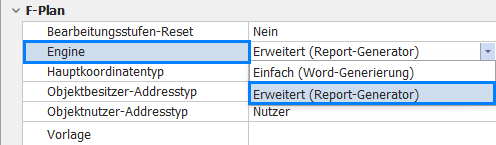
Screenshot: Konfigurationsmaske für die Erstellung von Feuerwehrplänen. Hier wählen Sie zwischen einfacher Word-Generierung und erweitertem Report-Generator. Die Oberfläche zeigt alle relevanten Einstellungen, wie die Auswahl des Modus, die Verwaltung der verfügbaren Pläne und die Aktivierung der Bearbeitung. Die klare Struktur erleichtert die Bedienung und sorgt für einen schnellen Überblick über alle Optionen.
1. Zugang zu den Stammdaten: Gehen Sie zu den Stammdaten in der Benutzeroberfläche.
2. Navigieren zu Konfiguration: Innerhalb der Stammdaten finden Sie den Bereich Konfiguration.
3 Aktivieren des Erweiterten (Report-Generator) Modus: Wählen Sie die Option Einfach (Word-Generierung) oder Erweitert (Report-Generator)/und übernehmen diese.
4. Auswahl der Einstellungen für die F-Pläne: Nachdem der Einfach/Erweitert Modus übernommen wurde, wird das jeweilige Formular für die F-Pläne generiert.
F-Plan (Einfach) Kopfdaten hinzufügen
Um die Kopfdaten für einen einfachen Feuerwehrplan (F-Plan) zu hinterlegen, können Sie sowohl manuelle Texteingaben als auch vordefinierte Werte aus Dropdown-Menüs verwenden.

Maskenansicht: Eingabemaske für Kopfdaten im einfachen Modus. Sie können hier grundlegende Informationen wie Objektname, Adresse und Ansprechpartner erfassen. Die Buttons ermöglichen das Hinzufügen, Speichern und Freigeben der Pläne. Die übersichtliche Darstellung sorgt für eine schnelle und fehlerfreie Dateneingabe.
Bearbeitung aktivieren:
1. Wählen Sie im Textfeld unter Verfügbare F-Pläne die Option hinzufügen.
2. Dadurch werden die Textfelder für Kopfdaten, Info, Textbausteine und Historie zur Bearbeitung freigegeben. Falls bereits Daten vorhanden sind, werden diese automatisch geladen.
Plan-Generierung freigeben:
Nachdem Sie die Kopfdaten eingegeben und gespeichert haben, werden die Buttons "Plan-/ generieren", "wählen" und "öffnen" aktiviert. Diese Freigabe ermöglicht Ihnen, den Plan zu erstellen, auszuwählen oder zu öffnen und mit dem weiteren Workflow fortzufahren. Beachten Sie, dass Sie hierfür administrative Rechte benötig
Textbausteine hinzufügen
Um wichtige Informationen zu Objekten in den Kategorien Bau & Nutzungsbeschreibung, Löschwasserversorgung sowie Besonderheiten hinzuzufügen, folgen Sie bitte den untenstehenden Schritten:

Dialogansicht: Verwaltung von Textbausteinen und Historieneinträgen. Sie können neue Textbausteine hinzufügen, bestehende bearbeiten oder die Reihenfolge anpassen. Die Historie dokumentiert alle Änderungen und sorgt für Transparenz.
Klicken Sie auf eine der o.g Kategorien auf die Schaltfläche
Hinzufügen.Im geöffneten Dialog wählen Sie das „+“ in
Verfügbaren Textbausteinen.Fügen Sie einen eindeutigen Titel und eine Beschreibung Ihrer Wahl hinzu.
Bestätigen Sie die Übernahme der Änderungen durch Auswahl des Hakens.
Wählen Sie den grünen Haken unter „Aktionen“, um den Textbaustein dem aktuellen F-Plan hinzuzufügen.
Hinweis: Das Löschen einer bereits im F-Plan verwendeten Kategorie in den
verfügbaren Textbausteinenbeeinflusst den F-Plan nicht.
Verfügbare Textbausteine dienen ausschließlich zur Verwendung in weiteren F-Plänen und haben keine Auswirkungen auf bereits existierende Pläne.
Mit den Pfeilen Auf ↑, Ab↓ Pfeilen passen Sie die Reihenfolge der Prioritäten in den jeweiligen Kategorien an, wählen Sie diesen Pfeil ↶ wird der zuvor generierte Standardtext wieder hergestellt.
Historien Eintrag
Der Historieneintrag im Bereich der F-Pläne dient der lückenlosen Nachverfolgung von Änderungen. Seine Hauptfunktion ist es, Informationen zu vergangenen F-Plan-Änderungen zu verwalten, die aufgrund von baulichen oder technischen Veränderungen am Objekt vorgenommen wurden.
Sie können über den Historieneintrag:
Informationen abrufen: Sehen Sie sich Details zu früheren Anpassungen an, um die Entwicklung des Plans nachzuvollziehen.
Informationen hinzufügen: Ergänzen Sie neue Einträge zu aktuellen Änderungen.
Informationen bearbeiten: Passen Sie bestehende Einträge an, falls Korrekturen erforderlich sind.
Diese Funktionalität stellt sicher, dass alle relevanten Veränderungen am Objekt und die daraus resultierenden Anpassungen im Feuerwehrplan transparent und nachvollziehbar dokumentiert sind.
F-Plan hinzufügen (Erweitert)
Das Hinzufügen eines erweiterten Feuerwehrplans (F-Plan) folgt einem ähnlichen Prinzip wie die einfache Version, bietet jedoch zusätzliche Funktionen, insbesondere in Bezug auf den Bearbeitungsstatus.

Beispielansicht: Kopfdatenmaske im erweiterten Modus. Neben den Basisdaten können Sie hier auch Bearbeitungsstufen und Status verwalten. Die Felder für aktuelle Bearbeitungsstufe und Einträge sind zur Kontrolle gesperrt, solange die Bearbeitung aktiv ist.
Bearbeitung aktivieren:
Sobald Sie unter "Verfügbare F-Pläne" die Option "hinzufügen" wählen, werden die Textfelder für Kopfdaten und Info zur Bearbeitung freigeschaltet. Gleichzeitig werden jedoch die Felder Verfügbare F-Pläne, Aktuelle Bearbeitungsstufe und Einträge blockiert (grau hinterlegt), um einen kontrollierten Workflow zu gewährleisten.
Bearbeitungsstufen
Jeder erweiterte F-Plan durchläuft verschiedene Bearbeitungsstufen, die den Status des Dokuments anzeigen:
"
Erstellt": Der Plan wurde angelegt."
In Bearbeitung": Der Plan wird gerade bearbeitet."
Freigegeben": Der Plan ist fertiggestellt und zur Nutzung freigegeben.
Am unteren Bildschirmrand finden Sie eine visuelle Vorschau des Plans. Die grundlegende Struktur des F-Plans wird mithilfe des Moduls Reportdesigner erstellt, während Inhalte wie Symbole und Texte individuell für jedes Objekt angepasst werden können.
Hinweis zur Planerstellung
Auch wenn ein F-Plan noch nicht die Stufe "Freigegeben" erreicht hat, können Sie ihn mit den entsprechenden Berechtigungen bereits erstellen. In diesem Fall erscheint ein Hinweisdialog, der Sie auffordert, den Vorgang zu bestätigen. Dieser Schritt hat keine Auswirkung auf die Bearbeitungsstufe oder die Historie des Plans und dient lediglich der vorläufigen Erstellung.
F-Plan Eintrag hinzufügen
Um einen Feuerwehrplan (F-Plan) mit Grafiken und Informationen zu füllen, folgen Sie diesem Workflow, der für jedes Element einzeln angewandt wird.

Darstellung: Parameterdialog für F-Plan-Einträge. Sie können Kategorien, Grafiken und Icons hinzufügen, die Ausrichtung und den Modus wählen sowie erläuternde Texte ergänzen. Die Vorschau zeigt, wie der Eintrag im fertigen Plan dargestellt wird.
Sie können dem F-Plan verschiedene Elemente hinzufügen:
Kategorien: Wählen Sie aus einer Dropdown-Liste vordefinierte Kategorien aus, z. B. "Gefahrenhinweise" oder "Maßnahmen für Einsatzkräfte".
Grafiken: Fügen Sie Grafiken per
Drag & Drophinzu oder nutzen Sie die Option "Laden" über einen Rechtsklick, um eine Datei aus einem Verzeichnis auszuwählen.
Nachdem Sie einen Eintrag gespeichert haben, können Sie ihm ein Icon zuordnen:
Klicken Sie unter "
Symbole" auf "Hinzufügen".Wählen Sie im Dialog ein Icon aus der Dropdown-Liste.
Passen Sie bei Bedarf die
Ausrichtung(Links, Rechts, Mitte), denModus(Standard, Angepasst) und denIndexan.
Text und Darstellung:
Sie können einer Grafik oder einem Icon einen zusätzlichen Text hinzufügen, der Hinweise oder Erläuterungen enthält.
Die Zeilenhöhe kann sowohl im Dialog als auch im Formular unter "
Einträge" auf bis zu 200 % skaliert werden, um die Darstellung zu optimieren.
Unter "Einträge" finden Sie eine übersichtliche Darstellung aller zugewiesenen Kategorien, Icons, Grafiken und Texte. Von hier aus können Sie die Einträge bei Bedarf bearbeiten oder entfernen.
Plan generieren

Visualisierung: Dialog zur Plan-Generierung. Hier wählen Sie, ob der Plan als Word-Dokument oder über den Report-Generator erstellt werden soll. Nach jeder Änderung muss der Plan neu generiert werden, um die Aktualität zu gewährleisten.
Nach jeder Änderung eines Feuerwehrplans (F-Plan) müssen Sie diesen neu generieren, um die Aktualisierungen zu übernehmen und eine korrekte Darstellung sicherzustellen. Dieser Vorgang ist im Dialogfeld "Bericht erstellen" verfügbar und kann auf zwei verschiedene Arten durchgeführt werden.
- Standard-Generierung (Word)
Diese Option erstellt den Plan mit der einfachen Word-Generierung. Sie ist für grundlegende Pläne vorgesehen und steht je nach Konfiguration zur Verfügung.
- Erweiterte Generierung (Report-Generator)
Falls Ihre Stammdaten-Konfiguration und Ihre Zugriffsrechte dies zulassen, können Sie den Plan auch über den erweiterten Report-Generator erstellen. Diese optionale Funktion bietet erweiterte Gestaltungsmöglichkeiten und liefert detailliertere Ergebnisse.
Die Wahl der Methode hängt von der Komplexität des Plans und den für Ihre Organisation verfügbaren Werkzeugen ab.
Plan wählen
Die Funktion "Plan wählen" ermöglicht es Ihnen, einen bereits vorhandenen Feuerwehrplan (F-Plan) auszuwählen.

Screenshot: Auswahlmaske für bestehende Feuerwehrpläne. Sie können einen Plan aus der Liste auswählen, um ihn zu bearbeiten, anzuzeigen oder in einen anderen Workflow zu übernehmen.
Wie wählen Sie einen Plan aus?
1. Öffnen Sie Ihre Softwareanwendung.
2. Navigieren Sie durch das entsprechende Verzeichnis.
3. Wählen Sie den gewünschten Plan aus, um ihn zu bearbeiten oder zu verwenden.
Dieser Schritt ist notwendig, wenn Sie einen bestehenden Plan aufrufen möchten, um ihn anzuzeigen, zu bearbeiten oder in einem anderen Workflow zu nutzen.
Plan öffnen
Die Funktion "Plan öffnen" zeigt eine visuelle Darstellung des Feuerwehrplans (F-Plan) des ausgewählten Gebäudes oder Objekts an. Dieser Plan enthält alle Parameter, die Sie zuvor hinzugefügt haben.

Beispielansicht: Visuelle Darstellung eines Feuerwehrplans. Alle Einträge werden mit Icons, Farben und Ausrichtung angezeigt. Die Fußzeile enthält die Historie mit Angaben zu Erstellung, Prüfung und Freigabe.
Darstellung der Inhalte:
Alle von Ihnen festgelegten Kriterien, Parameter und Informationen werden in
alphabetischerReihenfolge angeordnet.Jeder Eintrag wird mit dem entsprechenden
farbigen Iconund der von Ihnen definiertenAusrichtung(z. B. links, rechts, Mitte) dargestellt.
Dokumentationsdetails:
In der Fußzeile des Plans finden Sie wichtige Informationen zur Historie des Dokuments:
Erstellt: Datum und Uhrzeit der Erstellung sowie der Name des Benutzers oder Systems, das den Plan angelegt hat.
Geprüft: Datum, Uhrzeit und Verantwortlicher der Prüfung.
Freigegeben: Datum, Uhrzeit und Verantwortlicher der Freigabe des Plans.
Diese detaillierten Angaben stellen sicher, dass die Entstehung und Genehmigung des F-Plans lückenlos nachvollziehbar sind.
Best Practices
Nutzen Sie die Historienfunktion, um alle Änderungen am F-Plan lückenlos zu dokumentieren.
Benennen Sie Pläne und Textbausteine eindeutig, um Verwechslungen zu vermeiden.
Prüfen Sie vor der Freigabe, ob alle Pflichtangaben (z. B. Ansprechpartner, Löschwasserversorgung) vollständig sind.
Verwenden Sie die Vorschaufunktion, um die Darstellung vor der finalen Generierung zu kontrollieren.
Archivieren Sie alte Pläne, um die Übersicht zu behalten und nur aktuelle Versionen bereitzustellen.
Was wäre wenn? – FAQ
Was tun, wenn ein Plan nicht generiert werden kann?
Überprüfen Sie, ob alle Pflichtfelder ausgefüllt sind und Sie die nötigen Berechtigungen besitzen. Prüfen Sie ggf. die Konfiguration des Report-Generators.
Kann ich einen Plan nachträglich bearbeiten?
Ja, Sie können jederzeit Änderungen vornehmen. Jede Änderung wird in der Historie dokumentiert.
Was passiert, wenn ich einen Textbaustein lösche?
Das Löschen eines Textbausteins hat keine Auswirkung auf bereits generierte Pläne. Nur neue Pläne sind betroffen.
Wie kann ich einen alten Plan wiederherstellen?
Nutzen Sie die Historienfunktion, um frühere Versionen einzusehen und ggf. wiederherzustellen.
Weitere praxisnahe Szenarien
Sonderobjekte: Für komplexe Gebäude (z. B. Industrieanlagen, Krankenhäuser) können zusätzliche Sonderpläne wie Umgebungs- oder Detailpläne erstellt werden.
Gefahrenschwerpunkte: Markieren Sie besondere Gefahrenstellen (z. B. Chemikalienlager, Hochspannungsräume) mit eigenen Icons und Hinweisen.
Zusammenarbeit mit externen Dienstleistern: Externe Planersteller können Pläne im System hochladen und zur Prüfung/Freigabe einreichen.
Mobile Nutzung: Einsatzkräfte können F-Pläne mobil abrufen, um vor Ort schnell auf aktuelle Informationen zuzugreifen.
Schnittstellen: F-Pläne können als PDF exportiert und an andere Systeme (z. B. Leitstelle, Einsatzleitsystem) übergeben werden.