Reportbearbeitung
Voraussetzungen und Grundprinzipien
Die Bearbeitung oder Erstellung eigener Reports ist nur möglich, wenn das optionale Zusatzmodul Reportdesigner freigeschaltet ist. Detaillierte Informationen hierzu finden Sie im separaten Handbuch Reportdesigner.
Standard-Reporte und signierte Reporte
Wenn zu einem Bereich mehrere Reporte hinterlegt sind, kann ein Report als Standard definiert werden. Dieser wird beim Aufruf der Funktion Drucken automatisch vorselektiert. Es kann immer nur einen Standard-Report pro Typ geben.
Reporte, die als signiert markiert sind, wurden im Original von LIS erstellt. Werden diese Reporte verändert, wird die Signatur gelöscht. Der Vorteil: Bei einem System-Update bleiben Ihre manuellen Anpassungen erhalten und werden nicht überschrieben.
Empfehlung zur Bearbeitung
Um zukünftige Erweiterungen der Standard-Reporte bei Updates übernehmen zu können, ist es von Vorteil, Änderungen immer in einer Kopie des Originals vorzunehmen.
Im Tab der Reportbearbeitung können Sie die von LIS mitgelieferten Standard-Reporte einsehen und über die Button auf der rechten Seite des Formulars bearbeiten. Die zugehörigen Dialoge sind dabei identisch aufgebaut.

Beschreibung der Ansicht und Bedeutung der Checkboxen: In dieser Übersicht werden alle verfügbaren Reporte nach Kategorien gruppiert angezeigt.
- Für jeden Report sind folgende Informationen sichtbar: Titel, Pfad, ob er als Standard definiert ist, die verwendete Vorlage und ob der Report signiert ist.
Standard: Ist diese Checkbox aktiviert, wird der Report beim Drucken oder bei der Auswahl automatisch als Standard vorgeschlagen.
Pro Kategorie kann immer nur ein Report als Standard definiert werden.
Ist kein Standard gesetzt, muss der Benutzer den gewünschten Report manuell auswählen. Das Setzen eines Standards beschleunigt den Arbeitsablauf.
Signiert: Diese Checkbox zeigt an, ob der Report von LIS signiert wurde (Originalzustand).
Ein signierter Report bleibt bei System-Updates erhalten und wird nicht überschrieben.
Wird ein signierter Report bearbeitet, verliert er die Signatur und wird als benutzerdefinierter Report behandelt.
Nicht signierte Reports können beliebig angepasst werden, sind aber nicht mehr als „
Original“ gekennzeichnet.
Zusammengefasst:
Das Setzen von „
Standard“ erleichtert die Auswahl und sorgt für einen schnelleren Workflow.Das Setzen von „
Signiert“ schützt den Report vor Überschreiben durch Updates, solange keine Änderungen vorgenommen werden. Änderungen entfernen die Signatur und machen den Report individuell.
Definition Report
Die Funktion Report-Definition ermöglicht Ihnen, einen ausgewählten Report zu bearbeiten und anzupassen. Gehen Sie dafür wie folgt vor:

Wählen Sie die gewünschte Kategorie aus.
Klicken Sie auf den Button "
Bearbeiten".Wählen Sie im sich öffnenden Dialog die Option "
Report-Definition" aus.
In dem nun erscheinenden Dialog können Sie die folgenden Eigenschaften des Reports festlegen:
Auswahl einer
Vorlage.Vergabe eines
Titels.Angabe des
Datei-Pfades.Auswahl der Checkbox "
Standard-Report", um den Report als Standard zu definieren.
Hinweis: Der Report-Typ kann nachträglich nicht mehr verändert werden.
Report sichern

Der Button Sichern öffnet den Dialog Reporte als Archiv sichern, in dem Sie ausgewählte Reports archivieren können.
Beschreibung des Dialogs und Auswirkungen der Checkboxen:
Im Dialog „Reporte als Archiv sichern“ wählen Sie die zu sichernden Reports, den Speicherort, ggf. einen Kommentar und ob Grid-Layouts mitgesichert werden sollen. Über die Schaltfläche Signierung gelangen Sie zu den Archiv-Optionen.
- Als Standard-Reporte kennzeichnen: Ist diese Option aktiviert, werden die Reports beim Import automatisch als Standard gesetzt. Ist sie nicht aktiviert, muss der Standard nach dem Import manuell festgelegt werden.
Sicherungsoptionen
- Report-Auswahl: Wählen Sie die Reporte, die Sie sichern möchten, mithilfe der jeweiligen Checkboxen aus.
Grid Layout: Mit der entsprechenden Checkbox sichern Sie auch das
Grid Layout, welches die Ausrichtung der Elemente in Spalten und Reihen steuert.Speicherort und Kommentar: Legen Sie einen
Speicherortfür die Archivdatei fest und fügen Sie optional einenKommentarhinzu.Als LIS signieren: Ist diese Checkbox aktiviert, werden die Reports im Archiv als signiert gekennzeichnet. Das bedeutet, sie gelten als Originale und sind bei einem späteren Import wieder als signierte Reports erkennbar. Ohne diese Option sind die Reports nach dem Import nicht mehr als LIS-Originale geschützt.
Kennwort: Hier kann optional ein Kennwort vergeben werden, um das Archiv zusätzlich zu schützen.
Report Datei
Mit Auswahl der Report-Datei öffnet sich ein Dialog, in dem Sie die grundlegenden Parameter für den Report festlegen.
Allgemeine Einstellungen
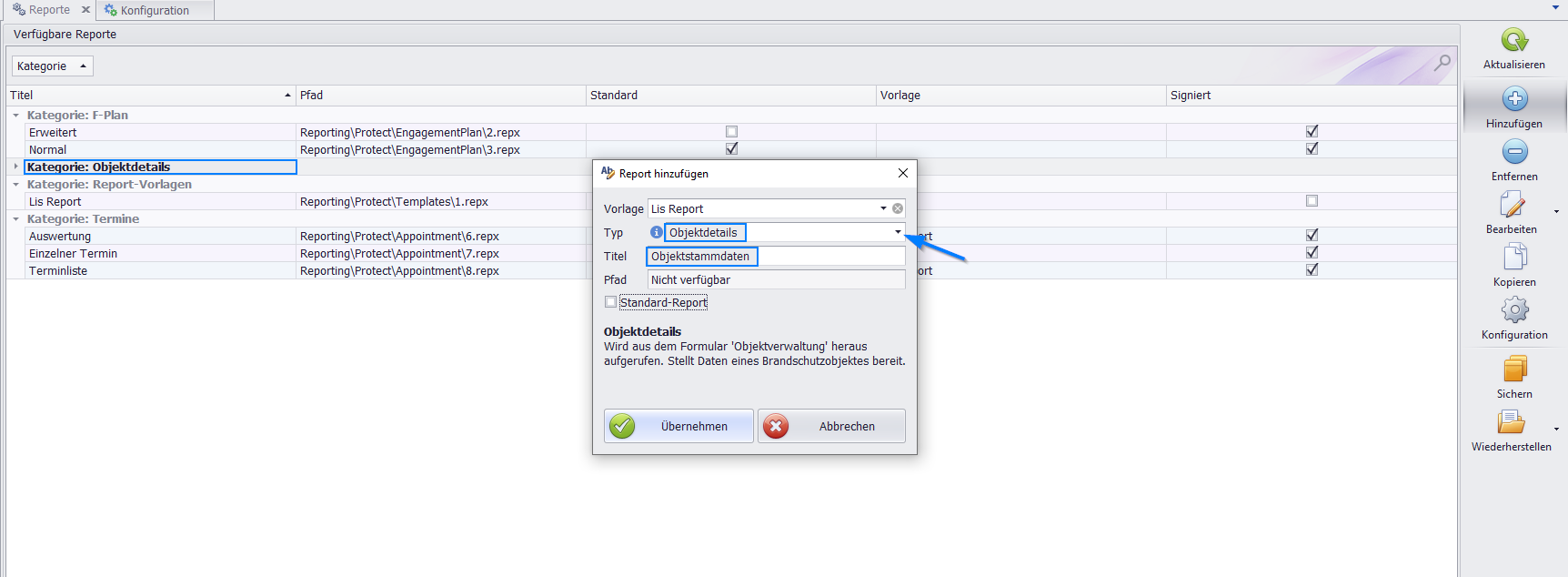
Auswahl von Vorlage und Typ: Über das Dropdown-Menü (▼ Symbol) können Sie eine
Vorlage(Listen-Header) und den gewünschtenReport-Typaus der vorsortierten Liste auswählen (z. B. Objektdetails).Titel: Sie können einen individuellen
Titelfür den Report vergeben, z. B. "Objektstammdaten".Pfad: Das Textfeld
Pfadist nicht zur Auswahl freigegeben, da der Pfad automatisch zugewiesen wird.Standardreport: Über eine Checkbox können Sie den Report als
Standardreportdefinieren, sodass er beim Drucken vorselektiert ist.
Signierung
Der Button Signierung öffnet den Dialog Archiv-Optionen. Hier können Sie weitere Möglichkeiten zur Signierung des Reports auswählen und bei Bedarf ein Kennwort vergeben, um die Einstellungen zu sichern.
Reporte wiederherstellen

Über die Funktion Wiederherstellen können Sie archivierte Reporte zurück in das System importieren.
Wenn Sie sich für die Wiederherstellung einer Report-Datei (.repx) entscheiden, öffnet sich der Dialog Report Importieren. Um den Vorgang fortzusetzen, treffen Sie Ihre Auswahl in diesem Dialog.
Wiederherstellung aus Report-Archiv (.zip)
Bei der Auswahl „Report Archiv“ (.zip) öffnet sich der Dialog Reporte aus Archiv wiederherstellen zur weiteren Bearbeitung.

Vorgehensweise:
Wählen Sie in dem Textfeld
Archivdateidie gewünschte Zip-Datei aus.Über das ▼-Symbol (Dropdown-Liste) können Sie diverse Informationen zu dieser Datei einsehen.
Wählen Sie die wiederherzustellenden Reports über die jeweiligen Checkboxen aus und klicken Sie auf
Übernehmen.
Weitere Auswahlmöglichkeiten bietet das „Report Archiv“, hierzu den Report über die jeweilige Checkbox auswählen und Übernehmen. Folglich wird nun die Wiederherstellung der gewählten Reporte mit deren Ergebnisse und Informationen bestätigt.
- Laufzeit-Verweise aktualisieren: Die Auswahl dieser Option, auch Runtime-Aktualisierung genannt, verlängert den Wiederherstellungsprozess und kann zu Komplikationen führen. Die LIS führt diese Aktualisierung daher in der Regel selbst durch oder fordert Sie über den LIS Support dazu auf.
v11 Reporte erzeugen

Hinweis: Der Button
v11 Reporte erzeugenist ausschließlich für den LIS Support bestimmt und dient der Durchführung eines Generalupdates im Rahmen der Umstellung von der Version 1.0 auf die Version 11. Dabei werden alle Reporte in das neue XML-Format überführt. Das bisherige repx-Format wird nicht mehr unterstützt. Für reguläre Anwender ist diese Funktion nicht vorgesehen.
Nach dem Ausführen der Funktion v11 Reporte erzeugen erscheint eine Meldung, dass die Reporte erfolgreich in das XML-Format umgewandelt und im angegebenen Zielordner gespeichert wurden.
Beispiel-Meldung:
Reporte wurden in das XML-Format umgewandelt und im folgenden Ordner gespeichert:
D:\Projekte\SpRelease\Release\FirePrevention\XmlReports\Reporting
Bedeutung und Hinweise:
Die Reporte liegen nun im XML-Format vor und können für Datenaustausch, Weiterverarbeitung oder Archivierung genutzt werden.
Überprüfen Sie den angegebenen Pfad, um die erzeugten Dateien zu finden und ggf. weiterzugeben.
Was tun, wenn…?
…die Meldung nicht erscheint?
Prüfen Sie, ob die Funktion korrekt ausgeführt wurde und ob Schreibrechte für das Zielverzeichnis bestehen.
…der Zielordner leer ist?
Möglicherweise gab es einen Fehler bei der Umwandlung oder es wurden keine Reporte ausgewählt.
Einblick in den Report Designer
Der ReportDesigner ist ein optionales Zusatzmodul, mit dem Sie Reports gestalten sowie deren Inhalte hinzufügen, bearbeiten oder löschen können.

Beschreibung und Hinweise zum ReportDesigner:
Im gezeigten Screenshot sehen Sie die Bearbeitungsoberfläche für einen Report (hier: Objektstammblatt). Links befinden sich die Eigenschaften und Werkzeuge, in der Mitte das Layout des Reports, rechts die verfügbaren Felder und Datenquellen.
Sie können per Drag & Drop Felder aus der rechten Liste in das Layout ziehen und so den Report individuell gestalten.
Über die Symbolleiste oben lassen sich neue Datenquellen, Parameter, berechnete Felder und Formatierungen hinzufügen.
Die farbigen Bereiche und Rahmen helfen, die Struktur und Gruppierung der Daten im Report zu erkennen.
Im unteren Bereich können Sie Gruppierungen und Sortierungen für die Reportdaten festlegen.
Die Eigenschaften auf der linken Seite ermöglichen die Anpassung von Layout, Raster, Sprache, Bändern und weiteren Report-Optionen.
Typische Funktionen und Tipps:
Nutzen Sie die Vorschaufunktion, um das Ergebnis vor dem Speichern zu prüfen.
Speichern Sie regelmäßig, um Datenverlust zu vermeiden.
Verwenden Sie aussagekräftige Feldnamen und Titel für eine bessere Lesbarkeit.
Gruppieren Sie verwandte Daten logisch und nutzen Sie Farben zur Hervorhebung.
Häufige Fehler und Was wäre wenn:
Felder werden nicht korrekt angezeigt? → Prüfen Sie, ob die Datenquelle korrekt zugeordnet ist.
Layout verschoben? → Kontrollieren Sie die Rastereinstellungen und die Gruppierung der Elemente.
Report lässt sich nicht speichern? → Prüfen Sie, ob alle Pflichtfelder und Einstellungen korrekt gesetzt sind.
Um den ReportDesigner zu starten, gehen Sie wie folgt vor:
1. Wählen Sie im Menü Bearbeiten die Funktion Report-Layout aus.
2. Es öffnet sich ein Dialog mit wichtigen Hinweisen zum Bearbeiten eines signierten Reports.
3. Bestätigen Sie mit Fortfahren, um den ReportDesigner zu starten.
Beachten Sie, dass die weiteren Funktionen und detaillierten Anleitungen des ReportDesigners in einem separaten, gleichnamigen Handbuch beschrieben sind.
FAQ – Häufig gestellte Fragen
Frage: Kann ich einen signierten Report nachträglich wieder signieren?
Antwort: Nein, nach einer Änderung an einem signierten Report wird die Signatur entfernt. Sie können den Report aber als eigenen Standard-Report speichern.
Frage: Was passiert, wenn ich einen Standard-Report lösche?
Antwort: Der Standard-Report ist dann nicht mehr verfügbar. Sie können einen anderen Report als Standard festlegen.
Frage: Kann ich Reports aus einer älteren LIS-Version importieren?
Antwort: Ja, achten Sie aber auf Kompatibilität und testen Sie die Funktionalität nach dem Import.
Was wäre wenn…
…ich einen Report nicht wiederherstellen kann? Prüfen Sie, ob die Archivdatei intakt ist und Sie die richtigen Rechte besitzen. Wenden Sie sich ggf. an den LIS Support.
…beim Sichern ein Fehler auftritt? Kontrollieren Sie Speicherort, Dateinamen und Zugriffsrechte. Versuchen Sie es ggf. an einem anderen Speicherort.
…ich versehentlich einen Report überschreibe? Nutzen Sie die Archivfunktion, um regelmäßig Sicherungen anzulegen und Datenverluste zu vermeiden.
Best Practice
Bearbeiten Sie Standard-Reporte immer in einer Kopie, um Originale zu erhalten.
Legen Sie vor größeren Änderungen immer ein Backup an.
Dokumentieren Sie Anpassungen und speichern Sie diese nachvollziehbar ab.
Testen Sie neue oder geänderte Reports vor dem produktiven Einsatz.
Häufige Fehler und wie man sie vermeidet
Original-Report überschrieben: Immer zuerst eine Kopie anlegen und nie direkt am Original arbeiten.
Signatur versehentlich entfernt: Nach Änderungen an signierten Reports wird die Signatur gelöscht. Dokumentieren Sie Änderungen und sichern Sie die Datei.
Fehlerhafte Wiederherstellung: Archivdateien regelmäßig prüfen und auf Integrität achten.
Falscher Report als Standard gesetzt: Nach Änderungen immer kontrollieren, welcher Report als Standard definiert ist.