Verfügbare Bearbeitungsstufen
Bearbeitungsstufen – Übersicht und Best Practices
Was sind Bearbeitungsstufen?
Bearbeitungsstufen bestehen aus Hauptstufen (Gruppe)(wobei 5 Stufen von LIS vorgegeben werden) und individuell definierbaren Unterstufen (Rangfolge). Die Hauptstufen sind vorgegeben, Unterstufen können flexibel hinzugefügt, bearbeitet oder gelöscht werden.
1. Hauptstufe auswählen
Wählen Sie im linken Bereich die gewünschte Hauptstufe aus. Die zugehörigen Unterstufen werden darunter angezeigt.
2. Unterstufe hinzufügen
Mit den nächsten Schritten können Sie effektiv neue Unterstufen hinzufügen und die entsprechenden Informationen für jede Unterstufe festlegen. Das Hinzufügen einer neuen Unterstufe erfolgt in wenigen Schritten:
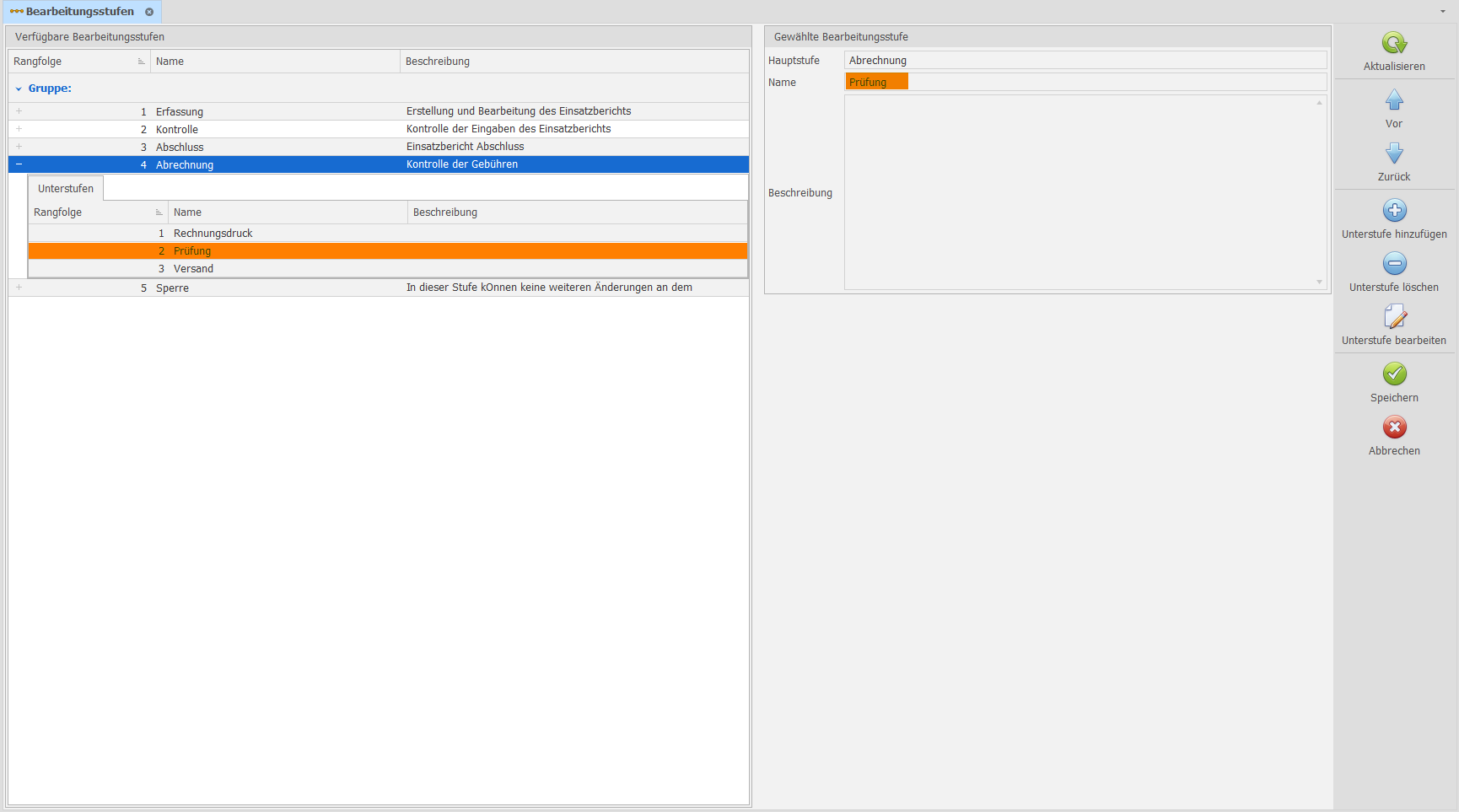
Wählen Sie links die gewünschte Hauptstufe aus (z. B. „
Gruppe 3 Abschluss“).Klicken Sie auf „
Unterstufe hinzufügen“ – das Formular „Gewählte Bearbeitungsstufe“ erscheint rechts, die Hauptstufe ist bereits vorausgewählt (z. B. „Abrechnung“).Geben Sie einen Namen und eine Beschreibung für die neue Unterstufe ein. Nutzen Sie die Beschreibung für Hinweise oder Arbeitsanweisungen.
Speichern Sie Ihre Eingaben mit „
Speichern“ oder verwerfen Sie sie mit „Abbrechen“.
Best Practice:
Vergeben Sie entsprechende Namen und nutzen Sie die Beschreibung für Hinweise oder Arbeitsanweisungen.
Durch die nachfolgenden Schritte können Sie gezielt Unterstufen auswählen, bearbeiten und bei Bedarf löschen. Es ist wichtig, bei Löschaktionen vorsichtig zu sein, da diese nicht wiederhergestellt werden können.
Die Bearbeitung von Unterstufen erfolgt in mehreren Schritten. Hier ist die Vorgehensweise:

3. Unterstufe bearbeiten
Öffnen Sie links unter „
Verfügbare Bearbeitungsstufen“ die gewünschte Hauptstufe (mit dem +-Symbol). Die Unterstufen werden angezeigt.Wählen Sie die gewünschte Unterstufe aus der Liste.
Klicken Sie rechts auf das Icon „
Unterstufe bearbeiten“. Das Formular „Gewählte Bearbeitungsstufe“ öffnet sich.Nehmen Sie die gewünschten Änderungen an Name und Beschreibung vor – genauso wie beim
Hinzufügeneiner Unterstufe.Optional: Möchten Sie die Unterstufe löschen, klicken Sie auf „
Unterstufe löschen“.
4. Unterstufe löschen
Wählen Sie die gewünschte Unterstufe.
Klicken Sie auf „
Unterstufe löschen“.Achtung: Das Löschen ist
unwiderruflich!
FAQ
Wie kann ich eine neue Unterstufe anlegen?
→ Über „Unterstufe hinzufügen“ und das Ausfüllen des Formulars.
Kann ich Unterstufen nachträglich ändern?
→ Ja, wählen Sie die Unterstufe und klicken Sie auf „Unterstufe bearbeiten“.
Was passiert beim Löschen einer Unterstufe?
→ Die Unterstufe wird endgültig entfernt und kann nicht wiederhergestellt werden.
Wie erkenne ich, welche Stufe/Unterstufe gerade bearbeitet wird?
→ Die aktuelle Auswahl ist farblich hervorgehoben (blau/orange).
Best Practices
- Nutzen Sie die Beschreibung für wichtige Hinweise.
- Löschen Sie Unterstufen nur, wenn Sie sicher sind.
- Halten Sie die Benennung konsistent und eindeutig.
- Arbeiten Sie Schritt für Schritt: Auswahl → Aktion → Speichern.