Interne Feuerwehrkosten (optional)
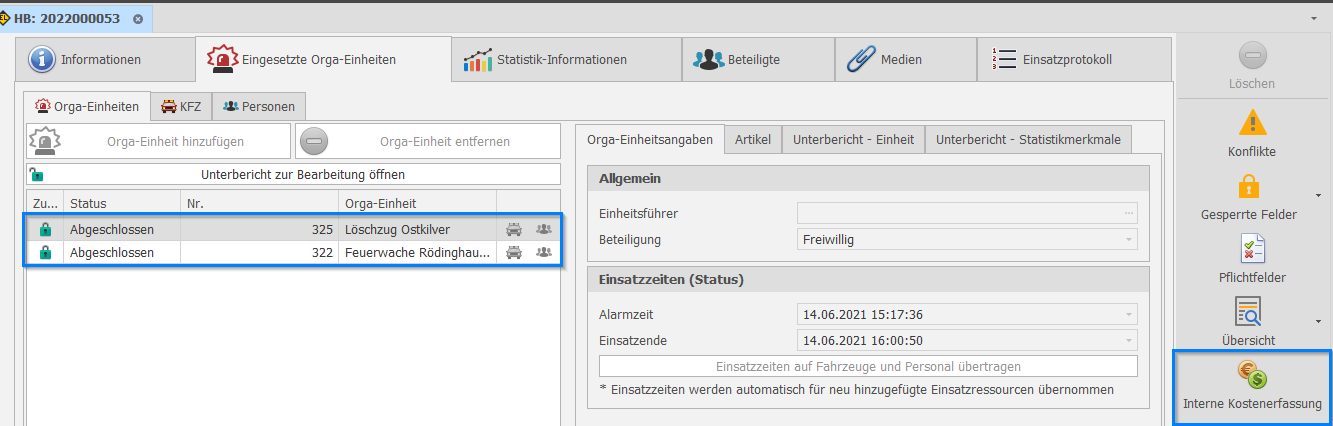
Wurden im Haupt-/ Unterbericht die Bearbeitungsstufen auf Abschluss gesetzt, wird in dem Hauptbericht der Button Interne Kosten für die weitere Bearbeitung generiert.
Wichtige Informationen zum Screenshot:
Der Screenshot zeigt, wie der Button
Interne Kostenerfassungim Einsatzbericht erscheint, sobald die Bearbeitungsstufe aufAbgeschlossengesetzt wurde.Links im Fenster sind die beteiligten Organisationseinheiten mit Status (z. B. "Abgeschlossen") und Nummer sichtbar.
Rechts werden Details zur ausgewählten Einheit angezeigt, darunter Alarmzeit, Einsatzende und Beteiligung.
Die Schaltfläche
Interne Kostenerfassungist nur aktiv, wenn der Status aufAbgeschlossensteht.Pflichtfelder und gesperrte Felder werden farblich hervorgehoben.
Über die Tabs oben können weitere Informationen wie Medien, Beteiligte oder das Einsatzprotokoll eingesehen werden.
FAQ:
Die Bearbeitung interner Feuerwehrkosten ermöglicht es, für jeden Abgeschlossenen Einsatzbericht der Freiwilligen Feuerwehren interne Kostenerfassungen vorzunehmen. Diese Kosten werden anhand der Anzahl und Einsatzdauer automatisch berechnet. Hierbei wird die jeweilige Satzung der Kommunen zugrunde gelegt die sich aus den Kosten (Pauschalkosten) und dem Kostenintervall (Minuten, Stunden) errechnet. Diese Kostenerfassungen können folgendes umfassen:
Kostendefinitionen für den Einsatz: → Erfassung der Kosten (Fahrzeuge, Personal), die direkt mit einem bestimmten Einsatz verbunden sind.
Kostendefinitionen für einzelne Einheiten: → Erfassung von Kosten, die einer spezifischen Einheiten zugeordnet sind.
Häufige Fehler & schnelle Lösungen:
Kosten des Personals, die einem Fahrzeug zugeordnet sind: → Erfassung der Kosten, die mit dem Personal verbunden sind, das einem bestimmten Fahrzeug oder einer bestimmten Einheit zugeordnet ist.
- Dabei kann zwischen dem Identifikator Personen auf dem Fahrzeug mit
Dienstgradoder der Personalstärke auf dem Fahrzeug mitLaufbahngruppe(HD, GD, MD) unterschieden werden.
Interne Kosten generieren
Um die internen Kosten zu nutzen, gibt es die folgenden zwei Möglichkeiten:
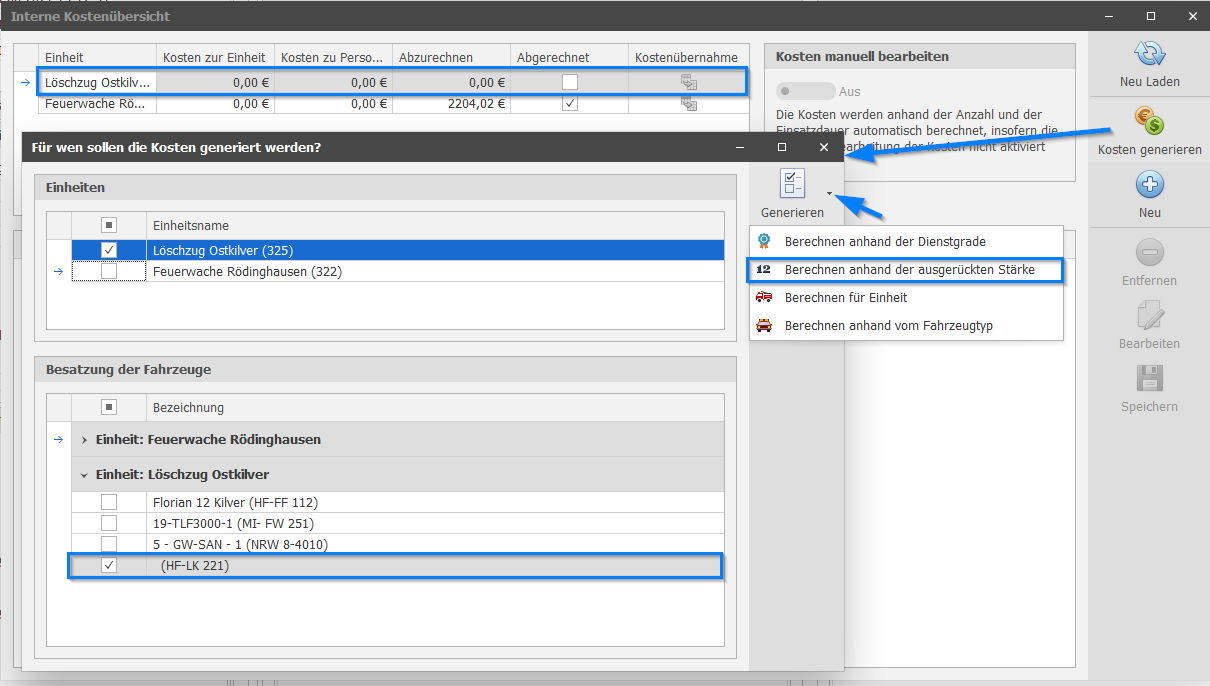
Generieren der Kosten mit vorhandenen Informationen aus dem Einsatzbericht:
Zunächst sind die Textzeilen für die Kosten zur Einheit, zu Personen und Kfz-Abrechnung sowie die Auswahl der Checkbox
Abgerechnetnicht befüllt oder gesetzt.Diese Daten werden erst mit der Auswahl des Buttons
Kosten generierenautomatisch ausgefüllt.Dabei werden die Kosten basierend auf bereits vorhandenen Informationen aus dem Einsatzbericht, wie den beteiligten Einheiten, berechnet und eingetragen.
Wichtige Informationen zu den Checkboxen und Auswahlmöglichkeiten:
Mit den Checkboxen links neben den Einheiten und Fahrzeugen bestimmen Sie, für wen Kosten generiert werden.
Nur für markierte Einheiten/Fahrzeuge erfolgt eine Berechnung.
Rechts im Dialog wählen Sie die Berechnungsart:
Nach Dienstgrad
Nach ausgerückter Stärke
Für die gesamte Einheit
Nach Fahrzeugtyp
Die Kosten werden automatisch nach der gewählten Methode berechnet und in die Tabelle übernommen.
Die Checkbox „
Abgerechnet“ in der Übersicht zeigt, ob die Kosten bereits abgerechnet wurden.
Überblick Berechnungsoptionen:
| Option | Beschreibung |
|---|---|
| Nach Dienstgrad | Kosten werden nach den Dienstgraden des Personals berechnet |
| Nach ausgerückter Stärke | Kosten werden nach der tatsächlichen Besatzungsstärke berechnet |
| Für Einheit | Pauschale für die gesamte Einheit |
| Nach Fahrzeugtyp | Kosten werden nach Typ und Anzahl der eingesetzten Fahrzeuge berechnet |
Was wäre wenn ...?
Die Kosten werden nicht wie erwartet berechnet?
- Prüfen Sie, ob die richtigen Einheiten/Fahrzeuge ausgewählt sind.
- Kontrollieren Sie, ob die gewünschte Berechnungsart aktiviert ist.
- Überprüfen Sie, ob alle relevanten Daten (z. B. Personalstärke, Dienstgrade) im Einsatzbericht gepflegt wurden.
Um die Kosten zu generieren, gehen Sie wie folgt vor:
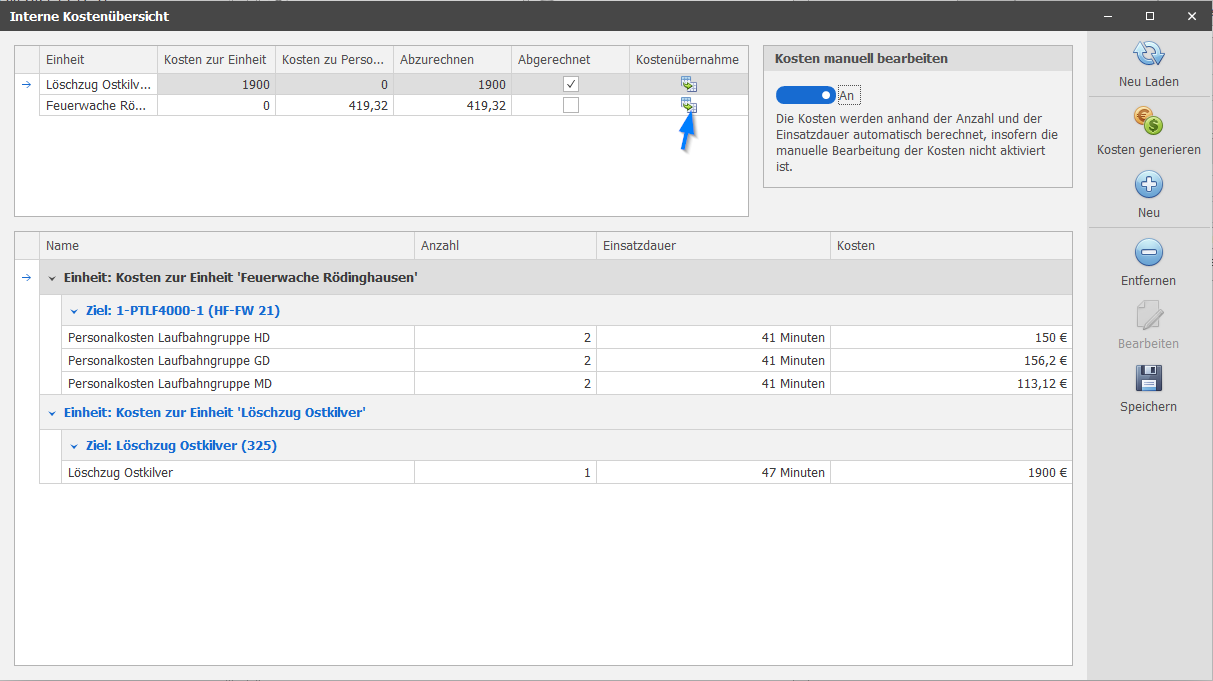
1. Nach Auswahl des Buttons Kosten generieren öffnet sich ein Dialog mit der Auswahlmöglichkeit, für welche Einheit oder welche Besatzung des Fahrzeugs die Kosten generiert werden sollen. Sie haben die Möglichkeit, die Checkboxen für alle Einheiten oder Besatzungen zu setzen.
2. Sobald Sie Ihre Auswahl getroffen haben, wählen Sie den Button Für alle gewählten generieren. Dadurch wird der Prozess gestartet, die Kosten für die ausgewählten Einheiten oder Besatzungen zu berechnen.
3. Ihnen wird die Option gegeben, die Kosten für das Personal entweder anhand der Dienstgrade (Feuerwehrmann, Oberfeuerwehrmann) oder anhand der ausgerückten Stärke (Laufbahngruppe) zu berechnen.
4. Im nebenstehenden Beispiel wurde für die internen Kosten die Einheit für den „Löschzug Ostkilver“ gewählt, während für die „Feuerwache Rödinghausen“ das „PTLF 4000–1 (HF-FW 21)“ mit seinem Personal anhand der Laufbahngruppe berechnet wurde.
Um die aufgelaufenen Kosten zu berechnen und die Abrechnung vorzunehmen, gehen Sie wie folgt vor:
Berechnung der Kosten: → Nachdem Sie die gewünschten Parameter ausgewählt haben, werden die aufgelaufenen Kosten entsprechend dieser Parameter berechnet.
Auswahl des Buttons Kostenübernahme: → Erst nach Auswahl dieses Buttons werden die abzurechnenden Kosten in der Kopfzeile dargestellt. Dies signalisiert, dass die Kosten zur Übernahme bereit sind und die Abrechnung durchgeführt werden kann.
Button Abgerechnet: → Die Auswahl dieses Buttons hat rein darstellerischen Nutzen. Er dient dazu, den Status der Kosten anzuzeigen, ob sie bereits abgerechnet wurden oder nicht. Es werden keine Aktionen automatisch durch die Auswahl dieses Buttons ausgeführt.
Manuelle Bearbeitung der Kosten: → Es besteht die Möglichkeit, die Kosten in der Kopfzeile manuell zu bearbeiten. Dies ermöglicht es, eventuelle Fehler zu korrigieren oder zusätzliche Anpassungen vorzunehmen, bevor die Kosten übernommen werden.
Manuelle Kostenerfassung
Um Kosten manuell zuzuordnen, nutzen Sie die Bedienelemente auf der rechten Seite der Kostenübersicht:
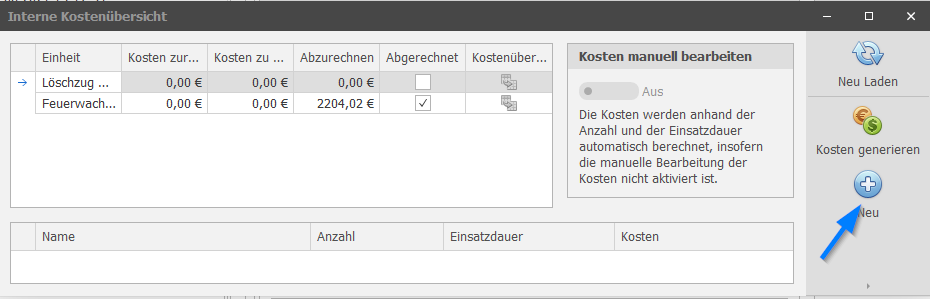
Plus-Button (Neu): Öffnet den Dialog zur manuellen Zuordnung von Kosten für Einsatz, Einheit oder Personal/Fahrzeug. Klicken Sie auf das blaue Plus-Symbol, um eine neue Kostenposition hinzuzufügen.
Checkbox "Abgerechnet": In der Übersichtstabelle zeigt diese Checkbox, ob die Kosten für eine Einheit bereits abgerechnet wurden. Nur abgerechnete Einträge gelten als abgeschlossen.
Schalter "Kosten manuell bearbeiten": Ist dieser Schalter auf "
Aus", werden die Kosten automatisch anhand der Anzahl und Einsatzdauer berechnet und können nicht manuell verändert werden. Schalten Sie auf "Ein", um die Kosten individuell anzupassen.Kosten generieren: Über diesen Button können Sie weiterhin automatisch Kosten berechnen lassen.
In der unteren Tabelle werden die einzelnen Kostenpositionen (Name, Anzahl, Einsatzdauer, Kosten) angezeigt, sobald sie hinzugefügt wurden.
Hinweis: Die manuelle Bearbeitung ist nur möglich, wenn der Schalter "Kosten manuell bearbeiten" aktiviert ist. Andernfalls sind die Felder gesperrt und die Berechnung erfolgt automatisch.
Auswahl der Kostenzuordnung:

Im Dialog "Interne Kostenerfassung – Kosten hinzufügen" wählen Sie, für wen neue Kosten erfasst werden sollen:
Einsatz: Kosten dem gesamten Einsatz zuordnen (z. B. pauschale Gesamtkosten).
Einheit: Kosten gezielt einzelnen Einheiten zuordnen.
Personal / KFZ: Kosten einzelnen Personen oder Fahrzeugen zuordnen (z. B. für spezielle Tätigkeiten oder Ressourcen).
Nach Auswahl einer Option klicken Sie auf Weiter, um im nächsten Schritt die Details und Zuordnungen vorzunehmen.
Hinzufügen der Kosten: → Mit der Option Hinzufügen können Sie Ihre Kostenauswahl treffen. Hier haben Sie die Möglichkeit, beispielsweise einzelne Fahrzeuge, Atemschutzpersonal pro Einheit abzurechnen, anstatt über eine Pauschale für die gesamte Einheit. Das Hinzufügen der einzelnen Kosten können sie beliebig oft durchführen.

Kurze Hinweise zur Ansicht:
Über den Button Hinzufügen (oben links) können Sie neue Kostenpositionen auswählen und zur Liste hinzufügen.
Im unteren Bereich öffnet sich die Kostenauswahl: Hier wählen Sie aus einer Liste von Fahrzeugen, Personal- oder Pauschalkosten die gewünschte Position aus.
Die Spalten zeigen Beschreibung, Identifizierer, Kosten in € und das Kostenintervall in Minuten.
Mit dem grünen Haken bestätigen Sie die Auswahl, mit dem roten Kreuz brechen Sie ab.
Die hinzugefügten Kosten erscheinen direkt in der oberen Tabelle mit Name, Anzahl, Einsatzdauer und Kosten.
Sie können beliebig viele Kostenpositionen nacheinander hinzufügen oder auch wieder entfernen.
Fertigstellung: → Haben Sie alle Kosten erfasst, wird Ihnen diese nochmal detailliert und Übersichtlich dargestellt. Abschließend wählen Sie Fertigstellen. Diese Aktion öffnet erneut den nachfolgenden Dialog Interne Kostenübersicht.

Kurze Hinweise zur Ansicht und zum Ablauf:
In der Übersicht sehen Sie alle hinzugefügten Kostenpositionen mit Name, Anzahl, Einsatzdauer und Kosten.
Über Hinzufügen können Sie weitere Positionen ergänzen, mit Entfernen löschen Sie ausgewählte Einträge.
Wenn alle Kosten korrekt erfasst sind, klicken Sie auf Fertig stellen (unten rechts), um die Erfassung abzuschließen.
Mit Abbrechen verlassen Sie den Dialog ohne zu speichern.
Nach dem Abschluss gelangen Sie zurück zur Übersicht der internen Kosten.
Kostenübernahme und Abrechnung:
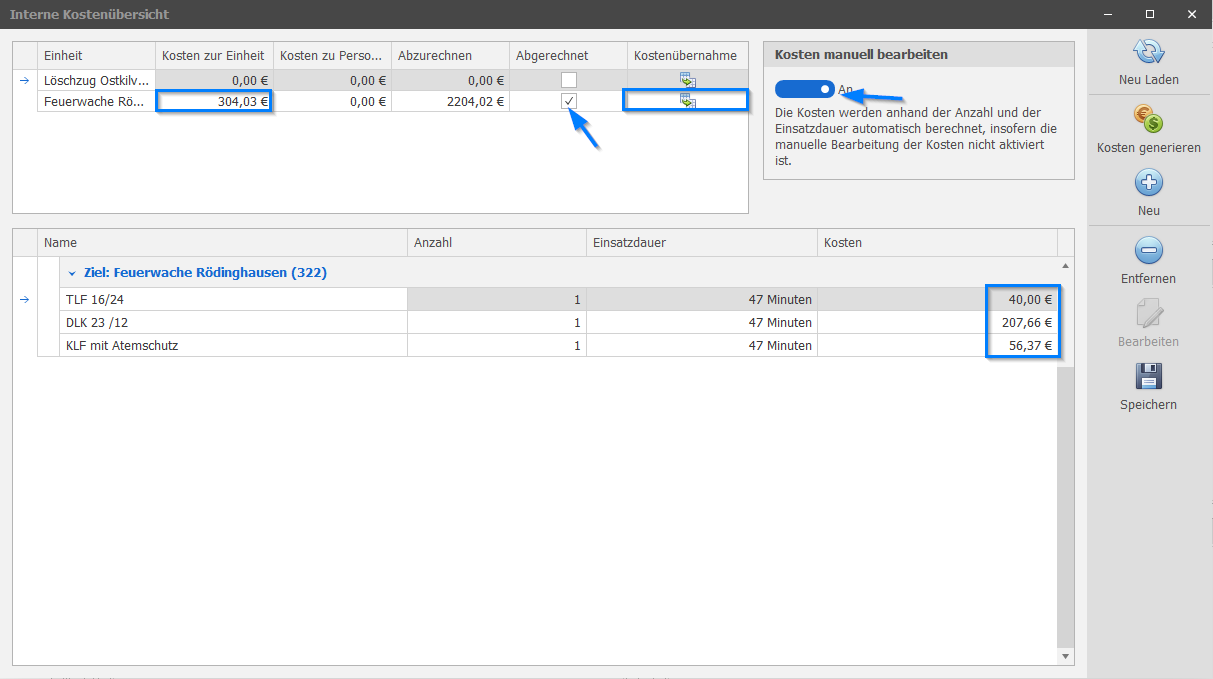
In der Übersicht sehen Sie alle Kostenpositionen, die einer Einheit, einem Fahrzeug oder Personal zugeordnet wurden.
Die Spalte Abgerechnet zeigt, ob die Kosten für die jeweilige Einheit bereits als abgeschlossen markiert wurden (Häkchen gesetzt).
Mit dem Schalter Kosten manuell bearbeiten (oben rechts) können Sie die Kosten individuell anpassen, sofern aktiviert.
Über Kostenübernahme können Sie die Kosten für eine Einheit übernehmen und speichern.
Mit Speichern sichern Sie alle vorgenommenen Änderungen.
FAQ:
Frage: Warum kann ich die Kosten nicht bearbeiten?
Antwort: Prüfen Sie, ob der Schalter "Kosten manuell bearbeiten" aktiviert ist. Nur dann sind die Felder editierbar.
Frage: Was bedeutet das Häkchen in der Spalte "Abgerechnet"?
Antwort: Es zeigt an, dass die Kosten für diese Einheit als abgeschlossen gelten und nicht mehr verändert werden sollten.
Was wäre wenn ...?
Die Kostenübernahme funktioniert nicht oder Änderungen werden nicht gespeichert?
- Prüfen Sie, ob Sie alle Pflichtfelder ausgefüllt haben.
- Kontrollieren Sie, ob Sie die richtigen Einträge ausgewählt und gespeichert haben.
- Stellen Sie sicher, dass keine anderen Nutzer die Daten gleichzeitig bearbeiten.
Die Aktion Kosten den Einheiten zuordnen kann auf die gleiche Weise auch für Kosten dem Personal/Fahrzeugen und Kosten dem Einsatz ausgeführt werden.