Kfz
Nachfolgend können Sie gezielt Fahrzeuge den Einheiten zuweisen und bei Bedarf auch neue Fahrzeuge erstellen, wobei auch die Möglichkeit besteht, Personen für das jeweilige Fahrzeug auszuwählen.
Hinweis zu Pflichtfeldern und Fehlerfällen:
Im Dialog zum Hinzufügen eines Fahrzeugs müssen bestimmte Pflichtfelder ausgefüllt werden, z.B. Orga-Einheit, Fahrzeugtyp und Kennzeichen.
Pflichtfelder sind meist mit einem Stern (*) gekennzeichnet oder farblich hervorgehoben. Werden diese Felder nicht ausgefüllt, erscheint eine Fehlermeldung und das Fahrzeug kann nicht gespeichert werden. Prüfen Sie in diesem Fall die Eingaben und ergänzen Sie die fehlenden Angaben.
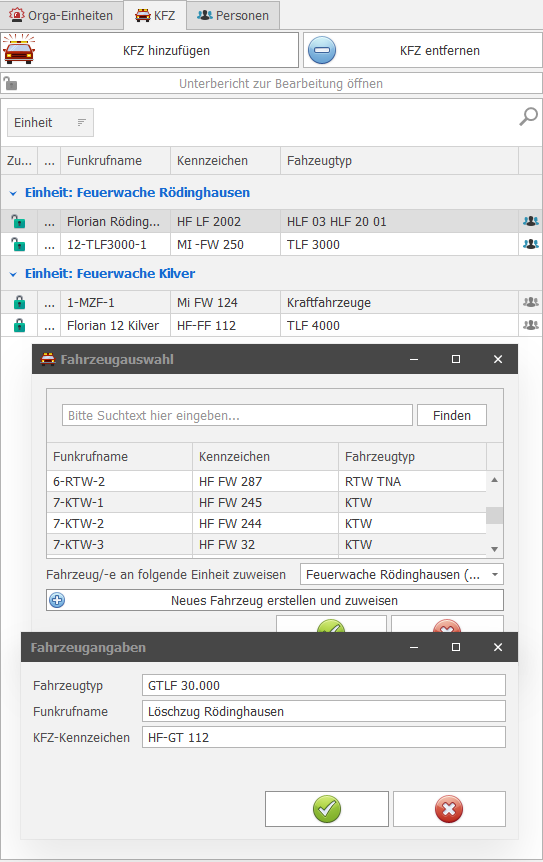
Bedeutung Button:
Kfz hinzufügen → Fügt dem Bericht ein neues Fahrzeug hinzu, im Dialog muss die Orga-Einheit gewählt werden, dem das Fahrzeug hinzugefügt werden soll.
Kfz entfernen → Löscht das Fahrzeug aus dem Bericht, zuvor müssen jedoch alle dem Fahrzeug zugewiesenen Personen entfernt werden.
Filter → Hier erfolgt eine Filterung auf die Orga-Einheit und stellt deren Fahrzeuge dar.
Um Fahrzeuge einer/mehreren Einheit(en) zuzuweisen und ggf. ein neues Fahrzeug zu erstellen, können Sie die folgende Vorgehensweise nutzen:
Anzeige der benötigten Fahrzeuge: →
Unter dem Textfeld Einheit werden alle für den Einsatz benötigten Fahrzeuge mit ihren Rufnamen, dem Fahrzeugtypen sowie dem Kfz-Kennzeichen dargestellt.
Öffnen des Dialogs Fahrzeugauswahl: →
Durch Auswahl des Fahrzeug Icons öffnet sich der Dialog Fahrzeugauswahl. Hier können Sie ein oder mehrere Fahrzeuge den ausgewählten Einheiten zuweisen.
Ein Neues Fahrzeug erstellen und zuweisen: →
Mit Auswahl des Buttons Ein Neues Fahrzeug erstellen und zuweisenöffnet sich ein Dialog, in dem Sie die erforderlichen Fahrzeugangaben hinterlegen können. Nach Abschluss können Sie die Angaben übernehmen.
Personenauswahl für das Fahrzeug: → Über das Personen Icon innerhalb des Dialogs können Sie eine Personenauswahl für das jeweils gewählte Fahrzeug vornehmen.
Fahrzeug verschieben

So funktioniert das Verschieben eines Fahrzeugs:
KlickenSie mit derrechten Maustasteauf das gewünschte Fahrzeug.WählenSie im Menü die Option zumVerschiebenaus.Das Fahrzeug und alle zugeordneten Personen werden nun gemeinsam in die neue Einheit verschoben.
Sie können dabei entscheiden, ob die Statuszeiten (z.B. Alarmierung, Einsatzende) von der neuen Einheit übernommen werden sollen oder ob die bisherigen Zeiten erhalten bleiben.
Bestätigen Sie Ihre Auswahl – fertig!
Was wäre wenn / Wenn nicht:
Sollte das Verschieben eines Fahrzeugs nicht möglich sein (z.B. weil keine Ziel-Einheit ausgewählt wurde oder ein Konflikt besteht), erhalten Sie einen entsprechenden Hinweis im System. Überprüfen Sie die Auswahl und beheben Sie ggf. bestehende Konflikte, bevor Sie den Vorgang wiederholen.
Fahrzeugangaben
Was zeigt die Maske „Fahrzeugangaben“?
In dieser Maske erfassen Sie alle relevanten Informationen zu einem Fahrzeug. Sie sehen Felder für die allgemeinen Fahrzeugdaten (z.B. Funkrufname, Kennzeichen), die Personalstärke (getrennt nach BF und FF), Checkboxen für Qualifikation und Sonderrechte sowie die Einsatzzeiten (Status). Pflichtfelder sind entsprechend gekennzeichnet (siehe Hinweis oben).
Hinweis: Bei den Fahrzeugangaben sind insbesondere die allgemeinen fahrzeugspezifischen Informationen Pflicht (z.B. Fahrzeugtyp, Kennzeichen). Fehlen diese Angaben, kann das Formular nicht gespeichert werden. Das System weist Sie in diesem Fall auf die fehlenden Felder hin.
So geben Sie die Fahrzeugdaten richtig ein:
Im rechten Bereich des Formulars finden Sie die Fahrzeugangaben. Hier tragen Sie alle wichtigen Informationen zum Fahrzeug ein:
Allgemeine Daten: z.B.
Fahrzeugtyp,Kennzeichen(Pflichtfelder!)Personalstärke: Geben Sie die
FF/BF-Personalstärkesowie dietatsächlich eingesetzte Personalstärkean.Dienste bei BF: Für das
BF-Personalkönnen Sie zusätzlich dieeinzelnen Dienste(HD, GD, MD)auswählen.

Checkboxen im Überblick:
Qualifiziert: Das Fahrzeug ist für diesen Einsatz geeignet.Sonderrecht: Das Fahrzeug darfMartinshorn/Blaulichtnutzen (z.B. bei hoheitlichen Aufgaben oder Rettungsdienst nach § 35 StVO Abs. 5a).
Einsatzzeiten (Status):
Die Fahrzeugeinsatzzeit wird nach dem Speichern automatisch berechnet. Die Personaleinsatzzeit ergibt sich aus allen dem Fahrzeug zugewiesenen Personen (abzüglich Rüstzeit). Sie können die Rüstzeit auch direkt auf die Personen übertragen.
Auch Statuszeiten wie Alarmierung oder Einsatzende können Sie für jedes Fahrzeug individuell eintragen – das gilt sowohl für Einsatz- als auch für Rettungsfahrzeuge (z.B. Patient aufgenommen, Eintreffen Zielort).
Geräte-/Materialverbrauch KFZ

Der Tab-Reiter Geräte/Material ist identisch mit dem aus den Orga-Einheiten. Einzig der Unterschied das hier nun die Möglichkeit besteht sich durch Auswahl Checkbox Alle Geräte vom Fahrzeug anzeigen zu lassen.
Was wäre wenn / Wenn nicht:
Wenn keine Geräte ausgewählt werden, kann es sein, dass für den Einsatz wichtige Ausrüstung fehlt. Das System gibt ggf. eine Warnung aus. Überprüfen Sie, ob alle benötigten Geräte zugeordnet wurden, bevor Sie fortfahren.
Was zeigt die Übersicht „Verbrauchte Artikel“?
In diesem Dialog sehen Sie alle im Einsatz verbrauchten oder entsorgten Materialien und Geräte. Die Tabelle listet die Artikelbezeichnung, die Gesamtsumme sowie Details pro Einheit, Fahrzeug und Anzahl auf. Farblich hervorgehobene Zeilen kennzeichnen Summen oder besondere Einträge.
Tipp: Nutzen Sie diese Übersicht zur abschließenden Kontrolle. Sie können hier schnell erkennen, ob alle Verbrauchsmaterialien korrekt erfasst wurden. Falls Sie Fehler entdecken, können Sie die Angaben direkt im Dialog nachbearbeiten.

So funktioniert die Materialzuordnung:
Öffnen Sie im rechten Bereich den Tab
Geräte/Material.Im Dialog
Geräteauswahl für …(Florian XY)wählen Sie aus Ihrer Stammdatenliste die benötigten Geräte und das Material für jedes Fahrzeug aus.Die ausgewählten Geräte und Materialien werden übersichtlich als Typ: Gerät oder Typ: Verbrauchsmaterial angezeigt.
Mit dem Button
Materialübersichterhalten Sie eine Zusammenfassung aller verbrauchten oder entsorgten Artikel – für jede Einheit und jedes Fahrzeug.
Tipp: Haben Sie versehentlich falsches Material zugeordnet oder etwas vergessen? Kein Problem – Sie können die Angaben jederzeit im Dialog korrigieren. Das System prüft Ihre Eingaben und gibt Hinweise, falls etwas nicht plausibel erscheint.
Konflikte
Wird beispielsweise Personal mehrfach eingesetzt, kann dies aufgrund fehlerhafter Angaben zu Zeit Überschneidungen führen. Das wiederum kann einen Konflikt auslösen, der im Folgenden beschrieben wird.

Was zeigt die Übersicht „Zeitüberschneidungen“?
In diesem Dialog werden alle Konflikte bei den Einsatzzeiten übersichtlich dargestellt. Sie sehen, bei welchen Personen sich Einsatzzeiten überschneiden oder fehlerhafte Zeitangaben (z.B. Alarmierung nach Einsatzende) vorliegen. Die farblichen Markierungen und die Fehlermeldung helfen Ihnen, die problematischen Einträge schnell zu erkennen.
Tipp: Nutzen Sie diese Übersicht, um gezielt Fehler zu beheben.
Korrigieren Siedie Zeitangaben direktim Dialog, bis keine Konflikte mehr angezeigt werden. Erst wennalle Konflikte gelöstsind, kann derBericht abgeschlossenwerden.
Was wäre wenn / Wenn nicht:
Sollten Konflikte nicht gelöst werden (z.B. Einsatzzeiten überschneiden sich weiterhin), bleibt der Button Konflikte gelb markiert und der Bericht kann ggf. nicht abgeschlossen werden. Überprüfen Sie alle Zeitangaben sorgfältig und passen Sie diese an, bis keine Konflikte mehr bestehen.
Der Hinweis der Konflikte (gelb Dargestellt) lässt sich nur durch editieren im Dialog anpassen. Passen Sie die Einsatzzeiten der betreffenden Person an oder setzen diese zurück. Nach dem Editieren aktualisieren Sie das Skript (wichtig, da mehrere Nutzer gleichzeitig auf den Unterbericht zugreifen können). Wenn der komplette Vorgang erfolgreich abgeschlossen wurde, ist der Button Konflikte wieder grau hinterlegt und nicht mehr wählbar.
Best Practice & Checkliste
SpeichernSie IhreEingaben regelmäßig, um Datenverlust zu vermeiden.KontrollierenSie nach Abschluss alle Angaben, insbesondere bei paralleler Bearbeitung durch mehrere Nutzer.AchtenSie darauf, dassalle Pflichtfelder ausgefülltsind undkeine Konfliktebestehen.LösenSiealle Konflikte, bevor Sie denBericht abschließen.- Bei
UnsicherheitenoderSystemfehlernwenden Sie sich an dieAdministration.
Checkliste für den Abschluss:
- [ ] Alle Pflichtfelder ausgefüllt?
- [ ] Fahrzeuge und Personal korrekt zugeordnet?
- [ ] Geräte und Material vollständig dokumentiert?
- [ ] Konflikte gelöst und Button grau?
- [ ] Angaben abschließend kontrolliert?